Notitie
Voor toegang tot deze pagina is autorisatie vereist. U kunt proberen u aan te melden of de directory te wijzigen.
Voor toegang tot deze pagina is autorisatie vereist. U kunt proberen de mappen te wijzigen.
Notitie
Het framework dat wordt gebruikt om deze agent te bouwen, gebruikt gebruiksgebaseerde facturering. Het gebruiken, bouwen, testen en evalueren van agenten kan Copilot Credits kosten. Lees meer in Overzicht van gebruiksgebaseerde facturering.
Je kunt ofwel een bestaande gepubliceerde agent kiezen of een gloednieuwe agent direct in de node bouwen zonder de workflow-ontwerper te verlaten. Inline agenten zijn de snelste manier om AI toe te voegen aan een workflow. Geef het knooppunt een instructie, voeg eventueel hulpprogramma's en kennis toe en u bent klaar.
Met het agentknooppunt kan een flow een stap overdragen aan een AI-agent die kan redeneren, hulpmiddelen kan aanroepen en uit kennisbronnen kan putten voordat deze een resultaat teruggeeft. Gebruik dit wanneer een stap beoordelingsvermogen vereist, orkestratie in meerdere stappen nodig heeft, of informatie van buiten de flow nodig heeft.
Met behulp van het agentknooppunt kunt u het volgende doen:
- Bel een bestaande makelaar.
- Geef de agent een instructie in natuurlijke taal, inclusief dynamische inhoud uit eerdere stappen.
- Voorzie de agent van hulpprogramma's zoals MCP-servers (Model Context Protocol) en connectors, zodat deze actie kan ondernemen.
- Geef de agent kennis (SharePoint-sites, openbare websites) zodat hij kan antwoorden vanuit uw inhoud.
- Gebruik het antwoord van de agent in latere stappen van de flow.
Een agentknooppunt toevoegen
In Copilot Studio ga je naar Workflows en open je een bestaande workflow, of maak je een nieuwe aan.
- Nieuwe werkstroom: u gaat naar de ontwerpfunctie om een trigger te configureren.
- Bestaande werkstroom: Open de werkstroom en ga naar het tabblad Opbouwen .
Selecteer het pictogram Agent in het deelvenster Toevoegen. Het configuratievenster wordt geopend voor het agentknooppunt.
Kies een bestaande agent voor het agentknooppunt
Selecteer in de editor voor agentknooppunten onder Agent een van de volgende twee opties:
- Een bestaande agent: Selecteer een gepubliceerde agent in een lijst. De agent draait met alle instructies, tools en kennis waarmee deze al is geconfigureerd.
- Nieuwe agent voor deze werkstroom: bouw een inlineagent die is afgestemd op deze werkstroom. De instructies, hulpprogramma's, kennis en uitvoervorm van de agent worden geconfigureerd in het knooppunt zelf en reizen met de werkstroom. Gebruik deze optie wanneer de taak van de agent specifiek is voor deze automatisering en u deze niet ergens anders hoeft te delen.
De volgende sectie van dit artikel is gericht op het configureren van een nieuwe inlineagent. Als u een bestaande agent selecteert, gaat u verder met het verzenden van een bericht naar de agent.
Een nieuwe agent configureren voor het agentknooppunt
Wanneer u Nieuwe agent voor deze werkstroom kiest, wordt het configuratievenster uitgebreid, zodat u de agent kunt vormgeven.
Instructies
Voor een inline agent dient het Instructies-veld zowel als de functiebeschrijving van de agent als de prompt per run. Er is geen afzonderlijk berichtveld. Schrijf wat de agent moet doen in gewone taal en voeg dynamische inhoud van eerdere stappen toe om de data voor deze run te leveren.
Wees specifiek over de taak, de invoer die de agent kan verwachten en de indeling van het antwoord dat u wilt terugbrengen. Duidelijkere instructies betekenen betrouwbaardere uitvoeringen.
Als bijvoorbeeld de workflow-trigger is Wanneer een nieuwe e-mail binnenkomt, kunnen je instructies luiden: Read the email below and decide whether it's a sales lead, a support request, or something else. Reply with a single word. gevolgd door de onderwerp - en lichaamsveranderlijkheden van de trigger.
Om het model te kiezen dat de agent aanstuurt, gebruik je de modelkeuzelijst in het vak met instructies. Kies een beter model wanneer de taak meerstapsredeneren of zorgvuldige interpretatie vereist. Selecteer een sneller model wanneer de taak eenvoudig is en op hoog volume wordt uitgevoerd.
Work IQ
Schakel Werk IQ in zodat de agent de recente werkactiviteit van de lopende gebruiker kan gebruiken, inclusief e-mail, Teams, agenda, OneDrive en SharePoint context, om zijn antwoorden beter te onderbouwen. Deze context is nuttig wanneer de workflow namens een persoon werkt en persoonlijke context het antwoord verbetert.
Tools
Hulpprogramma's bieden de agent de mogelijkheid om acties uit te voeren , zoals een bericht verzenden, een query uitvoeren op een record, een zoekopdracht uitvoeren of een API aanroepen. Zonder hulpprogramma's kan de agent alleen lezen en reden hebben. Met hulpprogramma's kan het ook handelen.
Een hulpprogramma koppelen:
Selecteer in de sectie Hulpmiddelen het plusteken (+).
Blader of zoek in het hulpmiddel Toevoegen naar het gewenste hulpprogramma.
Selecteer het hulpprogramma om het toe te voegen. U kunt meerdere hulpprogramma's toevoegen aan één agent.
U kunt twee soorten hulpprogramma's koppelen:
- MCP-servers (Model Context Protocol): vooraf gemaakte servers die een gecureerde set mogelijkheden beschikbaar maken.
- Connectors: Elke actie van een Power Platform-connector.
De agent beslist tijdens runtime welke van de gekoppelde hulpprogramma's moeten worden aangeroepen, in welke volgorde en met welke argumenten. Je hoeft geen gereedschap aan elkaar te koppelen.
Kennis
Kennis geeft de agent iets te lezen. Wanneer u de agent een vraag stelt, kan deze het antwoord baseren op de bronnen die u koppelt in plaats van alleen te vertrouwen op wat het model al kent.
Een kennisbron koppelen:
Selecteer in de sectie Kennis het plusteken (+).
Kies in Kennis toevoegen het brontype:
- Openbare websites: indexeer een of meer openbare URL's zodat de agent inhoud van deze sites kan citeren.
- SharePoint: Maak verbinding met een SharePoint-site, bibliotheek of specifiek document zodat de agent kan antwoorden vanuit interne content.
Geef de URL en sla dan op.
Voeg kennis toe wanneer het juiste antwoord afhangt van inhoud waarop het model niet is getraind, zoals interne beleidsregels, productspecificaties, klantovereenkomsten of de nieuwste prijspagina op je website.
Uitvoer
Gebruik de vervolgkeuzelijst Uitvoer om de vorm te bepalen van wat de agent retourneert. De vorm bepaalt hoe downstream werkstroomstappen het resultaat gebruiken.
| Uitvoertype | Wat u krijgt | Wanneer gebruikt u het? |
|---|---|---|
| Antwoord op tekst | Eén tekenreeks. | De downstream-stap voegt gewoon het antwoord van de agent in. |
| Gestructureerde uitvoer | Een vooraf gedefinieerd object met benoemde velden. | U wilt consistente velden zonder een schema te schrijven. |
| Aangepaste gestructureerde uitvoer | Een object dat overeenkomt met een JSON-schema dat u definieert. | De downstreamwerkstroom heeft strikte, machineleesbare velden nodig om te vertakken, naar kolommen te schrijven of naar een API te verzenden. |
Wanneer u een gestructureerde uitvoer kiest, wordt elk veld een eigen token voor dynamische inhoud waarnaar downstreamacties rechtstreeks kunnen verwijzen.
Stuur een bericht naar de makelaar
Wanneer je een bestaande agent selecteert, toont de node een Berichtveld . Gebruik dit veld om de agent te vertellen wat hij moet doen tijdens deze run. De instructies, hulpmiddelen en kennis van de agent zijn al ingesteld voor de gepubliceerde agent.
Schrijf in het veld Bericht de prompt voor deze uitvoering. Gebruik de dynamische inhoudkiezer om tokens uit eerdere stappen in te voegen, zodat de agent kan redeneren over realtimegegevens. Bijvoorbeeld, in een workflow die wordt geactiveerd wanneer een agenda-evenement wordt aangemaakt, kan het bericht gevolgd worden Prepare a brief for door de variabele Vereiste deelnemers .
Notitie
Inline agenten gebruiken geen apart berichtveld. Het Instructies-veld dient ook als de prompt per run. Zie instructies.
Menselijke hulp vragen wanneer u niet zeker weet
Schakel Vraag menselijke hulp als u twijfelt in om de agent te laten escaleren wanneer deze niet zeker genoeg is om zelfstandig te handelen. De agent stuurt de eigenaar van de verbinding een e-mail om input te vragen en wacht op een antwoord voordat hij/zij doorgaat.
Zet deze instelling aan voor beslissingen met hoge inzet waarbij fouten duurder zijn dan traag zijn, zoals het afhandelen van uitzonderingen bij financiële transacties, goedkeuringen in randgevallen of beoordelingen bij klantescalaties.
Het antwoord van de agent in uw werkstroom gebruiken
Wanneer de agent-node wordt uitgevoerd, wacht de workflow totdat de agent de taak heeft voltooid. Het antwoord van de agent wordt vervolgens beschikbaar als dynamische inhoud die u in een volgende stap kunt gebruiken.
Het antwoord van de agent gebruiken in een downstreamactie:
Selecteer de volgende actie waarbij je het resultaat wilt gebruiken.
Open de dynamische inhoudkiezer voor het veld dat u wilt invullen.
Kies de uitvoer uit de stap Agent :
- Tekstrespons-output : Een enkele agentresponsvariabele .
- Gestructureerde of aangepast gestructureerde uitvoer: één variabele voor elk veld dat je hebt gedefinieerd.
Algemene patronen:
- Voeg een tekstantwoord in een hoofdtekst van een e-mailbericht, Teams-bericht of -document in.
- Splits de workflow op basis van een gestructureerd veld zoals
priority == "high". - Schrijf gestructureerde velden naar Dataverse, Excel of een SharePoint list.
Test en evalueer een agentnode
Nadat je een agentnode hebt geconfigureerd, test je deze om te controleren of deze zich gedraagt zoals verwacht voordat je je workflow publiceert. Testen stelt je in staat om de instructies, tools, kennisbronnen, inputs en outputs van de agent geïsoleerd te valideren zonder de hele workflow te draaien.
Evaluaties bouwen voort op de resultaten van een testrun en helpen je de kwaliteit van het gegenereerde antwoord te beoordelen. Samen ondersteunen testen en evaluaties een iteratieve ontwikkelworkflow: Configure → Test → Evaluate → Improve.
Test een agentknoop
Gebruik het Testpaneel in het zijpaneel van de agent om de agentnode te draaien en de output te inspecteren.
Selecteer de agentnode om het property side panel te openen.
Selecteer het tabblad Testen.
Voer invoer handmatig in, of gebruik invoer uit een eerdere workflow.
Selecteer Test uitvoeren.
De testrun voert de agent uit met de huidige configuratie en toont de gegenereerde uitvoer. Testen helpt te verifiëren dat de agent succesvol werkt en het type antwoord geeft dat je verwacht. Na het genereren van een testresultaat gebruik je evaluaties om de kwaliteit van die respons te beoordelen en te bepalen hoe goed deze aan je verwachtingen en eisen voldoet.
Evalueer een agentnode
Na een geslaagde testrun evalueer je de respons met behulp van testmethoden.
Met een testmethode kun je in natuurlijke taal beschrijven hoe een goede respons eruit zou moeten zien (en wat dan ook). Tijdens de evaluatie wordt de output van de agent beoordeeld aan deze criteria om te helpen bepalen of het het beoogde resultaat heeft bereikt. Testmethoden stellen je in staat criteria te beoordelen zoals:
- Of de reactie het verzoek van de gebruiker beantwoordt.
- Of de juiste gereedschappen werden gebruikt.
- Of de output een verwacht formaat of schema volgt.
- Of de reactie overeenkomt met het bedoelde gedrag van de agent.
Voordat je een evaluatie kunt uitvoeren, moet je een testrun uitvoeren en ten minste één testmethode ontwikkelen. Je kunt testmethoden handmatig aanmaken of ze automatisch genereren door Auto generate te selecteren. AI-gegenereerde testmethoden zijn gebaseerd op de instructies en geconfigureerde tools van de agent en kunnen je helpen sneller te beginnen met de evaluatie.
Als je meerdere testmethoden hebt, gebruik dan de selectievakjes naast elke testmethode om te bepalen welke in de evaluatie worden opgenomen. Maak een selectievakje weg om een testmethode tijdelijk uit te sluiten zonder deze te verwijderen.
Om een testmethode te verwijderen, open je de modale evaluatie-ervaring door het icoon naast de knop 'Run evaluation ' rechtsboven in het Evalueren-paneel te selecteren. Selecteer daarna de testmethode die je wilt verwijderen en verwijder deze.
Om een testresultaat te evalueren:
Voer een test uit voor de agentnode.
Selecteer Evalueren.
Maak een grader of selecteer een bestaande grader.
Selecteer Evaluatie uitvoeren.
Voor elke beoordelaar retourneert de evaluatie:
- Een resultaat van geslaagd of niet geslaagd.
- Bewijs of redenering die het resultaat verklaart.
- In geval van een mislukt resultaat kun je AI-gegenereerde aanbevelingen krijgen om de agent te verbeteren wanneer aan de beoordelingscriteria niet wordt voldaan.
Verbeteren en opnieuw testen
Agentontwikkeling is een iteratief proces. Gebruik de evaluatieresultaten om de volgende aspecten van de agent te verfijnen:
- Instructies
- Tools
- Kennisbronnen
- Uitvoerformaat
Na het aanbrengen van wijzigingen voer je een nieuwe test en evaluatie uit om de verbeteringen te valideren. Het herhalen van dit proces helpt de kwaliteit en het vertrouwen van agenten te verbeteren voordat de agent wordt gepubliceerd of gebruikt in een productieworkflow.
Bekende beperkingen
De evaluatie-ervaring kent momenteel de volgende beperkingen:
- Evaluaties zijn alleen beschikbaar voor nieuwe agenten die in workflows zijn aangemaakt.
- Je kunt geen aangepast model selecteren voor evaluaties.
- Om een evaluatie uit te voeren, moet je minstens één testrun uitvoeren en ten minste één testmethode configureren.
- Evaluaties worden uitgevoerd op basis van de meest recente testresultaten. Als je de instructies, tools, kennis of configuratie van de agent bijwerkt, voer dan een nieuwe test uit voordat je opnieuw evalueert.
- Je kunt per agent node tot vijf door AI gegenereerde testmethoden genereren.
- Je kunt tot 20 evaluaties per agent node per dag uitvoeren.
Automatiseringsscenario's
Een agentknooppunt is het beste als één stap in een langere werkstroom. Eerdere stappen verzamelen en normaliseren de invoer, de agent voert de redenering uit en latere stappen handelen op het resultaat in meerdere systemen.
Binnenkomende ondersteuningstickets prioriteren
Een werkstroom wordt geactiveerd wanneer een nieuw ticket wordt gemaakt in Dataverse. Eerdere stappen halen de tickettekst, bijlagen en de recente casegeschiedenis van de klant op. De agentnode leest vervolgens alles, verankert zich in de productkennisbank en geeft een gestructureerde output terug met category, priority, suggested_owner, en draft_reply. Latere stappen vertakken zich op priority om de dienstdoende engineer te waarschuwen voor storingen of om het ticket toe te wijzen en het conceptantwoord in de wachtrij te plaatsen voor beoordeling.
Onkostendeclaraties controleren op beleid
Een werkstroom wordt geactiveerd wanneer een onkostendeclaratie wordt ingediend. In eerdere stappen worden de regelitems geladen en worden bedragen in andere valuta’s dan de Amerikaanse dollar omgerekend, zodat de agent op basis van één enkele basis kan redeneren. het agentknooppunt baseert zich op de SharePoint-site voor beleid retourneert een compliant-vlag per regel plus reason. In de volgende stappen wordt de journaalpost automatisch goedgekeurd en naar het AP-systeem geboekt of wordt een goedkeuringsprocedure gestart met de motivering van de agent, waarna wordt gewacht op een financiële controleur.
Een vergaderingsbriefing voorbereiden
Elke ochtend wordt een werkstroom uitgevoerd, waarbij de vergaderingen van de dag vanuit Outlook worden opgehaald en elke vergadering wordt doorlopen. Voor elke vergadering haalt een eerdere stap accountcontext uit Dynamics 365. De agentnode gebruikt vervolgens Work IQ om recente e-mails en Teams-threads met de deelnemers te scannen en geeft gesprekspunten, open risico's en aanbevolen vragen terug. Latere stappen formatteren die uitvoer in een HTML-briefing, die 30 minuten voor de vergadering wordt verzonden, en posten deze als een adaptieve kaart in Teams.
Gegevens uit documenten extraheren
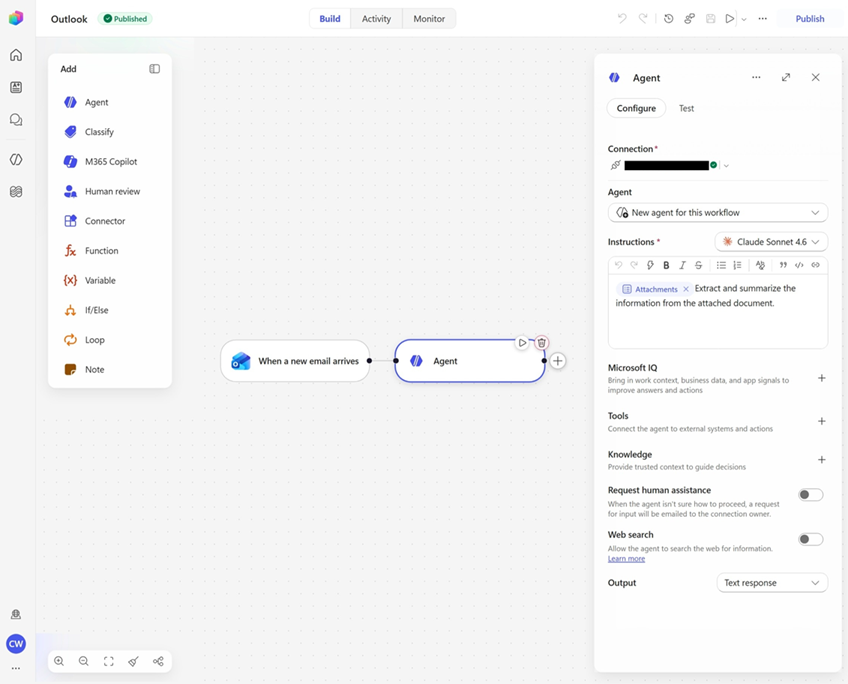
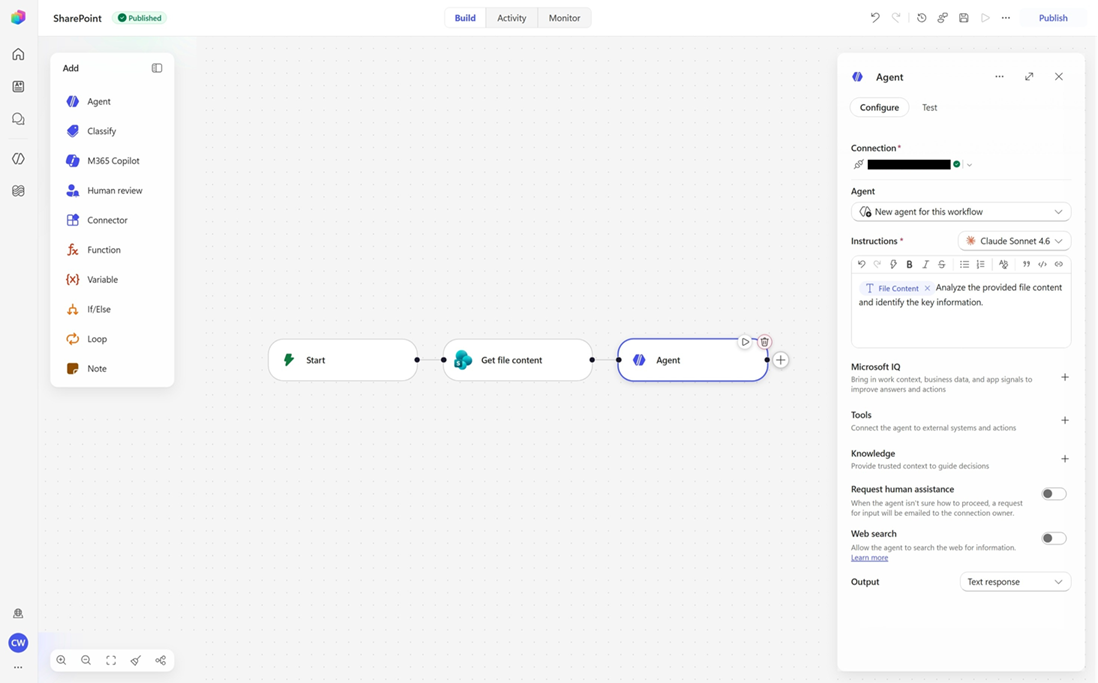
Een workflow kan data uit documenten op meerdere manieren gebruiken. Twee veelvoorkomende scenario's zijn Outlook-e-mailbijlagen en SharePoint-bestanden.
Voor e-mail start de trigger Office 365 Outlook Wanneer een nieuwe e-mail binnenkomt de workflow wanneer een e-mail wordt ontvangen. De agentnode kan vervolgens de trigger-output gebruiken om gegevens uit de bijlagen van de e-mail te halen.
Voor SharePoint kun je bestanden ophalen via een SharePoint "Get file content"-node en de bestanden doorgeven aan de agent-node, die data kan extraheren uit documenten die op de SharePoint-site zijn opgeslagen. Latere stappen kunnen de geëxtraheerde informatie gebruiken om records bij te werken, systemen te vullen of inzichten te genereren.
Veelgestelde vragen
Wanneer moet ik een inlineagent gebruiken en wanneer moet ik een bestaande agent gebruiken?
Gebruik een inlineagent wanneer de taak van de agent specifiek is voor één werkstroom en u alles wilt, inclusief instructies, hulpprogramma's, kennis en uitvoer, om met de werkstroom mee te gaan. Inline-agents zijn sneller in te stellen en gemakkelijker te redeneren omdat de configuratie zich direct naast de stappen bevindt die deze gebruiken.
Gebruik een bestaande agent wanneer dezelfde agent gedeeld wordt over meerdere workflows of surfaces, of wanneer de agent eigendom is van een ander team en je het gewoon wilt noemen.
Kan de inlineagent buiten deze werkstroom opnieuw worden gebruikt?
No. Een inline agent is beperkt tot zijn werkstroom. Als u merkt dat u dezelfde inlineagent in meerdere werkstromen bouwt, kunt u deze promoveren naar een gepubliceerde agent en die agent vanuit elke werkstroom aanroepen.