Notitie
Voor toegang tot deze pagina is autorisatie vereist. U kunt proberen u aan te melden of de directory te wijzigen.
Voor toegang tot deze pagina is autorisatie vereist. U kunt proberen de mappen te wijzigen.
Als beheerder kunt u functies in- of uitschakelen in de verkoopagent. U kunt ook bepalen wie toegang heeft tot deze functies door beveiligingsgroepen op te geven.
Vergaderinzichten
U kunt bepalen of vergaderinzichten zijn opgeslagen in Dataverse. De functie is standaard ingeschakeld, zodat inzichten na vergaderingen, inclusief door AI gegenereerde notities, vragen en actie-items van alle opgenomen verkoopvergaderingen, worden opgeslagen in Dataverse. U kunt ervoor kiezen om inzichten in vergaderingen op te slaan voor alle gebruikers of voor specifieke beveiligingsgroepen.
Note
Als een vergadering is gemarkeerd als Privé, worden de inzichten van de vergadering niet opgeslagen in Dataverse, ongeacht de instellingen die u kiest. Dit zorgt ervoor dat gevoelige informatie vertrouwelijk blijft en niet toegankelijk is voor anderen in de organisatie.
Vereiste voorwaarden
Copilot AI-functies moeten zijn ingeschakeld voor uw organisatie of omgeving.
Toegangsinstellingen voor inzichten voor vergaderingen configureren
Selecteer onder Omgevingde optie Access-instellingen.
Selecteer Inzichten in vergaderingen toestaan.
Schakel de schakelaar in of uit in het deelvenster Inzichten voor vergaderingen toestaan.
Als u de wisselknop inschakelt, kunt u ervoor kiezen om vergaderinzichten op te slaan voor alle gebruikers of alleen voor specifieke beveiligingsgroepen. Selecteer onder Wie toegang heeft tot deze functie? een van de volgende opties:
- Geen beperkingen: alle vergaderinzichten van alle gebruikers worden opgeslagen.
-
Toegangsbeperkingen instellen: gebruik beveiligingsgroepen om te bepalen welke inzichten in vergaderingen van gebruikers worden opgeslagen. U moet beveiligingsgroepen toevoegen in een van de secties om de wijzigingen op te slaan.
- Toegang toestaan: zoek en voeg beveiligingsgroepen toe die toegang hebben tot de functie.
- Toegang beperken: zoek en voeg beveiligingsgroepen toe die geen toegang hebben tot de functie.
Selecteer Opslaan.
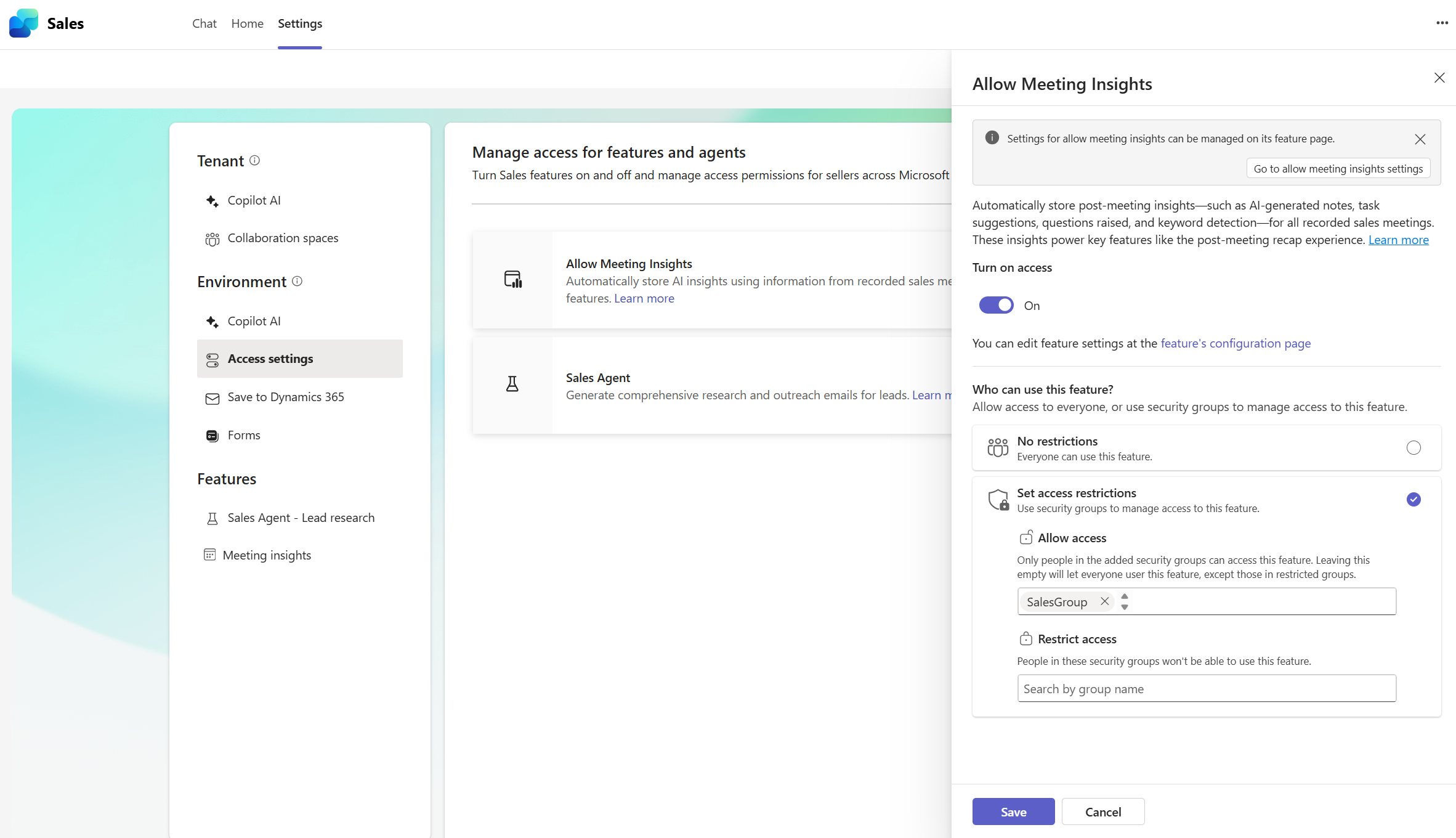
U kunt instellingen voor vergaderinzichten configureren, zoals het automatisch vastleggen van verkoopvergaderingen en configuraties voor meldingen van vergaderingen vóór en na de vergadering op de pagina Instellingen voor vergaderinzichten .
Als u de opslag van inzichten voor vergaderingen wilt uitschakelen, volgt u dezelfde stappen voor toegang tot het deelvenster Inzichten voor vergaderingen toestaan en schakelt u de wisselknop uit. Als u deze instelling uitschakelt, ontvangen gebruikers geen inzichten meer in vergaderingen en worden gerelateerde functies verborgen.
Onderzoek leiden en contact leggen (voorbeeld)
[Deze sectie maakt deel uit van de voorlopige documentatie en kan nog veranderen.]
Important
- Dit is een preview-functie.
- Preview-functies zijn niet bedoeld voor productiegebruik en bieden mogelijk beperkte functionaliteit. Voor deze functies gelden aanvullende gebruiksvoorwaarden. Bovendien zijn ze beschikbaar vóór een officiële release zodat klanten vroeg toegang kunnen krijgen en feedback kunnen geven.
Lead Research en Outreach stelt verkopers in staat om leadonderzoek te automatiseren en inzicht te krijgen in hun leads. Het helpt verkopers zich voor te bereiden op vergaderingen door relevante informatie over de lead te verstrekken, zoals bedrijfsgegevens en recent nieuws.
Lead Research en Outreach is standaard uitgeschakeld. Wanneer u deze functie inschakelt, kunt u bepalen of Lead Research en Outreach beschikbaar is voor alle verkopers of alleen voor specifieke beveiligingsgroepen.
Om Lead Research and Outreach in te schakelen:
Selecteer onder Omgevingde optie Access-instellingen.
Selecteer Verkoopagent.
Zet de schakelaar aan in het deelvenster Verkoopagent.
Onder Wie heeft toegang tot deze functie?, kiest u ervoor om toegang te verlenen tot alle verkopers of alleen tot specifieke beveiligingsgroepen. Selecteer hiervoor een van de volgende opties:
- Geen beperkingen: alle verkopers in de omgeving kunnen de functie gebruiken.
-
Toegangsbeperkingen instellen: gebruik beveiligingsgroepen om te bepalen welke verkopers de functie kunnen gebruiken. U moet beveiligingsgroepen toevoegen in een van de secties om de wijzigingen op te slaan.
- Toegang toestaan: zoek en voeg beveiligingsgroepen toe die toegang hebben tot de functie.
- Toegang beperken: zoek en voeg beveiligingsgroepen toe die geen toegang hebben tot de functie.
Selecteer Opslaan.
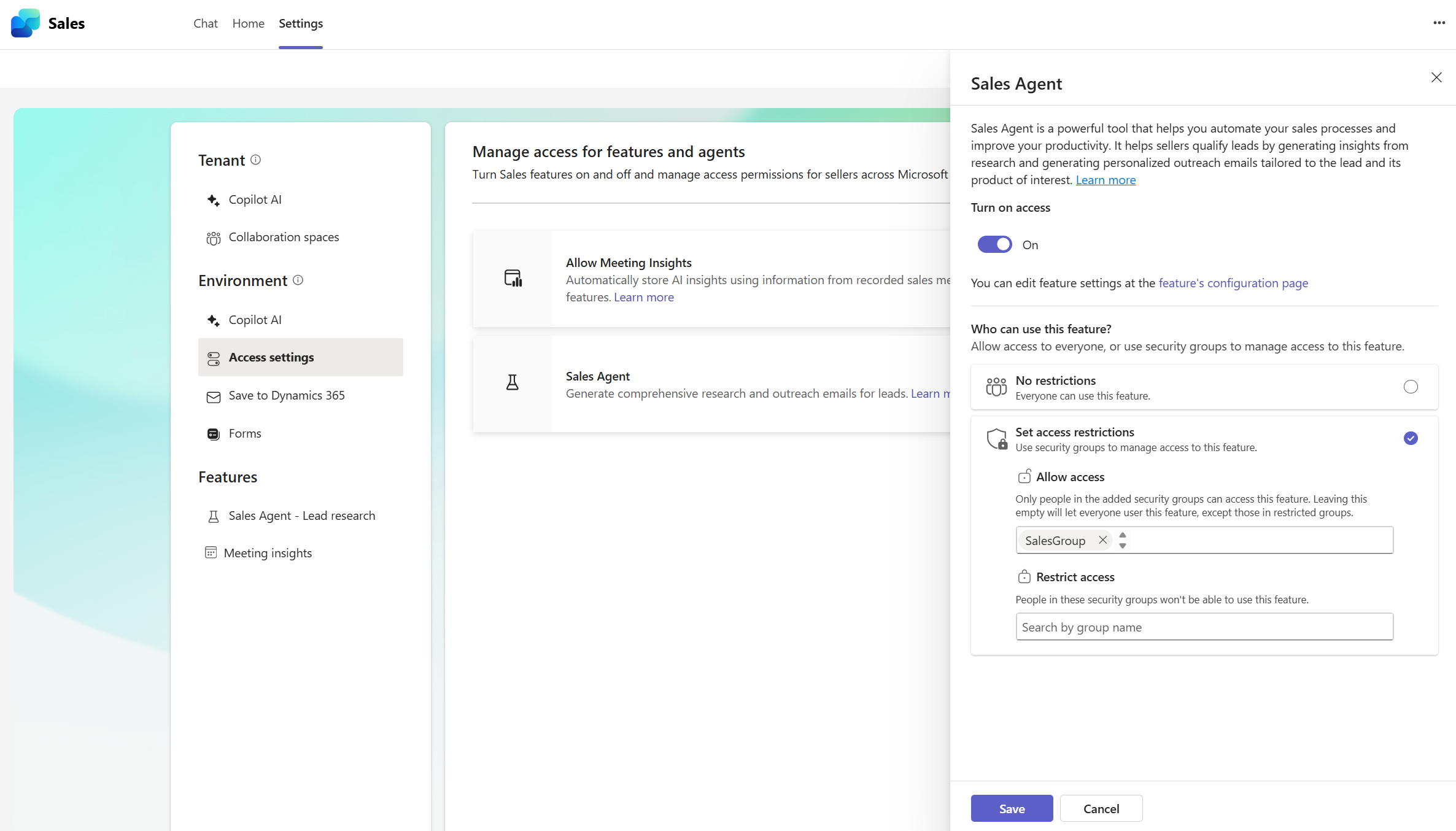
Nadat u Lead Research and Outreach hebt ingeschakeld, kunt u de functie Lead Research and Outreach instellen en activeren op de pagina Met instellingen voor Lead Research en Outreach.
Als u Lead Research and Outreach wilt uitschakelen, volgt u dezelfde stappen om het deelvenster Verkoopagent te openen en de wisselknop uit te schakelen. Als u deze instelling uitschakelt, zien verkopers de functie Lead Research and Outreach niet meer in de verkoopagent. Als u de agent uitschakelt, wordt voorkomen dat de agent leads onderzoekt.
Verkoopagent in Microsoft 365 Copilot
Verkoopagent is een op AI gebaseerde chatinterface waarmee verkopers met hun verkoopgegevens in natuurlijke taal kunnen communiceren. Verkopers kunnen vragen stellen en inzicht krijgen in hun CRM-gegevens en eerdere gesprekken van klanten. De verkoopagent is standaard ingeschakeld voor alle gebruikers. U kunt ervoor kiezen om de toegang tot specifieke beveiligingsgroepen te beperken of de functie volledig uit te schakelen.
Ga als volgende te werk om de toegangsinstellingen van de verkoopagent te configureren:
Selecteer onder Omgevingde optie Access-instellingen.
Selecteer Toegang tot Verkoopchat toestaan.
Schakel in het deelvenster Toegang tot verkoopchat toestaan de schakelaar in of uit.
Als u de wisselknop inschakelt, kunt u ervoor kiezen om toegang toe te staan voor alle gebruikers of alleen voor specifieke beveiligingsgroepen. Selecteer onder Wie toegang heeft tot deze functie? een van de volgende opties:
- Geen beperkingen: alle gebruikers kunnen de functie gebruiken.
-
Toegangsbeperkingen instellen: gebruik beveiligingsgroepen om te bepalen welke gebruikers de functie kunnen gebruiken. U moet beveiligingsgroepen toevoegen in een van de secties om de wijzigingen op te slaan.
- Toegang toestaan: zoek en voeg beveiligingsgroepen toe die toegang hebben tot de functie.
- Toegang beperken: zoek en voeg beveiligingsgroepen toe die geen toegang hebben tot de functie.
Selecteer Opslaan.
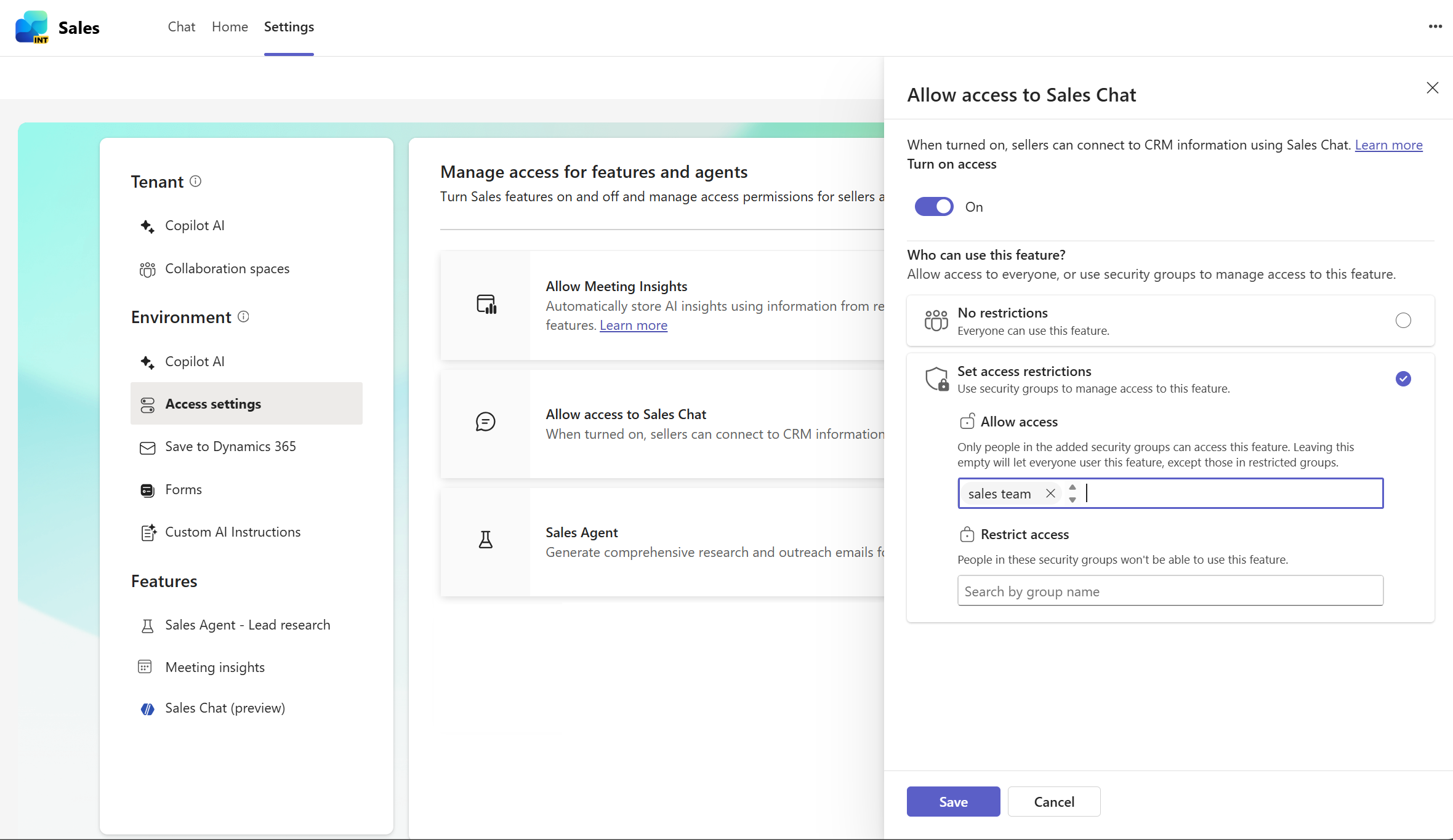
Nadat u de verkoopagent hebt ingeschakeld, kunt u de verkoopagent instellen en configureren via de pagina Met instellingen voor verkoopchats.
Als u de verkoopagent wilt uitschakelen, volgt u dezelfde stappen voor toegang tot het deelvenster Toegang tot verkoopchat toestaan en schakelt u de wisselknop uit. Als u deze instelling uitschakelt, zien gebruikers die de verkoopagent hebben geïnstalleerd, verkoop nog steeds als agent in Microsoft 365 Copilot. Ze kunnen nog steeds vragen stellen en antwoorden krijgen, maar de antwoorden bevatten geen verkoopgegevens.
E-mail inzichten (voorbeeld)
[Deze sectie maakt deel uit van de voorlopige documentatie en kan nog veranderen.]
Important
- Dit is een preview-functie.
- Preview-functies zijn niet bedoeld voor productiegebruik en bieden mogelijk beperkte functionaliteit. Voor deze functies gelden aanvullende gebruiksvoorwaarden. Bovendien zijn ze beschikbaar vóór een officiële release zodat klanten vroeg toegang kunnen krijgen en feedback kunnen geven.
U kunt bepalen of e-mailinzichten worden gegenereerd en opgeslagen in Dataverse. Standaard is deze optie uitgeschakeld. Wanneer u deze functie inschakelt, genereert en slaat de verkoopagent AI-inzichten op voor verkoopmails met ten minste één CRM-contactpersoon. Deze inzichten kunnen een samenvatting, gevoel, bezwaren en volgende stappen omvatten. U kunt e-mailinzichten inschakelen voor alle gebruikers of de toegang tot specifieke beveiligingsgroepen beperken. U kunt ook kiezen of e-mailberichten met specifieke vertrouwelijkheidslabels worden opgenomen bij het genereren van inzichten.
Vereiste voorwaarden
- Copilot AI-functies moeten zijn ingeschakeld voor uw organisatie of omgeving.
- Als u Salesforce gebruikt, moet u een server-naar-serververbinding hebben ingesteld om de agent toegang te geven tot gegevens in Salesforce.
E-mailinzichten inschakelen
Selecteer onder Omgevingde optie Access-instellingen.
Selecteer E-mail inzichten (preview).
Schakel in het deelvenster E-mailinzichten (voorbeeld) de schakelaar in.
Onder Wie heeft toegang tot deze functie?, kiest u ervoor om toegang te verlenen tot alle verkopers of alleen tot specifieke beveiligingsgroepen. Selecteer hiervoor een van de volgende opties:
- Geen beperkingen: e-mailinzichten genereren en opslaan voor alle gebruikers in de omgeving.
-
Toegangsbeperkingen instellen: gebruik beveiligingsgroepen om te bepalen welke e-mailinzichten van gebruikers worden gegenereerd en opgeslagen. U moet beveiligingsgroepen toevoegen in een van de secties om de wijzigingen op te slaan.
- Toegang toestaan: zoek en voeg beveiligingsgroepen toe die toegang hebben tot de functie.
- Toegang beperken: zoek en voeg beveiligingsgroepen toe die geen toegang hebben tot de functie.
Selecteer Opslaan.
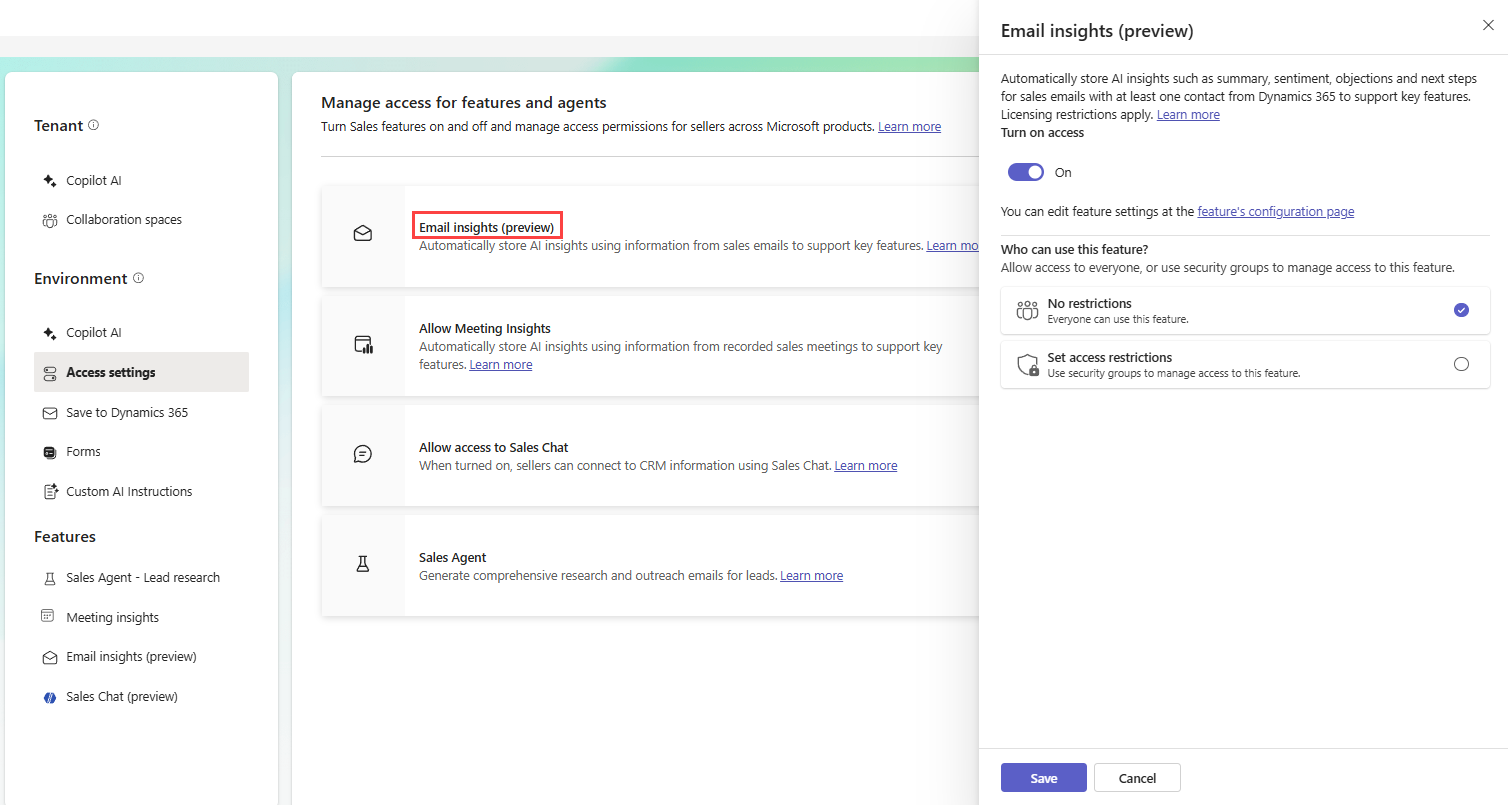
Selecteer in het venster E-mailberichten opnemen op basis van vertrouwelijkheidslabels de vertrouwelijkheidslabels voor de e-mailberichten die u wilt opnemen bij het genereren van e-mailinzichten en selecteer vervolgens Opslaan. Als u geen e-mailberichten wilt opnemen met vertrouwelijkheidslabels, laat u alle labels uitgeschakeld en selecteert u Doorgaan zonder labels.
U kunt aanvullende instellingen voor e-mailinzichten configureren, zoals het delen van e-mailinzichten en het opnemen van e-mailberichten met vertrouwelijkheidslabels.
Als u het genereren en opslaan van e-mailinzichten wilt uitschakelen, volgt u dezelfde stappen voor toegang tot het deelvenster E-mailinzichten (preview) en schakelt u de wisselknop uit. Als u deze instelling uitschakelt, ontvangen gebruikers geen e-mailinzichten meer.