Notitie
Voor toegang tot deze pagina is autorisatie vereist. U kunt proberen u aan te melden of de directory te wijzigen.
Voor toegang tot deze pagina is autorisatie vereist. U kunt proberen de mappen te wijzigen.
[Dit artikel maakt deel uit van de voorlopige documentatie en kan nog veranderen.]
Aangepaste kolomvisualisaties zijn een weergaveoptie waarmee de gegevens van een kolom worden weergegeven als een kleine afbeelding, zoals een meter, trendlijn, gekleurde balk of een set sterren, rechtstreeks in de cellen van een raster, in plaats van tekst zonder opmaak. Met deze optie kunt u eenvoudiger een kolom scannen en waarden in veel rijen in één oogopslag vergelijken.
Kies eenmaal een visualisatie in de kolom in een vervolgkeuzelijst in Power Apps. In elk raster of elke weergave waarin die kolom wordt weergegeven, wordt de afbeelding automatisch weergegeven. In dit artikel worden de beschikbare visualisaties uitgelegd, de gegevens die elk ervan verwacht, veelvoorkomende gegevensproblemen en hoe u uw gegevens voorbereidt.
Belangrijk
- Dit is een preview-functie.
- Preview-functies zijn niet bedoeld voor productiegebruik en bieden mogelijk beperkte functionaliteit. Deze functies zijn beschikbaar vóór een officiële release zodat klanten vroeg toegang kunnen krijgen en feedback kunnen geven.
Beschikbare visualisaties
Aangepaste kolomvisualisaties bieden vier grafische weergavetypen, plus de standaardtekstweergave wanneer u Geen selecteert. Elke visualisatie is geschikt voor een specifieke vorm van gegevens.
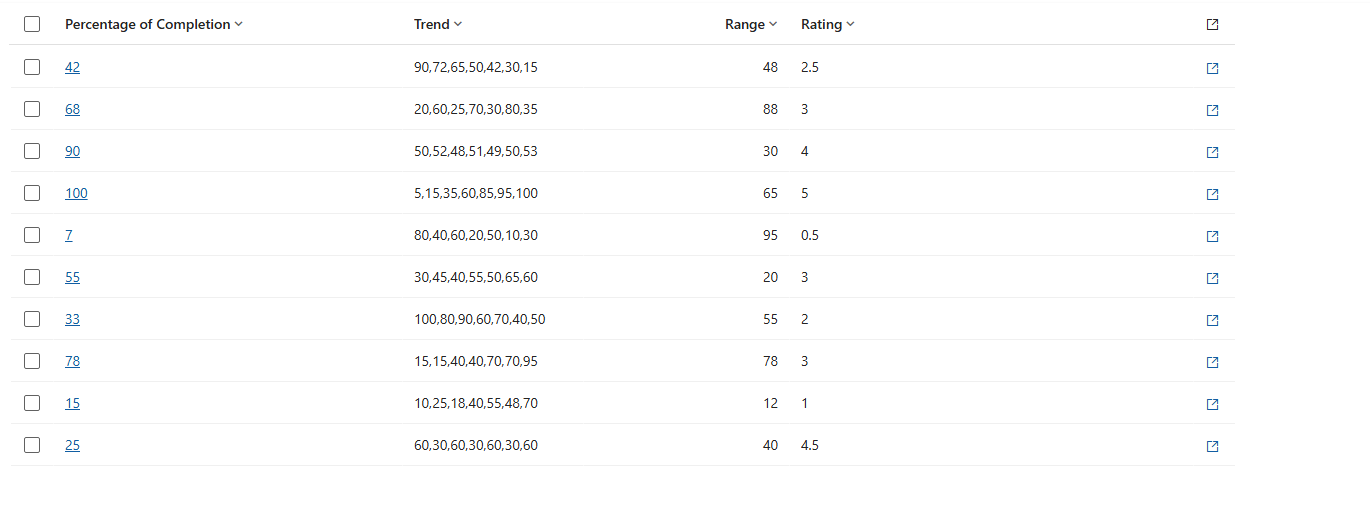
In de volgende afbeelding ziet u een raster met kolommen als tekst zonder opmaak, zonder dat er visualisaties zijn toegepast:
Dezelfde gegevens waarop visualisaties zijn toegepast, zijn eenvoudiger te vergelijken tussen rijen:
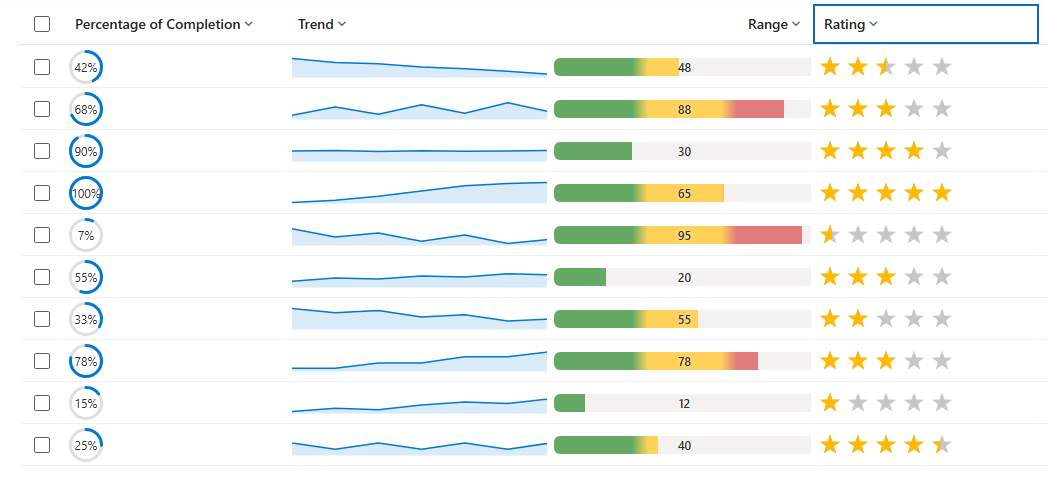
De volgende tabel en afbeelding bevatten details over de verschillende soorten visualisaties die u kunt gebruiken met een kolom om weer te geven in een weergave of raster.
| Visualization | Name | Wat het laat zien | Meest geschikte kolomgegevens |
|---|---|---|---|

|
Radiale wijzerplaat | Een cirkelvormige meter opgevuld tot een percentage, met de waarde die in het midden wordt weergegeven. | Eén getal op een schaal van 0-100 (een percentage). Meer informatie: Radiale wijzerplaat |

|
Lijndiagram | Een kleine trendlijn (sparkline) over verschillende punten. | Een tekstkolom met verschillende getallen gescheiden door komma's. Meer informatie: Lijndiagram |

|
Heatmap | Een horizontale balk waarvan de kleur verandert met de waarde (bijvoorbeeld groen → oranje → rood). | Eén getal binnen een gedefinieerd bereik (standaard 0-100). Meer informatie: Heatmap |

|
Sterren | Een rij met sterren die overeenkomt met de waarde. | Een geheel getal van 0 tot het aantal sterren (standaard 0-5). Meer informatie: Sterclassificatie |
Visualisatie voor een kolom configureren
Meld u aan bij Power Apps (make.powerapps.com), ga naar Solutions en open de gewenste tabel.
Open in het gebied Kolommen van een tabel een kolom om de eigenschappen te bewerken of een nieuwe te maken.
Vouw geavanceerde opties uit en selecteer vervolgens naast Kiezen hoe de gegevens van deze kolom worden gevisualiseerd in de toepassing die u selecteert uit deze opties: Geen, HeatMap, Lijndiagram, Radial Dial en Sterclassificatie. Als u Geen selecteert, wordt de kolom geretourneerd naar de standaardtekstweergave. Zie Visualisaties voor kolomdetails voor meer informatie.
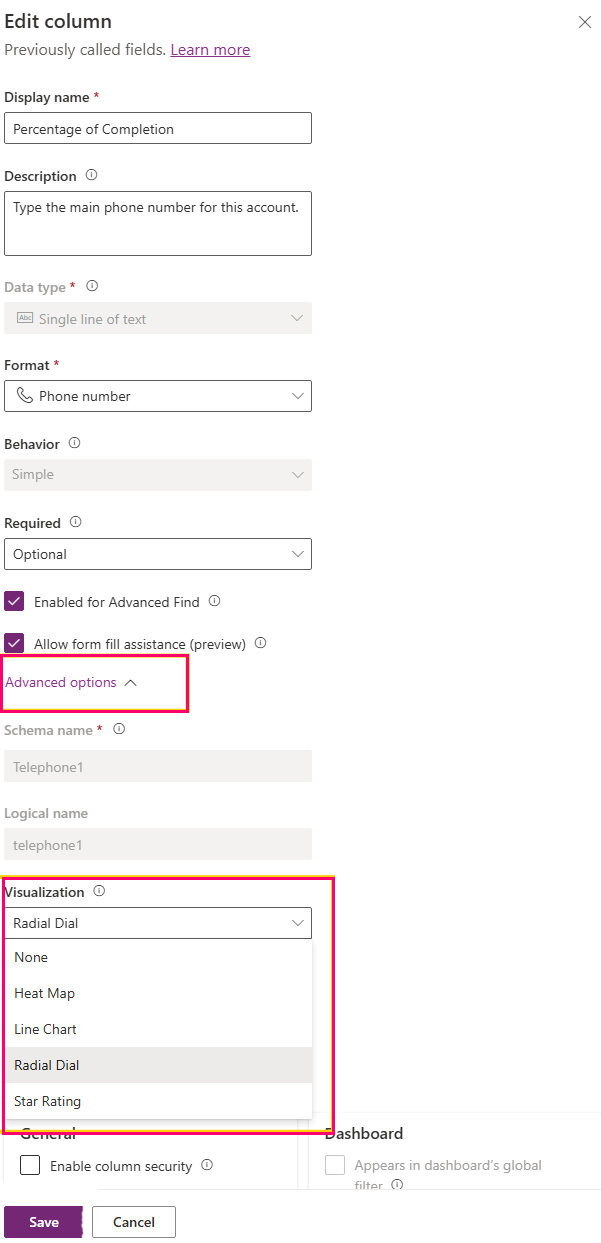
Kies Opslaan. Wanneer u de kolom opslaat, worden in een raster of weergave waarin die kolom wordt weergegeven, automatisch de afbeelding weergegeven.
Visualisaties voor details van kolommen
Radiale wijzerplaat
De radiale wijzerplaat is een cirkelvormige ringmeter. Het opgevulde deel (standaard blauw) groeit naar rechts om de waarde weer te geven boven een lichtgrijs spoor en het afgeronde percentage wordt in het midden van de ring weergegeven.
Gegevensindeling: Één numerieke waarde, gelezen als een percentage op een schaal van 0 tot 100. Gehele getallen of decimalen worden geaccepteerd en een volgpercentageteken is toegestaan, zoals 60%. Waarden worden automatisch beperkt tot het bereik van 0-100.
Voorbeeldwaarden:
| Kolomwaarde | Result |
|---|---|
| 0 | Lege ring, '0%' in het midden. |
| 60 (of "60%") | Ring een beetje half vol, "60%" in het midden. |
| 100 | Volledig volledige ring, "100%" in het midden. |
| Een woord zoals 'Hoog'. | Geen getal – toont 0%. |
Beste praktijken:
- Sla de waarde op een schaal van 0-100 op. Als uw gegevens een breuk van 0 tot 1 zijn, vermenigvuldigt u deze eerst met 100.
- Gebruik een numeriek kolomtype (geheel getal of decimaal).
- Houd de cel vrij van eenheden, valutasymbolen en scheidingstekens voor duizendtallen.
Bekende problemen met gegevensindeling:
- Waarden boven 100 worden volledig vol weergegeven en waarden onder 0 worden leeg weergegeven, omdat de meter is beperkt tot 0-100.
- Tekst zoals 'Hoog' of waarden met eenheden of valuta's. Bijvoorbeeld: "$60" of "60 pts", kan niet worden gelezen als een getal en kan 0%weergeven.
- Een waarde die is geschreven als een verhouding, zoals 0,6, wordt behandeld als 0,6%, zodat de ring er bijna leeg uitziet.
Lijndiagram
Het lijndiagram is een compacte sparkline: een trendlijn (standaard blauw) met een licht gearceerd gebied eronder, waarbij een reeks getallen van links naar rechts in de cel wordt getraceerd.
Gegevensindeling: één tekstwaarde die meerdere getallen bevat, gescheiden door komma's, zoals 10,20,30,45. Elk getal is één punt op de regel, in volgorde. Spaties rond de getallen zijn prima.
Voorbeeldwaarden:
| Kolomwaarde | Result |
|---|---|
| 10,20,30,45 | Een stijgende lijn over vier punten. |
| 5, 8, 6, 9, 12 | Een regel over vijf punten (spaties worden genegeerd). |
| 42 | Eén punt (slechts één punt). |
| (leeg) | Een lege cel. |
Beste praktijken:
- Gebruik een tekstkolom (één regel of meerdere regels) om de door komma's gescheiden reeksen vast te houden.
- Houd alle punten op een consistente schaal. Gebruik waar mogelijk 0-100.
- Geef ten minste twee punten op. Meer punten geven een duidelijkere trend weer.
- Laat de cel leeg wanneer er geen gegevens zijn, in plaats van woorden als geen te typen.
Bekende problemen met gegevensindeling:
- De grafiek heeft meer dan één getal nodig om een lijn te tekenen; één getal wordt weergegeven als een punt.
- De grafiek herkent geen scheidingstekens dan komma's, zoals puntkomma's, pijpen of spaties.
- Alle vermeldingen in de lijst die geen getal zijn. Bijvoorbeeld: n/a wordt een tussenruimte in de lijn.
- Een volledig lege of onleesbare waarde toont een lege cel.
- De punten worden standaard uitgezet op een schaal van 0-100. Waarden buiten dat bereik worden afgevlakt tot de boven- of onderrand.
Warmtekaart
De heatmap is een horizontale gekleurde balk met de waarde die als label wordt weergegeven. De kleur van de balk verandert, afhankelijk van waar de waarde binnen het bereik valt. De standaardkleuren zijn bijvoorbeeld groen voor laag, amber voor het midden en rood voor hoog.
Gegevensindeling: één getal. Het bereik is standaard 0 tot 100 en de positie van de waarde in dat bereik bepaalt de kleur. Voor keuzekolommen (optieset) wordt de numerieke waarde achter de geselecteerde keuze gebruikt en wordt de tekst van de keuze weergegeven als het label.
Voorbeeldwaarden:
| Kolomwaarde | Result |
|---|---|
| 12 | Balk aan de onderkant, gekleurd voor 'laag'. |
| 55 | Balk rond het midden, gekleurd voor 'medium'. |
| 90 | Balk aan de hoge kant, gekleurd voor 'hoog'. |
| Een keuze zoals 'Hoog'. | Gekleurd door de waarde van de keuze; label toont 'Hoog'. |
Beste praktijken:
- Sla één numerieke waarde op binnen het verwachte bereik.
- Gebruik een numeriek kolomtype of een keuzekolom waarvan de waarden in een logische volgorde van laag naar hoog zijn toegewezen.
- Houd waarden vrij van eenheden en symbolen.
Bekende problemen met gegevensindeling:
- Waarden buiten het bereik worden standaard opgehaald naar het dichtstbijzijnde einde van het bereik (standaard 0 of 100).
- Niet-numerieke tekst wordt weergegeven als een lege cel.
- Voor keuzekolommen volgt de kleur het aantal dat aan elke keuze is toegewezen, wat mogelijk niet overeenkomt met de volgorde van de zichtbare lijst als deze getallen niet in een reeks van laag tot hoog zijn.
Sterrenwaardering
De sterrenclassificatie is een rij sterren. Gevulde sterren (standaard goud) vertegenwoordigen de waarde en de resterende sterren worden weergegeven in een lichte 'lege' kleur. Er zijn standaard vijf sterren.
Gegevensindeling: Een geheel getal van 0 tot het aantal sterren (standaard 0 tot 5). Een waarde van 3 vult drie sterren. Gehele getallen of numerieke tekst worden geaccepteerd.
Voorbeeldwaarden:
| Kolomwaarde | Result |
|---|---|
| 0 | Geen sterren gevuld. |
| 3 | Drie sterren gevuld, twee lege sterren. |
| 5 | Alle vijf de sterren gevuld. |
| Een woord zoals 'Geweldig'. | Geen getal – geen sterren gevuld. |
Beste praktijken:
- Sla een geheel getal op tussen 0 en het aantal sterren (standaard 0-5).
- Als uw beoordeling een ander maximum gebruikt, zoals 0-10, moet u waarden binnen dat maximum houden en er rekening mee houden dat de standaardweergave vijf sterren is.
- Gebruik een numeriek kolomtype (geheel getal).
Bekende problemen met gegevensindeling:
- De waarde wordt gemeten op basis van het aantal sterren, dus op een vijfsterrenweergave wordt elke ster gevuld met een waarde van 5. Elke waarde boven het aantal sterren vult ook elke ster.
- Decimale waarden produceren een gedeeltelijk gevulde ster.
- Tekstwaarden. Bijvoorbeeld : Geweldig wordt weergegeven als er geen sterren zijn gevuld.
Richtlijnen voor gegevensvoorbereiding
De visualisaties worden betrouwbaar weergegeven wanneer de onderliggende kolomgegevens overeenkomen met de shape die elke visualisatie verwacht.
- Koppel het kolomtype aan de visualisatie: gebruik numerieke kolommen voor radiale kiezer, heatmap en sterclassificatie en een tekstkolom voor de reeks lijndiagrammen.
- Sla schone getallen op: vermijd eenheden, valutasymbolen, procenttekens (behalve de afsluitende % die radiale wijzerplaat accepteert) en scheidingstekens voor duizendtallen.
- Houd waarden binnen het verwachte bereik voor elke visualisatie.
- Lege cellen zijn prima. Ze geven een lege visual weer in plaats van een fout.
- Nadat u de visualisatie van een kolom hebt gewijzigd, vernieuwt u het raster of de weergave om de update te zien.
Algemene weergaveresultaten
Bepaalde visuele resultaten geven aan dat de gegevens niet overeenkomen met de verwachte indeling van de visualisatie.
| Wat u ziet | Waarschijnlijke oorzaak | Wat moet u doen? |
|---|---|---|
| Een lege cel. | De waarde is leeg of heeft niet de verwachte indeling. | Controleer of de cel gegevens bevat in de juiste notatie (een getal of door komma's gescheiden getallen voor lijndiagram). |
| Radiale wijzerplaat is altijd vol of altijd leeg. | De waarde is hoger dan 100, lager dan 0 of opgeslagen als een verhouding (0-1). | Converteer de waarde naar een schaal van 0-100. |
| Sterrenclassificatie toont elke ster die is gevuld. | De waarde is gelijk aan of overschrijdt het aantal sterren (standaard 5). | Sla een waarde tussen 0 en 5 op. |
| Lijndiagram toont één punt. | Er is slechts één getal aanwezig. | Geef twee of meer door komma's gescheiden getallen op. |
| Lijndiagram bevat hiaten. | Sommige vermeldingen in de lijst zijn geen getallen. | Verwijder of vervang de niet-numerieke vermeldingen. |
| Heatmapkleur ziet er verkeerd uit voor een keuze. | De keuzewaarden bevinden zich niet in lage tot hoge volgorde. | Wijs de keuzewaarden opnieuw toe in een logische volgorde. |