Notitie
Voor toegang tot deze pagina is autorisatie vereist. U kunt proberen u aan te melden of de directory te wijzigen.
Voor toegang tot deze pagina is autorisatie vereist. U kunt proberen de mappen te wijzigen.
Kolommen, ook wel velden of kenmerken genoemd, definiëren in Microsoft Dataverse de afzonderlijke gegevensitems die kunnen worden gebruikt voor het opslaan van gegevens in een tabel. Kolomgegevens worden in apps gebruikt om informatie weer te geven in formulieren en weergaven. Ze kunnen ook worden gebruikt bij zoekopdrachten binnen een app. Standaard bevat het hoofdscherm van het account meerdere kolommen, zoals accountnaam, telefoon, fax, website, enzovoort.
Met uitzondering van de keuzekolommen zijn alle kolommen afhankelijk van een tabel. Kolommen ondersteunen veel verschillende gegevenstypen, zoals tekst, getallen, datum en tijd, opzoeken (koppelingen naar een andere tabel), valuta, automatische nummering, bestand of Power Fx-formule.
Maak nieuwe kolommen om gegevens vast te leggen als bestaande standaardtabellen geen kolommen hebben die aan uw behoeften voldoen.
Hoe tabelkolommen worden gebruikt in apps
Nadat u een nieuwe kolom hebt gemaakt, neemt u deze op in de juiste formulieren met behulp van de formulierontwerper en weergaven met behulp van de weergaveontwerper voor de tabel, zodat deze beschikbaar zijn in uw app.
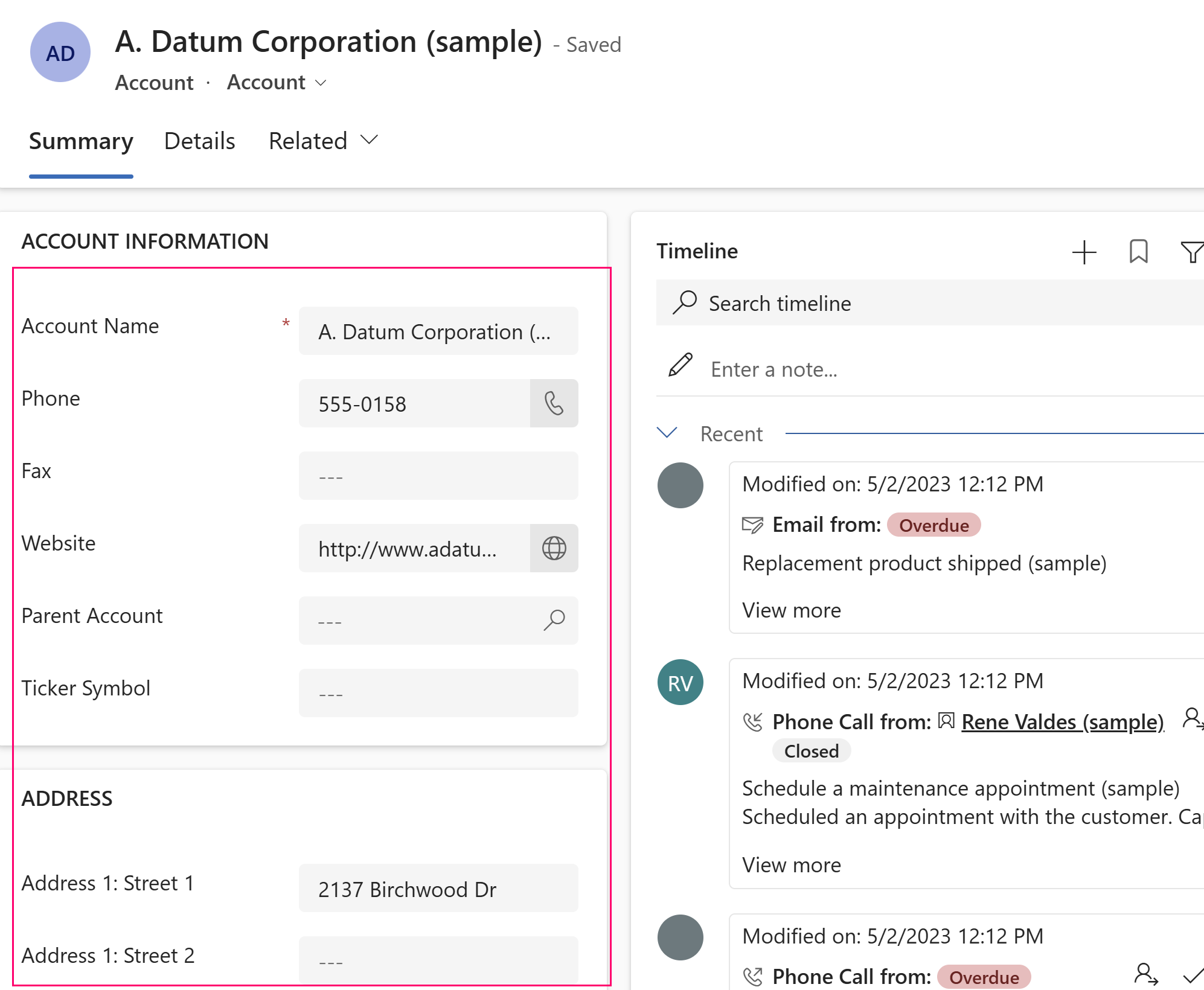
Hier volgen standaardkolommen in een formulier voor de accounttabel in een modelgestuurde app.
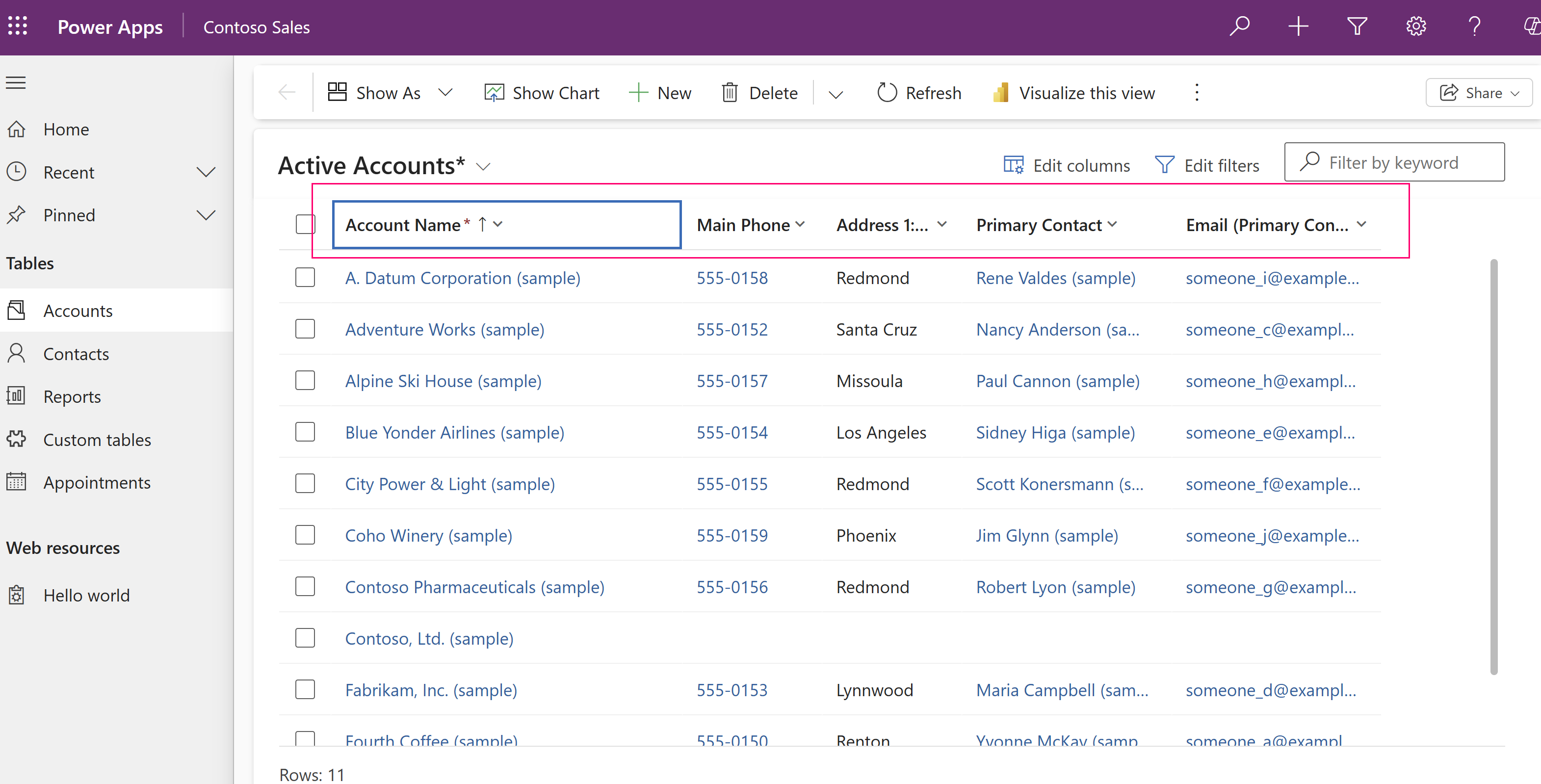
Dit zijn de standaardkolommen voor de weergave actieve accounts in een modelgestuurde app.
Een tabelkolom maken
Bekijk deze korte video die u laat zien hoe u snel een kolom kunt maken.
Een kolom maken in Power Apps (make.powerapps.com). U kunt ook kolommen maken terwijl u werkt in de formulierontwerper voor modelgestuurde apps of weergaveontwerpers.
- Ga naar Power Apps en selecteer Oplossingen in het linkernavigatiedeelvenster. Als het item zich niet in het deelvenster van het zijpaneel bevindt, selecteert u …Meer en selecteert u vervolgens het gewenste item.
- Selecteer de tabel waaraan u een kolom wilt toevoegen. Als de oplossing nog niet over de tabel beschikt, selecteert u Bestaande>tabel toevoegen of als u een nieuwe tabel wilt maken, selecteert u Nieuwe>tabel>(geavanceerde eigenschappen). Meer informatie: Geavanceerde eigenschappen instellen voor een tabel
- Selecteer Kolommen in het gebied Tabelschema.
- Selecteer Nieuwe kolom in de lijst met kolommen voor de tabel.
- Voltooi de vereiste en optionele eigenschappen voor de kolom en selecteer Opslaan.
Ga naar deze artikelen voor meer informatie over het maken van kolommen: