Notitie
Voor toegang tot deze pagina is autorisatie vereist. U kunt proberen u aan te melden of de directory te wijzigen.
Voor toegang tot deze pagina is autorisatie vereist. U kunt proberen de mappen te wijzigen.
In dit onderwerp wordt beschreven hoe u zich aanmeldt en uw apps uitvoert in Power Apps voor Windows.
Aanmelden
Meld u snel aan bij Power Apps voor Windows met uw zakelijke e-mailadres. Als u hulp nodig hebt bij uw aanmeldingsgegevens, neemt u contact op met uw Power Apps-beheerder.
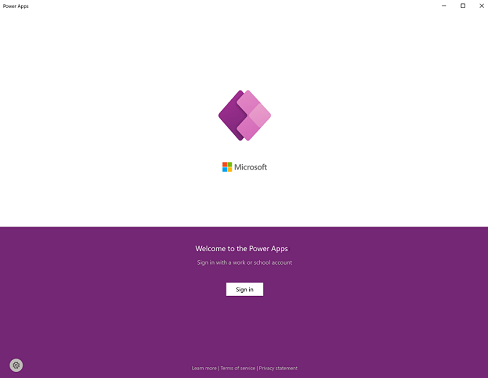
Selecteer Aanmelden in het welkomstscherm.
Opmerking
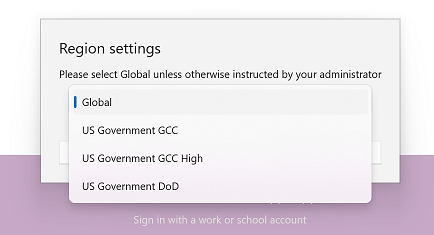
U kunt zich ook aanmelden als gastgebruiker en een andere regio kiezen.
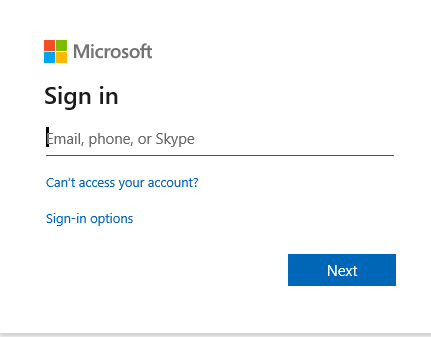
Voer uw e-mailadres in en selecteer vervolgens Volgende. Voer vervolgens uw wachtwoord in en selecteer Vervolgens Aanmelden.
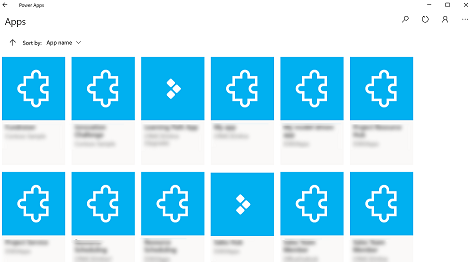
Selecteer de app die u wilt gebruiken in de lijst met apps waartoe u toegang hebt.
Apps uit andere omgeving dan productieomgeving bekijken
Standaard worden alleen productiemodelgestuurde apps weergegeven in de lijst met apps.
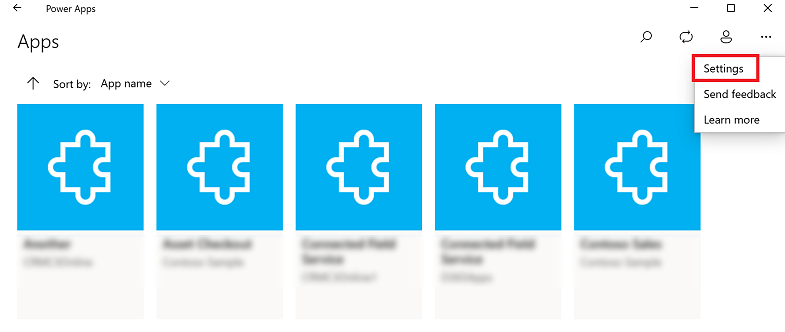
Als u modelgestuurde apps uit niet-productieomgevingen wilt zien, selecteert u de knop Meer (...) >Instellingen en schakel vervolgens Niet-productie-apps weergeven in.
Schakelen tussen apps
Wanneer u een app gebruikt, kunt u de knop Vorige selecteren om terug te gaan naar het scherm Apps . In het scherm Apps kunt u vervolgens een andere app selecteren die u wilt gebruiken.
Voor modelgestuurde apps kunt u ook de naam selecteren van de huidige app die u gebruikt om terug te gaan naar het scherm Apps .
Overschakelen naar een andere canvas-app
Selecteer de knop Terug.
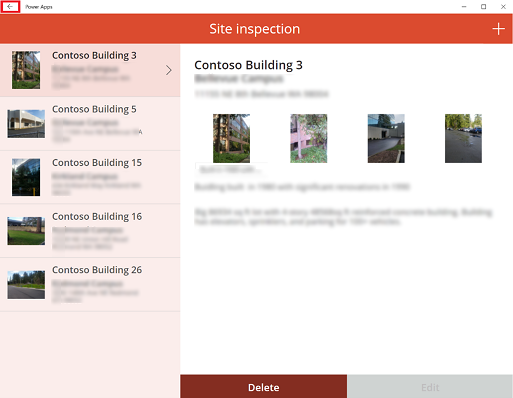
Selecteer een app in het scherm Apps . U ziet alleen apps voor uw organisatie.
Overschakelen naar een andere modelgestuurde app
Selecteer de knop Vorige of selecteer de naam van de huidige app.
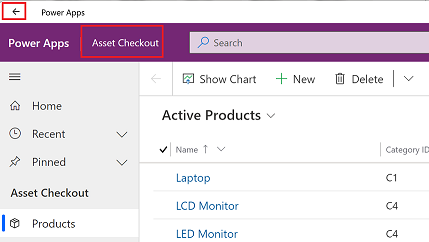
Selecteer een app in het scherm Apps . U ziet alleen apps voor uw organisatie.
Een app uitvoeren
Omdat canvas-apps in wezen iets kunnen zijn, is er niet veel help-documentatie over het gebruik van een app zodra deze is gemaakt. Neem contact op met uw app-ontwikkelaar of Power Apps-beheerder als u hulp nodig hebt bij het maken van een canvas-app.
Hieronder vindt u de documentatie over het uitvoeren van modelgestuurde apps in Power Apps voor Windows.
Navigatie in modelgestuurde apps
Het is gemakkelijk om rond te komen en terug te gaan naar uw favoriete of meest gebruikte rijen. In de volgende afbeelding ziet u de primaire navigatie-elementen voor een modelgestuurde app.
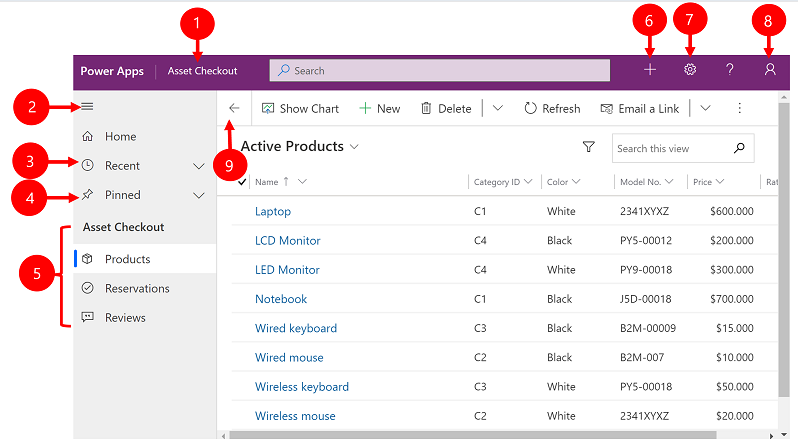
Legenda:
Klik om de app te wijzigen: selecteer de huidige app-naam om naar een andere app te gaan.
Siteoverzicht samenvouwen/uitvouwen: selecteer deze optie om de navigator samen te vouwen om meer ruimte toe te staan voor het hoofdgedeelte van de pagina. Als de navigator al is samengevouwen, selecteert u deze knop om deze weer uit te vouwen.
Recent: Vouw deze vermelding uit om een lijst met rijen weer te geven die u onlangs hebt gebruikt. Selecteer hier een rij om deze te openen. Selecteer het punaisepictogram naast een rij die hier wordt vermeld om deze toe te voegen aan uw vastgemaakte rijen.
Vastgemaakt: vouw dit item uit om uw favoriete vastgemaakte rijen weer te geven en te openen. Gebruik de lijst Recent om hier rijen toe te voegen. Selecteer het pictogram voor het verwijderen van een vastgemaakt item naast een hier vermelde rij om deze uit deze lijst te verwijderen.
Paginanavigatie: Dit gebied bevat elke tabel- en dashboardpagina die beschikbaar is voor het huidige werkgebied. Selecteer hier een vermelding om het benoemde dashboard of de lijstweergave voor die tabel te openen.
Nieuwe rij maken: Selecteer Nieuw om een nieuwe rij te maken.
Instelling: Toegang tot uw instelling, zoals persoonlijke instellingen en informatie over de app.
Gebruikersgegevens: zie de huidige gebruiker die is aangemeld, zich afmeldt bij de app of de app opnieuw configureert**.**
Teruggaan: Gebruik de knop Vorige voor formulier-, weergave- en dashboardpagina's op de opdrachtbalk om terug te gaan naar de vorige pagina.
Rijen maken en bewerken
Met de knop Nieuw of Snel maken kunt u snel en eenvoudig vrijwel elk type informatie invoeren in het systeem. De opdracht bevindt zich op de navigatiebalk, dus deze is beschikbaar wanneer u nieuwe gegevens in het systeem moet invoeren. U kunt ook een rij opslaan en rechtstreeks vanuit het formulier Snelle invoer een nieuwe maken.
Opmerking: de optie Snel maken is alleen beschikbaar voor rijen die zijn ingeschakeld door uw beheerder.
Selecteer op de navigatiebalk het plusteken
 en selecteer vervolgens het gewenste item.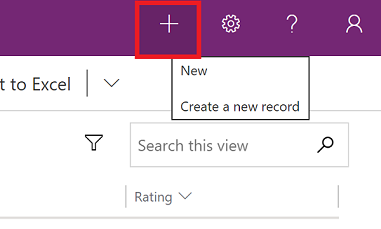
Vul de kolommen in en selecteer vervolgens Opslaan en sluiten. Als u een andere rij wilt opslaan en maken, selecteert u de pijl-omlaag en selecteert u Opslaan & Nieuwe maken
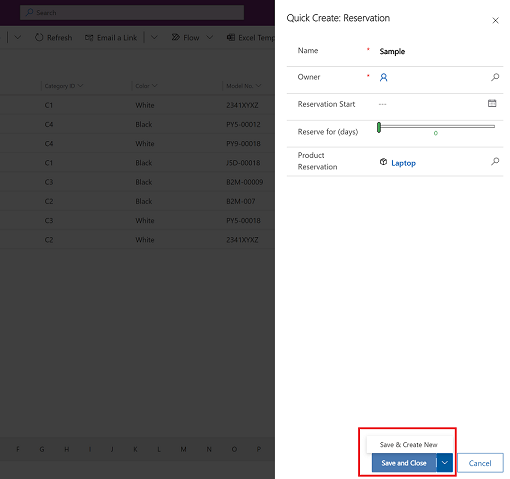
Een nieuwe rij maken met behulp van de knop Nieuw
Selecteer in het linkernavigatiedeelvenster een tabel zoals Producten en selecteer Vervolgens Nieuw.
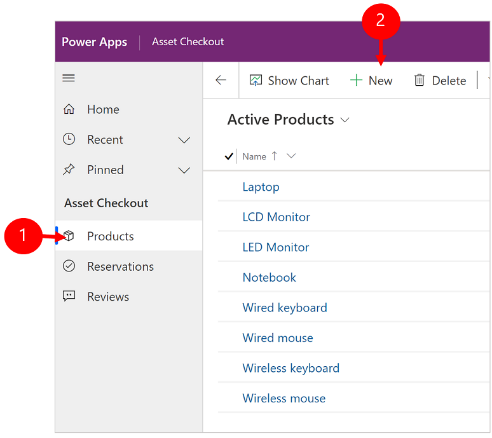
Vul de kolommen in en selecteer vervolgens op de opdrachtbalk Opslaan of Opslaan & Sluiten.
Een rij bewerken
Selecteer in het linkernavigatiedeelvenster een tabel zoals Producten.
Selecteer een rij om deze te openen.
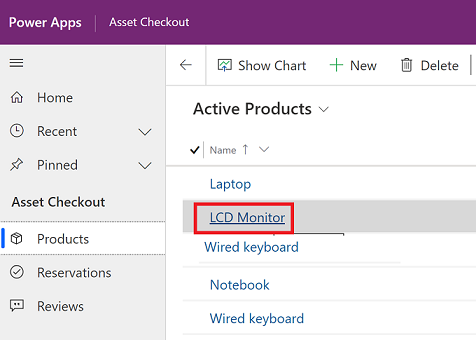
Breng uw wijzigingen aan en wanneer u klaar bent met bewerken, selecteert u Opslaan of Opslaan & Sluiten.
Zoeken gebruiken
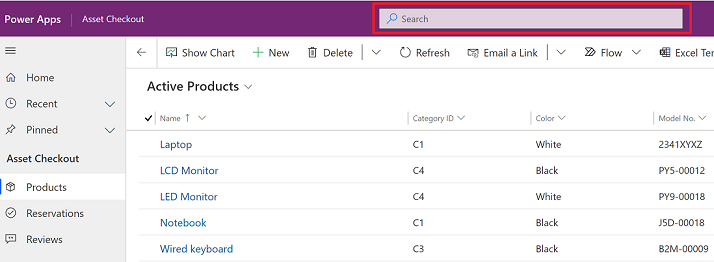
Met Dataverse-zoekopdracht is het zoekvak altijd boven aan elke pagina in uw app beschikbaar. U kunt een nieuwe zoekopdracht starten en snel de informatie vinden die u zoekt. Zie Zoeken naar tabellen en rijen met behulp van Dataverse-zoekopdrachten voor meer informatie.
Notifications
Meldingen in Power Apps voor Windows werken hetzelfde als wanneer u een modelgestuurde app op internet uitvoert. Zie In-app-meldingen in modelgestuurde apps voor meer informatie.
Mobiel offline instellen
Als u uw app wilt configureren in de offlinemodus, raadpleegt u:
- Voor canvas-apps: Een canvas-app ontwikkelen die geschikt is voor offlinegebruik
- Voor modelgestuurde apps: Mobiel offline instellen
Sessie-id
Als u de sessie-id wilt ophalen, selecteert u de knop Meer (...) >Instellingen en kopieer vervolgens de sessie-id.
Logboekbestanden
Open de volgende map op uw apparaat om de logboekbestanden te vinden die betrekking hebben op de Windows-sessie voor Power Apps voor Windows:
%LocalAppData%\Packages\MicrosoftCorporationII.PowerAppsforWindows10_8wekyb3d8bbwe\LocalState
Het ondersteuningsteam van Power Apps kan de logboekbestanden gebruiken om problemen te onderzoeken.
Dieptekoppelingen
Zie Dieptekoppelingen gebruiken met Power Apps Mobile voor meer informatie over dieptekoppelingen.
Beperkingen en bekende problemen
- Het volgende wordt niet ondersteund:
- Geavanceerde besturingselementen, zoals sensoren.
- Een app vastzetten op het Windows-bureaublad
- Besturingselementen voor mixed reality
- NFC-functie
- U kunt geen favorieten, recente, aanbevolen apps of de app-details zien.
- Een gebruikersafbeelding wordt niet weergegeven in de lijst met apps.
- De optie Afbeeldingen optimaliseren voor uploaden is niet beschikbaar in Windows.
- De streepjescodescanner biedt geen ondersteuning voor de eigenschappen BarcodeType, PreferFrontCamera en FlashlightEnabled . Zie voor meer informatie Het besturingselement streepjescodescanner in Power Apps - Power Apps voor. De streepjescodescanner biedt wel ondersteuning voor symbolen.