Notitie
Voor toegang tot deze pagina is autorisatie vereist. U kunt proberen u aan te melden of de directory te wijzigen.
Voor toegang tot deze pagina is autorisatie vereist. U kunt proberen de mappen te wijzigen.
[Dit artikel maakt deel uit van de voorlopige documentatie en kan nog veranderen.]
De nieuwe vibe-ervaring in Power Apps combineert plannen, gegevensmodellen en apps in één ontwerpoppervlak. Deze geïntegreerde aanpak minimaliseert afleidingen en houdt u gefocust op het efficiënt bouwen van oplossingen.
Belangrijkste mogelijkheden
- Ontwerp alles samen: bouw apps, plannen en gegevensmodellen samen in één, samenhangend proces.
- Sneller bouwen met AI: Snel overstappen van ideeën naar werkende prototypen met conversationele chat.
- Direct maken van apps: genereer moderne web-apps rechtstreeks vanuit uw vereisten en gegevens met één klik.
Belangrijk
- Dit is een preview-functie.
- Preview-functies zijn niet bedoeld voor productiegebruik en bieden mogelijk beperkte functionaliteit. Voor deze functies gelden aanvullende gebruiksvoorwaarden. Bovendien zijn ze beschikbaar vóór een officiële release zodat klanten vroeg toegang kunnen krijgen en feedback kunnen geven.
Een app maken
Meld u aan bij https://vibe.powerapps.com.
Voer uw prompt in het tekstvak in. De planmodus is de standaardmodus, wat betekent dat het begint met een plan dat potentiële verduidelijkingsvragen bevat voordat de app wordt gebouwd. U kunt ook dicteren starten en uw stem gebruiken om spraak om te zetten in tekst.
Tip
Als u de planning wilt overslaan en apps wilt maken, selecteert u Plan opnieuw om deze uit te schakelen.
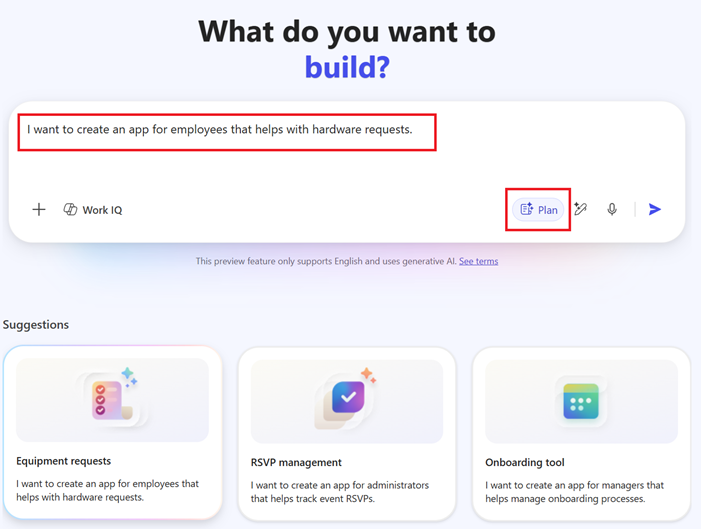
In de planmodus toont de agent een voorgesteld plan om te controleren voordat de app wordt gegenereerd. Het kan ook opvolgende vragen stellen om uw vereisten te verduidelijken.
Wanneer het plan er goed uitziet, selecteert u Accepteren van dit plan en maakt u de app>Verzenden om te beginnen met het genereren van uw app.
De agent begint te werken en laadt middelen. Wanneer deze is voltooid, hebt u een gegenereerde app, gegevensmodel (indien van toepassing) en een plan (indien van toepassing). Vervolgens kunt u de benodigde wijzigingen aanbrengen.
Bij het eerste opslaan worden de app, tabellen en het samen plannen opgeslagen in uw geselecteerde oplossing, terwijl uw gegevens in concepttabellen (in het geheugen) blijven staan. Als u in de rechterbovenhoek van het scherm geen knop Opslaan ziet, wordt uw app automatisch opgeslagen.
Werkinhoud toevoegen
U kunt het genereren van apps verbeteren door werkinhoud aan uw prompt toe te voegen. Dit geeft Copilot meer bedrijfscontext, zodat er resultaten kunnen worden gegenereerd die relevanter en nauwkeuriger zijn.
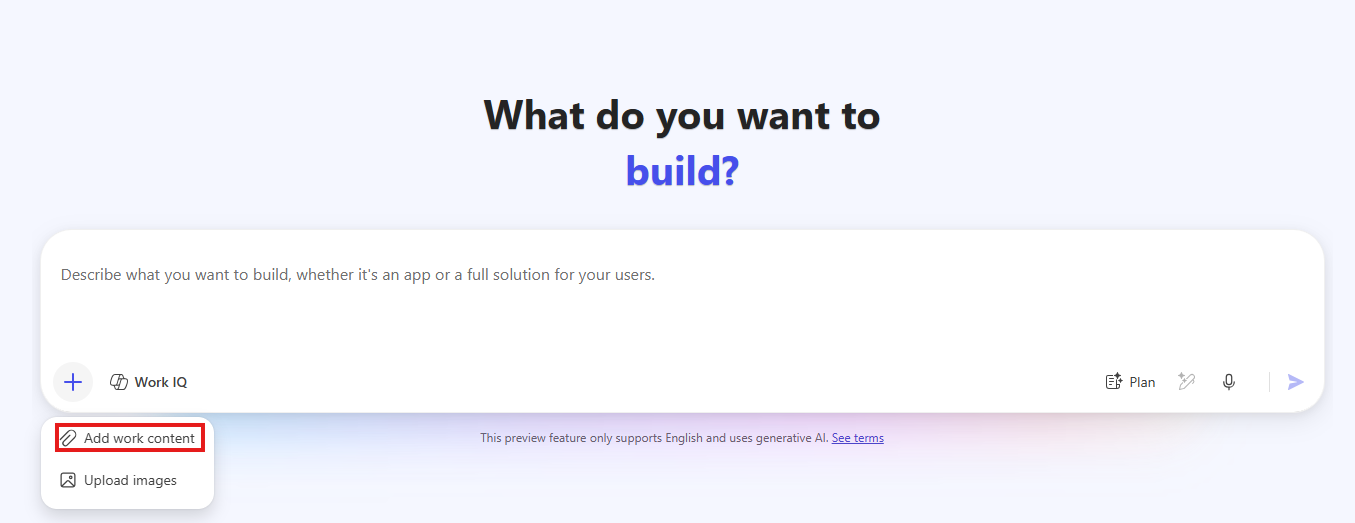
- Voer een prompt in waarmee de app wordt beschreven die u wilt bouwen.
- Selecteer + Werkinhoud toevoegen.
- Kies de inhoud die u wilt bijvoegen:
- Bestanden (Word of Excel)
- E-mailberichten
- Gesprekken
- Voeg een of meer relevante items toe.
- Dien uw prompt in.
Bekende beperkingen
Houd rekening met deze beperkingen wanneer u werkinhoud gebruikt:
- U hebt een Copilot licentie nodig om deze functie te kunnen gebruiken.
- Versleutelde of beveiligde bestanden worden niet ondersteund. Het beleid van uw organisatie kan bepaalde bestanden mogelijk automatisch versleutelen.
- Grote of complexe inhoud kan van invloed zijn op de kwaliteit van de resultaten.
- Ondersteunde inhoudstypen zijn beperkt tot Word (.docx), Excel (.xlsx), e-mailberichten en chats.
- Bijgevoegde inhoud wordt alleen geanalyseerd wanneer u de app genereert. Realtime-updates worden niet ondersteund.
Uw gegenereerde app en gegevensmodel controleren en verfijnen
De nieuwe werkruimte maakt gebruik van een geïntegreerde chat-ervaring die context behoudt wanneer u schakelt tussen Abonnement, Gegevens en App. Het versnelt de ontwikkeling door een voorbeeld van de app visueel te bekijken, de code te inspecteren en wijzigingen aan te brengen zonder de werkruimte te verlaten.
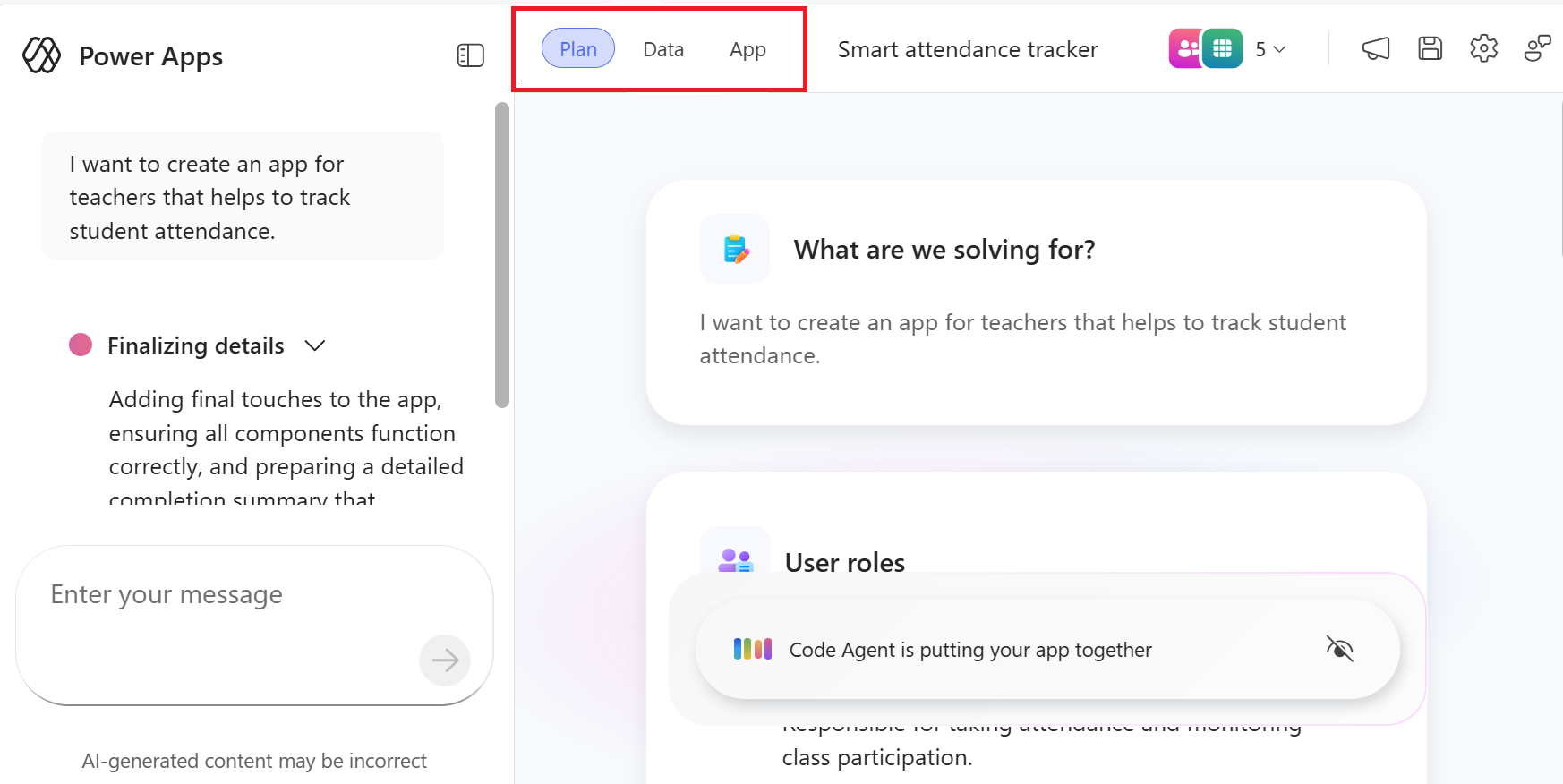
Er wordt een lijst met volgende acties weergegeven boven het chatgebied om relevante volgende stappen voor te stellen.
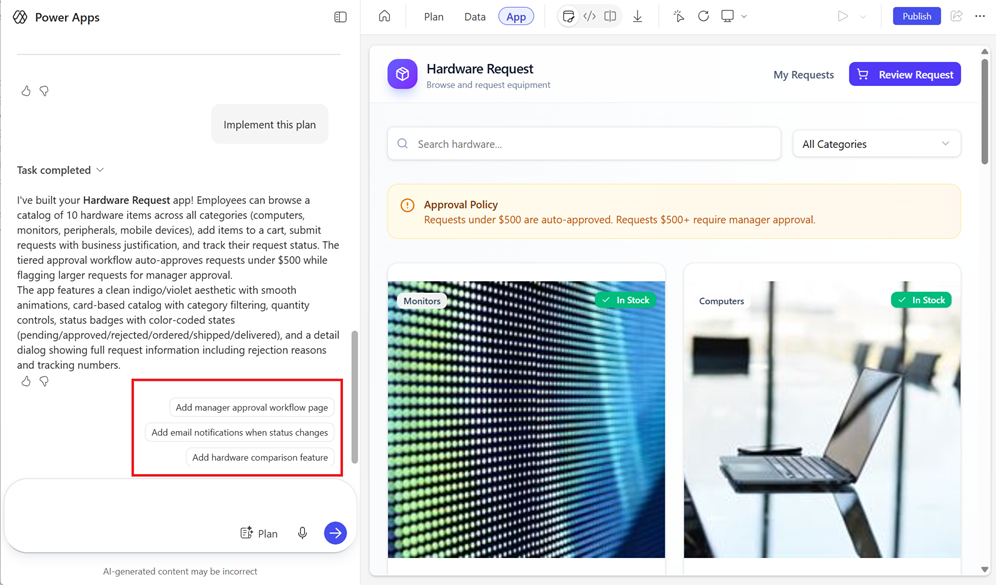
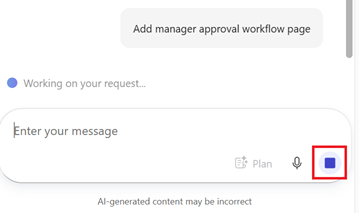
Als u een aanvraag indient en besluit deze te annuleren, selecteert u de stopknop.
Focusgebied
Elk focusgebied geeft de specifieke hulpmiddelen boven het werkoppervlak weer. Wanneer u bijvoorbeeld het focusgebied van de app selecteert, ziet u deze opties:
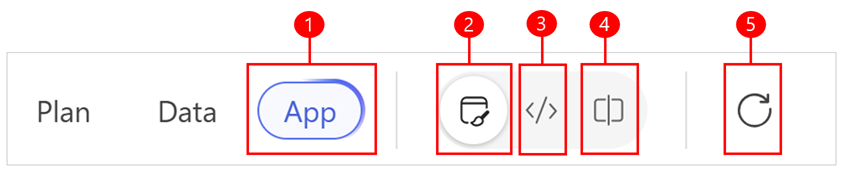
Legenda:
- App: Wanneer deze optie is geselecteerd, worden in dit focusgebied menuopties weergegeven die specifiek zijn voor de app.
- Voorbeeld: Een livevoorbeeld van de app weergeven.
- Code: De code van de app openen en controleren.
- Split: Bekijk zowel de code als het appvoorbeeld naast elkaar.
- Inlinebewerkingen in- en uitschakelen: Kies een gebied in de app en bewerk de tekst direct.
- Voorbeeld vernieuwen: laad de app-preview opnieuw om de meest recente wijzigingen te zien.
- Selecteer voorbeeldschermgrootte: Kies Bureaublad, Tablet of Mobiel om te zien hoe uw app wordt weergegeven in schermgrootten en afdrukstanden.
- Afspelen: Voer de app uit om gedrag en interacties te testen. Gebruik de vervolgkeuzelijst om een QR-code weer te geven en scan deze vervolgens om de app te openen op uw mobiele apparaat in een browser.
De gegenereerde app bewerken
Wanneer het genereren is voltooid, komt de visuele weergave scherp in beeld op het werkoppervlak.
U kunt rechtstreeks met de app communiceren met behulp van de navigatie-items en knoppen om te zien hoe ze functioneren en reageren.
Als u de code wilt controleren, schakelt u over naar de codeweergave of de gesplitste weergave. Vouw de src-map uit om submappen en bestanden weer te geven en selecteer een bestand om de gegenereerde code weer te geven.
Wanneer u de app, het plan of de gegevens wijzigt, analyseert de agent uw wijzigingen om te zien of er elders in de oplossing updates nodig zijn. Zo ja, dan past de agent automatisch updates toe en vat deze samen in de chat.
De app bewerken met chat
Gebruik de chatinvoer op het werkoppervlak om vragen te stellen of wijzigingen aan te vragen in de gegenereerde app. Bijvoorbeeld: 'Wat doet deze knop?' of 'Thema wijzigen in blauw'.
Planmodus: Als u potentiële wijzigingen met de agent wilt bespreken voordat u deze toepast, selecteert u Plan in het chatvak. De agent stelt een plan voor uw beoordeling voor. Zodra u het accepteert, voert de agent het plan uit en voert de benodigde bewerkingen uit. Wanneer de bewerkingen zijn voltooid, wordt de planmodus automatisch uitgeschakeld.
Vragen: Als u een vraag stelt, geeft de agent een verklarend antwoord.
Wijzigingsaanvragen: Als u een wijziging aanvraagt, evalueert de agent de aanvraag, geeft een overzicht van een implementatieplan en past deze vervolgens toe.
Niet-ondersteunde wijzigingen: als de agent de wijziging niet rechtstreeks kan implementeren, ontvangt u stapsgewijze instructies of instructies voor het opnieuw proberen van de aanvraag.
De app bewerken met behulp van inlineacties
Gebruik inlineacties om de stijl van uw app te bewerken.
Selecteer de optie om inlinebewerkingen in of uit te schakelen.
Selecteer het item dat u wilt bewerken. Het element wordt gemarkeerd en gelabeld met het bijbehorende codeobject, zodat u precies weet wat u bewerkt.
Afhankelijk van het elementtype worden een eigenschappenvenster of inlinebesturingselementen weergegeven voor typografie, stijl of indeling. Pas waarden zoals lettertype, kleur of afstand rechtstreeks in het deelvenster aan.
Tip
Als meerdere elementen dezelfde stijl delen, wordt één wijziging toegepast in de groep. Als u bijvoorbeeld een knopkleur in een kaart wijzigt, worden alle knoppen in die kaartgroep bijgewerkt.
Met inlinebewerkingen wordt de bijbehorende code rechtstreeks bijgewerkt zonder dat hiervoor de AI-agent is betrokken.
U kunt ook inlinechats openen op een geselecteerd element en een wijziging aanvragen, zoals Deze knop primair blauw maken. De context van het element wordt automatisch doorgegeven, dus u hoeft het niet in de prompt te beschrijven.
Wanneer u klaar bent, bekijkt u het resultaat in de voorbeeldweergave. Schakel indien nodig over naar de codeweergave of splitsweergave om de gegenereerde bestanden te controleren.
Sneltoetsen voor inlineacties
Gebruik sneltoetsen om inlinebewerkingsacties te openen en te sluiten tijdens het bewerken van uw app.
- Houd Alt ingedrukt en laat Alt los om de inline bewerkingsbeweging in te schakelen.
- Druk op Esc om de inline bewerkingsbeweging te sluiten.
Het gegenereerde gegevensmodel bewerken
Selecteer Gegevens om uw gegevensmodel te controleren en te verfijnen. In de gegevensweergave worden alle voorgestelde tabellen, hun relaties en voorbeeldgegevens weergegeven, zodat u inzicht krijgt in het schema en hoe de gegenereerde app gebruikmaakt van de gegevens. De tabellen bestaan alleen in het geheugen en worden pas gepubliceerd naar een gegevensbron als u ze expliciet publiceert. U kunt ze wijzigen totdat ze voldoen aan de behoeften van uw bedrijf. Zie Tabellen maken en bewerken met Power Apps voor meer informatie.
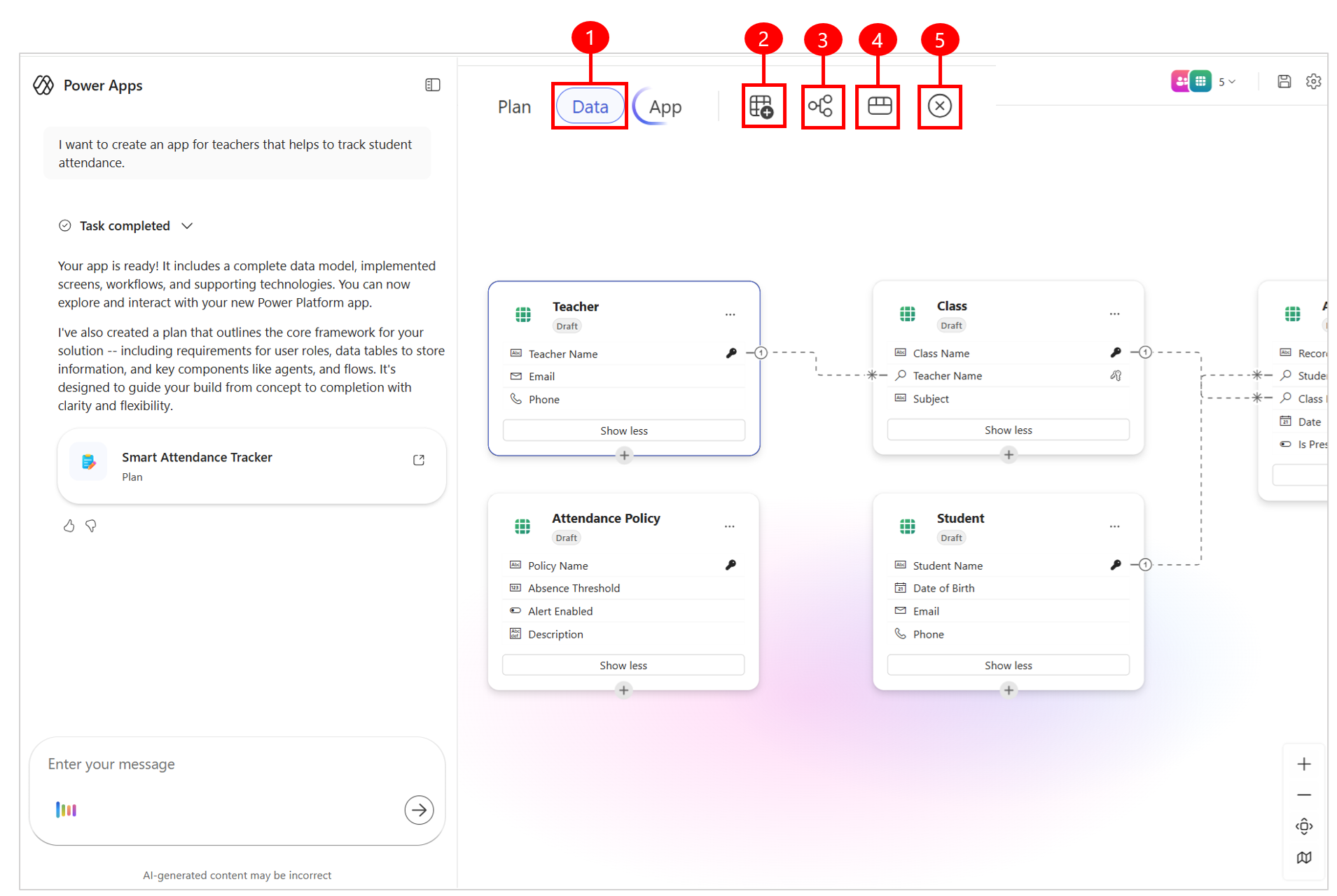
Legende
- Gegevens: Bewerk het gegevensmodel rechtstreeks in deze weergave.
- Tabel toevoegen: Voeg een concept of bestaande tabel toe.
- Relaties maken: Hiermee maakt u een tabelrelatie tussen twee tabellen.
- Gegevensweergave: Bekijk de ervaring van de gegevenswerkruimte waarin u tabellen maakt, tabelrelaties configureert en een diagram van uw gegevens kunt bekijken.
- Verwijderen: Hiermee verwijdert u de tabel en alle bijbehorende tabelrijen.
Gegevens bewerken met chat
Gebruik de chat om vragen te stellen of wijzigingen aan te vragen in de voorgestelde velden, tabellen en relaties.
U kunt ook meer voorbeeldgegevens vragen om uw gegevensset voor de app te verrijken. De agent analyseert uw aanvragen en voert de benodigde updates uit.
Sommige acties worden mogelijk niet ondersteund via agentchat. Zie de sectie beperkingen in het artikel voor meer informatie.
Gegevens bewerken met behulp van inlineacties
Voeg nieuwe of bestaande tabellen toe of breng gerichte wijzigingen aan in relaties, tabellen en voorbeeldgegevens rechtstreeks in de gegevenswerkruimte.
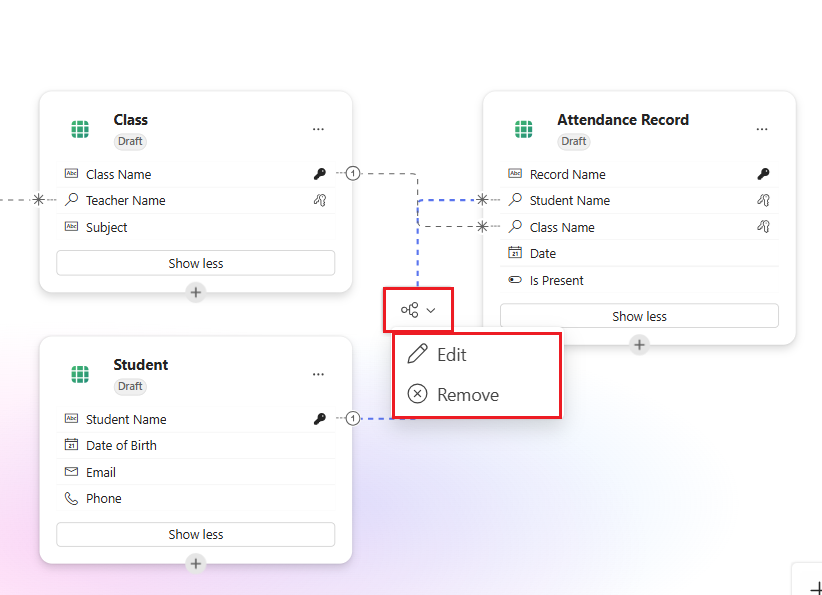
Als u gegevens wilt bewerken, selecteert u de relatielijn of het beletselteken (...) naast de tabel die u wilt wijzigen.
Selecteer Verwijderen om relaties of tabellen uit het gegevensmodel te verwijderen of om zo nodig specifieke wijzigingen aan te brengen.
Een gegevenstabel toevoegen
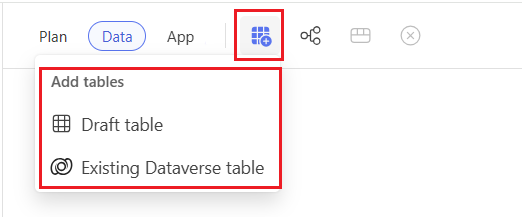
Selecteer Tabel toevoegen op de opdrachtbalk om een nieuwe of bestaande tabel in uw gegevensmodel op te nemen.
Kies Concepttabel om een nieuwe volledig nieuwe in-memory tabel te maken of selecteer bestaande Dataverse-tabel om gegevens toe te voegen die u al hebt.
Opmerking
U kunt ook SharePoint-gegevens toevoegen. Voeg een SharePoint-lijst toe in Power Apps vibe voor meer informatie.
Relatie toevoegen en bewerken
Selecteer Relatie toevoegen op de opdrachtbalk om een nieuwe relatie tussen twee tabellen toe te voegen.
Als u een relatie wilt bewerken, selecteert u de relatielijn tussen twee tabellen en selecteert u Bewerken in de vervolgkeuzelijst. Wijzig het relatietype of voeg een opzoekkolom toe. U kunt ook geavanceerde bewerkingen uitvoeren, zoals het wijzigen van de logische namen die in de relatie worden gebruikt.
Sommige relatieconfiguraties worden momenteel niet ondersteund. Zie Bekende beperkingen voor meer informatie.
Een gegevenstabel verwijderen
Selecteer de tabel die u wilt verwijderen.
Selecteer Verwijderen in de opdrachtbalk.
- Als u een concepttabel verwijdert, worden deze en alle rijen ervan verwijderd.
- Als u een bestaande Dataverse-tabel verwijdert, blijven de tabel en de bijbehorende gegevens in de oorspronkelijke bron staan; u verwijdert alleen de verwijzing uit uw oplossing.
Gegevens in een tabel weergeven en bewerken
- Selecteer Gegevens weergeven op de opdrachtbalk.
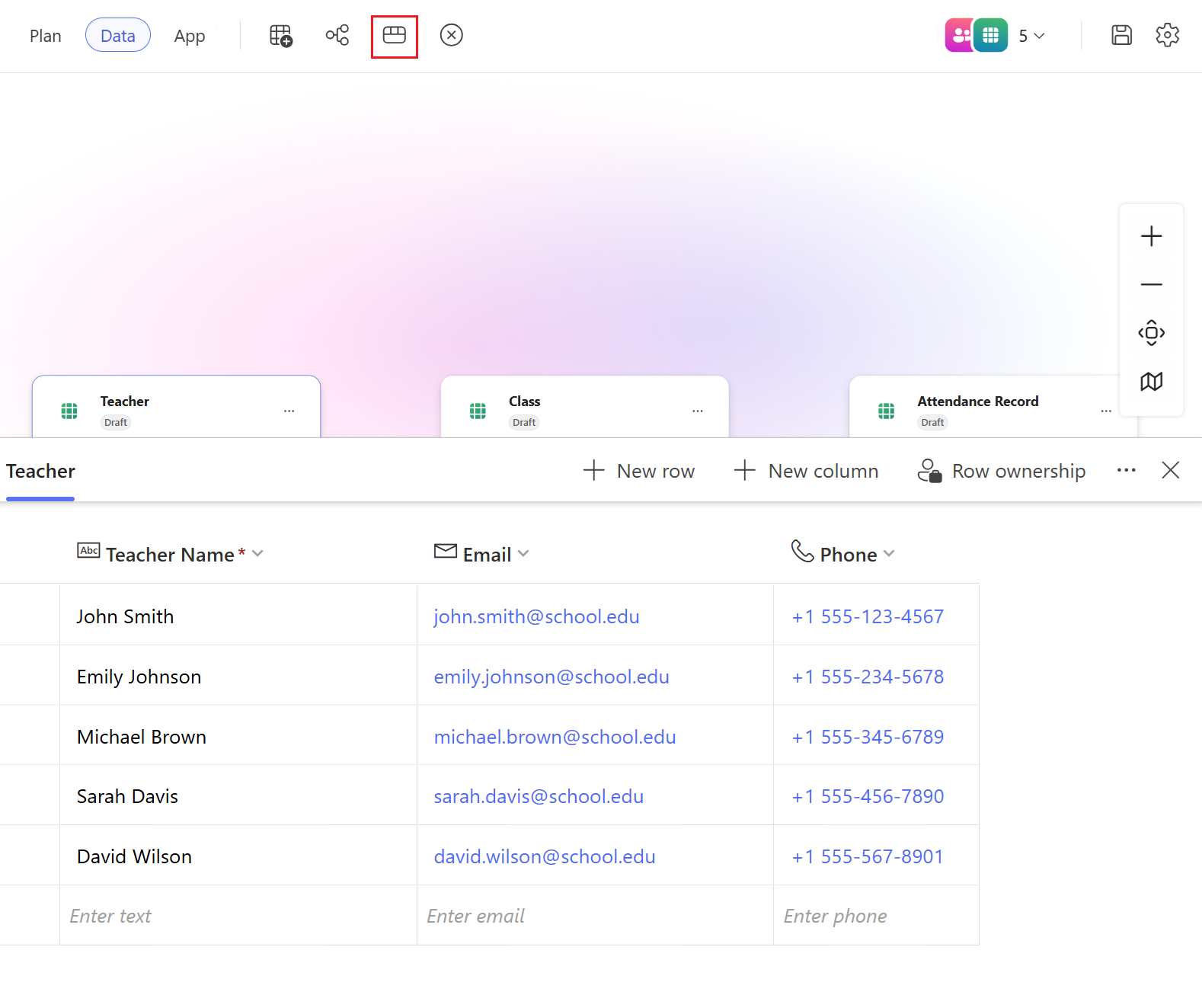
- In deze weergave kunt u waar nodig kolommen en rijen toevoegen, verwijderen of wijzigen.
Eigendom van rij
Als u het eigendomstype wilt wijzigen in Gebruiker, Team of Organisatie, gebruikt u een van de volgende methoden:
Selecteer Opties weergeven en vervolgens Eigendom van rij.
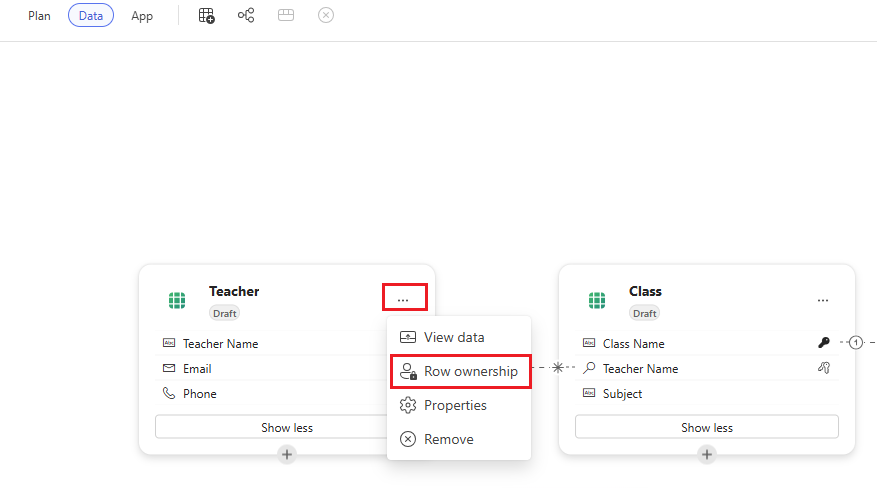
Selecteer Gegevens weergeven op de opdrachtbalk, selecteer een rij en selecteer vervolgens Eigendom van rij.
De relatie van de rij bewerken vanuit de gedetailleerde weergave
De eigenschappen van de gegevenstabel bewerken
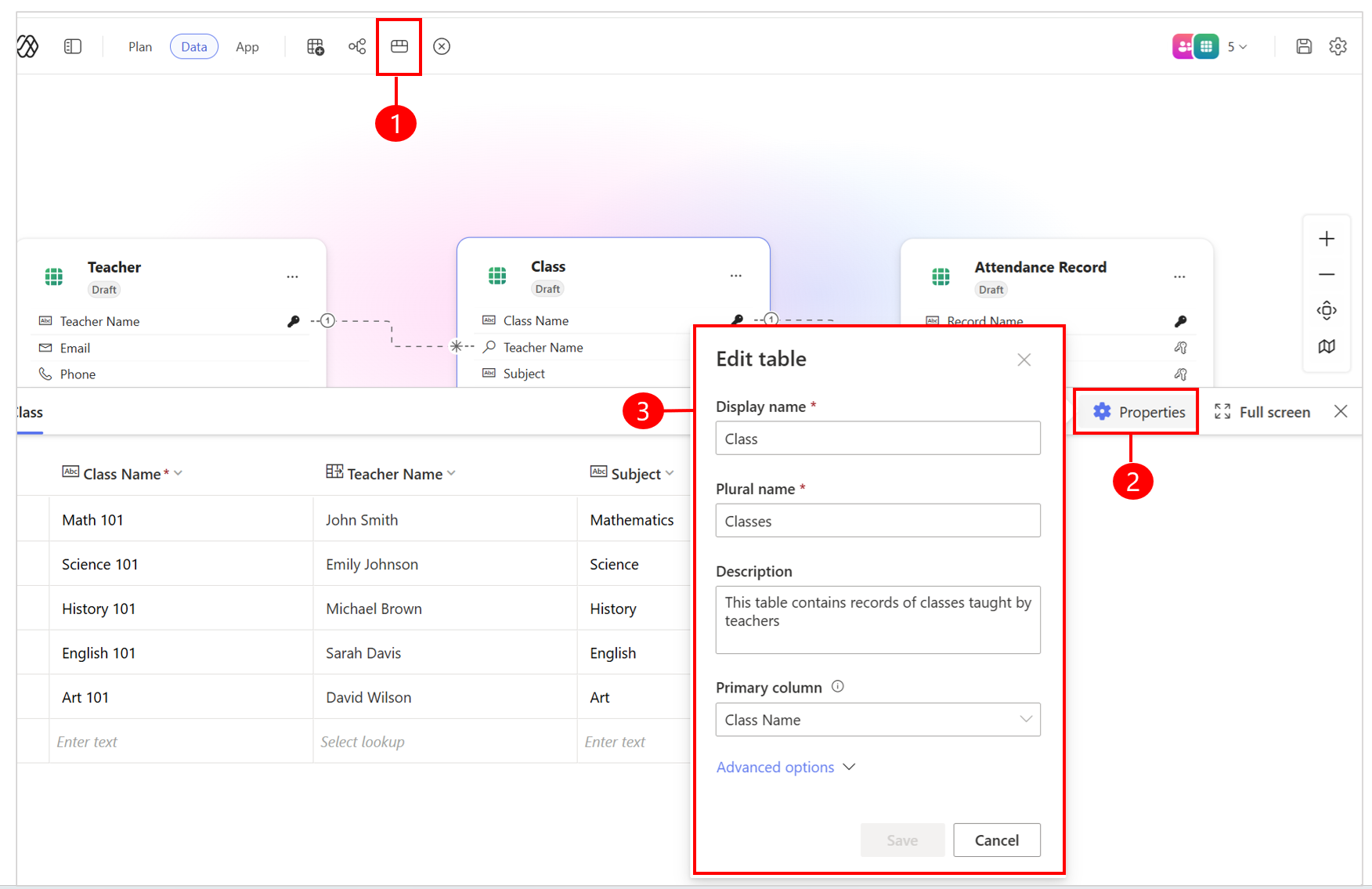
- Selecteer de tabel die u wilt bewerken. Selecteer vervolgens Gegevens weergeven op de opdrachtbalk.
- Selecteer Eigenschappen om de weergavenaam, meervoudsnaam, beschrijving en andere details van de tabel bij te werken.
Alm-mogelijkheden (Application Lifecycle Management)
De volgende ALM-functies worden ondersteund:
Opslaan: Voor nieuwe apps die na 9 april 2026 zijn gemaakt, is Automatisch opslaan standaard ingeschakeld. U hoeft opslaan niet handmatig te selecteren. Voor apps die vóór deze datum zijn gemaakt, is handmatig opslaan nog steeds vereist. Als u de voortgang wilt opslaan, selecteert u Opslaan in de opdrachtbalk op elk gewenst moment. Met deze actie worden alle bewerkingen opgeslagen in elk oplossingsobject in uw voorkeursoplossing.
Gegevens publiceren: Als u concepttabellen wilt publiceren, selecteert u Concepttabellen publiceren in het contextmenu van de gegevenskaart wanneer u klaar bent om een tabel beschikbaar te maken voor productie. U kunt Dataverse kiezen als doelgegevensbron. Zodra ze zijn gepubliceerd, worden alle apps die deze concepttabellen gebruiken, automatisch bijgewerkt om de gepubliceerde versies te gebruiken.
Publicatie-app: Wanneer u klaar bent om uw app vrij te geven voor productie, selecteert u Publiceren in de opdrachtbalk van de app. Als uw app concepttabellen gebruikt, wordt u ook gevraagd deze tabellen te publiceren.
De app delen: als u uw app met anderen wilt delen, selecteert u Delen en voegt u de accounts toe van gebruikers waaraan u toegang wilt verlenen. U kunt ook delen met Microsoft Entra ID groepen waarvoor beveiliging is ingeschakeld. Distributielijsten en niet-beveiligings-Microsoft 365 Groepen worden niet ondersteund.
Opmerking
Delen van groepen werkt alleen in productieomgevingen. Ontwikkelaarsomgevingen bieden geen ondersteuning voor machtigingen op groepsniveau.
Een gegevensbron kiezen en publiceren
Wanneer u klaar bent om te publiceren, selecteert u Publiceren.
Uw Dataverse-tabellen worden gepubliceerd in dezelfde omgeving.
Bekende beperkingen
De nieuwe Power Apps-ervaring heeft de volgende beperkingen:
- U kunt geen apps openen of bewerken die zijn gemaakt in de nieuwe ontwerpervaring buiten de nieuwe ontwerpervaring.
- Als u een app exporteert en deze buiten de nieuwe ontwerpomgeving bewerkt (bijvoorbeeld in VS Code), zorgt het opnieuw implementeren via PAC CLI ervoor dat er een nieuwe app wordt aangemaakt en dat de verbinding met het oorspronkelijke plan wordt verbroken.
- Op dit moment kunt u slechts één app per abonnement hebben; meerdere apps binnen één abonnement worden niet ondersteund.
- U kunt bestaande plannen niet openen in de nieuwe ervaring.
- Canvas- en modelgestuurde apps worden niet ondersteund; u kunt deze app-typen niet aanbevelen, openen of bewerken in de nieuwe ontwerpervaring.
- Bestaande tabellen worden niet automatisch aanbevolen tijdens het voorstel voor gegevensmodellen; u kunt handmatig bestaande tabellen aan uw plan toevoegen.
- Het bewerken van bestaande Dataverse-tabellen via chat wordt momenteel niet ondersteund; u kunt deze tabellen handmatig wijzigen via de gegevenseditor.
- Directe codebewerkingen in de codeweergave of gesplitste weergave worden niet ondersteund; u kunt code niet rechtstreeks in deze weergaven wijzigen.
- Cocreatie, waardoor meerdere makers tegelijkertijd een app kunnen bewerken, wordt niet ondersteund in Power Apps vibe.
- Wanneer u een app deelt, kan de gebruiker met deze app alleen de app afspelen.
Deel je feedback
Feedback over gegenereerde inhoud: gebruik de duim omhoog of duim omlaag in het chatvenster om de gegenereerde inhoud te beoordelen. Selecteer Vertel ons waarom u specifieke feedback wilt geven voor meer informatie.
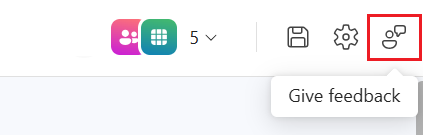
Feedback over de algehele ervaring: selecteer Feedback geven op de opdrachtbalk om uw gedachten over de algehele ervaring te delen. Kies een feedbackcategorie en voer uw opmerkingen in het opgegeven veld in.
Zie ook
Veelgestelde vragen over de vibe-ervaring van Power Apps (preview)