Notitie
Voor toegang tot deze pagina is autorisatie vereist. U kunt proberen u aan te melden of de directory te wijzigen.
Voor toegang tot deze pagina is autorisatie vereist. U kunt proberen de mappen te wijzigen.
Cloudstromen die u in een oplossing maakt, staan bekend als oplossingsbewuste cloudstromen of oplossingscloudstromen. Volg deze stappen om een oplossingsbewuste cloudstroom te maken.
Vereisten
U moet ten minste één oplossing hebben voordat u een oplossingsbewuste flow kunt maken.
Een oplossingsbewuste cloudstroom maken
Meld u aan bij Power Automate.
Selecteer in het menu links Oplossingen.
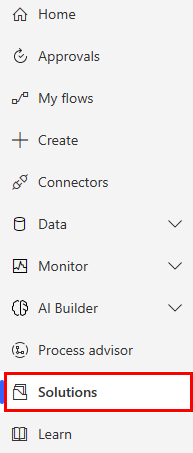
Selecteer de oplossing waarin u uw stroom maakt.
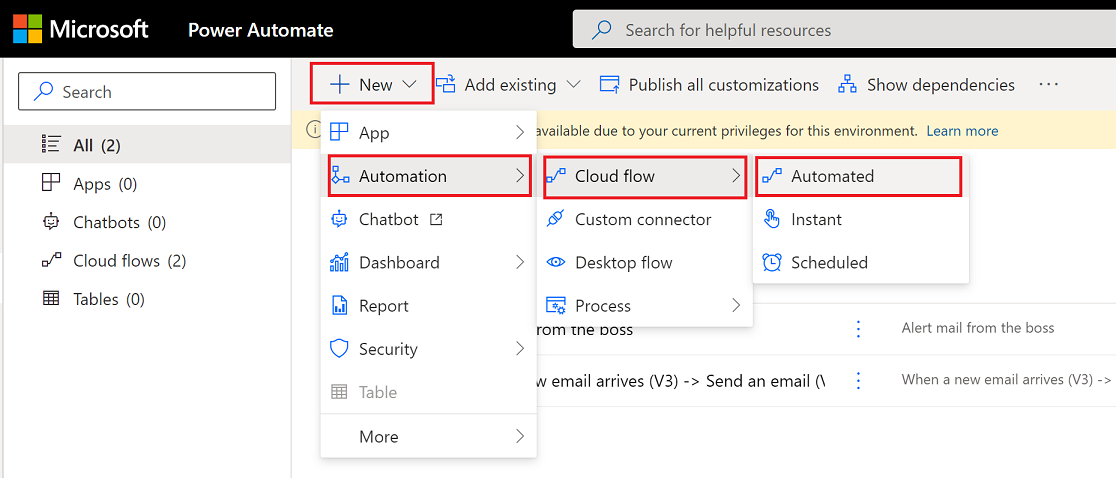
Selecteer Nieuw>Automatisering>Cloudstroom>Geautomatiseerd.
Tip
Als een geautomatiseerde cloudstroom niet aan uw vereisten voldoet, kunt u een ander type cloudstroom maken.
Power Automate wordt geopend.
Gebruik de beschikbare connectors en triggers om je werkstroom op te bouwen.
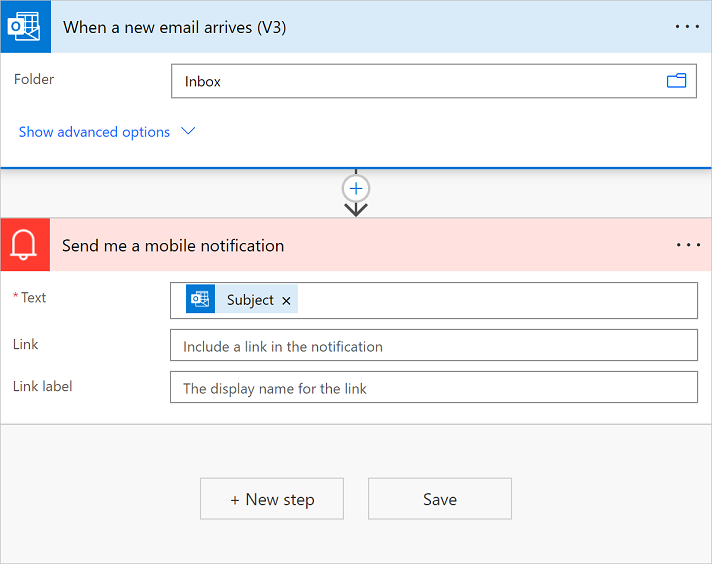
In dit voorbeeld bouwt u een stroom die een melding verzendt wanneer er een e-mailbericht binnenkomt in uw Postvak IN.
Geef je flow een naam.
Zoek naar nieuwe e-mail in het vak Alle triggers zoeken .
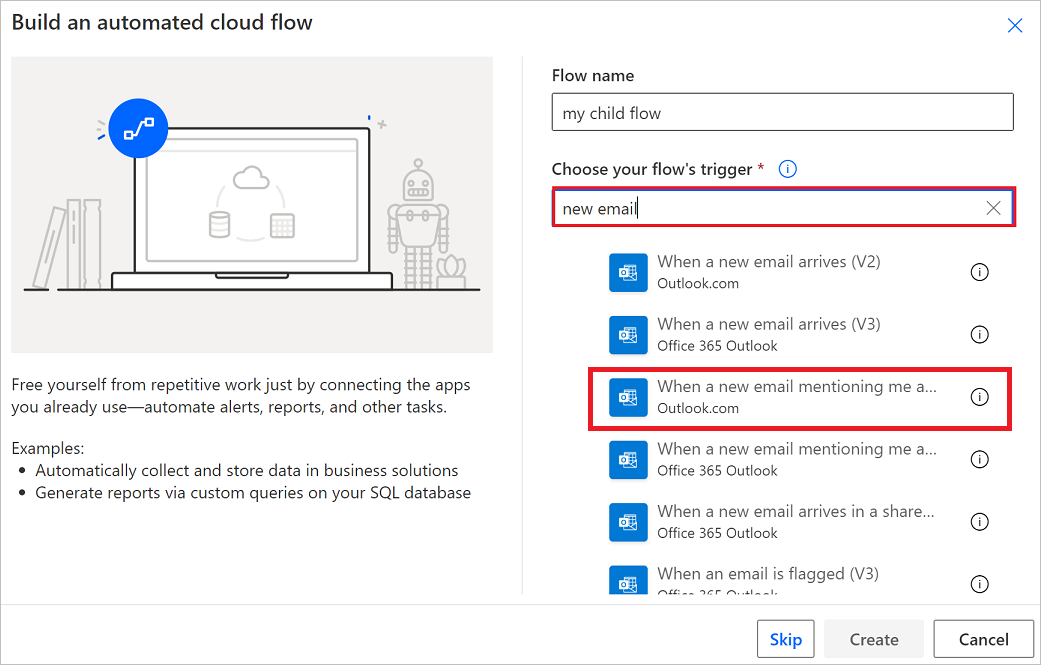
Selecteer de trigger Wanneer er een nieuwe e-mail binnenkomt (V3).
Selecteer Aanmaken.
Selecteer Nieuwe stap.
Zoek naar Melding en selecteer vervolgens de actie Stuur mij een mobiele melding.
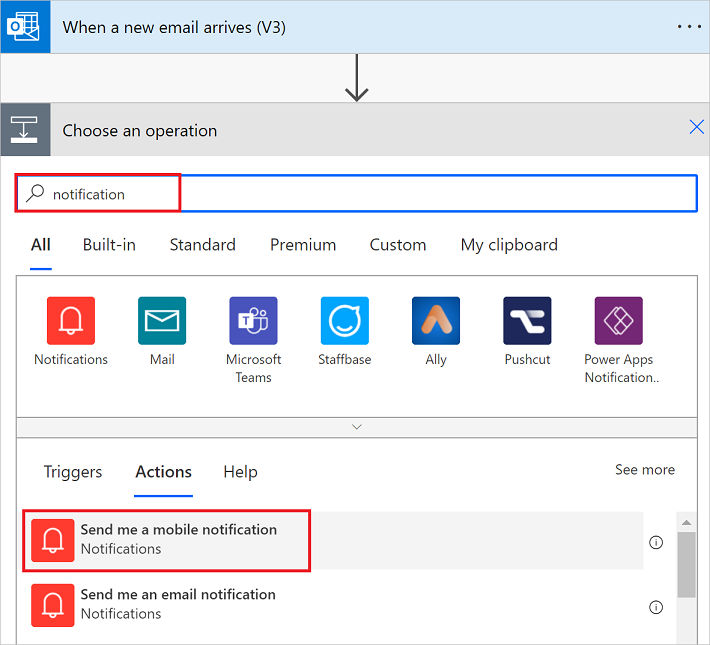
Voeg de dynamische token Onderwerp toe aan het veld Tekst van de kaart Stuur mij een mobiele melding.
Selecteer Opslaan om de stroom op te slaan.
Uw flow moet lijken op de volgende schermopname.
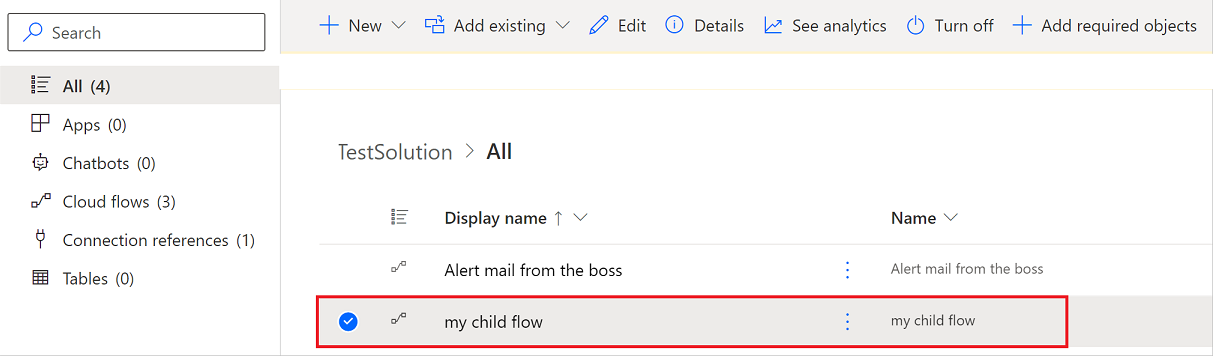
Selecteer Oplossingen om uw stroom in de oplossing te bekijken.
Een oplossingsbewuste cloudstroom zoeken
U vindt oplossingsbewuste cloudstromen in de lijsten Mijn stromen of in Oplossingen in het linkernavigatiedeelvenster.
Een oplossingsbewuste cloudstroom zoeken met Mijn stromen
Meld u aan bij Power Automate.
Selecteer Mijn stromen in het navigatievenster aan de linkerzijde.
Zoek de stroom die u wilt bewerken.
Tip
Cloudstromen die u hebt, bevinden zich op het tabblad Cloudstromen . Stromen waarvoor u mede-eigenaar bent, bevinden zich op het tabblad Gedeeld met mij .
Op het tabblad Gedeeld met mij worden de volgende cloudstromen voor oplossingen getoond.
Stromen waarvan u mede-eigenaar bent.
Stromen die eigendom zijn van een Dataverse-team waar je lid van bent.
Stromen die mede eigendom zijn van een Dataverse-team waarin u lid bent.
Als u de eigenaar bent van een cloudstroom voor oplossingen, kunt u deze altijd vinden op het tabblad Cloudstromen. Als u de machtiging voor alleen uitvoeren voor een stroom hebt, ziet u de betreffende stroom alleen op het tabblad Mijn stromen als u eigenaar of mede-eigenaar bent.
Een cloudstroom zoeken die deel uitmaakt van een oplossing via Oplossingen
Meld u aan bij Power Automate.
Selecteer in het menu links Oplossingen.
Selecteer de oplossing met de stroom die u wilt bewerken.
Een oplossing zoeken die een oplossingsbewuste cloudstroom bevat
Oplossingsbewuste cloudstromen hebben een Oplossingen-kaart op de pagina met stroomdetails die een lijst biedt van de oplossingen die verwijzen naar die cloudstroom. Selecteer de oplossingsnaam om de oplossing te openen.
Het tabblad Objecten van een oplossing toont alle oplossingsobjecten in de oplossing, zoals verbindingsverwijzingen, omgevingsvariabelen of onderliggende stromen waarnaar de stroom kan verwijzen. Het tabblad Overzicht toont de details van de oplossing, zoals de beschrijving en status, en biedt toegang tot oplossingsacties, zoals exporteren.
Een bestaande cloudstroom aan een oplossing toevoegen
Meld u aan bij Power Automate.
Selecteer in het menu links Oplossingen.
Selecteer de oplossing waaraan u een cloudstroom wilt toevoegen.
Selecteer Bestaande toevoegen>Automatisering>Cloudstroom.
Oplossingsbewuste cloudstromen worden weergegeven op het tabblad Van Dataverse . Cloudstromen die geen oplossing zijn, worden weergegeven op het tabblad Externe Dataverse .
Selecteer de gewenste cloudstroom.
U kunt sommige cloudstromen die geen deel uitmaken van een oplossing niet aan een oplossing toevoegen. Zie bekende beperkingen voor meer informatie.
Selecteer Toevoegen.
Veel stromen toevoegen aan Dataverse-oplossingen met behulp van PowerShell
Beheerders kunnen PowerShell gebruiken om snel veel of alle niet-oplossingscloudstromen toe te voegen aan Dataverse-oplossingen met behulp van de cmdlet Add-AdminFlowsToSolution . Zie Stromen toevoegen aan Dataverse-oplossingen via PowerShell voor meer informatie.