Notitie
Voor toegang tot deze pagina is autorisatie vereist. U kunt proberen u aan te melden of de directory te wijzigen.
Voor toegang tot deze pagina is autorisatie vereist. U kunt proberen de mappen te wijzigen.
Oplossingen worden gebruikt om apps en onderdelen van de ene omgeving naar de andere over te brengen of om een reeks aanpassingen toe te passen op bestaande apps. Een oplossing kan een of meer apps bevatten, evenals andere onderdelen zoals siteoverzichten, tabellen, processen, webresources, keuzes, stromen en meer.
Oplossingen zijn het mechanisme voor het implementeren van ALM (Application Lifecycle Management) in Power Apps en andere Power Platform-producten, zoals Power Automate.
Opmerking
Ga naar Overview of ALM met Microsoft Power Platform in de Alm-handleiding voor Power Platform voor meer informatie over de concepten van oplossingen en hoe oplossingen worden gebruikt voor het beheer van de levenscyclus van toepassingen.
Deze sectie is gericht op de taken manual die app-makers moeten uitvoeren tijdens het werken met oplossingen in Power Apps.
Aan de slag: oplossingsconcepten
Voordat u met oplossingen gaat werken, is het belangrijk dat u zich de volgende oplossingsconcepten eigen maakt:
- Twee soorten oplossingen (beheerde en onbeheerde)
- Onderdelen van de oplossing
- Levenscyclus van een oplossing (maken, bijwerken, upgraden en patchen)
- Solution-uitgever
- Afhankelijkheden van oplossing en oplossingsonderdelen
Ga voor meer informatie naar Oplossingsconcepten in de Power Platform ALM-handleiding.
Standaardoplossingen
Power Apps biedt u de volgende standaardoplossingen unmanaged:
- De standaardoplossing van Common Data Service. Dit is een oplossing die voor makers standaard beschikbaar is voor hun aanpassingen in een omgeving. De Common Data Service-standaardoplossing is handig wanneer u Power Apps wilt evalueren of leren. We raden app-makers echter aan in hun eigen onbeheerde oplossingen te werken.
- Standaardoplossing. Dit is een speciale oplossing die alle onderdelen in het systeem bevat. De standaardoplossing is handig om alle onderdelen en configuraties in uw systeem te ontdekken.
We raden u echter aan een oplossing te maken voor het beheren van uw aanpassingen. Meer informatie: Een oplossing gebruiken om aan te passen in de Power Platform ALM-handleiding.
Beheerde eigenschappen
U kunt bepalen welke componenten van uw beheerde oplossing aanpasbaar zijn met behulp van beheerde eigenschappen. We raden u aan beheerde eigenschappen in te stellen, zodat uw beheerde onderdelen niet kunnen worden gewijzigd. Dit helpt uw oplossing te beschermen tegen wijzigingen die ertoe kunnen leiden dat het niet meer werkt nadat het in een andere omgeving is geïmporteerd, zoals een testomgeving of productieomgeving.
Meer informatie: Beheerde eigenschappen in Power Platform
Werken met oplossingen in Power Apps
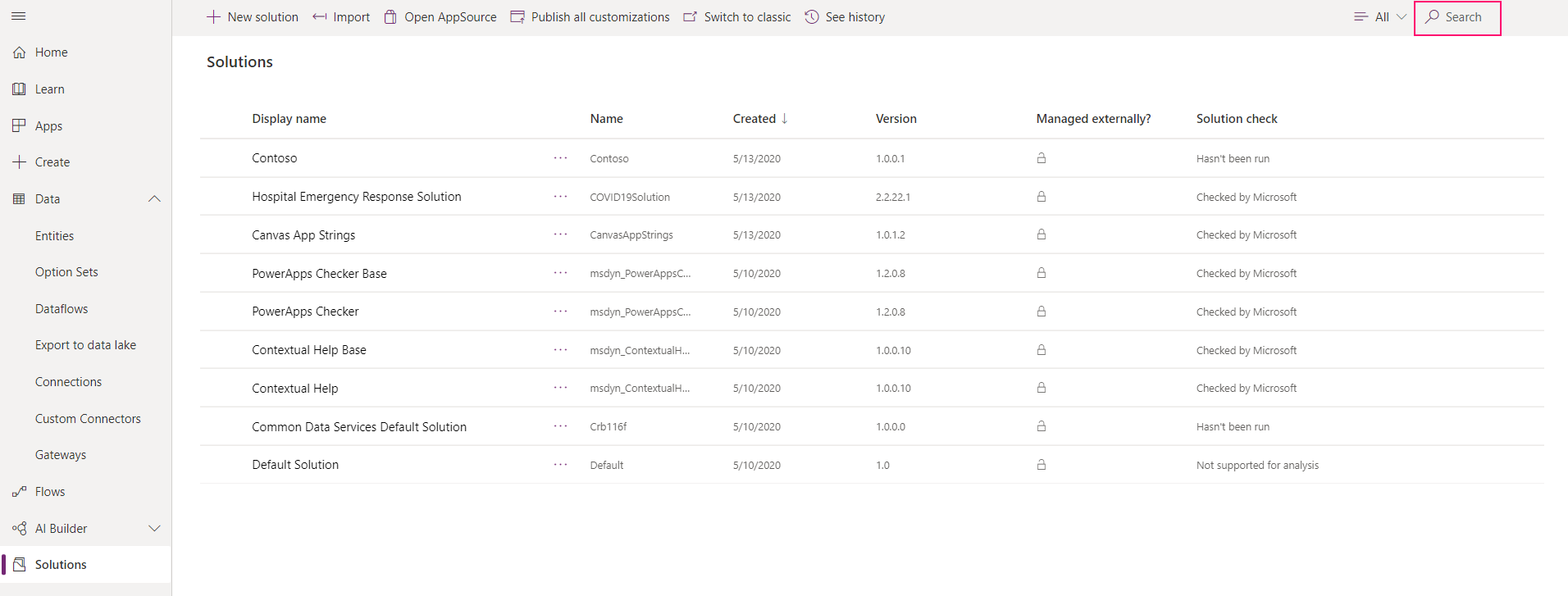
In Power Apps kunt u een lijst met oplossingen weergeven door Solutions te selecteren in de linkernavigatiebalk. U kunt deze oplossingstaken uitvoeren:
- Nieuwe oplossing: om alleen de onderdelen te vinden die u hebt aangepast en ermee te werken, maakt u een oplossing en doet u al uw aanpassingen daar. Vervolgens kunt u uw oplossing eenvoudig naar andere omgevingen distribueren. Meer informatie: Een oplossing maken
- Oplossing importeren: een oplossing importeren in uw omgeving. Meer informatie: Oplossingen importeren
- Open AppSource: AppSource is de plek waar u oplossingen kunt ophalen die zijn afgestemd op uw branche die werken met de producten die u al gebruikt.
- Alle aanpassingen publiceren: publiceer alle actieve aanpassingen in uw omgeving.
- Voorkeursoplossing instellen: stel uw voorkeursoplossing in waar alle oplossingsonderdelen worden gemaakt.
- Zie geschiedenis: bekijk details over oplossingsbewerkingen in de tijd, zoals importeren, exporteren en verwijderen. Meer informatie: De geschiedenis van een oplossing bekijken
- Verbinding maken met Git: Met broncodebeheerintegratie kunnen ontwikkelteams oplossingen en oplossingsobjecten synchroniseren in een of meer Dataverse-omgevingen met behulp van een Azure DevOps Git-opslagplaats. Meer informatie: Overzicht van Git-integratie in Power Platform
- Overschakelen naar klassiek: open de klassieke oplossingsverkenner.
Wanneer u een oplossing selecteert, worden er extra taken beschikbaar op de opdrachtbalk. Deze taken omvatten:
- Bewerken: Bewerk de oplossingseigenschappen, zoals het toevoegen of verwijderen van oplossingsonderdelen.
- Verwijderen. De geselecteerde oplossing verwijderen.
- Maak een plan. Gebruik Planontwerper om een plan voor uw bestaande oplossing te maken. Planontwerper genereert een gedetailleerd document waarin uw oplossing wordt beschreven. Het plan omvat het bedrijfsprobleem, gebruikersvereisten zoals gebruikersrollen en -verhalen, het datamodel en technologieën zoals apps. Met deze functie bespaart u tijd wanneer u de inhoud van een oplossing probeert te begrijpen en kunt u makers helpen een bestaande oplossing te verbeteren. Meer informatie: Een plan maken op basis van een oplossing
- Exportoplossing: Exporteer de oplossing naar een bestand dat kan worden geïmporteerd in een andere omgeving. Meer informatie vindt u in Oplossingen exporteren.
- Implementeren. Gebruik pijplijnen in Power Platform om oplossingen te implementeren naar test- en productieomgevingen. Meer informatie: Overzicht van pipelines in Power Platform
- Oplossingscontrole: voer de resultaten van de oplossingscontrole voor deze oplossing uit of bekijk deze.
- Afhankelijkheden weergeven: Bekijk de oplossingsonderdelen die afhankelijk zijn van een ander onderdeel. Meer informatie: Oplossingsafhankelijkheden weergeven voor oplossingen die het verwijderen van deze oplossing blokkeren.
- Stel de voorkeursoplossing in. Gebruik de geselecteerde oplossing als uw voorkeursoplossing. De voorkeursoplossing is waar, als deze nog niet werkt in de context van een oplossing, al uw oplossingsonderdelen worden onderhouden. Meer informatie: Voorkeursoplossing
- Zie de geschiedenis. Bekijk details over oplossingsbewerkingen in de loop van de tijd, zoals importeren, exporteren en verwijderen. Meer informatie: De geschiedenis van een oplossing bekijken
- Publiceren naar catalogus: Publiceert de oplossing naar de catalogus, zodat andere makers in uw organisatie deze kunnen gebruiken. Dit is handig voor het delen van oplossingen die anderen in hun omgevingen kunnen importeren en gebruiken. Meer informatie: Catalog in Power Platform
- Upgrade toepassen: wordt weergegeven wanneer u een oplossing selecteert. Pas een upgrade in afwachting toe die is geïnitieerd voor een beheerde oplossing.
Open vanuit het gebied Oplossingen een oplossing om alle objecten ervan weer te geven.
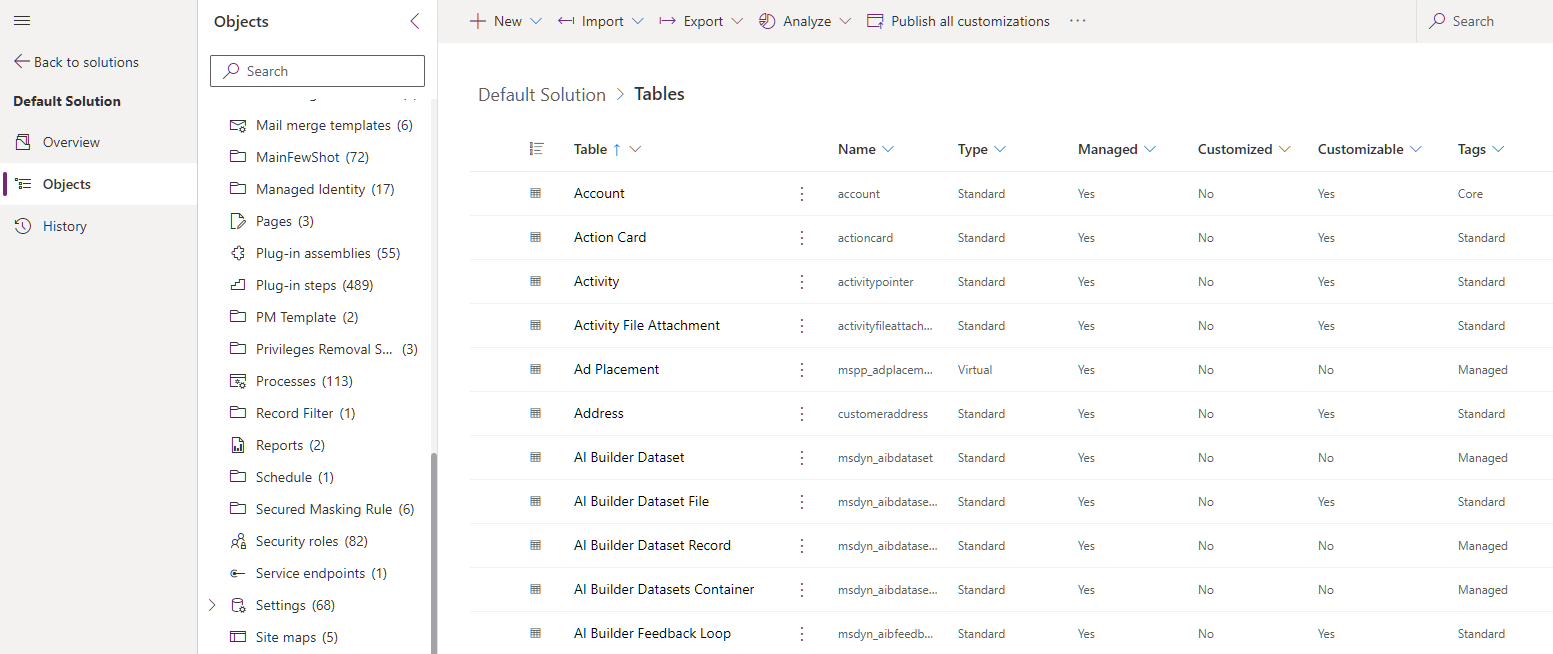
Blader door alle objecten in een oplossing door door de items te scrollen. Als er meer dan 100 items in de lijst voorkomen, kunt u De volgende 100 items laden selecteren om meer te zien.
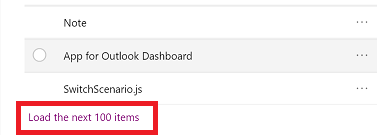
Kolommen kunnen worden gesorteerd en gefilterd door de kolomkop te selecteren.
Kolomkoppen omvatten:
- Beheerd: Het oplossingsobject komt uit een beheerde oplossing. U kunt het object inspecteren door het item te selecteren en vervolgens Geavanceerd>Oplossingslagen bekijken te selecteren.
- Aanpasbaar: Het onderdeel kan worden aangepast.
- Aangepast: Dit geeft aan dat het object een onbeheerd object is, of een beheerd object met een onbeheerde aanpassing laag. Met deze kolom kunt u snel de onbeheerde wijzigingen vinden die u voor componenten in de oplossing hebt.
- Eigenaar: Als het oplossingsobject gebruikers- en teameigenaarschap ondersteunt, wordt de huidige eigenaar weergegeven.
- Status: Als het oplossingsobject statusbeheer ondersteunt (aan/uit, ingeschakeld/uitgeschakeld, actief/inactief), wordt de status weergegeven.
Tip
U kunt snel alle objecten van de oplossing die onbeheerd zijn of die onbeheerde aanpassingen hebben vinden door de standaardoplossing te selecteren en te filteren op de kolom Aangepast.
Zoeken en filteren in een oplossing
Zoek op basis van naam naar een bepaald onderdeel.
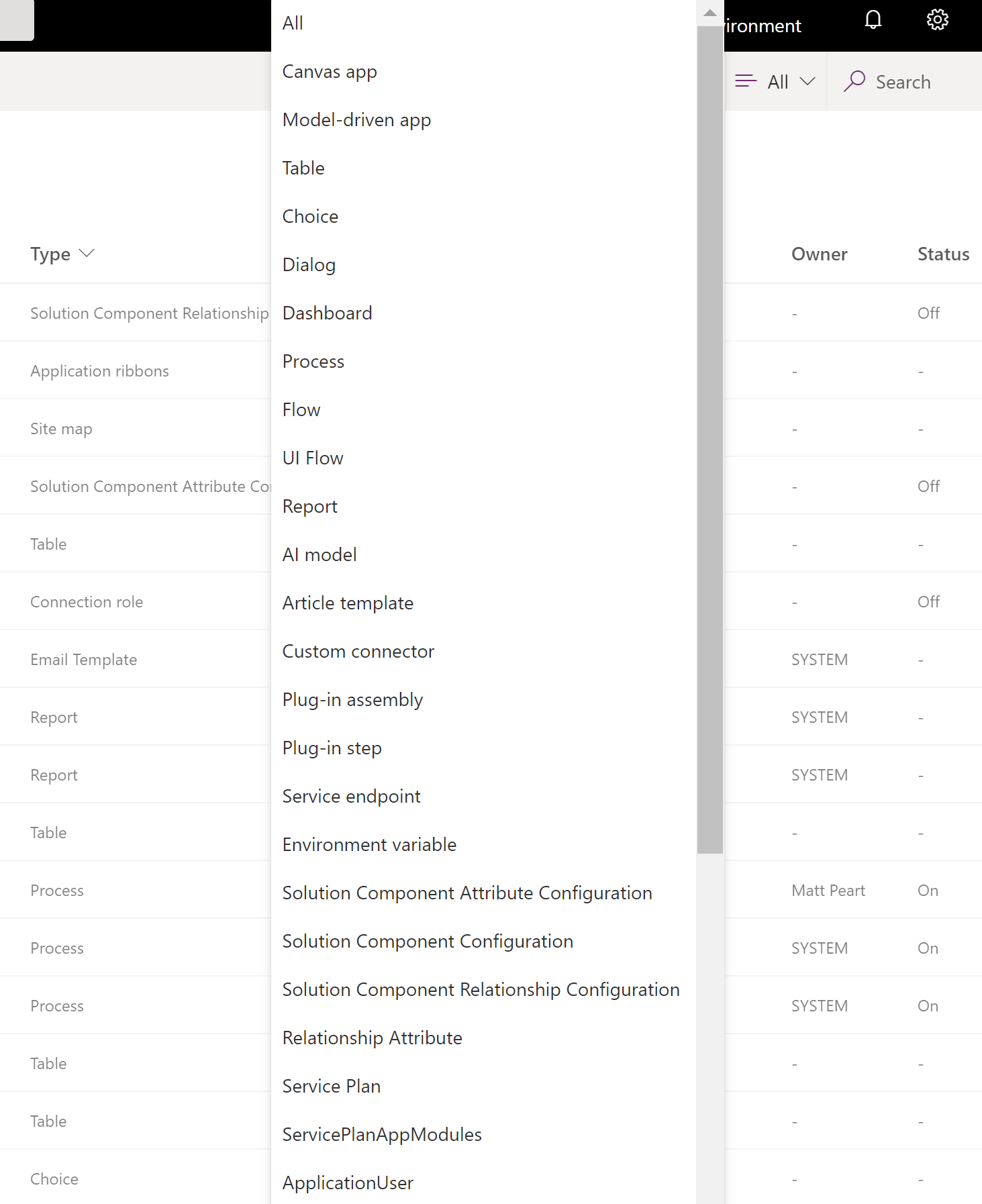
Of u filtert alle items in de lijst op het onderdeeltype.
Contextuele opdrachten
Welke acties beschikbaar zijn op de opdrachtbalk, is afhankelijk van het onderdeel dat u hebt geselecteerd en of de oplossing de standaardoplossing of een beheerde oplossing is.
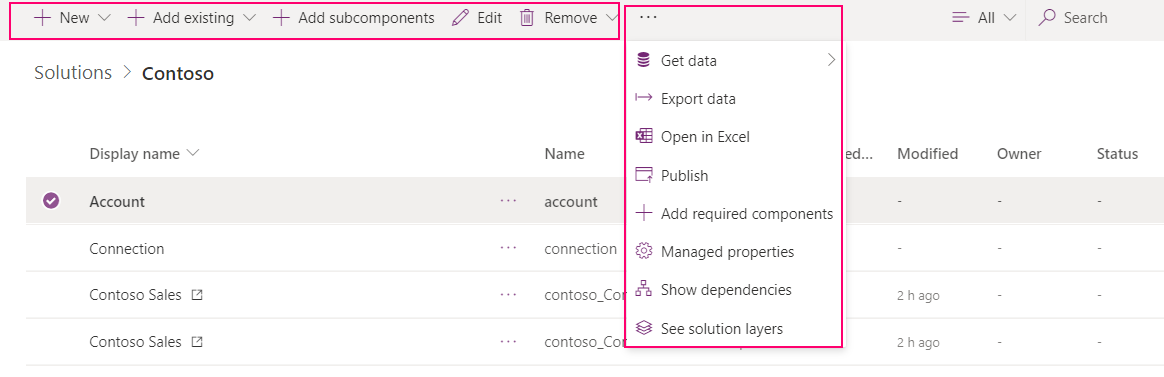
Als u geen onderdeel selecteert, worden op de opdrachtbalk acties weergegeven die op de oplossing zelf worden toegepast.
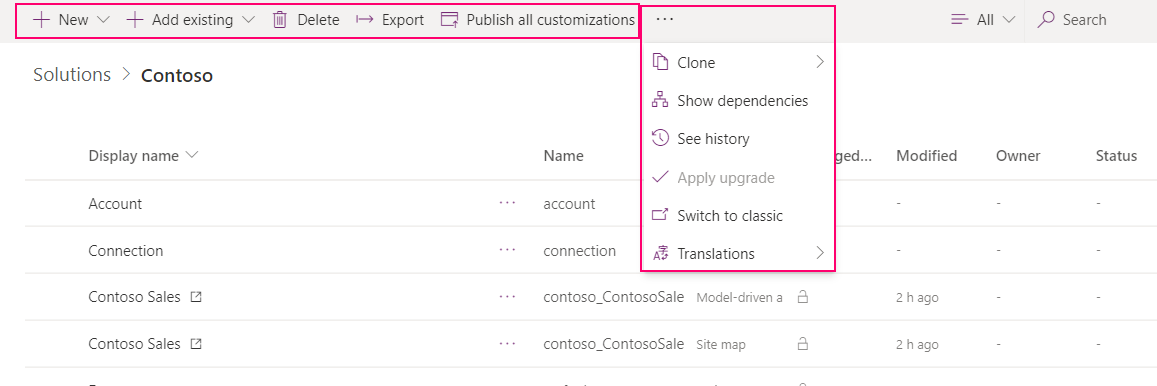
Met onbeheerde oplossingen of de standaardoplossing kunt u de opdracht Nieuw of Bestaande toevoegen gebruiken om verschillende typen onderdelen te maken of toe te voegen. Meer informatie: Oplossingsonderdelen toevoegen
Opmerking
U kunt geen onderdelen toevoegen aan een beheerde oplossing. Wanneer u dat probeert, ziet u het volgende bericht:
"You cannot directly edit the components within a managed solution. You’ll need to add it to another unmanaged solution that you’ve created to customize the component. The component might not be customizable."
Extra bevoegdheden vereist
Sommige onderdelen vereisen mogelijk bepaalde Dataverse-rechten voor gebruikers om het onderdeel uit te voeren wanneer het onderdeel vanuit een oplossing in de omgeving wordt geïmporteerd.
Flows
Als u een stroom wilt gebruiken of uitvoeren vanuit een canvas-app die is opgenomen in een oplossing, moet u machtigingen voor die stroom hebben via iemand die het eigendom deelt of machtigingen uitvoert. Wanneer een app in een oplossing wordt gedeeld met een set gebruikers, moeten de stromen ook expliciet worden gedeeld.
Meer informatie: Beveiligingsrollen en bevoegdheden
Pijplijnen gebruiken in Power Platform om oplossingen te implementeren
Implementeer eenvoudig oplossingen in test- en productieomgevingen met behulp van pijplijnen in Power Platform. Zodra de pijplijnen op hun plaats zijn, kunnen makers met een paar klikken in-productimplementaties starten. Makers doen dit rechtstreeks binnen hun ontwikkelomgevingen. Meer informatie: Overzicht van pipelines in Power Platform
Bekende beperkingen
De volgende beperkingen zijn van toepassing op het gebruik van canvas-apps, stromen en aangepaste connectors in oplossingen.
- Als u een publicatiefout van een canvas-app tegenkomt: de app heeft verbindingen met stromen die zich niet meer in de omgeving bevinden, verwijdert u alle verwijderde stromen uit de app. Sla de app vervolgens op en publiceer deze.
- Canvas-apps die worden gedeeld met Iedereen die de omgevingsback-up- en omgevingsherstelbewerkingen doorlopen, worden niet gedeeld met Iedereen in de herstelde omgeving. U ziet dat de canvas-app kan worden gedeeld met een beveiligingsgroep en dat de app in de herstelde omgeving wordt gedeeld met die beveiligingsgroep.
Ga naar de volgende artikelen voor meer informatie over het aanpassen van de afzonderlijke onderdelen in een oplossing:
- Ga naar Metagegevens voor aanpassingen aan tabellen, tabelrelaties, kolommen en berichten.
- Ga naar Formulieren voor tabelformulieren.
- Ga naar Processen voor processen.
- Ga naar Bedrijfsregels voor bedrijfsregels.
Oplossingen voor probleemoplossing
Voor bekende problemen en informatie over het oplossen van problemen met oplossingen gaat u naar Manage-apps en -oplossingen in de documentatie voor Power Apps Probleemoplossing.