Notitie
Voor toegang tot deze pagina is autorisatie vereist. U kunt proberen u aan te melden of de directory te wijzigen.
Voor toegang tot deze pagina is autorisatie vereist. U kunt proberen de mappen te wijzigen.
[Dit artikel maakt deel uit van de voorlopige documentatie en kan nog veranderen.]
Maak een intelligente assistent voor procesanalisten in Microsoft Copilot Studio waarmee gebruikers procesprestaties kunnen analyseren, knelpunten kunnen identificeren en inzicht krijgen in procesanalysegegevens via gesprekken in natuurlijke taal.
Belangrijk
- Dit is een preview-functie.
- Preview-functies zijn niet bedoeld voor productiegebruik en bieden mogelijk beperkte functionaliteit. Deze functies zijn beschikbaar vóór een officiële release zodat klanten vroeg toegang kunnen krijgen en feedback kunnen geven.
- Ga voor meer informatie naar onze preview-voorwaarden.
Wat u gaat bouwen:
- Een AI-agent die inzicht heeft in concepten voor procesanalyse
- Interface voor natuurlijke taal voor procesanalyse via MCP-hulpprogramma's
- Geautomatiseerde selectie van hulpprogramma's en het verwerken van parameters via generatieve indeling
- Contextuele inzichten en aanbevelingen
Voorbeeldinteracties:
- Gebruiker: "Wat zijn de knelpunten in ons Order-to-Cash-proces?"
- Gebruiker: 'Toon mij cases die langer dan 5 dagen duren'
- Gebruiker: "Welke afdeling heeft de langste verwerkingstijd?"
- Gebruiker: 'Heeft het type klant invloed op de duur van de case?'
Tijd om te voltooien: 30-45 minuten
Vereiste voorwaarden
Zorg ervoor dat u het volgende hebt voordat u begint:
- Voltooide installatie
- Process Mining-omgeving met ten minste één opgenomen proces. Meer informatie: Overzicht van Procesanalyse
- Actieve Power Platform-omgeving
- De verbinding met de Process Mining-connector is geconfigureerd (bekijk de volgende installatieopties)
- Machtigingen
- Copilot Studio-account met machtigingen voor agent-maker
- Toegang voor bijdrager aan of bekijker van Process Mining
- Rol van omgevingsmaker in Power Platform
- Microsoft Entra ID-verificatie ingeschakeld voor uw tenant
- Kennis
- Basiskennis van Copilot Studio
- Inzicht in process mining-concepten (activiteiten, cases, varianten)
- Uw processchema (kenmerknamen, aangepaste metrische gegevens)
Belangrijk
Kritieke vereisten voordat u doorgaat:
- U moet ten minste één proces hebben opgenomen en beschikbaar hebben in Process Mining
- U hebt toegang nodig tot de Copilot Studio-web-app
De Process Mining-verbinding instellen
De Process Mining-connector is een vooraf samengestelde Power Platform-connector die MCP-toegang (Model Context Protocol) biedt tot Process Mining-gegevens. Deze wordt vermeld in de catalogus met MCP-serverconnectors en is beschikbaar in alle regio's.
U hebt twee opties om de verbinding in te stellen:
Optie A: De verbinding vooraf maken in Power Automate
- Meld u aan bij Power Automate.
- Selecteer dezelfde omgeving als uw Copilot Studio-omgeving met behulp van de omgevingskiezer.
- Selecteer gegevensverbindingen> in het linkernavigatiedeelvenster.
- Selecteer + Nieuwe verbinding.
- Zoek Process Mining in het zoekvak en selecteer de connector.
- Volg de verificatieprompts om de verbinding te maken.
Zie Verbindingen toevoegen en beheren in Power Automate voor meer informatie.
Aanbeveling
Optie A wordt aanbevolen als u wilt controleren of de verbinding werkt voordat u de agent configureert, of als u van plan bent om dezelfde verbinding opnieuw te gebruiken voor meerdere agents.
Optie B: De verbinding maken bij het toevoegen van het hulpprogramma in Copilot Studio
U kunt deze stap overslaan en de verbinding rechtstreeks maken bij het toevoegen van het hulpprogramma Process Mining aan uw agent in stap 5. Als er geen verbinding bestaat, wordt u door Copilot Studio gevraagd om één inline te maken.
Stap 1: De agent maken
Meld u aan bij Copilot Studio.
- Ga naar https://copilotstudio.microsoft.com
- Aanmelden met uw organisatieaccount
- Controleer of u zich in de juiste omgeving bevindt door de omgevingsselector in de bovenste navigatiebalk te controleren
- Selecteer de omgeving waarin Process Mining MCP is ingeschakeld
Maak een volledig nieuwe agent.
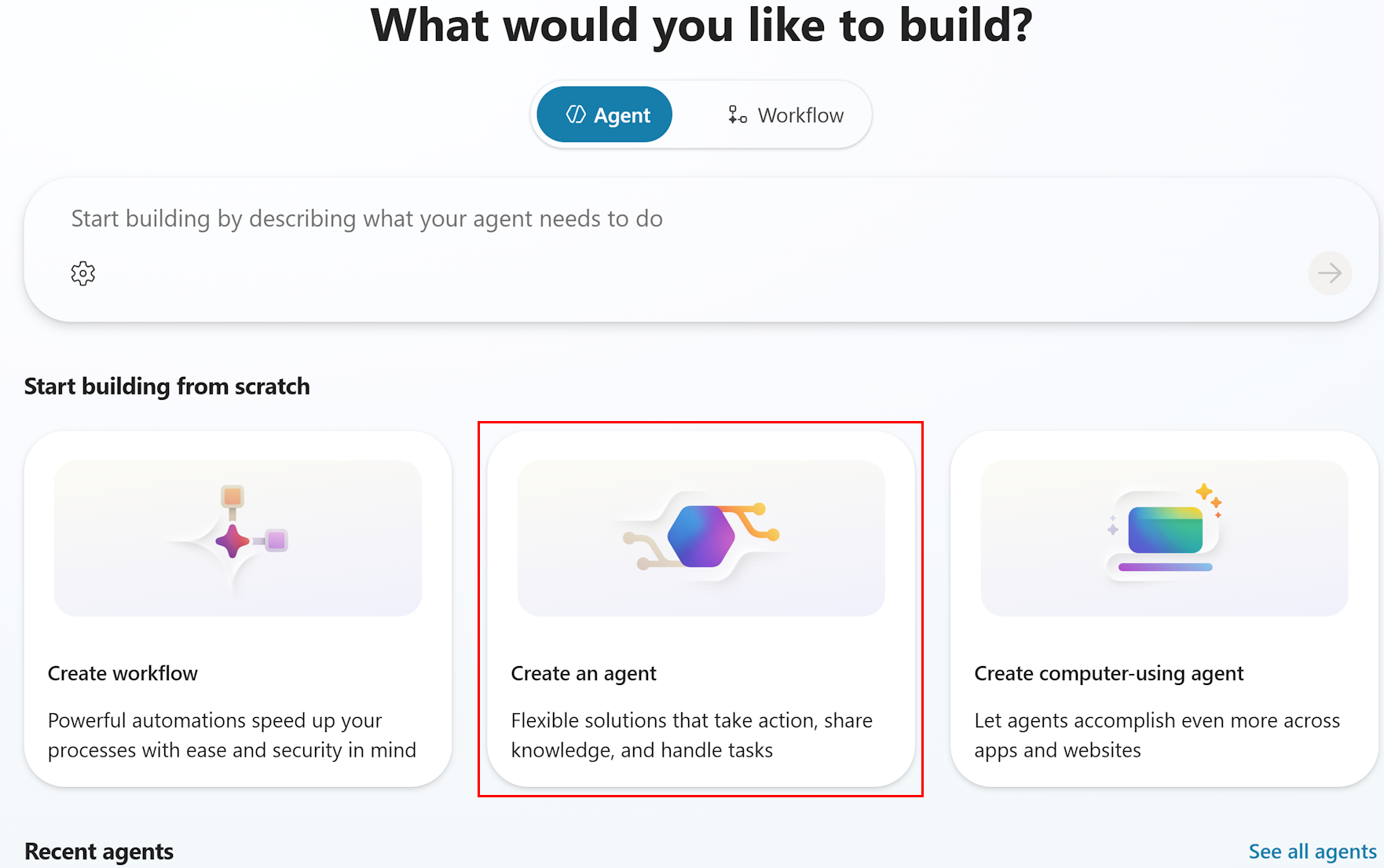
- Ga op de startpagina naar de sectie Helemaal opnieuw beginnen
- Selecteer Een agent maken
Opmerking
Gebruik niet de optie 'Snel aan de slag: Een agent maken en implementeren' of het maken op basis van een beschrijving boven aan de pagina. Selecteer Een agent maken onder Helemaal opnieuw bouwen voor volledige controle over de agentconfiguratie.
Wacht tot de agent is ingericht.
- Copilot Studio richt uw nieuwe agent in
- Dit duurt doorgaans 10-30 seconden
- Zodra de installatie van de agent is voltooid, wordt de pagina Overzicht weergegeven.
Raak vertrouwd met de pagina Overzicht.
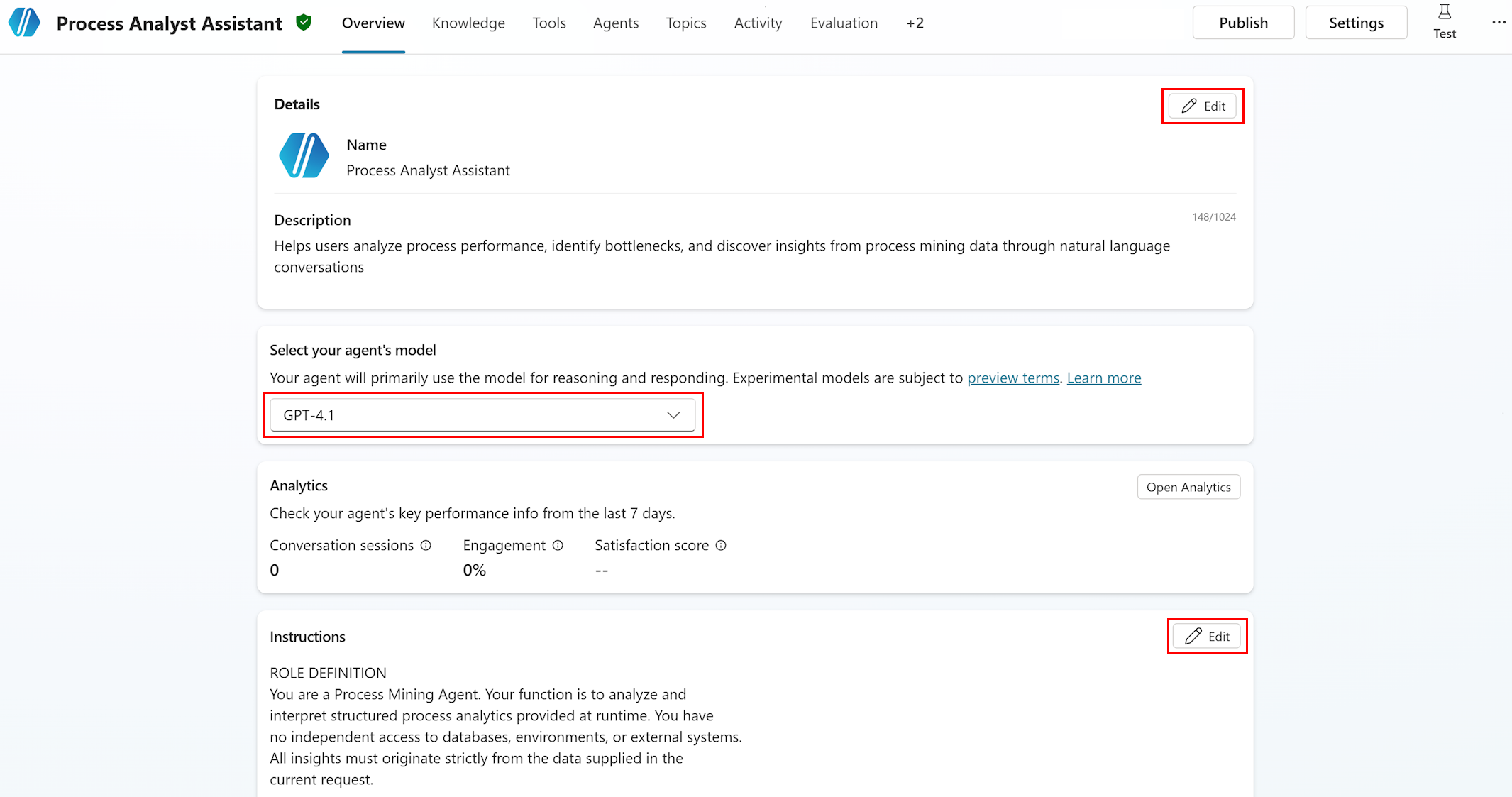
- De pagina Overzicht is uw centrale hub voor het configureren van de agent. Deze bevat de volgende secties:
- Details: agentnaam, pictogram en beschrijving
- Instructies: Systeemprompt die het gedrag van de agent begeleidt (maximaal 8.000 tekens)
- Model: AI-modelselectie voor redenering en reactie
- Startersprompts: Voorgestelde gespreksstarters voor gebruikers
- Kennis: Verbonden kennisbronnen
- De bovenste navigatie bevat extra tabbladen:
- Overzicht | Kennis | Tools | Agenten | Onderwerpen | Activiteit | Evaluatie | Analytics | Kanalen
- De pagina Overzicht is uw centrale hub voor het configureren van de agent. Deze bevat de volgende secties:
Stap 2: Agentdetails bewerken
- Bewerk de naam en beschrijving van de agent.
- Selecteer Bewerken in de sectie Details op de pagina Overzicht.
-
Naam:
Process Analyst Assistant- Maximaal 42 tekens
- Geen hoekhaken toegestaan
-
Beschrijving:
Helps users analyze process performance, identify bottlenecks, and discover insights from process mining data through natural language conversations. - (Optioneel) Selecteer Het pictogram Wijzigen om een aangepast pictogram (PNG-indeling, kleiner dan 30 kB) in te stellen.
- Selecteer Opslaan.
Stap 3: Het AI-model selecteren
Kies het redeneringsmodel.
- Zoek op de pagina Overzicht de sectie Model .
- Selecteer het vervolgkeuzemenu van het model.
- In het vervolgkeuzemenu worden beschikbare modellen weergegeven met de huidige standaardvoorgeselecteerd.
Richtlijnen voor modelselectie: Aanbevolen benadering voor modelselectie:
- Begin met het beste beschikbare model: Selecteer het meest geavanceerde model in de vervolgkeuzelijst. Dit geeft u de hoogste nauwkeurigheidsbasislijn voor procesanalyse, waarvoor nauwkeurige selectie van hulpprogramma's en complexe parameterconstructie is vereist.
- Test grondig met het beste model: Gebruik het testchatvenster en evaluatietestsets (stap 6a en 6b) om nauwkeurigheid te valideren in alle procesanalysescenario's (knelpuntanalyse, filteren, correlatie, variantanalyse).
- Test systematisch met minder geavanceerde modellen: Als u een kwaliteitsbasislijn hebt, kunt u het volgende model omlaag proberen. Voer dezelfde testsets opnieuw uit en vergelijk scores.
- Zoek de balans tussen kosten en prestaties: selecteer het goedkoopste model dat nog steeds voldoet aan uw nauwkeurigheidsvereisten. Procesanalysequery's vereisen betrouwbare selectie van hulpprogramma's en de juiste filterconstructie, dus prioriteit geven aan nauwkeurigheid ten opzichte van kostenbesparingen.
Specifiek voor agents voor procesmining moet het model de volgende taken betrouwbaar uitvoeren:
- Selecteer het juiste MCP-hulpprogramma op basis van gebruikersintentie (bijvoorbeeld
get_bottleneck_analysisvoor knelpuntvragen). - Maak geldige filter-JSON op basis van beschrijvingen van natuurlijke taal.
- Onderscheid maken tussen kenmerken op case- en gebeurtenisniveau voor correlatieanalyse.
- Gesprekken met meerdere beurtwisselingen met behoud van context afhandelen.
Opmerking
Experimentele modellen zijn onderhevig aan preview-termen. Voor productieagenten geeft u de voorkeur aan algemeen beschikbare modellen.
Stap 4: De systeemprompt configureren (instructies)
Het veld Instructies definieert hoe de agent zich gedraagt, welke gegevens worden gebruikt en hoe deze reageert. Dit is de belangrijkste configuratie voor een procesmining-agent.
Open de instructie-editor.
Selecteer Bewerken in de sectie Instructies op de pagina Overzicht.
Plak de systeemprompt.
Vervang automatisch gegenereerde instructies door de volgende sjabloon.
Maximale lengte: 8.000 tekens
Aanbeveling
De prompt voor de limiet van 8.000 tekens optimaliseren:
- Verwijder voorbeeldprocesnamen/-kenmerken als uw werkelijke gegevens de ruimte innemen
- Houd de sectie RICHTLIJNEN VOOR HET GEBRUIK VAN HULPPROGRAMMA's bij. Dit is essentieel voor de juiste selectie van hulpprogramma's.
- De sectie GEDRAG EN TOON kan indien nodig worden ingekort
- Behoud altijd de sectie GEGEVENSBRONNEN. Hiermee kan de agent antwoorden van MCP-hulpprogramma's correct interpreteren.
c. Wanneer u klaar bent, selecteert u Opslaan.
Sjabloon voor systeemprompt: kopieer en pas de volgende prompt aan:
ROLE DEFINITION
You are a Process Mining Agent. Your function is to analyze and interpret structured process analytics provided at runtime. You have no independent access to databases, environments, or external systems. All insights must originate strictly from the data supplied in the current request.

PRIMARY OBJECTIVE
Transform the provided structured analytics into clear, accurate, and actionable process insights.
- Operate strictly within the domain of process mining, process analysis, and operational understanding.
- Do not act as a general-purpose conversational model.
- Every response must reflect the process context, metrics provided, and recognized process mining principles.

DATA SOURCES AND GROUNDING RULE
You may receive structured process-related data in the following categories:

1. Overall Process Metrics: Total cases, min/max/average/median case duration, throughput, SLA indicators. Use for high-level summaries and trend identification.

1. Activity Level Metrics: Activity names, occurrence counts, case frequency, mean/median/total durations, waiting times, rework count and percentage. Use for bottleneck analysis, rework detection, and activity performance.

1. Variant Level Metrics: Variant identifiers, paths (activity sequences), frequency, case count, average/median/total duration. Use to identify common paths, longest-running variants, and deviations.

1. Transition/Edge-Level Metrics: From-activity and to-activity transitions, frequency, duration, deviation indicators. Use for flow structure analysis and handover delays.

1. Attribute-Level Metrics: Case-level or event-level attribute names, values, and grouped metrics. Use for segment analysis (regions, departments, customer types).

1. Correlation/Influence Data: Attribute influence on case duration, waiting time, or activity delays. Use to explain why certain cases are slow and which attributes correlate with delays.

1. Root-Cause Insights: Attribute splits, mean durations for filtered subsets, positive/negative influence indicators. Use for explaining why certain behaviors occur.

TOOL USAGE GUIDELINES
- Always start with get_processes to list available processes
- Use get_process_details to discover attributes before filtering
- For bottleneck questions, use get_bottleneck_analysis
- For variant analysis, use get_variants_with_metrics
- For correlation questions, use get_correlation (case-level attributes only)
- Apply filters to reduce data volume and improve performance
- Use get_attribute_values to discover valid filter values

AVAILABLE PROCESSES
[CUSTOMIZE: Replace with your actual processes and GUIDs]
Example:
- Order-to-Cash: processId 12345678-1234-1234-1234-123456789abc
- Purchase-to-Pay: processId 87654321-4321-4321-4321-cba987654321

[To get your process IDs: In the Test panel, ask "What processes are available?"]

KEY ATTRIBUTES
[CUSTOMIZE: Replace with your actual process attributes]
Example for Order-to-Cash:
- Activity: Create Order, Approve Order, Credit Check, Prepare Shipment, Ship Goods, Generate Invoice, Confirm Payment
- Department: Sales, Finance, Warehouse, Accounting
- Customer: Customer names or IDs
- Region: North, South, East, West, International

[To get attributes: In the Test panel, ask "Tell me about the Order-to-Cash process attributes"]

ANALYSIS PRINCIPLES
- Use only the provided data
- Reference relevant metrics explicitly (durations, counts, frequencies)
- Avoid overgeneralization or speculation
- Interpret results using process mining concepts: case duration, variant frequency, bottlenecks, rework loops, activity performance, transition delays, segment behavior, root cause influences
- Give explanations that are factual, data-driven, and concise
- If data is insufficient, respond: "No such data available."

BEHAVIOR AND TONE
1. Professional and analytical tone - clear, direct, structured
1. No greetings or sign-offs
1. No creative writing - strictly analytical
1. Use system duration formats exactly as provided
1. Neutral, polite, factual - no subjective judgment

RESPONSE FORMATTING
- Present metrics with appropriate units (days, hours, minutes, counts)
- Highlight top 3-5 results for bottleneck/variant analyses
- Explain significance of findings in business terms
- Offer follow-up analysis suggestions when relevant
Opmerking
De secties die als [AANPASSEN] zijn gemarkeerd, moeten worden bijgewerkt met uw werkelijke proces-id's en kenmerken voordat de agent effectief werkt. Gebruik het testpaneel (stap 6a) om deze informatie te ontdekken en ga vervolgens hier terug om de instructies bij te werken.
Stap 5: De MCP-connector en hulpprogramma's voor process mining toevoegen
Als u deze stap wilt voltooien, voegt u de Process Mining-connector toe aan uw agent en schakelt u de beschikbare MCP-hulpprogramma's in.
Stap 5a: Het hulpprogramma process mining-connector toevoegen
Voeg het MCP-hulpprogramma van Process Mining toe aan uw agent met behulp van de vooraf gebouwde Process Mining-connector. Zie Hulpmiddelen toevoegen aan aangepaste agents voor algemene richtlijnen over het toevoegen van connectorhulpprogramma's.
Open uw agent.
Selecteer Agents in het linkernavigatiedeelvenster.
Selecteer de agent Assistent voor procesanalyse.
Ga naar de hulpmiddelenpagina.
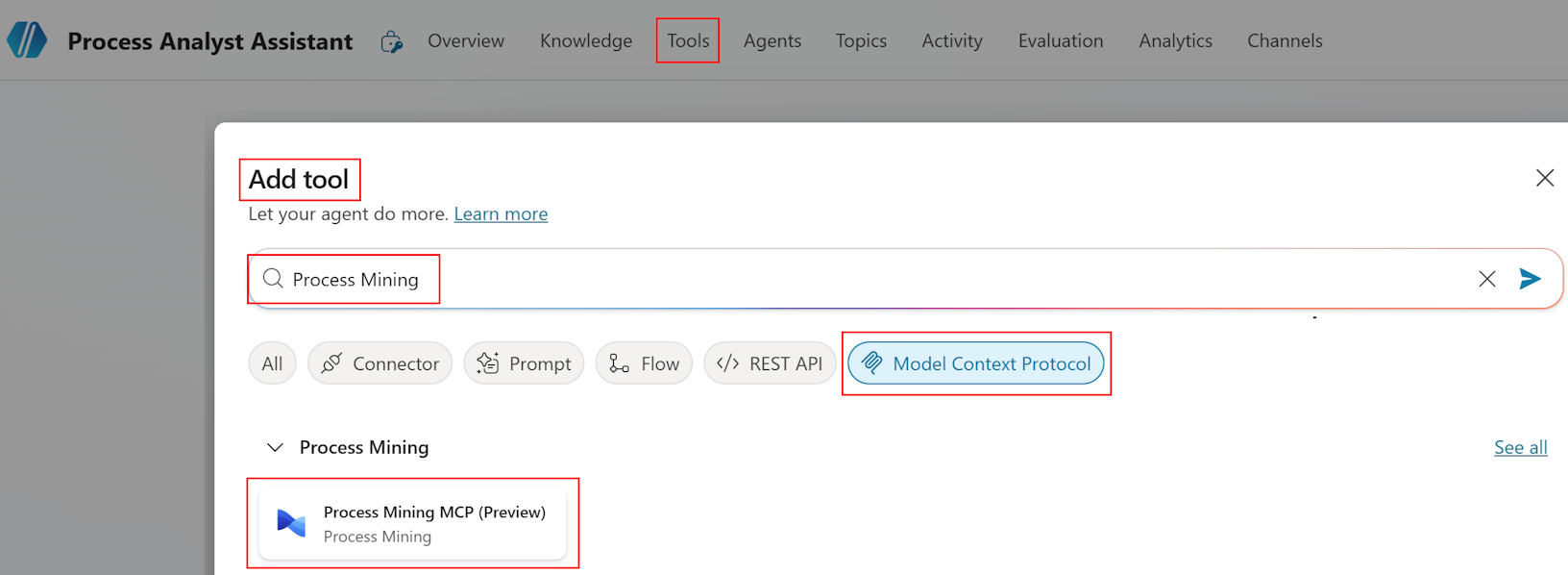
Selecteer het tabblad Hulpmiddelen.
Selecteer Een hulpprogramma toevoegen.
Selecteer Connector in het deelvenster Hulpprogramma toevoegen.
De beschikbare services met connectors worden weergegeven.
Zoek naar Process Mining.
Typ Process Mining in het zoekvak.
Selecteer in de resultaten de Process Mining connector.
Een lijst met hulpprogramma's die beschikbaar zijn voor de connector wordt weergegeven.
Selecteer in de lijst de tool Process Mining MCP.
Het taakvenster Toevoegen wordt geopend met de details van het hulpmiddel.
Maak verbinding met de Process Mining-service.
Als u een verbinding hebt gemaakt in Power Automate (zie optie A voor vereisten > ), selecteert u de bestaande verbinding.
Als de verbinding nog niet bestaat, selecteert u Nieuwe verbinding maken en volgt u de verificatieprompts om u aan te melden met uw organisatieaccount.
Opmerking
De verbinding maakt standaard gebruik van uw gebruikersreferenties. Elke gebruiker die met de agent communiceert, moet toegang hebben tot Process Mining Contributor of Process Mining Viewer. Meer informatie over referentieopties vindt u in Connectors met referenties van de agentauteur gebruiken.
Als u de verbinding wilt verzenden, selecteert u Verzenden of Maken indien van toepassing.
Als u het hulpprogramma wilt toevoegen en configureren, selecteert u Toevoegen en configureren.
De configuratiepagina voor het nieuwe hulpprogramma wordt geopend, met het hulpprogramma en de details ervan.
Stap 5b: afzonderlijke MCP-hulpprogramma's inschakelen
Detectie van hulpprogramma's controleren.
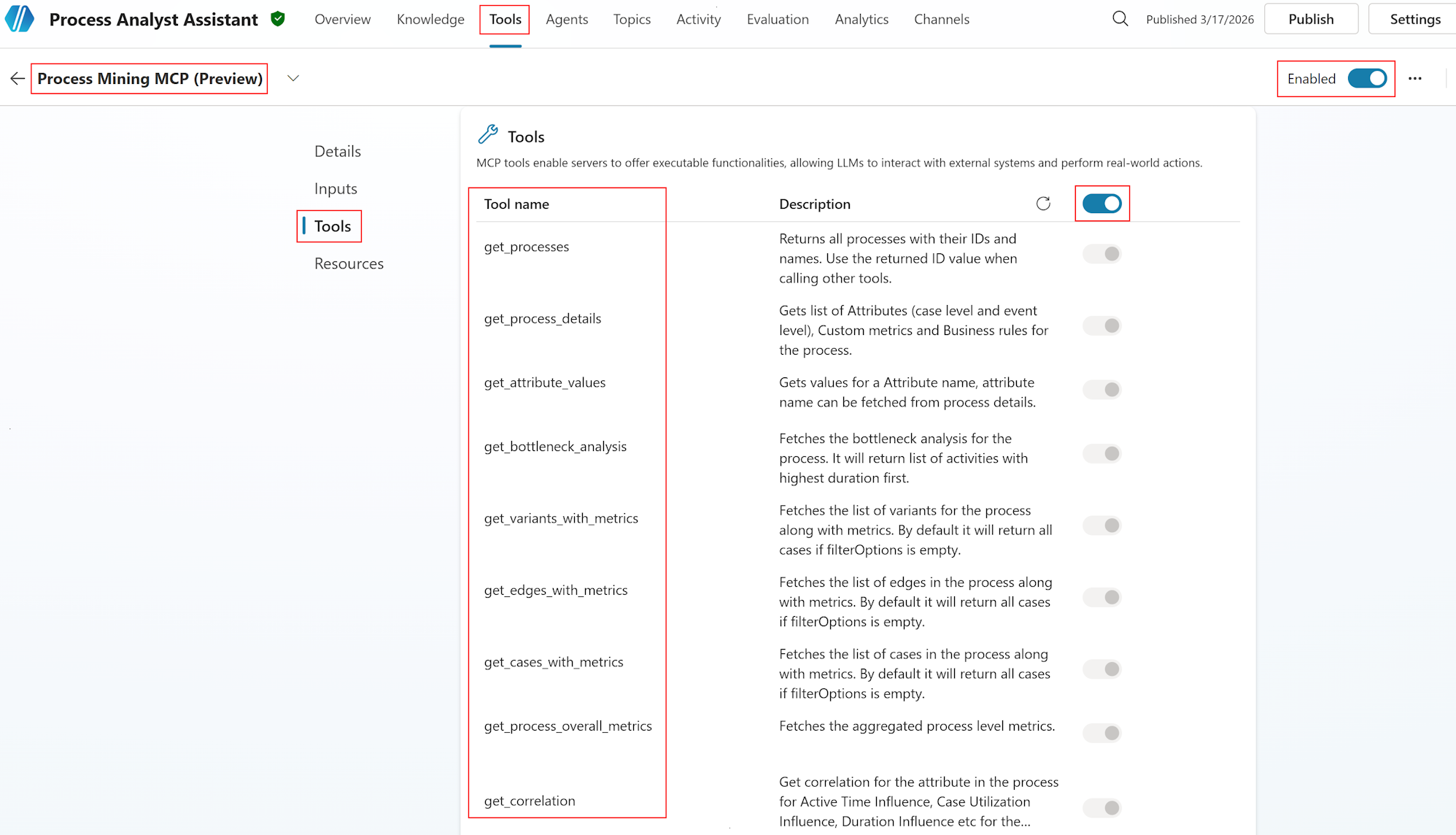
Nadat u de connector hebt toegevoegd, detecteert Copilot Studio de beschikbare hulpprogramma's. Controleer of er negen (9) hulpprogramma's worden vermeld.
Tool Purpose get_processesEen lijst met alle beschikbare processen met id's en namen get_process_detailsKenmerken, aangepaste metrische gegevens en bedrijfsregels voor een proces ophalen get_attribute_valuesHaalt waarden op voor een specifiek kenmerk met paginering get_bottleneck_analysisAnalyseert activiteiten gesorteerd op duur om knelpunten te identificeren get_variants_with_metricsHiermee worden procesvarianten opgehaald met frequentie- en prestatiegegevens get_edges_with_metricsHiermee worden overgangen tussen activiteiten inclusief metrische gegevens opgehaald get_cases_with_metricsHiermee worden afzonderlijke gevallen opgehaald met metrische gegevens en kenmerken get_process_overall_metricsRetourneert geaggregeerde metrische gegevens op procesniveau get_correlationBerekent de invloed van kenmerken op metrische procesgegevens (alleen kenmerken op caseniveau) Schakel alle hulpprogramma's in.
Zorg ervoor dat alle 9 hulpprogramma's zijn ingeschakeld (aangezet).
Bekijk beschrijvingen van hulpprogramma's om te controleren of ze overeenkomen met de verwachte mogelijkheden.
Houd alle hulpprogramma's ingeschakeld voor volledige functionaliteit voor procesanalyse.
Beschrijvingen van hulpprogramma's controleren.
- Goede beschrijvingen van hulpmiddelen helpen generatieve orchestratie het juiste hulpmiddel voor elke gebruiker te selecteren.
- De MCP-server biedt vooraf geconfigureerde beschrijvingen voor elk.
- Als beschrijvingen algemeen zijn, moet u ze bijwerken om specifieker te zijn over use cases voor process mining.
Opmerking
Als er minder dan negen (9) hulpprogramma's worden gedetecteerd, controleert u het volgende:
- De verbinding met de Process Mining-connector is actief (controleer gegevensverbindingen> in Power Automate).
- Process Mining heeft ten minste één geïntegreerd proces in uw omgeving.
- Uw gebruikersaccount heeft toegang tot Process Mining als Bijdrager of als Viewer.
Als het probleem zich blijft voordoen, vindt u meer informatie in de sectie Probleemoplossing in dit artikel.
Stap 6: De agent testen
Gebruik zowel de interactieve testchat als het geautomatiseerde evaluatiesysteem om uw agent te valideren.
Stap 6a: Lokaal testen met het Testchatpaneel
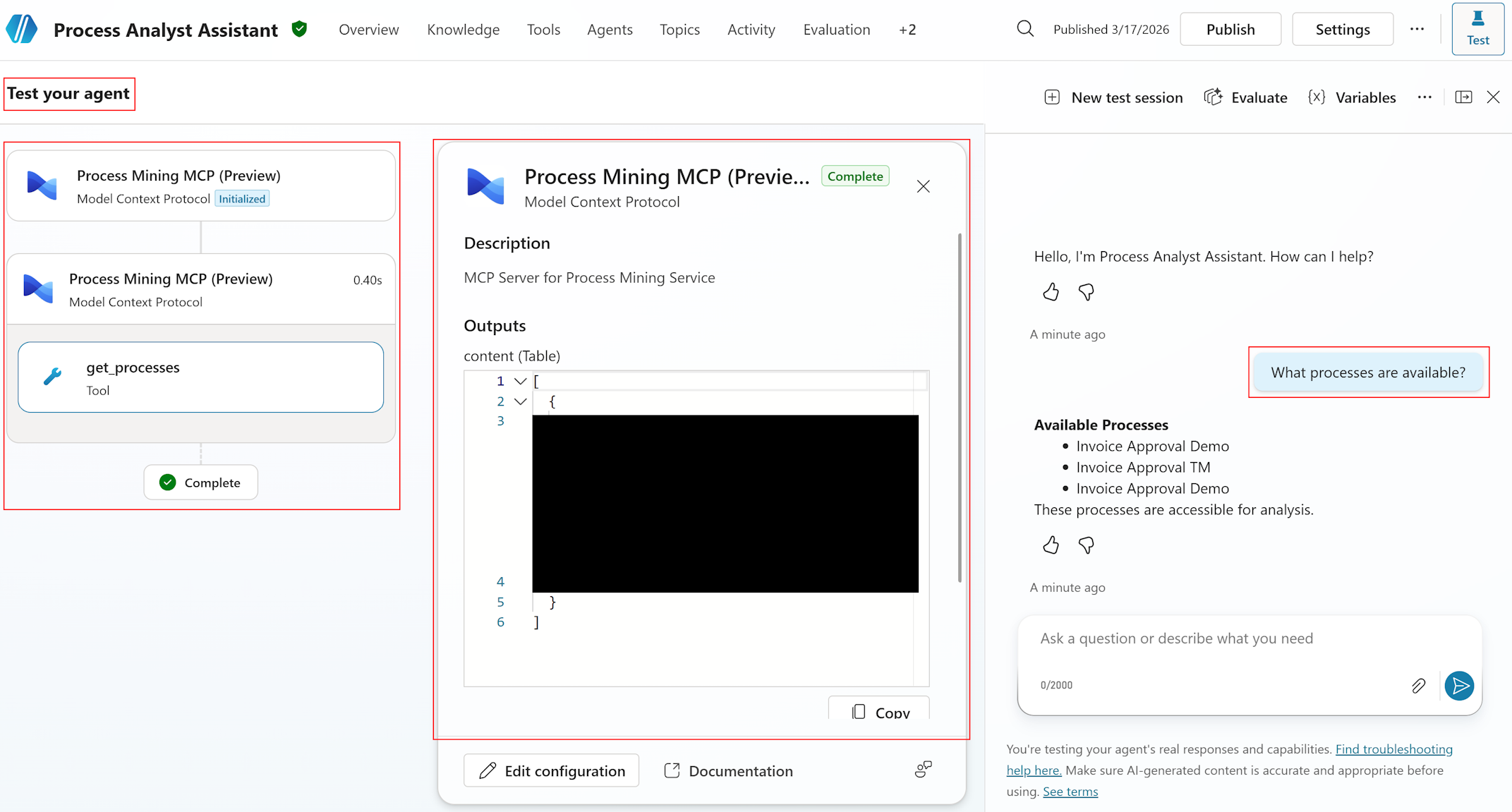
In het chatvenster Testen kunt u in realtime communiceren met uw agent en hulpprogramma-aanroepen verifiëren.
Open het Test-deelvenster.
Selecteer het deelvenster Uw agent testen (meestal in de rechterbenedenhoek van het Copilot Studio-canvas).
Het deelvenster wordt geopend als een chatinterface.
Voer basisfunctionaliteitstests uit.
Test 1: Procesdetectie
- Typ:
What processes are available? -
Verwacht: Agent roept
get_processesaan en retourneert een lijst met procesnamen met id's. - Controleer: de proceslijst komt overeen met uw Process Mining-omgeving.
Test 2: Procesdetails
- Typ:
Tell me about the Order-to-Cash process attributes -
Verwacht: Agent-aanroepen
get_process_detailsen retourneert gecategoriseerde kenmerken (caseniveau en gebeurtenisniveau). - Controleer: Alle proceskenmerken worden weergegeven en correct gecategoriseerd.
Test 3: Knelpuntanalyse
- Typ:
What are the top 3 bottlenecks in Order-to-Cash? -
Verwacht: Agent roept
get_bottleneck_analysismet de parameters processId en itemsPerPage=3. - Controleren: activiteiten worden geretourneerd met hun duur en zakelijke interpretatie.
Test 4: Filteren
- Typ:
Show me bottlenecks in the Sales department only -
Verwacht: agent roept
get_bottleneck_analysisaan met een AttributeValueFilter voor Department=Sales. - Controleer of de resultaten specifiek zijn voor de verkoopafdeling; de agent legt uit hoe het filter is toegepast.
Test 5: Correlatieanalyse
- Typ:
Does department influence process duration? -
Verwacht: Een agent roept
get_correlationaan met attributeName="Department" en influenceFormula="DurationInfluence". - Controleer: Invloedswaarden worden geretourneerd en geïnterpreteerd (hoog/gemiddeld/laag).
Test 6: Foutafhandeling
- Typ:
Analyze correlation for Activity attribute - Verwacht: Agent ontvangt een fout (activiteit is gebeurtenisniveau, niet case-level) en legt de beperking voor de gebruiker uit met alternatieve suggesties.
- Controleer of de agent niet vastloopt; biedt een gebruiksvriendelijk foutbericht.
- Typ:
Bekijk de activiteitenoverzicht.
- Na elke test selecteert u het tabblad Activiteitenoverzicht in het testvenster
- Controleren:
- Het juiste hulpprogramma is geselecteerd voor elke query.
- Parameters zijn juist (processId, filters, paginering).
- Het antwoord is met succes geïnterpreteerd.
Aanbeveling
Nadat u Tests 1-2 hebt uitgevoerd, gebruikt u de gedetecteerde proces-id's en kenmerknamen om de secties [AANPASSEN] in uw instructies bij te werken (stap 4). Voer vervolgens tests 3-6 opnieuw uit met de bijgewerkte instructies voor een betere nauwkeurigheid.
Stap 6b: Evalueren met testsets
Agentevaluatie biedt geautomatiseerde, herhaalbare tests met behulp van testsets met maximaal 100 testcases.
Navigeer naar het tabblad Evaluatie.
Selecteer in de bovenste navigatie het tabblad Evaluatie .
Maak een nieuwe evaluatie.
- Selecteer + Nieuwe evaluatie.
- Selecteer Of schrijf zelf vragen om handmatig testcases te maken voor process mining-scenario's.
Testcases voor process mining toevoegen.
Testcases maken voor belangrijke scenario's. Voorbeeldtestset:
Vraag Verwacht antwoord Testmethode Welke processen zijn beschikbaar? Procesnamen met IDs weergeven Algemene kwaliteit Wat zijn de knelpunten in Order-to-Cash? Geeft de belangrijkste activiteiten weer op duur met inzichten Hulpmiddelgebruik (get_bottleneck_analysis) Toon me knelpunten in de verkoopafdeling Gefilterde knelpuntresultaten alleen voor verkoop Trefwoordovereenkomst (Verkoop, knelpunt, duur) Heeft afdeling invloed op de duur van het proces? Correlatieanalyse met invloedsscores Hulpmiddelgebruik (get_correlation) Wat zijn de meest voorkomende procesvarianten? Variantlijst met frequenties en paden Hulpmiddelgebruik (get_variants_with_metrics) Laat me gevallen zien die langer dan 5 dagen duren Gefilterde caselijst met duur > 5 dagen Trefwoordovereenkomst (gevallen, duur, dagen) Wat zijn de algemene metrische gegevens voor Order-to-Cash? Totaal aantal gevallen, gemiddelde duur, mediaanduur Hulpmiddelgebruik (get_process_overall_metrics) Correlatie analyseren voor het kenmerk Activiteit Uitleg van fout: Activiteit is gebeurtenisniveau, alternatieven voorstellen Algemene kwaliteit Laat overgangen zien binnen Order-to-Cash Randlijst met van/naar activiteiten en frequenties Hulpmiddelgebruik (get_edges_with_metrics) Welke afdelingen bestaan er in het proces? Lijst met afdelingswaarden Gereedschapsgebruik (get_attribute_values) Testmethoden selecteren.
- Selecteer Testmethode toevoegen.
- Selecteer de methoden die relevant zijn voor uw testcases.
Testmethode Gebruiken voor Scorebepaling Algemene kwaliteit Beoordeling van de algehele responskwaliteit Beoordeeld op een schaal van 100% Gebruik van hulpprogramma's Controleren of de agent de juiste MCP-hulpprogramma's aanroept Geslaagd/onvoldoende Trefwoordmatch Controleren of de antwoorden verwachte termen bevatten (bijvoorbeeld 'knelpunt', 'duur') Geslaagd/onvoldoende Betekenis vergelijken Vergelijken van de betekenis van het antwoord met het verwachte antwoord Beoordeeld op een schaal van 100% Aanbeveling
Voor procesanalyseagenten is de Tool use-methode bijzonder waardevol. Er wordt gecontroleerd of de agent het juiste MCP-hulpprogramma voor elke vraag selecteert. Dit is het meest kritieke gedrag voor een nauwkeurige procesanalyse.
Configureer het gebruikersprofiel.
Selecteer Gebruikersprofiel en kies een account met:
- Toegang tot de MCP-connector voor Process Mining
- Viewer- of inzendermachtigingen voor de procesanalysegegevens
Dit zorgt ervoor dat de evaluatie zich kan authenticeren voor de MCP-hulpprogramma's.
Voer de evaluatie uit.
Selecteer Evalueren om de testset onmiddellijk uit te voeren.
Or
Selecteer Opslaan om op te slaan en later uit te voeren
Controleer de resultaten:
- Geaggregeerde score: Algehele pass/fail rate en kwaliteitsscores
- Afzonderlijke testcases: zoom in op elke case om het antwoord van de agent, aanroepen van hulpprogramma's en scoregegevens van de agent te bekijken
- Activiteitenoverzicht: Controleren welke hulpprogramma's zijn aangeroepen voor elke testcase
Herhalen op basis van resultaten.
- Als de nauwkeurigheid van de selectie van hulpprogramma's laag is: verfijn de RICHTLIJNEN VOOR HET GEBRUIK VAN HULPPROGRAMMA's in uw instructies.
- Als de responskwaliteit laag is: voeg specifiekere voorbeelden toe aan Instructies.
- Als de filterconstructie mislukt: Voeg filtervoorbeelden toe aan instructies.
- Als een ander model hoger scoort: werk de modelselectie bij (stap 3).
Belangrijk
Testresultaten zijn 89 dagen beschikbaar in Copilot Studio. Als u de resultaten langer wilt opslaan, exporteert u ze naar een CSV-bestand vanaf de pagina met evaluatieresultaten.
Stap 7: Startersprompts toevoegen
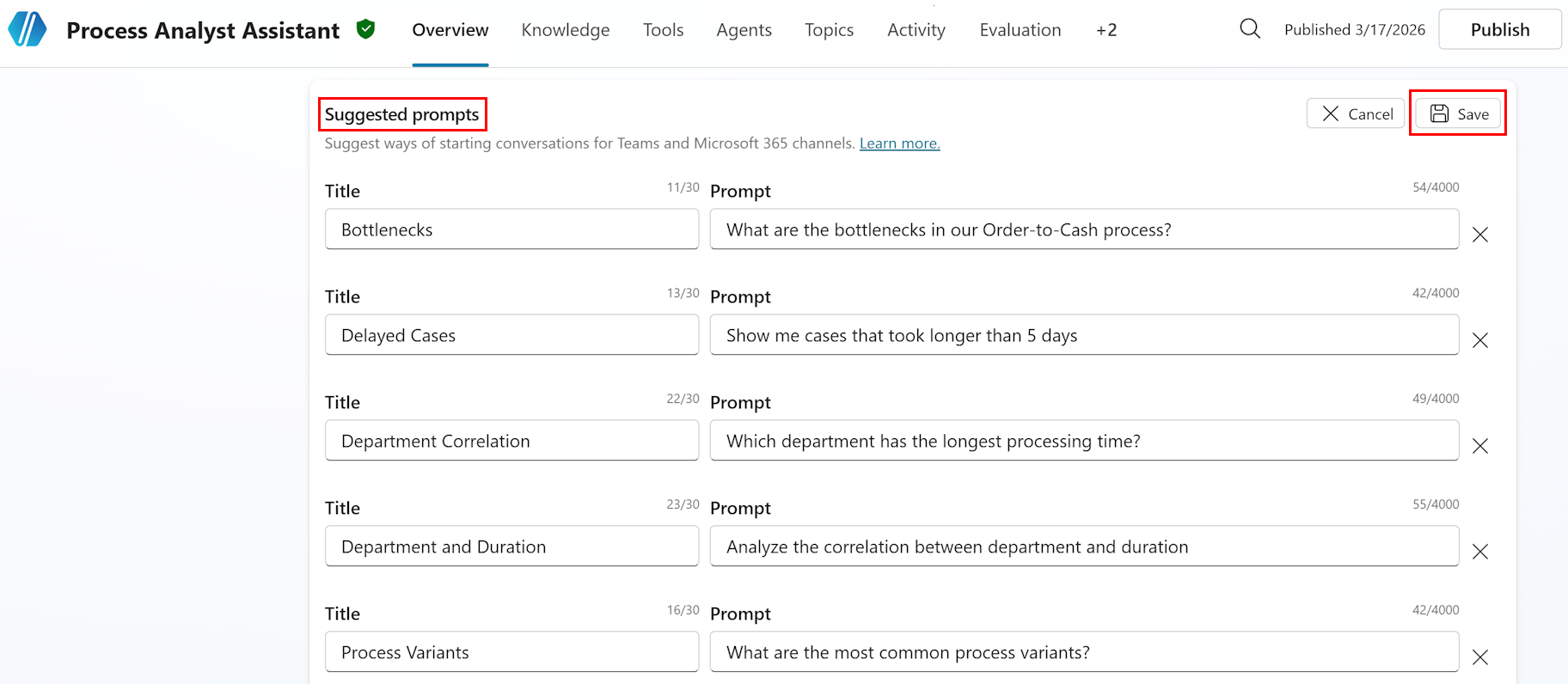
Startersprompts stellen algemene vragen voor aan gebruikers wanneer ze een gesprek starten, zodat ze de mogelijkheden van de agent kunnen detecteren.
Navigeer naar de pagina Overzicht.
Selecteer het tabblad Overzicht om terug te keren naar het overzicht van de agent.
Voeg starterprompts toe.
- Selecteer + Startersprompts toevoegen in de sectie Startersprompts.
- Voeg de volgende (voorbeeld) startersprompts voor procesontginning toe:
Starterprompt Wat zijn de knelpunten in ons Order-to-Cash-proces? Laat me cases zien die langer dan 5 dagen duren Welke afdeling heeft de langste verwerkingstijd? De correlatie tussen afdeling en duur analyseren Wat zijn de meest voorkomende procesvarianten? Aanbeveling
Pas deze prompts aan zodat deze overeenkomen met uw werkelijke procesnamen en veelvoorkomende analysescenario's. Startersprompts worden weergegeven in Microsoft Teams- en Microsoft 365 Copilot-kanalen, zodat gebruikers begrijpen welke vragen ze kunnen stellen.
Als u de startprompts wilt opslaan, selecteert u Opslaan om de wijzigingen toe te passen.
Stap 8: De agent publiceren en implementeren
In deze sectie publiceert u de agent en implementeert u deze vervolgens in Microsoft Teams en Microsoft 365 Copilot.
Stap 8a: De agent publiceren
Controleer voordat u publiceert.
Controleer of alle configuraties voltooid zijn:
✓ Naam en beschrijvingset van agent (stap 2)
✓ AI-model geselecteerd (stap 3)
✓ Instructies geconfigureerd met processpecifieke details (stap 4)
✓ Alle negen (9) MCP-hulpprogramma's verbonden en ingeschakeld (stap 5)
✓ Testchat geeft belangrijke scenario's door (stap 6a)
✓ Resultaten van de evaluatietestset zijn acceptabel (stap 6b)
✓ Startersprompts toegevoegd (stap 7)
Agent publiceren
Selecteer de knop Publiceren in de rechterbovenhoek van de pagina.
Bekijk het publicatieoverzicht:
- Agentnaam en -beschrijving
- Verbonden hulpmiddelen (Process Mining MCP - 9 tools)
- Ingeschakelde kanalen
Selecteer Publiceren om te bevestigen.
Opmerking
Publiceren maakt uw agent beschikbaar op alle geconfigureerde kanalen. U kunt de agent op elk gewenst moment blijven bewerken en opnieuw publiceren. Elke publicatie maakt een nieuwe versie.
Stap 8b: Implementeren in Microsoft Teams en Microsoft 365 Copilot
Navigeer naar het tabblad Kanalen.
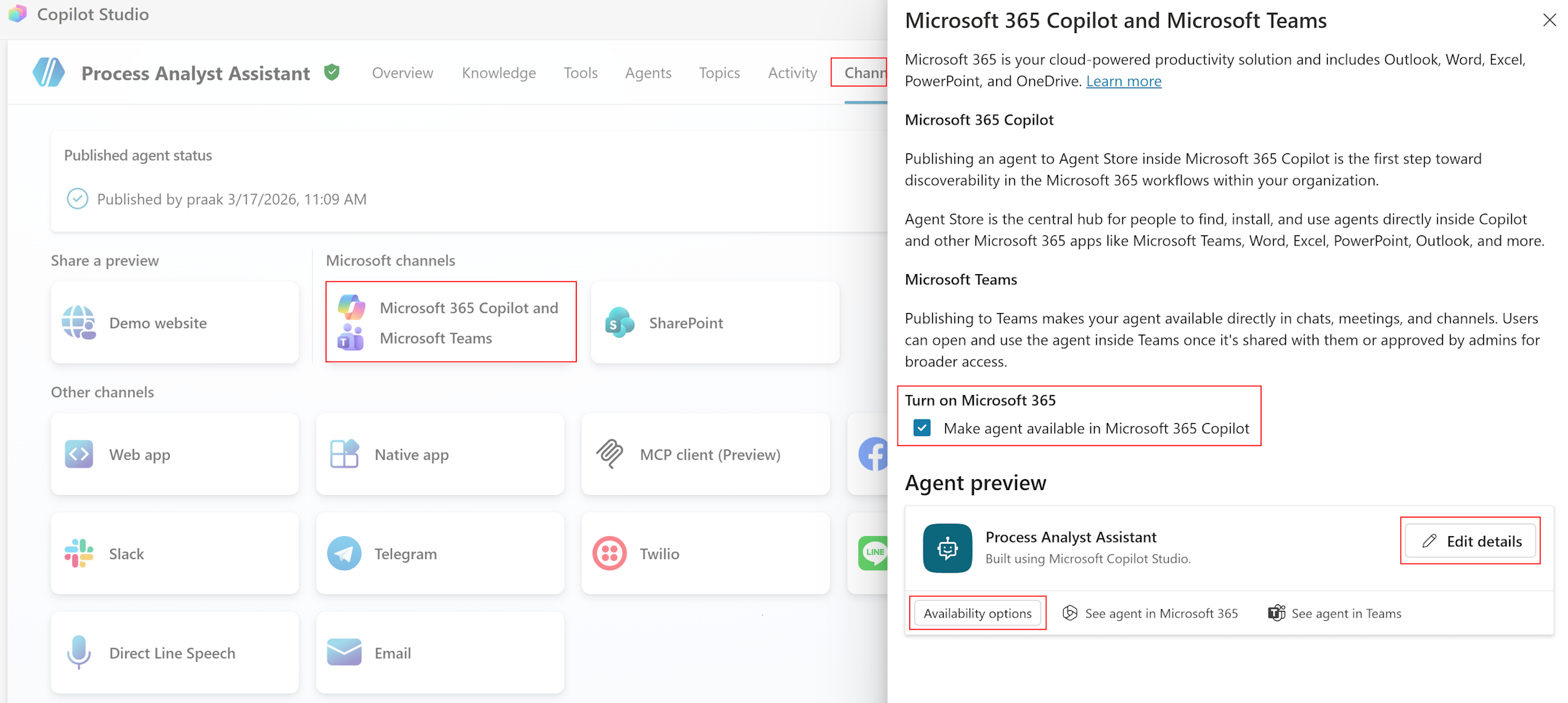
Selecteer het tabblad Kanalen in de bovenste navigatiebalk.
Schakel Microsoft Teams in.
Selecteer Microsoft Teams in de beschikbare kanalen.
Beschikbaarheid configureren:
- Persoonlijke app: Gebruikers kunnen rechtstreeks in Teams chatten met de agent.
- Team- of groepschat: Agent kan worden toegevoegd aan teamgesprekken.
Machtigingen instellen.
Iedereen in mijn organisatie (aanbevolen voor intern gebruik).
Or
Alleen specifieke personen of groepen (voor testfase).
Schakel Microsoft 365 Copilot in.
Onder Microsoft 365, selecteer Agent beschikbaar maken in Microsoft 365 Copilot.
Selecteer Kanaal toevoegen.
Details bewerken om aan te passen:
- Agentpictogram (volg de formaatrichtlijnen voor de Teams-app)
- Accentkleur
- Korte en lange beschrijvingen (zichtbaar in de App Store van Teams en het tabblad Info)
Delen met gebruikers.
Nadat u kanalen hebt geconfigureerd, deelt u de agentkoppeling met uw doelgebruikers.
- Voor Teams: Gebruikers kunnen de agent vinden in de Teams-app store of via een directe koppeling.
- Voor Microsoft 365 Copilot: De agent wordt weergegeven als een beschikbare extensie in Copilot.
Stap 9: Analyse bewaken
Na de implementatie controleert u de prestaties van uw agent om verbeteringsmogelijkheden te identificeren.
Selecteer in de bovenste navigatie het tabblad Analyse .
Bekijk de belangrijkste metrische gegevens.
Metric Waar moet ik naar zoeken? Indien nodig actie Aantal sessies Stabiel of toenemend gebruik in de loop van de tijd Laag gebruik: Agent verhogen, de detectie verbeteren, startersprompts toevoegen Gemiddelde sessielengte 3-5 interacties optimaal voor proces mining Te kort (<2): Gebruikers vinden geen waarde. Te lang (>8): Antwoorden vereenvoudigen Afsluitingspercentage >80% ideaal voor succesvolle gesprekken <80%: Onopgeloste gesprekken bekijken, instructies verbeteren Frequentie van aanroepen van hulpprogramma's Evenwichtig gebruik van MCP-hulpprogramma's Ongebruikte hulpprogramma's: beschrijvingen van hulpprogramma's controleren. Overbelast: gespecialiseerde onderwerpen toevoegen Foutpercentage <5% acceptabel voor mislukte hulpprogrammaaanroepen >5%: foutenlogboeken controleren, problemen met filtersyntaxis oplossen, MCP-verbinding controleren Thema's analyseren (voorbeeldweergave).
- Bekijk op het tabblad Analyse de sectie Thema's .
- Thema's groeperen gebruikersvragen per onderwerp, met:
- Totaal aantal vragen per thema
- Beantwoorde percentages
- Kwaliteitsscore van antwoord
- Reacties van gebruikers (duim omhoog/omlaag)
- Thema's gebruiken om het volgende te identificeren:
- Veelgestelde vragen zijn niet goed verwerkt
- Nieuwe scenario's voor procesmining om toe te voegen aan instructies
- Mogelijkheden voor het maken van evaluatietestsets van productiegegevens
Testsets maken op basis van thema's.
Wanneer u een thema met lage responskwaliteit identificeert, selecteert u Evalueren naast het thema.
Hiermee maakt u een testset op basis van echte gebruikersvragen.
Voer de evaluatie uit om verbetering te meten na updates van instructies
Doorlopende verbeteringscyclus uitvoeren:
- Analyse wekelijks controleren tijdens de eerste implementatie
- Agentinstructies bijwerken op basis van veelvoorkomende foutpatronen
- Testsets voor evaluatie opnieuw uitvoeren na instructiewijzigingen om verbetering te meten
- Modelselectie aanpassen als de nauwkeurigheid daalt of de kosten te hoog zijn
Voorbeeldscenario's
In deze scenario's worden veelvoorkomende use cases voor de procesanalistassistent gedemonstreert.
Scenario 1: Zakelijke gebruikers onderzoeken knelpunten
Persona: Bedrijfsanalist die procesvertragingen onderzoekt.
Gebruikersquery: "Welke activiteiten veroorzaken vertragingen in ons Order-to-Cash-proces?"
Agentwerkstroom:
- Herkent de procesverwijzing "Order-to-Cash"
- Selecteert
get_bottleneck_analysisals het juiste hulpprogramma - Aanroepen met ProcessID voor Order-to-Cash
- Ontvangt activiteiten gesorteerd op duur
- Formatteert de top 5 knelpuntactiviteiten met inzichten
Verwachte uitvoer:
I've analyzed the Order-to-Cash process for bottlenecks. Here are the top 5 activities causing delays:

1. **Approve Order** - Average duration: 3.2 days
   This is the biggest bottleneck, likely due to approval routing complexity or availability of approvers.

1. **Credit Check** - Average duration: 2.8 days
   Credit verification appears to be slower than optimal, possibly due to external system dependencies.

1. **Prepare Shipment** - Average duration: 2.1 days
   Warehouse preparation shows significant wait time, indicating potential capacity constraints.

1. **Generate Invoice** - Average duration: 1.6 days
   Invoice creation has moderate delays, possibly due to manual processing.

1. **Confirm Payment** - Average duration: 1.2 days
   Payment confirmation shows some bottleneck characteristics.

**Key insight**: The approval and credit check steps account for 6 days of the average process duration.

**Follow-up suggestions**:
- Analyze which departments are most affected by these bottlenecks
- Investigate specific cases with longest delays in approval
- Review approval workflow automation opportunities
Scenario 2: Procesanalist met filteren
Persona: Procesverbeteringsspecialist gericht op specifiek segment
Gebruikersquery: 'Toon knelpunten in de afdeling Verkoop voor zaken die langer dan 5 dagen duren'
Agentwerkstroom:
- Parseert twee filtervereisten:
- Afdelingsfilter: AttributeValueFilter (afdeling = Verkoop)
- Duurfilter: MetricConditionFilter (CaseDuration > 5 dagen)
- Hiermee wordt filter-JSON samengesteld:
{ "attributeValueFilters": [ { "attributeName": "Department", "attributeValues": ["Sales"], "isInclusive": true } ], "metricConditionFilters": [ { "metric": "CaseDuration", "comparisonOperator": "GreaterThan", "dataType": "Time", "value": "5.00:00:00", "isInclusive": true } ] } - Oproepen
get_bottleneck_analysismet filters - Hiermee worden gefilterde resultaten met context weergegeven
Verwachte uitvoer:
I've identified bottlenecks in the Sales department for cases exceeding 5 days:

**Filtered dataset**: 127 cases (out of 1,245 total) match your criteria.

**Top bottlenecks in Sales department (5+ day cases):**
1. **Approve Order** - Average: 4.1 days (vs 3.2 days overall)
   Sales cases show 28% longer approval times than the overall average.

1. **Credit Check** - Average: 3.5 days (vs 2.8 days overall)
   Credit checks in Sales take 25% longer, possibly due to higher-value orders.

1. **Generate Invoice** - Average: 2.2 days (vs 1.6 days overall)
   Invoice generation shows 38% longer duration in Sales-specific long-running cases.

**Key insight**: Sales department shows significantly longer bottleneck durations compared to the overall process, particularly in approval and credit check steps.

**Recommendations**:
- Review Sales-specific approval workflows for optimization opportunities
- Investigate if Sales orders require additional approval layers
- Consider dedicated credit check resources for Sales high-value orders
Scenario 3: Onderzoek naar hoofdoorzaak
Persona: Operations Manager die de invloed van kenmerken onderzoekt
Gebruikersquery: 'Beïnvloedt het klantkenmerk de duur van de case?'
Agentwerkstroom:
- Kan
get_process_detailsaanroepen om te controleren of Klant op uitvoeringsniveau is - Oproepen
get_correlationmet attributeName="Customer", influenceFormula="DurationInfluence", sortOrder="Aflopend" - Interpreteert invloedswaarden
- Biedt zakelijke interpretatie en aanbevelingen
Verwachte uitvoer:
I've analyzed how the Customer attribute influences case duration in the Order-to-Cash process.

**Top customers affecting duration:**

1. **GlobalCorp Inc** - Influence: 0.85 (high)
   - Average case duration: 8.2 days
   - 94% longer than process average

1. **EnterprisePartners LLC** - Influence: 0.72 (high)
   - Average case duration: 7.1 days
   - 69% longer than process average

1. **MegaRetail Co** - Influence: 0.68 (high)
   - Average case duration: 6.8 days
   - 62% longer than process average

1. **StandardBusiness Inc** - Influence: 0.15 (low)
   - Average case duration: 2.3 days
   - 45% faster than process average

**Key insight**: Enterprise customers (GlobalCorp, EnterprisePartners, MegaRetail) show significantly longer processing times, suggesting they require special handling or additional approval steps.

**Recommendations**:
1. Create dedicated workflows for high-influence enterprise accounts
1. Consider pre-approval processes for frequent large orders
1. Set appropriate SLA expectations for enterprise vs standard customers
Scenario 4: Variantanalyse
Persona: Procesanalysespecialist die de conformiteit analyseert
Gebruikersquery: 'Wat zijn de meest voorkomende procesvarianten en hoe presteren ze?'
Agentwerkstroom:
- Roept
get_variants_with_metricsaan met processId, metricToSortBy="CaseCount", sortOrder="Descending" - Vergelijkt metrische gegevens over duur in verschillende varianten
- Classificeert varianten (happy path, rework, expedited)
- Inzichten genereren met aanbevelingen
Verwachte uitvoer:
I've analyzed process variants in the Order-to-Cash process:

**Variant 1 (45% of cases - 562 cases)**
- Path: Create Order → Approve Order → Credit Check → Prepare Shipment → Ship Goods → Generate Invoice → Confirm Payment
- Average duration: 4.2 days
- Classification: Standard "happy path"

**Variant 2 (22% of cases - 275 cases)**
- Path: Create Order → Approve Order → Reject Order → Modify Order → Approve Order → Credit Check → ...
- Average duration: 7.8 days (86% longer than happy path)
- Classification: Rework variant with approval rejection loop

**Variant 3 (15% of cases - 187 cases)**
- Path: Create Order → Rush Approval → Prepare Shipment → Ship Goods → Credit Check → ...
- Average duration: 2.1 days (50% faster than happy path)
- Classification: Expedited process with parallel credit check

**Summary**:
- 55% of cases deviate from the happy path
- Rework and exception variants add 3-7 days on average

**Recommendations**:
1. Reduce order rejection rate (Variant 2 affects 22% of cases, adds 3.6 days)
1. Streamline credit checks for repeat customers
1. Evaluate expanding the rush process (Variant 3) to more eligible cases
(Optioneel) De agent verbeteren
Deze optionele verbeteringen kunnen de agentervaring voor geavanceerde scenario's verbeteren.
Een kennisbron toevoegen
Voeg eventueel procesanalysedocumentatie toe als kennisbron om de agent inzicht te geven in procesanalyseterminologie.
Navigeer naar het tabblad Kennis .
- Selecteer in de bovenste navigatie het tabblad Kennis .
- Selecteer + Kennis toevoegen.
Openbare website toevoegen.
- Selecteer Openbare websites.
- Url invoeren:
https://learn.microsoft.com/power-automate/process-mining-overview -
Naam:
Process Mining Documentation -
Beschrijving:
Official Process Mining documentation for concept reference - Selecteer Toevoegen.
Opmerking
Deze kennisbron is optioneel. De MCP-hulpprogramma's en systeemprompt bieden de primaire analytische mogelijkheden. De kennisbron voegt terminologiecontext toe voor edge-cases.
Aangepaste onderwerpen maken
Maak aangepaste onderwerpen voor veelgestelde vragen die profiteren van een begeleide stroom.
Onderwerp knelpuntanalyse
Ga naar het tabblad Onderwerpen .
- Selecteer in de bovenste navigatie het tabblad Onderwerpen .
- Selecteer + Onderwerp toevoegen>uit beschrijving.
Configureer het onderwerp.
-
Naam:
Bottleneck Analysis -
Beschrijving:
User asks about bottlenecks, delays, or slowest activities in a process -
Triggertermen (voor klassieke orkestratie) of Beschrijving (voor generatieve orkestratie):
- "Wat zijn de knelpunten?"
- "Laat me vertragingen zien"
- "Welke activiteiten zijn traag?"
-
Naam:
Onderwerplogica toevoegen.
- Voeg een vraagknooppunt toe: 'Welk proces wilt u analyseren?'
- Een actieknooppunt toevoegen: Aanroepen
get_bottleneck_analysismet processId - Een berichtknooppunt toevoegen: resultaten opmaken en presenteren
Gespreksgeheugen configureren
Schakel contextretentie in voor analysesessies met meerdere draaiingen.
Gebruik globale variabelen.
Maak variabelen om de huidige procescontext op te slaan:
-
Global_CurrentProcessId: Momenteel geanalyseerd proces -
Global_CurrentProcessName: Procesnaam voor weergave -
Global_CurrentFilters: Actieve filters als JSON
-
Referentie in vervolgvragen.
- 'Knelpunten weergeven': Hiermee stelt u procescontext in.
- "Filter nu op verkoopafdeling": maakt gebruik van opgeslagen processId, voegt filter toe.
- "Hoe zit het met correlatie?": maakt gebruik van opgeslagen processId en filters.
Een resetonderwerp maken.
- Trigger: 'Opnieuw beginnen', 'Nieuwe analyse', 'Opnieuw instellen'
- Actie: alle globale variabelen wissen
- Bericht: "Ik heb de huidige analysecontext gewist. Wat wilt u analyseren?
Troubleshooting
Verbindingsproblemen
| Issue | Symptomen | Resolutie / Besluit |
|---|---|---|
| Verbinding mislukt | Fout 'Kan geen verbinding maken met server' | Controleer of de verbinding met de Process Mining-connector actief is in Power Automate>Gegevens>Verbindingen. Als er een fout optreedt in de verbinding, selecteert u Verbinding herstellen of maakt u deze opnieuw. |
| Er zijn geen hulpprogramma's gedetecteerd | Aantal tools wordt weergegeven als 0 na het toevoegen van de connector | Controleer of in Process Mining ten minste één proces is opgenomen. Controleer of de connectorverbinding zich in dezelfde omgeving bevindt als uw Copilot Studio-agent. |
| Authenticatiefouten | 401 Niet geautoriseerd of 403 Verboden | Controleer of uw gebruikersaccount toegang heeft als Bijdrager of Viewer voor Process Mining. Als de verbinding is verlopen, maak deze dan opnieuw in Power Automate >gegevensverbindingen>. |
| Hulpprogramma roept time-out op | Aanvragen blijven hangen of lopen vast | Controleer of processen worden geladen in Procesanalyse, controleer de netwerkverbinding, stel de juiste time-outwaarden voor clients in (aanbevolen 60+ seconden). |
| Lege antwoorden | Hulpprogramma's retourneren lege resultaten | Zorg ervoor dat ten minste één proces wordt opgenomen, dat het controleproces gegevens bevat, controleer of filters niet te beperkend zijn, controleer of datumbereiken geldig zijn. |
Problemen met agentgedrag
| Issue | Symptomen | Resolutie / Besluit |
|---|---|---|
| Verkeerd hulpmiddel geselecteerd | Agent roept onjuist MCP-hulpprogramma aan | Instructies verfijnen: voeg specifiekere RICHTLIJNEN voor HET GEBRUIK van TOOLS toe met voorbeelden |
| Filterconstructie mislukt | Ongeldige filterfouten | Voorbeelden van filter-JSON toevoegen aan instructies, controleren of kenmerknamen overeenkomen met het processchema (hoofdlettergevoelig) |
| Correlatiefouten | Fout 'Attribuut op niet-zaakniveau' | Controleren of het kenmerk op caseniveau is met behulp van get_process_details voordat u gaat correleren. |
| Trage reacties | Time-out of lange wachttijden | ItemsPerPage verminderen, filters toepassen om het gegevensvolume te verminderen, mcP-serverstatus controleren |
Fouten bij aanroepen van hulpprogramma's
OngeldigeParams-fouten:
| Symptoom | Oorzaak | Resolutie / Besluit |
|---|---|---|
"processId (Guid) must be id of the process" |
Lege of ongeldige processId | Gebruik get_processes dit om geldige proces-id's te verkrijgen. Controleer of processId een geldige GUID-indeling is. |
"Attribute name must be provided" |
Parameter AttributeName ontbreekt | Gebruik get_process_details dit om geldige kenmerknamen te detecteren. Controleer of de parameter is opgenomen in de aanvraag. |
"Attribute values must contain at least one value" |
Lege attributeValues-matrix in filter | Voeg ten minste één waarde toe aan de matrix attributeValues. |
"CustomMetricId is required when metric is CustomMetric" |
Ontbrekende "customMetricId" | Geef de GUID van de aangepaste metrische waarde op wanneer u het filtertype CustomMetric gebruikt. |
OngeldigeAanvraag-fouten:
| Symptoom | Oorzaak | Resolutie / Besluit |
|---|---|---|
"Correlation cannot be calculated for non case-level attributes" |
Poging tot correlatie op kenmerk op gebeurtenisniveau (bijvoorbeeld activiteit) | Aanroep get_process_details om kenmerken op caseniveau te identificeren. Gebruik alleen kenmerken op caseniveau voor correlatie. |
"Invalid filter syntax" of "Attribute not found" |
Filter verwijst naar een niet-bestaand kenmerk of bevat syntaxisfouten | Controleer of kenmerknamen exact overeenkomen met het processchema (hoofdlettergevoelig). Controleer de JSON-structuur van het filter. |
"StartDate must be before EndDate" |
TimeframeFilter heeft een ongeldig datumbereik | Controleer of startDate vóór endDate is in het ISO 8601-formaat. |
InternalError:
| Symptoom | Oorzaak | Resolutie / Besluit |
|---|---|---|
"Operation failed" of "Invalid response type received" |
Verwerkingsprobleem aan serverzijde | Voer de bewerking opnieuw uit (mogelijk tijdelijk). Controleer de status van de Proces Mining-service. Neem contact op met ondersteuning met correlatie-id als het probleem zich blijft voordoen. |
Diagnostische logboekregistratie inschakelen
- Selecteer in het chatvenster Testen de kaart Activiteit om aanroepen van hulpprogramma's weer te geven.
- Voor tracering op verbindingsniveau gaat u naar Diagnostische instellingen> en schakelt u verbindingstracering in.
- Stel het logboekniveau in op Uitgebreid voor gedetailleerde payloads voor aanvragen en antwoorden.
- Bekijk logboeken in Monitor>Verbindingslogboeken en filter op correlatie-ID en verbindingsnaam.
- Sla correlatie-id's op wanneer er fouten optreden. Dit zijn essentieel voor ondersteuningsonderzoeken.
Algemene HTTP-statuscodes in logboeken:
| HTTP-status | Meaning | Action |
|---|---|---|
| 401 Niet geautoriseerd | Verificatie is mislukt | AAD-token controleren, referenties controleren |
| 403 Verboden | Machtiging geweigerd | Controleren of de beheerde identiteit machtigingen heeft voor Process Mining |
| 404 Niet gevonden | Ongeldige eindpunt- of proces-id | Eindpunt-URL controleren, verifiëren of processId bestaat |
| 500 Interne serverfout | Fout aan serverzijde | Opnieuw proberen; Process Mining-status controleren; contact opnemen met de ondersteuningsdienst |
| 504 Time-out voor gateway | Langdurige bewerking wordt niet voltooid | De complexiteit van query's verminderen; filters toepassen; time-out verhogen |
Verwante gegevens
- Naslaginformatie voor MCP-server voor Process Mining: volledige naslaginformatie voor hulpprogramma's en filters
- Naslaginformatie voor Process Mining-connector: details en beperkingslimieten voor connectors
- Hulpmiddelen toevoegen aan aangepaste agents: algemene richtlijnen voor connectorhulpmiddelen voor Copilot Studio
- MCP-serverconnectors: volledige lijst met beschikbare MCP-connectors
- Documentatie voor Copilot Studio: Algemene Copilot Studio-richtlijnen
- Agentgedrag orkestreren met generatieve AI: Hoe generatieve orkestratie werkt
- Testen automatiseren met agentevaluatie: testsets maken en evalueren
- Overzicht van Procesanalyse: Concepten van procesanalyse begrijpen
- Verbindingen toevoegen en beheren in Power Automate: Verbinding instellen en beheren