Notitie
Voor toegang tot deze pagina is autorisatie vereist. U kunt proberen u aan te melden of de directory te wijzigen.
Voor toegang tot deze pagina is autorisatie vereist. U kunt proberen de mappen te wijzigen.
Van toepassing op:✅ Power BI Bureaublad en Power BI-service
In Power BI-rapporten kunt u zien hoe elk van uw rapportvisuals presteert. Met behulp van de performance analyzer kunt u zien hoe lang het duurt voordat elke visual wordt geladen. Elke laadtijd wordt verder opgesplitst in categorieën, zoals de tijd die de DAX-query nodig had om uit te voeren. De DAX-query voor elke visual kan worden gekopieerd en uitgevoerd in de DAX-queryweergave in Power BI Desktop. De performance analyzer is een deelvenster dat beschikbaar is in de rapportweergave van Power BI Desktop of wanneer u een rapport in het web bewerkt.
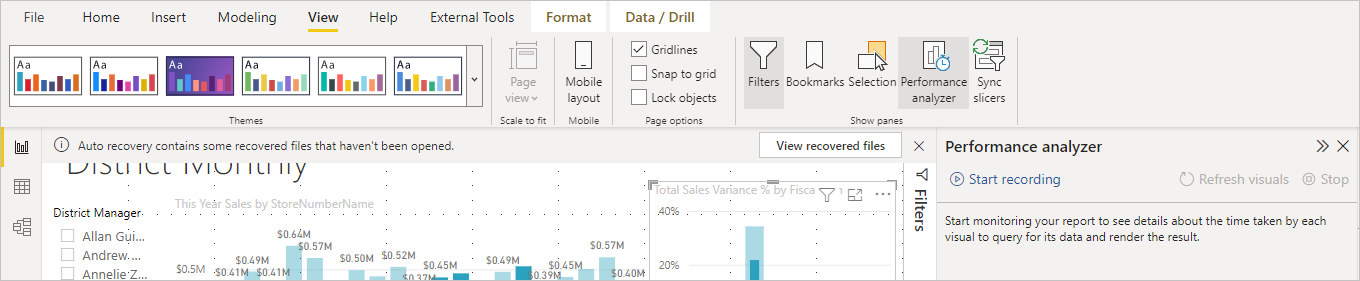
Performance Analyzer geeft de laadduur van alle visuals weer. Ook wanneer visuals worden geladen als gevolg van verschillende interacties, zoals het toepassen van filters via slicers. Ook worden de gegevens weergegeven, zodat u de resultaten kunt bekijken, inzoomen of exporteren naar een bestand. Performance Analyzer kan u helpen om visuals te identificeren die van invloed zijn op de prestaties van uw rapporten en de reden voor de impact te identificeren.
Het deelvenster Performance Analyzer weergeven in Power BI Desktop
Selecteer in Power BI Desktop het lint Optimaliseren en selecteer vervolgens Performance Analyzer om het deelvenster Performance Analyzer weer te geven.
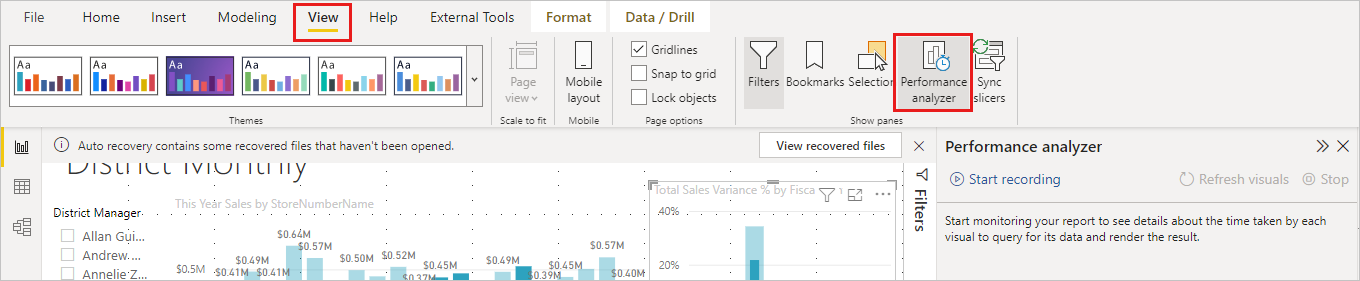
Het deelvenster Performance Analyzer weergeven in het web
Open een rapport in de Power BI-service en selecteer Bewerken. Wanneer u een rapport bewerkt, selecteert u het menu Beeld en selecteert u Vervolgens Performance Analyzer om het deelvenster Performance Analyzer weer te geven.

Zodra deze optie is geselecteerd, wordt Performance Analyzer weergegeven in een eigen deelvenster rechts van het rapportcanvas in Power BI Desktop of de Power BI-service.
Performance Analyzer gebruiken
Performance Analyzer meet de tijd om een visual te laden. Ook wanneer de visuals opnieuw worden geladen als gevolg van een interactie van de gebruiker. Als u bijvoorbeeld een slicer aanpast, moet de slicervisual worden gewijzigd, een query worden verzonden naar het gegevensmodel en opnieuw worden weergegeven.
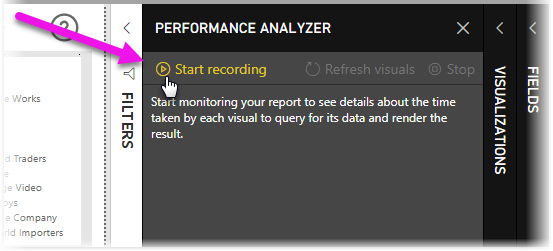
Als u wilt dat performance analyzer begint met opnemen, selecteert u Opname starten.
Alle acties die u in het rapport uitvoert, worden weergegeven en geregistreerd in het deelvenster Performance Analyzer, in de volgorde waarin de visual wordt geladen. Denk bijvoorbeeld aan een rapport waarvan gebruikers zeggen dat het lang duurt om te laden wanneer een schuifregelaar wordt aangepast. Performance Analyzer kan je informeren welke visual de oorzaak is en welke aspecten de meeste tijd in beslag nemen.
Zodra u de opname start, wordt de knop Opname starten grijs weergegeven (inactief, omdat u al bent begonnen met opnemen) en is de knop Stoppen actief.
Performance Analyzer verzamelt en geeft informatie in realtime weer. Telkens wanneer u een visual selecteert, een slicer verplaatst of op een andere manier communiceert, registreert Performance Analyzer de nieuwe duur.
Elke interactie heeft een sectie-id in het deelvenster, waarin de actie wordt beschreven waarmee de nieuwe vermeldingen zijn gestart. In de volgende afbeelding werd de interactie met een slicer aangepast.
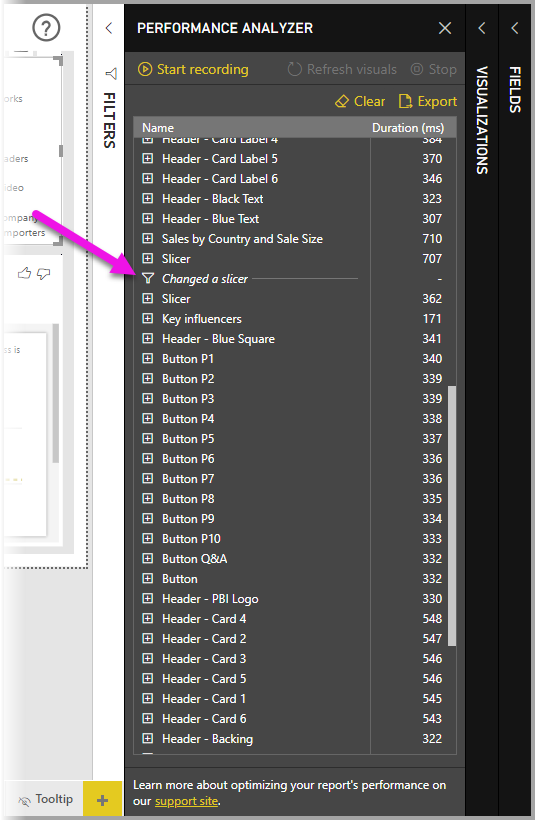
De logboekgegevens van elke visual bevatten de tijd die is besteed (duur) om de volgende categorieën taken uit te voeren:
- DAX-query : als een DAX-query vereist is, is dit de tijd tussen de visual die de query verzendt en het semantische model of Analysis Services-model dat de resultaten retourneert.
- Directe query : als de tabelopslagmodus DirectQuery is, is dit de tijd waarop de externe query resultaten retourneert.
- Visuele weergave : deze duur is de tijd die nodig is om de visual op het scherm te tekenen, inclusief de tijd die nodig is om webafbeeldingen of geocodering op te halen.
- Overige : deze duur is de tijd die de visual nodig heeft om query's voor te bereiden, te wachten tot andere visuals zijn voltooid of om andere achtergrondverwerking uit te voeren.
- Geëvalueerde parameters (preview): deze duur is de tijd die is besteed aan het evalueren van de veldparameters binnen een visual. Meer informatie over veldparameters (preview).
De waarden duur (ms) geven het verschil aan tussen een begin - en eindtijdstempel voor elke bewerking. De meeste canvas- en visualbewerkingen worden opeenvolgend uitgevoerd op één gebruikersinterfacethread, gedeeld door meerdere bewerkingen. De gerapporteerde duur omvat de tijd doorgebracht in de wachtrij terwijl andere bewerkingen worden voltooid. Het Performance Analyzer-voorbeeld op GitHub en de bijbehorende documentatie bevatten informatie over hoe visuals query's uitvoeren op gegevens en weergeven.
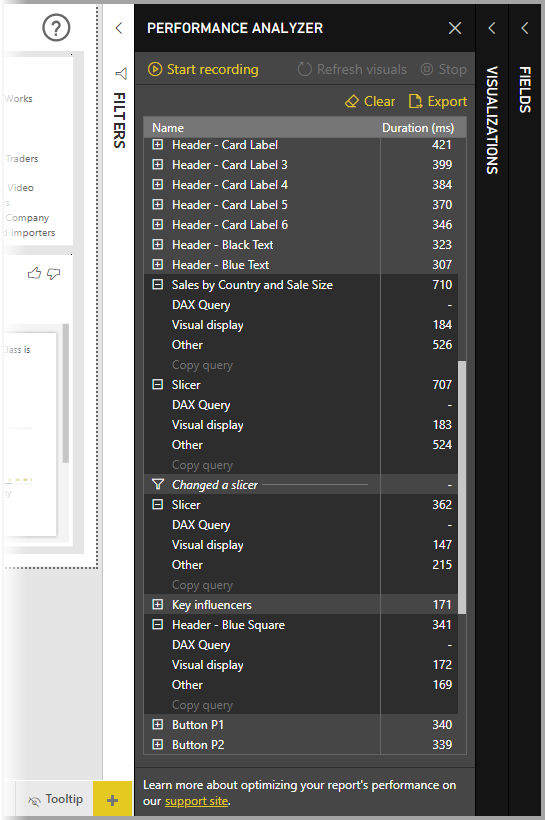
Nadat u met het rapport hebt gecommuniceerd, kunt u de knop Stoppen selecteren. De prestatiegegevens blijven in het deelvenster nadat u Stoppen hebt geselecteerd om te analyseren.
Als u de informatie in het deelvenster Performance Analyzer wilt wissen, selecteert u Wissen. Alle informatie wordt gewist en wordt niet opgeslagen wanneer u Wissen selecteert. Zie de volgende sectie voor meer informatie over het opslaan van gegevens in logboeken.
Aanbeveling
De DAX-queryprestaties worden beïnvloed door de complexiteit van de berekeningen, het aantal betrokken tabellen en de relaties tussen deze tabellen.
DAX-queries in visualisaties
Visuals in Power BI-rapporten geven gegevens uit het semantische model weer. De gegevens worden geopend met een DAX-query. U kunt de DAX-query van elke visual zien door de query Kopiëren te selecteren in Performance Analyzer. Voor tabellen die de DirectQuery-tabelopslagmodus gebruiken, bevat deze query de DAX-query en de vertaalde query in SQL of KQL.
Uitvoeren in de DAX-queryweergave in Performance Analyzer voert de DAX-query uit in de DAX-queryweergave. In het resultaatraster worden de gegevens weergegeven die door de visual worden gebruikt en kunt u de logica van de DAX-query zelf inspecteren. Deze optie is niet beschikbaar in de Power BI-service, maar de gekopieerde DAX-query kan worden uitgevoerd na het navigeren naar de DAX-queryweergave in de service. Selecteer in het rapport open gegevensmodel, waarmee de webmodelleringservaring wordt geopend. Vanuit webmodellering selecteert u de DAX-queryweergave en voert u de query uit.
De structuur van een DAX-query van een visual is uitgebreider en gestructureerder dan nodig is om hetzelfde resultaat te krijgen. De visuele DAX-querystructuur helpt bij het wijzigen van het ene type visual naar het andere bij het maken van een rapport. Fabric Copilot voor het schrijven en uitleggen van DAX-query's in de DAX-queryweergave kan helpen om de visuele DAX-query in een eenvoudiger formulier te structuren met de volgende prompt.
Remove the VARs and TOPN and simplify this DAX query
Copilot wordt mogelijk gemaakt door AI, dus verrassingen en fouten zijn mogelijk. Zie voor meer informatie de veelgestelde vragen over algemeen gebruik van Copilot.
Meer informatie over DAX-query's vindt u in de DOCUMENTATIE van DAX-query's.
Verfrissende visuals
U kunt visuals vernieuwen selecteren in het Performance Analyzer deelvenster om tijdbestek informatie voor alle visuals op de huidige rapportpagina te verzamelen.
U kunt ook afzonderlijke visuals vernieuwen. Wanneer performance analyzer bezig is met opnemen, kunt u deze visual analyseren selecteren, in de rechterbovenhoek van elke visual, om die te vernieuwen en de prestatie-informatie vast te leggen.

Prestatiegegevens opslaan
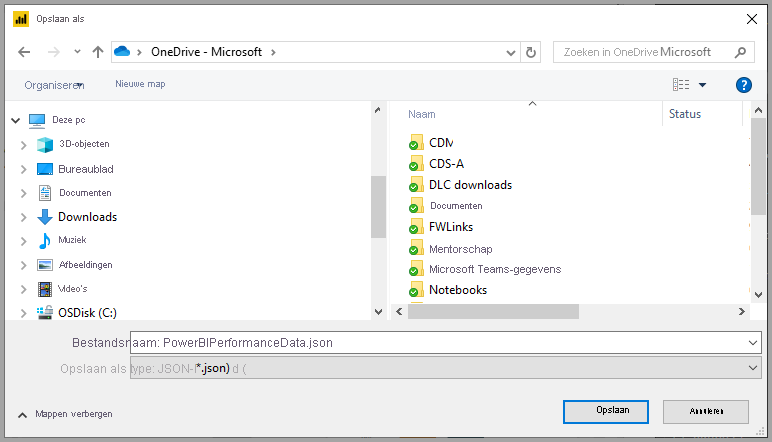
U kunt de informatie die Performance Analyzer maakt over een rapport opslaan door de exportknop te selecteren. Als u exporteren selecteert, wordt een .json bestand gemaakt met informatie in het deelvenster Performance Analyzer .
Verwante inhoud
Zie de volgende artikelen voor meer informatie over Power BI Desktop en hoe u aan de slag kunt gaan.
- Wat is Power BI?
- Query-overzicht met Power BI Desktop
- DAX-queries
- DAX-queryweergave
- Fabric Copilot voor het schrijven en uitleggen van DAX-query's
Raadpleeg de volgende bronnen voor informatie over het Performance Analyzer-voorbeeld.