Notitie
Voor toegang tot deze pagina is autorisatie vereist. U kunt proberen u aan te melden of de directory te wijzigen.
Voor toegang tot deze pagina is autorisatie vereist. U kunt proberen de mappen te wijzigen.
Van toepassing op:✅ Power BI Bureaublad en Power BI-service
In deze zelfstudie begint u met een ingebouwd semantisch voorbeeldmodel van Power BI en maakt u een rapport met een decompositieboom. Een decompositieboom is een interactieve visual om te verkennen en uit te voeren van root cause-analyse.
Een ontbindingsboom is ook een AI-visualisatie (kunstmatige intelligentie). U kunt het vragen om de volgende categorie of dimensie te vinden om in te zoomen op basis van bepaalde criteria. Zie Visuals met een decompositieboom maken en weergeven in Power BI voor meer informatie.
Opmerking
U kunt ook een decompositiestructuur maken in de Power BI-service met vergelijkbare stappen. Ter vereenvoudiging laat de rest van deze zelfstudie het proces in Power BI Desktop zien.
In deze handleiding ontdekt u hoe u:
- Download het voorbeeld van een retailanalyse en open het in Power BI Desktop.
- Maak een decompositieboom.
- Voer een hoofdoorzakenanalyse uit op uw gegevens in de decompositieboom in de bewerkingsmodus.
- Sla het rapport op en ga door met de hoofdoorzaakanalyse in de leesweergave.
Als u vertrouwd wilt raken met het ingebouwde voorbeeld in deze zelfstudie en het bijbehorende scenario, raadpleegt u het voorbeeld van een retailanalyse voor Power BI: Een rondleiding volgen voordat u begint.
Vereisten
Aanbeveling
U hebt geen Power BI-licentie nodig om de voorbeelden in Power BI Desktop te verkennen.
- Als u een PBIX-bestand van Power BI wilt openen, moet u Power BI Desktop downloaden. Het is een gratis download.
- U moet het PBIX-bestand met het voorbeeld van een retailanalyse downloaden.
Het voorbeeld openen in Power BI Desktop
Download het PBIX-bestand met het voorbeeld van een retailanalyse.
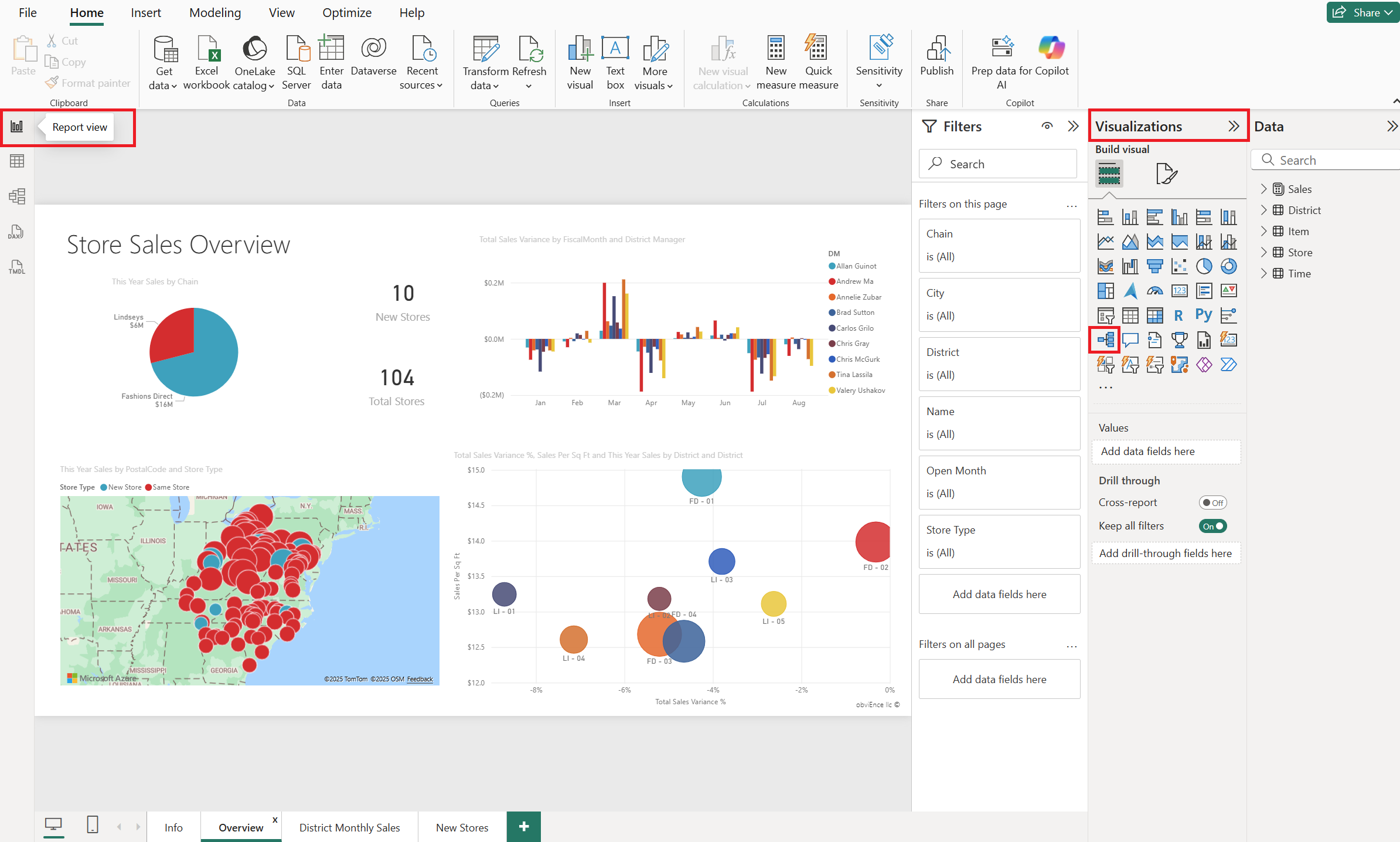
Open het voorbeeld van een retailanalyse in Power BI Desktop. Het rapport moet worden geopend in de rapportweergave.
Maak een decompositieboom
U kunt nu een decompositiebomen maken om de voorbeeldgegevens te analyseren.
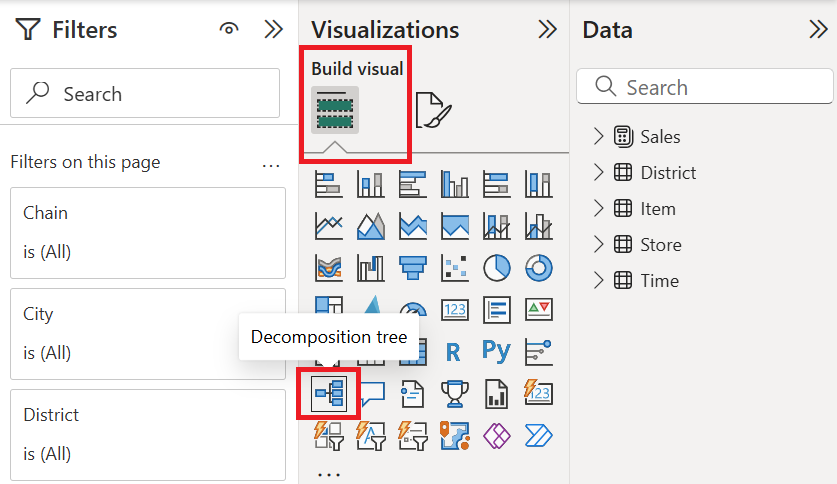
Selecteer in het deelvenster Visualisaties onder Visueel bouwen het pictogram Decompositiestructuur.
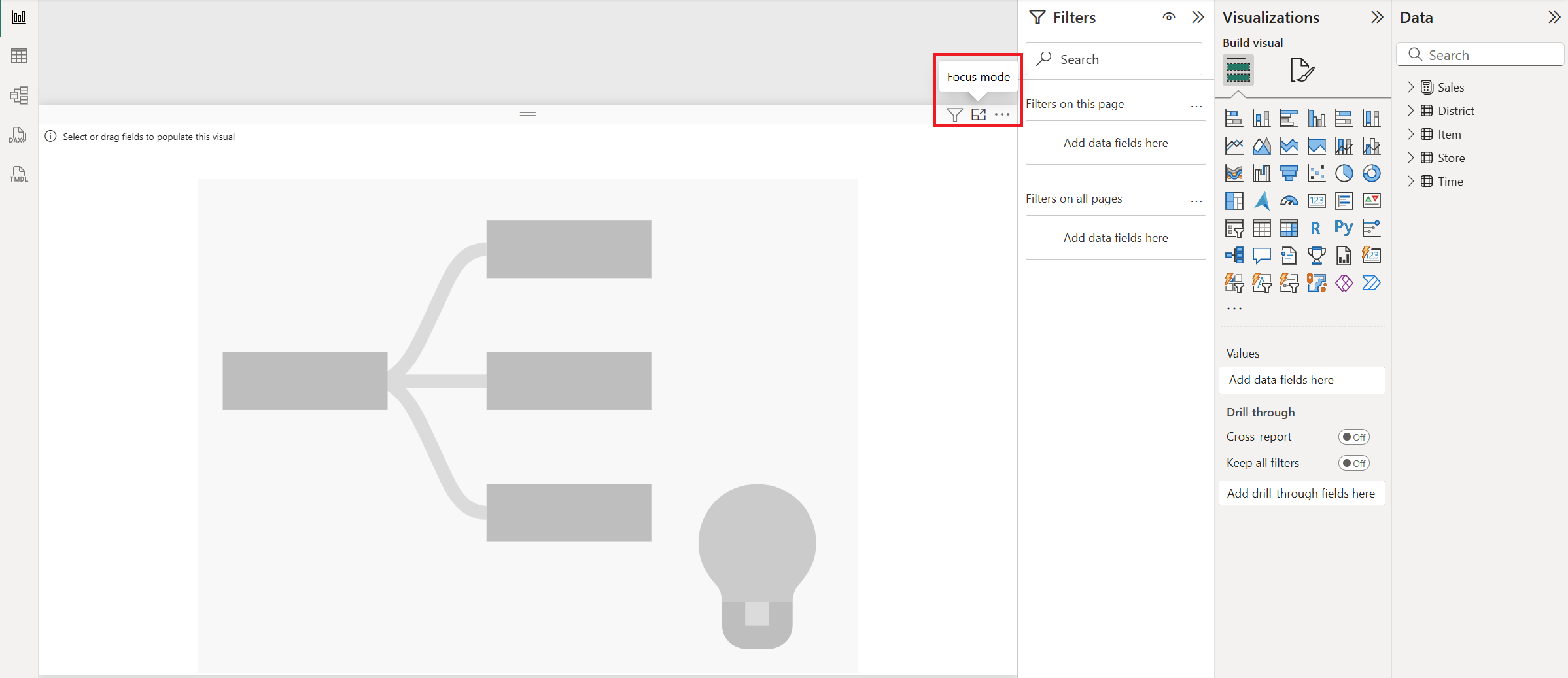
Decompositiebomen kunnen breed uitvallen. Selecteer het focusmoduspictogram of sleep de rand zodat de visualisatie het grootste deel van de pagina vult. In dit voorbeeld bevinden we ons in de focusmodus.
Vouw Verkoop>Dit jaar verkoop uit en selecteer vervolgens Waarde. Power BI voegt de bijbehorende waarde toe aan het vak Analyseren .
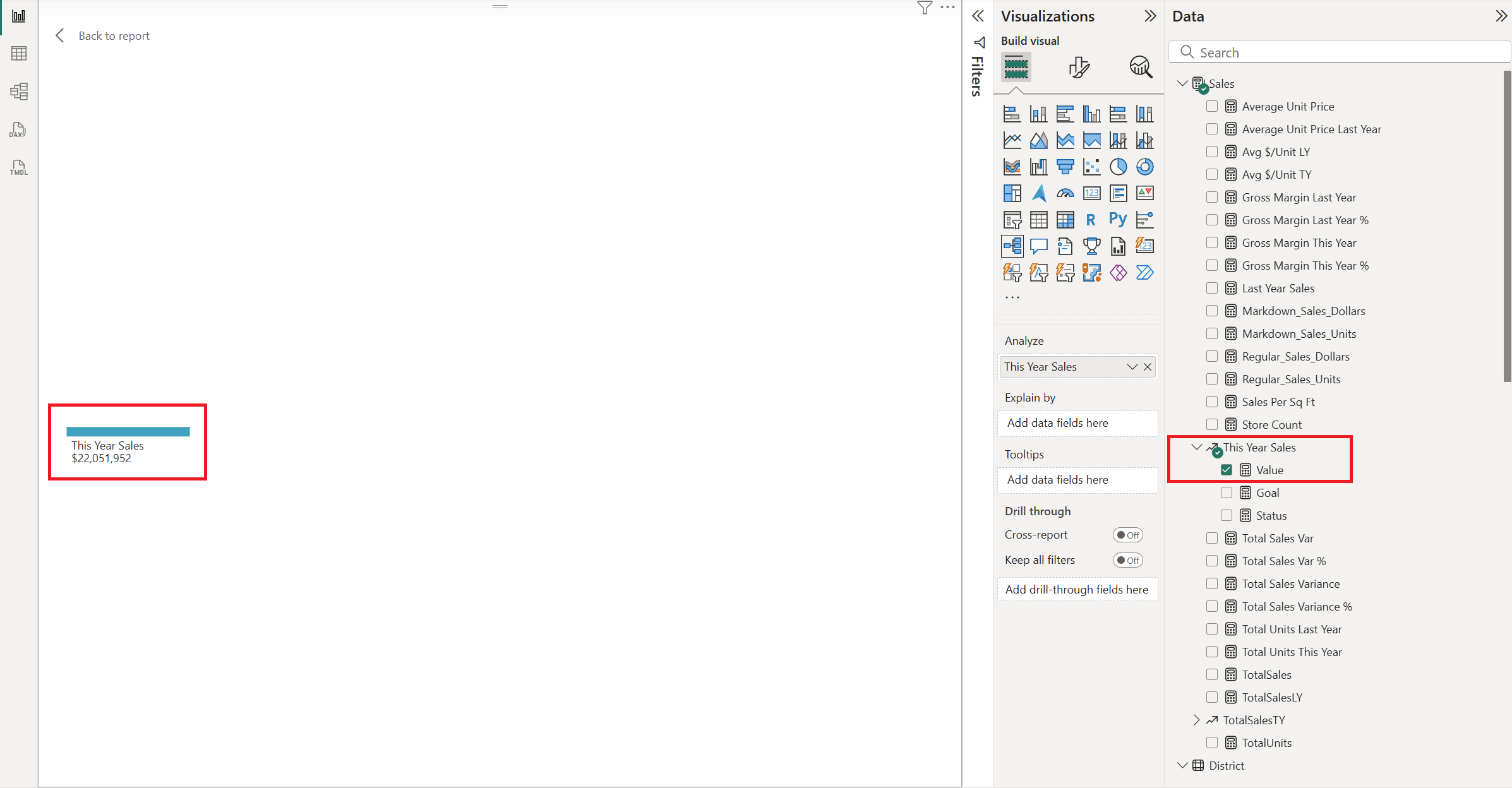
Decompositiebomen analyseren één waarde op basis van veel categorieën of dimensies.
Selecteer vervolgens elk dimensieveld dat u wilt toevoegen aan het vak Uitleg per . Laten we deze velden selecteren:
- District>DM (District Manager)
- Item>Categorie
- Item>FamilyNane (familienaam)
- Item>Segment
- Winkel>Keten
- Winkel>Postcode
- Winkel>Winkeltype
- Winkel>Regio
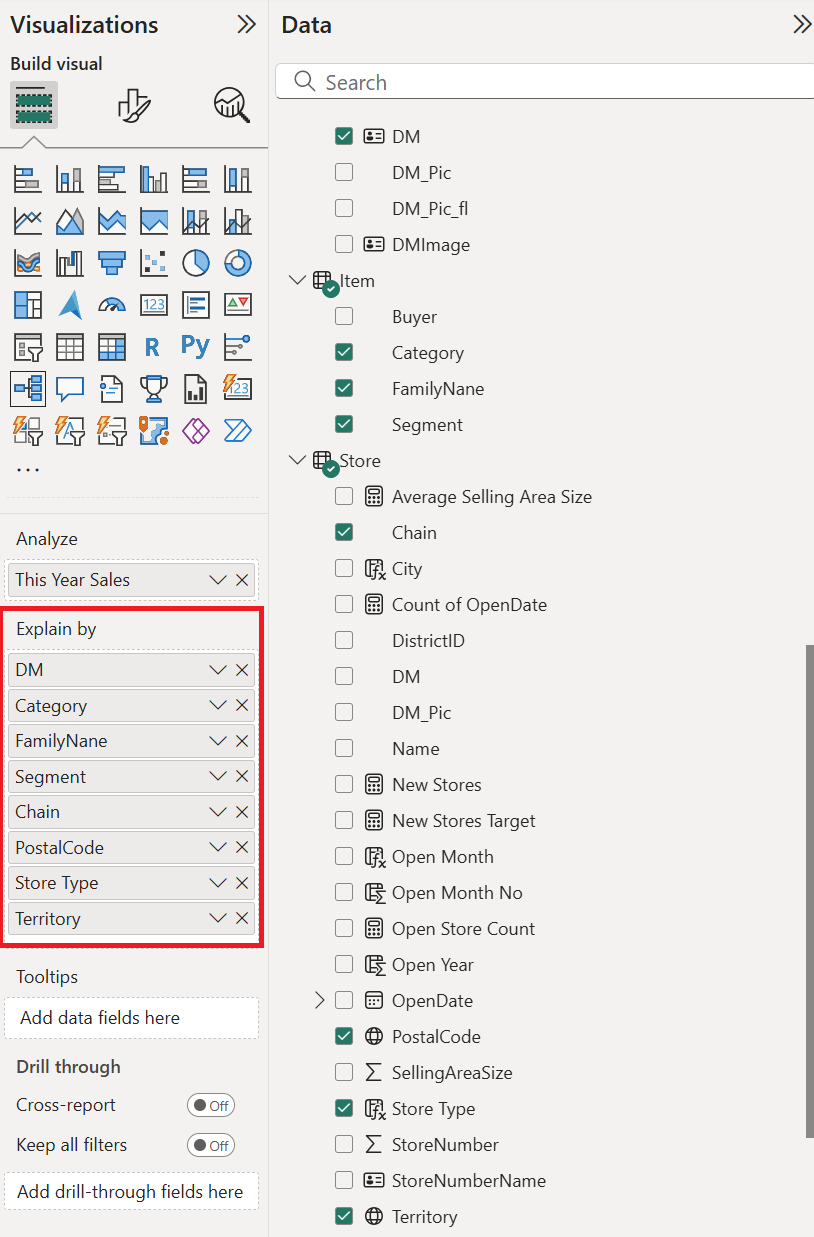
Voeg zo veel toe als u wilt, in elke gewenste volgorde. U kunt ze wel of niet in willekeurige volgorde gebruiken in de decompositieboom.
Analyseren in de ontledingsboom
Nu komt het analyseonderdeel.
Selecteer het plusteken (+) naast verkoop dit jaar en selecteer Hoge waarde.
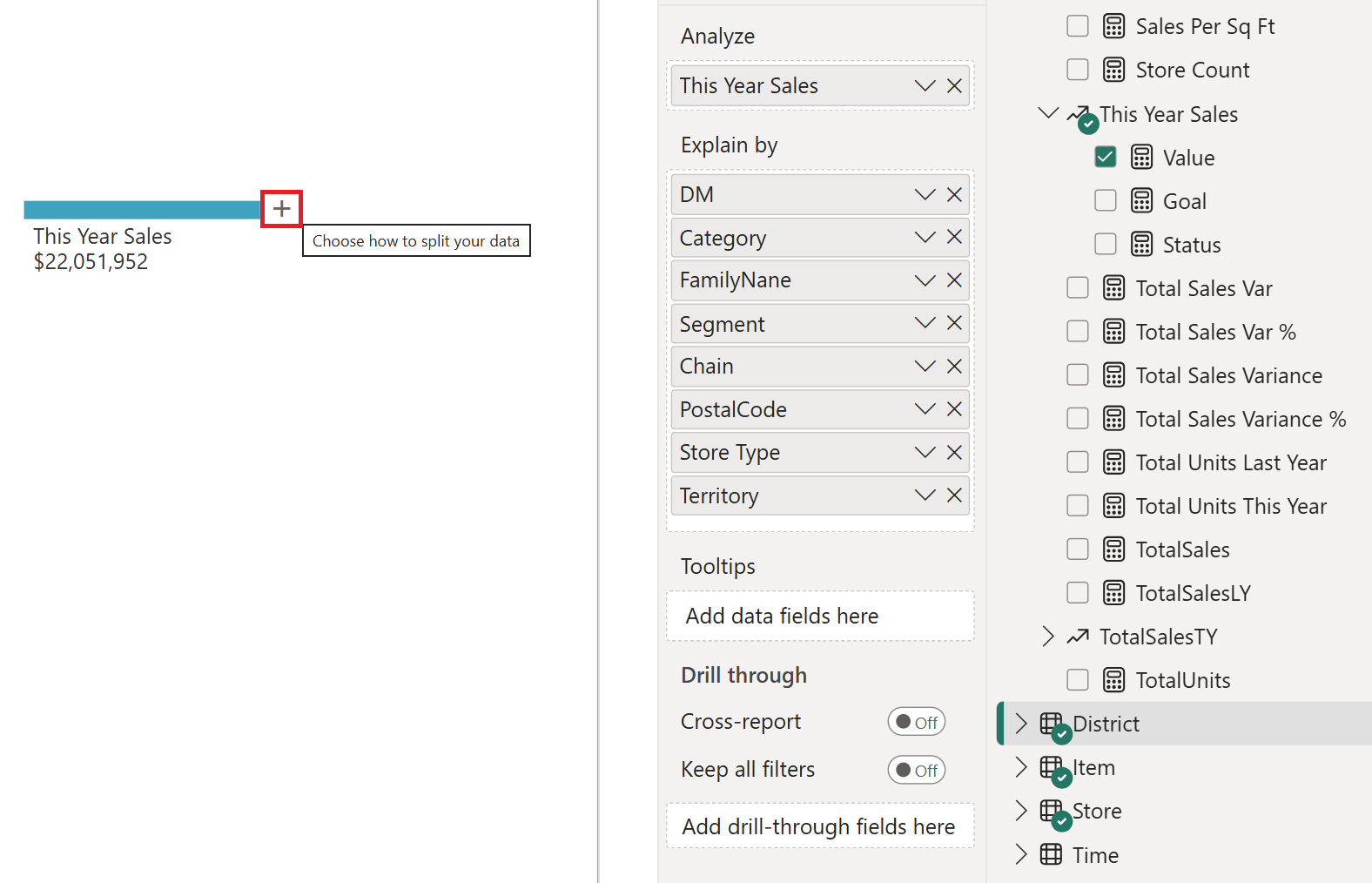
Dat betekent dat Power BI kunstmatige intelligentie gebruikt om alle verschillende categorieën in het vak Uitleg per te analyseren en de categorie te kiezen om in te zoomen om de hoogste waarde van de meting te verkrijgen die wordt geanalyseerd.
Power BI selecteert Store-type.

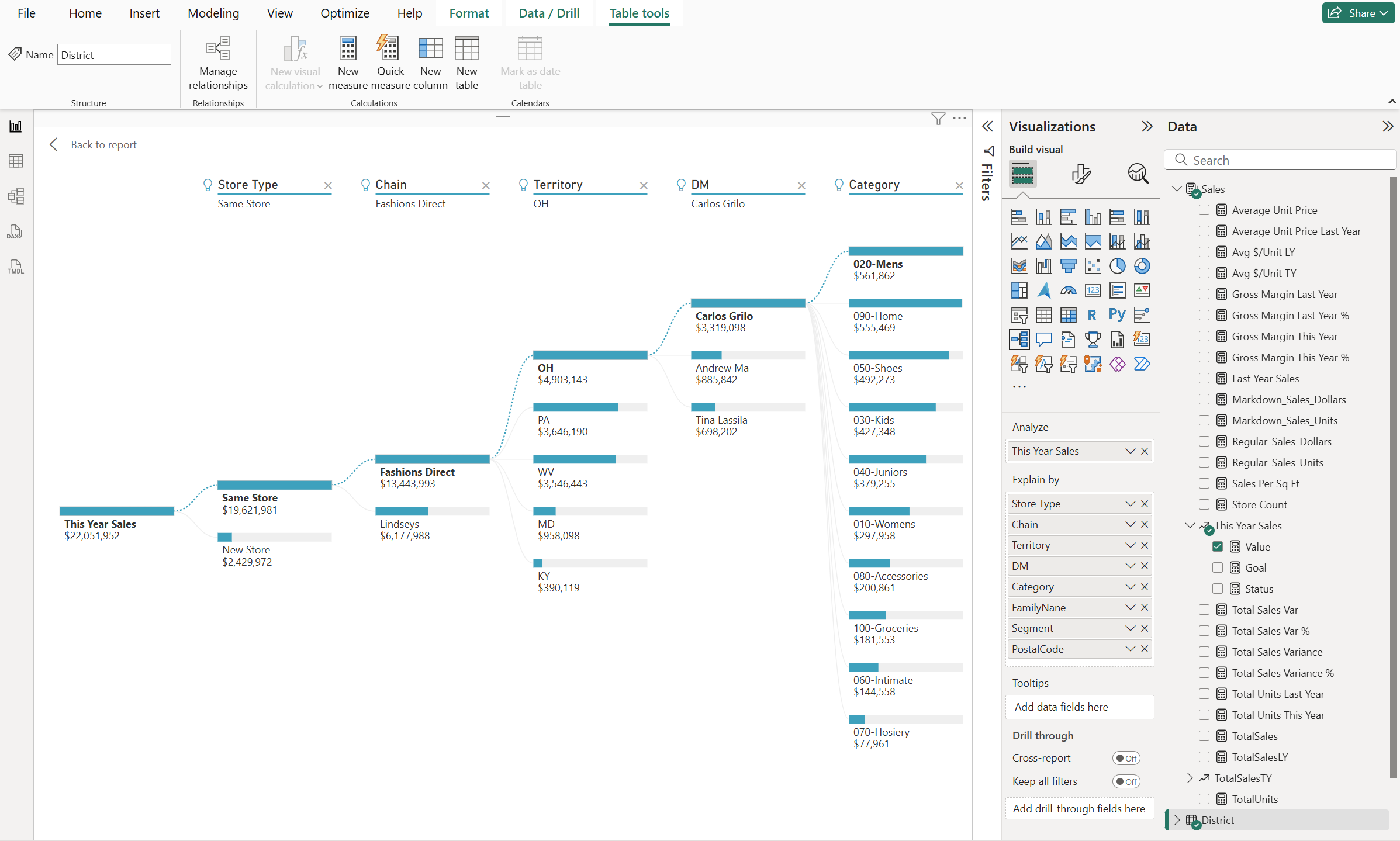
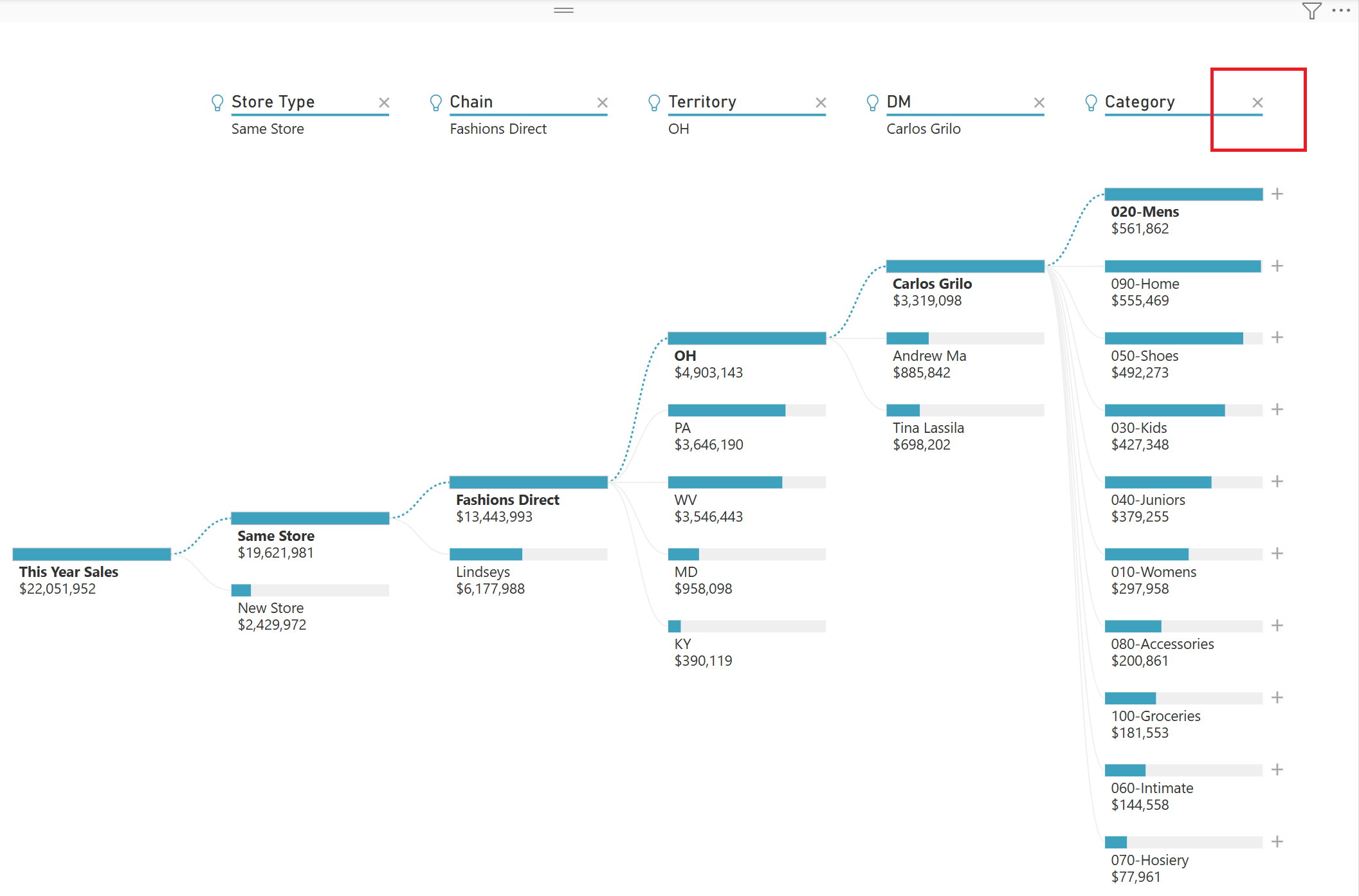
Selecteer het plusteken (+) naast Same Store en selecteer Hoge waarde. Blijf Hoge waarde selecteren vanaf de topniveaus totdat u een decompositieboom krijgt die er als volgt uitziet.
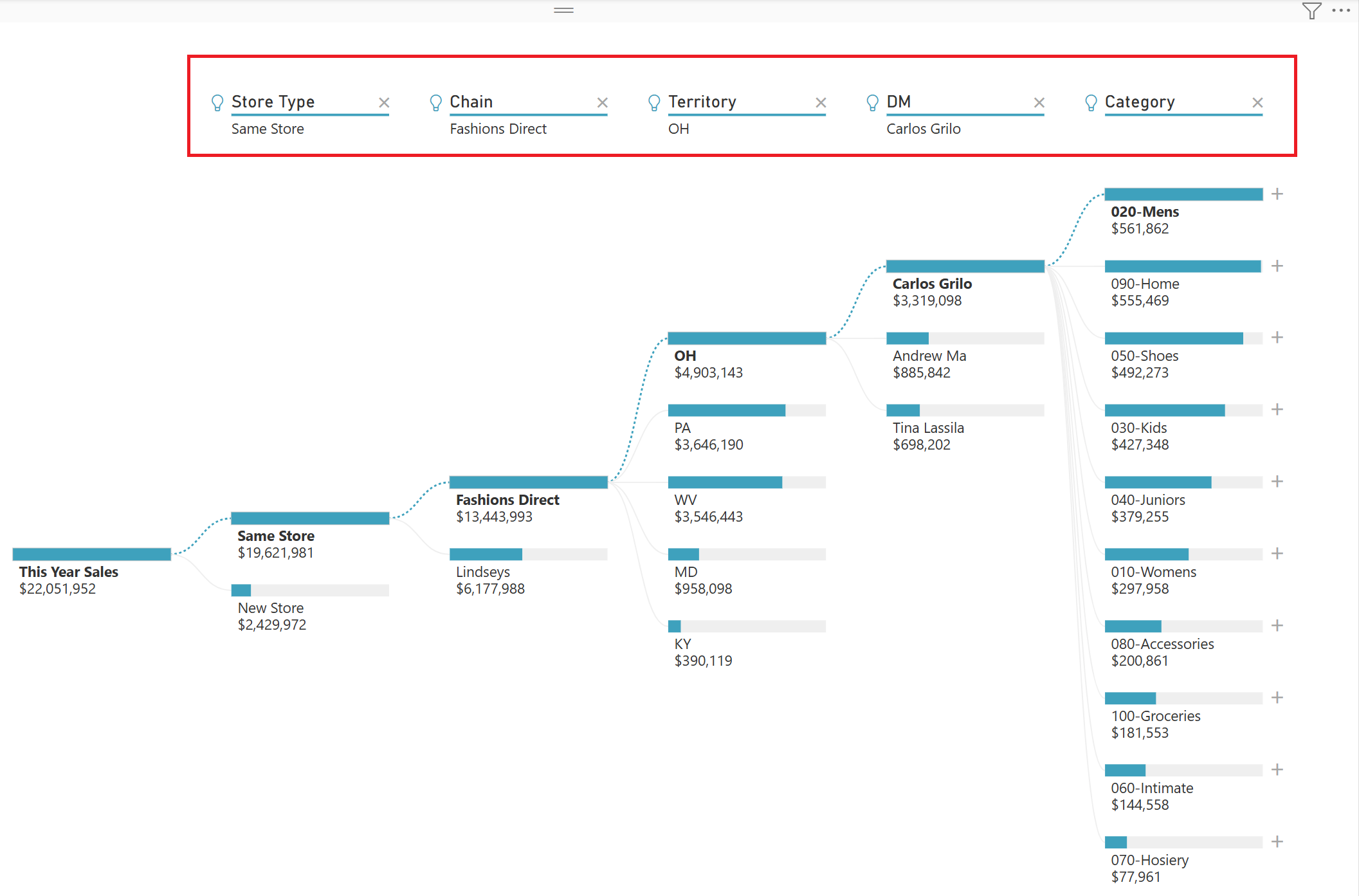
We hebben Dezelfde winkel>Keten>Gebied>DM>Categorie geselecteerd." Of selecteer zelf andere waarden en kijk waar u mee eindigt.
U kunt een dimensie verwijderen door de X naast de bijbehorende kop te selecteren.
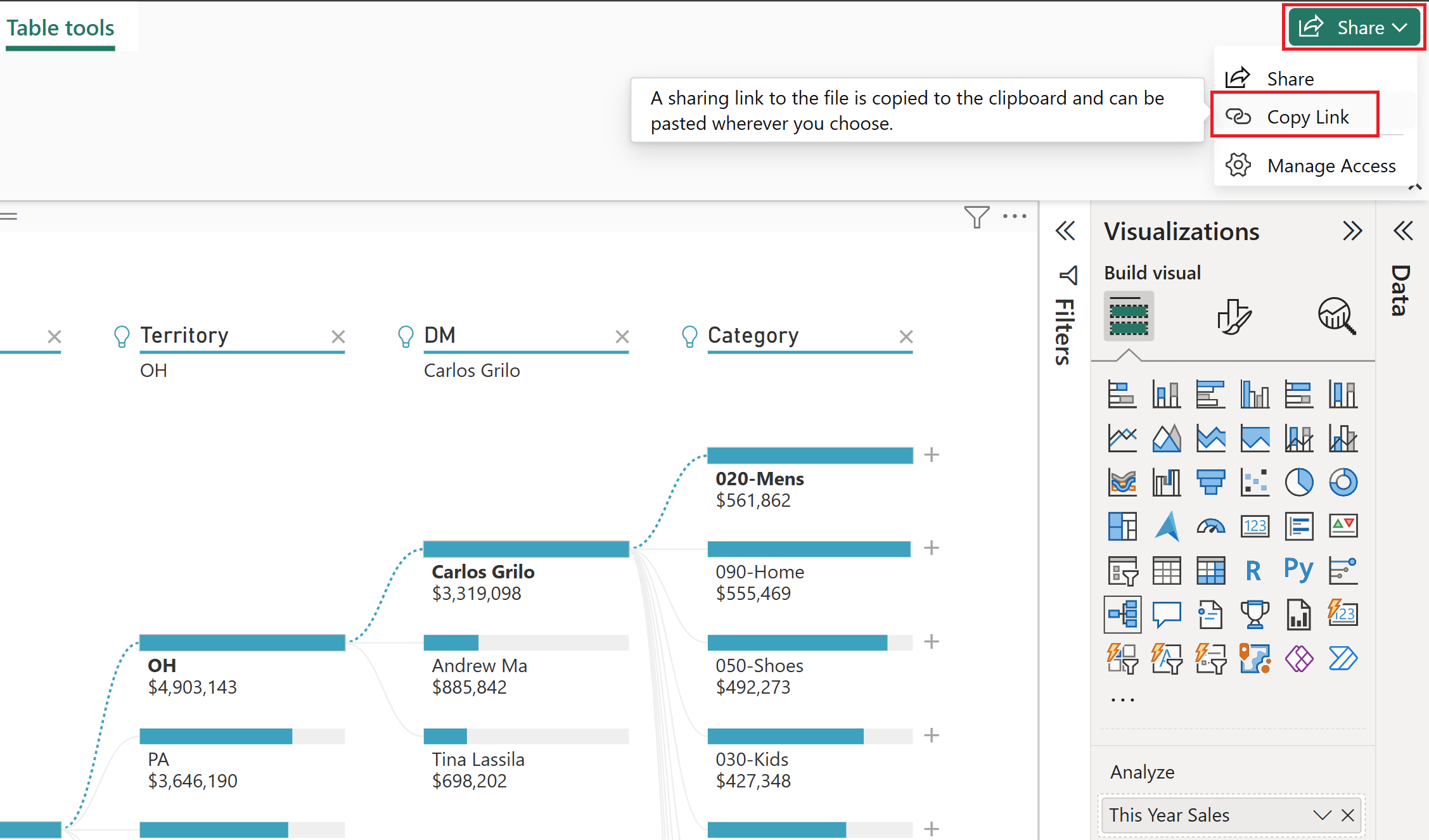
Sla het rapport op door de koppeling Delen> of Delen> te selecteren.

Iedereen die uw rapport bekijkt, kan nu communiceren met de uitgevouwen structuur, beginnend bij de eerste verkoop van dit jaar en hun eigen pad kiezen om te volgen.
Meer informatie over alles wat u kunt doen met decompositiebomen in Visuals voor het maken en weergeven van decompositiebomen in Power BI.
Gerelateerde inhoud
Meer vragen? Probeer de Power BI-community