Schakelen tussen regio's
Belangrijk
Op dit moment bieden we alleen de tenantmigratieservice aan klanten met een P (Premium)-SKU en F64 en hoger SKU. De locatie die tijdens de registratie is geselecteerd, bepaalt uw standaardgegevensregio. Deze regio is echter mogelijk niet optimaal als de meeste gebruikers zich op een andere geografische locatie bevinden. Misschien wilt u overstappen naar een andere regio om de latentie te verminderen of om gegevensbeheer te garanderen. U kunt de tenant van uw organisatie niet zelf verplaatsen tussen regio's. Selfservicemigratie van Power BI-resources die zijn opgeslagen in Azure, wordt niet ondersteund. Als u de standaardgegevenslocatie van de huidige regio wilt wijzigen in een andere regio, moet u contact opnemen met Microsoft Ondersteuning om de migratie voor u te beheren.
Let op
In dit artikel wordt beschreven hoe u een verplaatsing tussen regio's aanvraagt en Power BI of gegevens bewaart. Zorg ervoor dat u weet wat u niet kunt verplaatsen en stappen die u moet uitvoeren voor en na de verplaatsing van de regio. Verplaatsen tussen regio's wordt beschouwd als een tenantmigratie. U kunt een ander proces aanvragen om uw tenant naar een andere regio te verplaatsen als gegevensverlies en herconfiguratie acceptabel zijn. Volg de stappen in De standaardregio voor uw organisatie zoeken om uw huidige gegevensregio te bepalen.
Vereisten
- De persoon die de verplaatsing van de gegevensregio aanvraagt, moet de rol van globale beheerder zijn toegewezen. Meer informatie over de verschillende beheerdersrollen en wat ze kunnen doen in Power BI-beheerrollen. We kunnen niet helpen uw globale beheerder voor u te identificeren. Zoek naar globale beheerdersrolhouders in Microsoft 365 of Microsoft Entra ID of vraag uw helpdesk.
- We moeten schriftelijke goedkeuring ontvangen om uw bewustzijn en overeenstemming te bevestigen over het effect van de tenantmigratie op uw organisatie.
- U moet een contactpunt opgeven voor na kantooruren tijdens de migratie.
Voorbereiden
Het migratieproces verplaatst alle tenantgegevens naar de nieuwe regio. De GUID die is toegewezen aan gegevenssets, rapporten, dashboards en andere inhoud, worden niet gewijzigd. Er zijn echter enkele beperkingen waar u rekening mee moet houden en enkele voorbereidingsstappen die u moet uitvoeren.
Status
Het end-to-end migratieproces kan tot zes maanden duren. We prioriteren servicebetrouwbaarheid en implementatieschema's kunnen veranderen, zodat we mogelijk op elk gewenst moment opnieuw moeten plannen tijdens de migratie. We kunnen geen geslaagde migratie garanderen vanwege inconsistente gegevens of fouten.
Tijdens het migratieproces is het mogelijk om onvoorziene problemen tegen te komen die kunnen leiden tot meerdere fouten. Sta meerdere pogingen toe om een geslaagde migratie te garanderen.
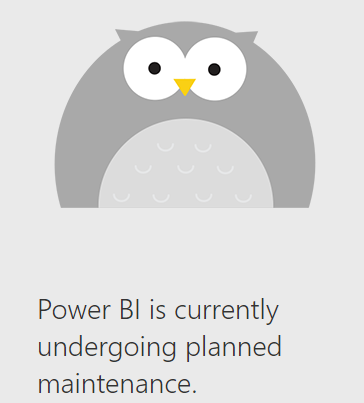
Migratie vereist ongeveer zes uur uit de tijd. Tijdens de migratie hebben gebruikers geen toegang tot Power BI en een foutbericht dat vergelijkbaar is met het foutbericht dat in de volgende schermafbeelding wordt weergegeven. De werkelijke uitvalttijd is afhankelijk van het volume aan gegevens dat moet worden gemigreerd.
Capaciteiten en Premium-werkruimten kunnen niet worden gemigreerd.
PPU-capaciteit (Power BI Premium Per User) wordt verwijderd voordat de migratie wordt gestart. Na de migratie wordt de PPU-capaciteit opnieuw gemaakt bij de eerste PPU-gebruikersaanmelding. Zie Power BI Premium per gebruiker voor meer informatie over PPU-licenties.
Na de migratie kunnen Excel-werkmappen die de functie Analyseren in Excel gebruiken, niet worden vernieuwd. Mogelijk moet u de verbindingsreeks bijwerken of de ODC-verbinding voor die gegevensset opnieuw downloaden. Volg indien nodig de stappen in Start in Power BI met Analyseren in Excel .
Pushgegevenssets worden mogelijk niet gemigreerd. Als ze niet kunnen worden gemigreerd, moet u de gegevenssets verwijderen.
U moet gegevensgateways na de migratie opnieuw configureren. Lees migreren, herstellen of overnemen van een on-premises gegevensgateway voor meer informatie over deze stap.
Opslagmodi voor gegevenssets en werkruimten mogen niet één dag vóór de migratie worden gewijzigd. Als u de opslagmodus wijzigt voordat de migratie de gegevenssets onbruikbaar kan maken na de migratie. Lees de modi Gegevensset in de Power BI-service en beheer gegevensopslag in Power BI-werkruimten voor meer informatie.
Sommige gebruiksgegevens die worden verzameld voordat de migratie niet beschikbaar is na de migratie. Gebruiksgegevens in de volgende bronnen gaan verloren:
Als metagegevens van infrastructuur zijn gekoppeld aan de Purview-gegevenstoewijzing, wordt deze nog steeds opgeslagen in de basisregio van de tenant. U kunt ervoor kiezen om de assets handmatig te verwijderen door naar Microsoft Purview te navigeren en de stappen te volgen die hier worden beschreven: Activabeheer in de Microsoft Purview-gegevenscatalogus.
Voorbereidingsstappen
Ons ondersteuningsteam werkt samen met u om te controleren of de volgende stappen worden uitgevoerd om de migratie voor te bereiden:
We kunnen geen capaciteiten en Premium-werkruimten migreren, dus u moet alle capaciteiten vóór de migratie verwijderen. Nadat de regio is verplaatst, kunnen deze resources opnieuw worden gemaakt. Als u resources van een Premium-werkruimte naar een gedeelde werkruimte verplaatst, kunnen gegevenssets die groter zijn dan 1 GB pas worden weergegeven als ze weer worden verplaatst naar Premium-capaciteit.
- Verwijder gateways die zich al in de doelregio bevinden om conflicten tijdens de migratie te voorkomen.
Als u gebruikersactiviteitenlogboeken wilt bewaren, volgt u de stappen in Gebruikersactiviteiten bijhouden in Power BI. U kunt logboekgegevens ophalen uit het Power BI-activiteitenlogboek of het geïntegreerde auditlogboek.
Alle Fabric-items moeten afzonderlijk worden verwijderd voordat u de capaciteit of werkruimte verwijdert. Als u de capaciteit of werkruimten verwijdert, worden de Fabric-items niet onmiddellijk verwijderd.
Alle evaluatiecapaciteiten van Fabric moeten vóór de migratie worden verwijderd. Als u fabric-proefcapaciteiten wilt verwijderen, moeten de gebruikers die eigenaar zijn van de proefcapaciteit, de proefversie ten minste één en een halve dagen vóór de migratie annuleren vanuit het Me-profiel.
Een regio verplaatsen aanvragen
Lees de ondersteuningsopties van Power BI voor meer informatie over de beste manier om contact op te kunnen opnemen met ondersteuning. De meeste beheerders kunnen de Help en ondersteuningservaring in het Power Platform Beheer Center gebruiken om een serviceaanvraag in te dienen. Gebruik de volgende stappen om aan de slag te gaan:
Ga naar Help en ondersteuning voor Power Platform Beheer Center en meld u aan met beheerdersreferenties.
Selecteer Nieuwe ondersteuningsaanvraag en selecteer vervolgens de volgende opties om een regio te verplaatsen.
- Product: Power BI
- Laat ons weten waar u hulp bij nodig hebt: Overstappen naar een andere regio
- Probleemtype: Beheer istratie
- Subtype probleem: Tenantbeheer
- Neemt u contact met ons op om uw tenant naar een andere regio te verplaatsen: Ja
Selecteer Oplossingen weergeven om naar het volgende scherm te gaan.
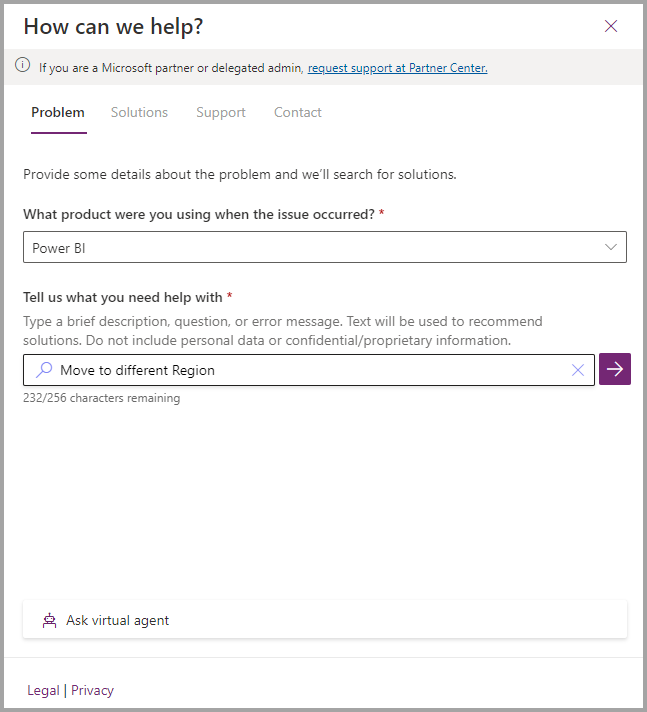
Selecteer de pijlknop om door te gaan met het selecteren van uw ondersteuningsplan. Kies uw ondersteuningsplan. Voeg een beschrijving toe en neem de informatie op in de volgende tabel:
Benodigde informatie De informatie vinden Tenantobject-id Uw Microsoft Entra-tenant-id vinden Huidige regio De standaardregio voor uw organisatie zoeken Voorgestelde regio Internationale beschikbaarheid van Microsoft Power Platform Voorgestelde datum en tijd voor migratie Geef ons drie opties in UTC-tijd. De voorgestelde datums moeten ten minste twee weken later zijn dan wanneer u de aanvraag indient. Contact beschikbaar na kantooruren Naam, telefoonnummer en e-mailadres Kies N /B onder Het probleem dat u rapporteert met betrekking tot een recente servicewijziging?. Selecteer een ernstniveau en selecteer vervolgens Volgende.
Voeg uw contactgegevens toe en verzend deze.
Ons ondersteuningsteam neemt contact op. Het ondersteuningsteam zorgt ervoor dat u gemachtigd bent om deze aanvraag te doen, bevestigt uw kennis van de eerder vermelde problemen en krijgt schriftelijke goedkeuring om te bevestigen dat u uw tenant tussen regio's wilt verplaatsen.
Zorg ervoor dat u contactgegevens opgeeft voor iemand die als contactpunt voor ondersteuning kan fungeren. De contactpersoon moet beschikbaar zijn na kantooruren.
Ondersteuning beoordeelt de ingediende informatie, waaronder de id van uw tenantobject, de huidige gegevensregio en de doelgegevensregio. Nadat de details zijn bevestigd, coördineren we het voorgestelde tijdsbestek voor migratie met u.
Tijdens de verplaatsing van de regio
- Voer geen handmatige of geplande vernieuwingen uit totdat de migratie is voltooid.
- Ondersteuning kopieert uw gegevens naar de nieuwe regio. Power BI is niet beschikbaar voor gebruikers tijdens de verplaatsing.
Nadat de regio is verplaatst
Wanneer de migratie is voltooid, hebt u in ongeveer 20-30 minuten toegang tot Power BI. Ondersteuningscontactpersonen die u wilt controleren of alles werkt.
Volg de volgende stappen om de configuratie van de oorspronkelijke regio opnieuw te maken:
- Maak capaciteiten opnieuw en verplaats werkruimten terug naar Premium. Lees meer over deze stap in Capaciteiten configureren en beheren in Power BI Premium.
- Maak pushgegevenssets opnieuw als ze zijn verwijderd. Zie Realtime streamen in Power BI voor meer informatie over het pushen van gegevens naar een gegevensset.
- Configureer uw gegevensgateways opnieuw. Volg de stappen in Migreren, herstellen of overnemen van een on-premises gegevensgateway.
- Werk de verbindingsreeks bij of download de ODC-verbinding opnieuw voor gegevenssets die niet zijn vernieuwd. Excel-werkmappen die gebruikmaken van de functie Analyseren in Excel, kunnen mogelijk niet worden vernieuwd. Volg indien nodig de stappen in Start in Power BI met Analyseren in Excel .
- Genereer ingesloten koppelingen opnieuw die niet opnieuw verbinding hebben gemaakt. Koppelingen naar Power BI die zijn ingesloten in inhoud, kunnen geen verbinding maken wanneer de migratie is voltooid. Een ingesloten koppeling in SharePoint kan bijvoorbeeld resulteren in een gebruikersfout. U kunt dit probleem oplossen door de ingesloten koppeling opnieuw te genereren in Power BI en vervolgens de locaties bij te werken waar ze worden gebruikt. Volg de procedure in een webonderdeel Een rapport insluiten in SharePoint Online om dit probleem op te lossen.
Als u wilt controleren of de standaardregio voor gegevensopslag is verplaatst, volgt u de stappen in De standaardregio voor uw organisatie zoeken.
Veelgestelde vragen
Kan ik terug migreren naar de oorspronkelijke regio? Zo ja, wat is het proces zodat ik geen gegevens kwijtraakt?
Nee, u kunt niet terugkeren naar het gebruik van de oude regio.
Worden mijn gegevens onmiddellijk verwijderd uit de oude regio? Zo niet, hoe lang wordt het bewaard en heb ik er toegang toe?
Gegevens worden gedurende 30 dagen bewaard in de oude regio en worden vervolgens verwijderd. Klanten hebben na de migratie geen toegang tot gegevens in de oude regio.
Wat gebeurt er met mijn Microsoft 365-groepen, SharePoint-sites, enzovoort? Worden ze ook gemigreerd?
We migreren alleen Power BI-specifieke resources. Uw Microsoft 365-groepen en SharePoint-sites worden niet aangeraakt.
Kan ik aanvragen dat sommige van mijn gegevens naar een andere regio worden gemigreerd?
Nee, de migratie van gegevens naar verschillende regio's is geen ondersteund scenario.
Wijzigt de migratie mijn gegevens of instellingen voor Microsoft Entra ID?
Nee, migratie heeft geen invloed op iets buiten Power BI.
Kan ik Power BI REST API's gebruiken voor alleen-lezenbewerkingen tijdens de migratie?
Nee, het gebruik van Power BI tijdens de migratieactiviteit van de tenant wordt niet aanbevolen.
Waarom moet ik drie voorgestelde migratiedatums opgeven?
We moeten ervoor zorgen dat de migratie plaatsvindt buiten het productie-implementatievenster. Dit tijdsbestek kan wekelijks worden gewijzigd. We kunnen alleen de werkelijke migratiedatum vijf dagen vóór de migratie bevestigen.
Kan ik migratie aanvragen tijdens weekdagen (als mijn bedrijf toestaat) of op een openbare feestdag die door mijn organisatie wordt herkend?
Ja, u kunt migratie aanvragen tijdens weekdagen of feestdagen.
Hoe kan ik controleren of mijn gegevens nu zijn opgeslagen in de aangevraagde regio?
Volg de stappen in Zoeken waar gegevens worden opgeslagen. U ziet dat de nieuwe regio naast Uw gegevens is opgeslagen in.
Kan ik mijn Power BI-tenant migreren of samenvoegen in een andere tenant (bijvoorbeeld vanwege een fusie van een bedrijf)?
Nee, migratie van de ene tenant naar de andere is niet mogelijk.
Na de migratie is het normaal dat er nog steeds vernieuwingen plaatsvinden vanaf de oude tenantlocatie?
Vernieuwen in de oude regio moet na de migratie worden gestopt.
Mijn acceptatielijst bevat Power BI IP-bereiken die worden gebruikt voor toegang tot bepaalde gegevensbronnen. Moet ik de IP-bereiken bijwerken zodat deze overeenkomen met de nieuwe locatie?
Ja. Omdat het een nieuwe locatie is, worden de IP-bereiken ook gewijzigd en moeten de bereiken worden bijgewerkt. Download het JSON-bestand van Azure IP Ranges om de benodigde IP-bereiken te identificeren.
Zijn er kosten verbonden aan het verplaatsen van mijn tenant naar een andere regio?
Nee, er worden geen kosten in rekening gebracht voor regiomigratie. Klanten met betaalde licenties kunnen migreren. Een globale beheerder moet de bewerking aanvragen.
Feedback
Binnenkort beschikbaar: In de loop van 2024 zullen we GitHub-problemen geleidelijk uitfaseren als het feedbackmechanisme voor inhoud en deze vervangen door een nieuw feedbacksysteem. Zie voor meer informatie: https://aka.ms/ContentUserFeedback.
Feedback verzenden en weergeven voor