Notitie
Voor toegang tot deze pagina is autorisatie vereist. U kunt proberen u aan te melden of de directory te wijzigen.
Voor toegang tot deze pagina is autorisatie vereist. U kunt proberen de mappen te wijzigen.
Van toepassing op:✅ Power BI-service
In het dialoogvenster Modelopties in de Power BI-service kunt u modelinstellingen voor het huidige semantische model bekijken en bewerken. U krijgt meer controle over gedrag op modelniveau zonder dat u hoeft terug te gaan naar Power BI Desktop.
Prerequisites
- Schrijfmachtiging voor het semantische model.
Het dialoogvenster Modelopties openen
Gebruik de volgende stappen voor toegang tot het dialoogvenster met modelopties.
Open een semantisch model in de modelweergave in de Power BI-service.
Schakel over naar de bewerkingsmodus.
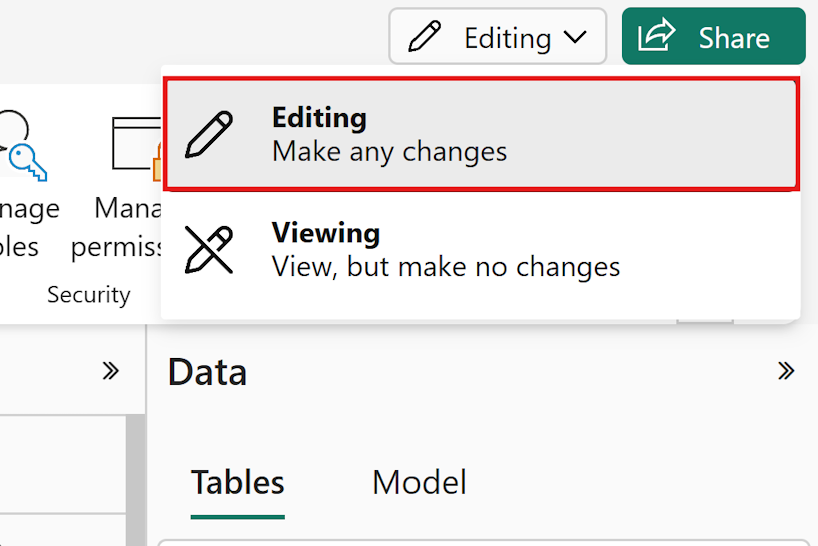
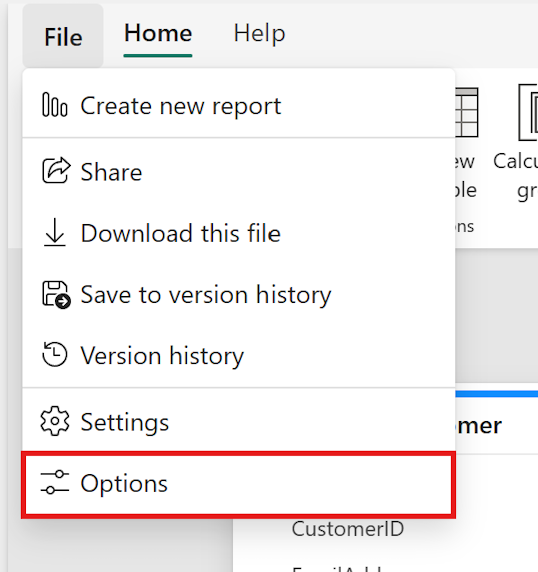
Selecteer Bestand>Opties.
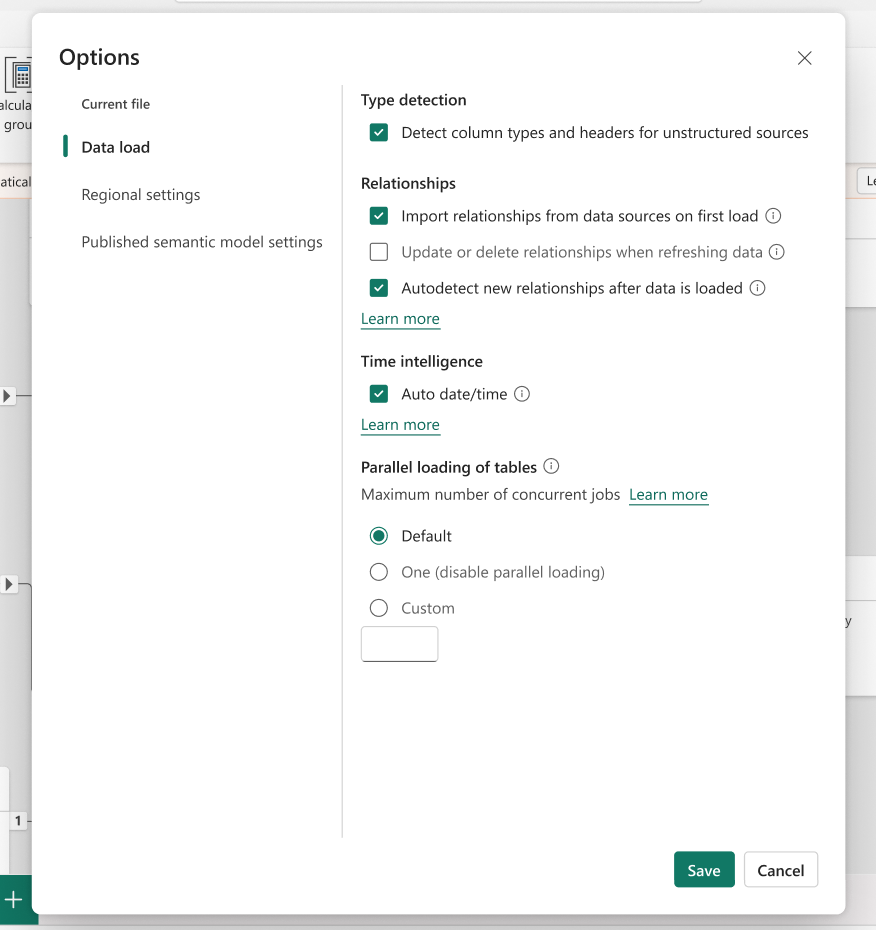
Beschikbare modelopties bekijken
Het dialoogvenster Modelopties bevat de volgende instellingen:
Typedetectie: schakel deze optie in of uit om automatische detectie van kolomtypen en kopteksten voor ongestructureerde bronnen in of uit te schakelen. Zie Detectie van gegevenstypen voor meer informatie.
Relaties: Configureer het gedrag voor automatische detectie voor relaties in het model, waaronder het importeren van relaties bij het eerste laden, bijwerken of verwijderen van relaties bij vernieuwen en het automatisch detecteren van nieuwe relaties nadat gegevens zijn geladen. Zie Modelrelaties begrijpen voor meer informatie.
Time intelligence: Automatische datum/tijd: Schakel in of uit om het automatisch aanmaken van verborgen datumtabellen in of uit te schakelen. Zie Automatische datum/tijd toepassen voor meer informatie.
Parallel laden van tabellen: stel de gelijktijdigheidsmodus in die wordt gebruikt bij het laden van tabellen. Opties zijn onder andere
Default,OneenCustommet een configureerbaar aantal taken. Zie Evaluatieconfiguratie-instellingen voor meer informatie.Landinstellingen: Landinstelling: stel de landinstelling in die bepaalt welke landinstellingen worden gebruikt voor het interpreteren van getallen, datums en tijd in geïmporteerde tekst. Zie De landinstelling instellen voor Power BI importbewerkingen voor meer informatie.
DirectQuery-verbindingen met dit semantische model: hiermee schakelt u in of andere semantische modellen verbinding kunnen maken met dit semantische model met behulp van DirectQuery. Als dit model is ingeschakeld, kan dit model niet worden gebruikt als een DirectQuery-bron. Zie DirectQuery-verbindingen beheren met een gepubliceerd semantisch model voor meer informatie.
(Alleen DirectQuery) Maximumaantal verbindingen per gegevensbron: beperk het aantal gelijktijdige DirectQuery-verbindingen dat kan worden geopend tot één gegevensbron. Zie Maximum aantal DQ-verbindingen voor meer informatie.
Overwegingen en beperkingen
- Sommige instellingen worden op verschillende tijdstippen van kracht:
- Typedetectie, relaties, parallel laden van tabellen en landinstellingen worden van kracht bij de volgende gegevensbelasting of vernieuwing, niet onmiddellijk.
- Automatische datum/tijd - en DirectQuery-verbindingsbeperkingen worden onmiddellijk van kracht bij het opslaan.
- Momenteel configureert u deze instellingen per model. U kunt geen standaardinstellingen definiëren voor nieuwe modellen of ze bulksgewijs bijwerken op internet.
- De Power BI Desktop-configuratie-instellingen blijven behouden wanneer u een model publiceert, zodat de initiële waarden die worden weergegeven in het webdialoogvenster de Power BI Desktop-configuratie weerspiegelen. Zodra u een instelling in de Power BI-service wijzigt, hebben de servicewaarden voorrang.
- Als u het model als een
.pbixbestand downloadt, bewerkt u het in Power BI Desktop en publiceert u het opnieuw, overschrijven de Power BI Desktop-instellingen de servicewaarden. Wijzigingen die u in de Power BI-service tussen het downloaden en opnieuw publiceren hebt aangebracht, gaan verloren. - Als u Automatische datum/tijd uitschakelt, worden verborgen datumtabellen verwijderd die automatische datum-/tijdhiërarchieën terugzetten. Rapporten die deze hiërarchieën gebruiken, geven fouten met verbroken velden weer na het vernieuwen. U kunt dit oplossen door de instelling opnieuw in te schakelen of de betreffende rapporten bij te werken om expliciete datumtabellen te gebruiken. Zie Automatische datum/tijd toepassen in Power BI Desktop voor meer informatie.
- Een paar landinstellingen worden mogelijk niet correct weergegeven in het dialoogvenster webopties. Terwijl modellen die deze landinstellingen gebruiken, blijven werken zoals verwacht, kan de landinstelling leeg worden weergegeven in de gebruikersinterface met opties. Als u in die gevallen de landinstelling in de webervaring wijzigt, kunt u deze daar niet terugzetten. U moet het model opnieuw publiceren vanuit Power BI Desktop om de oorspronkelijke landinstelling te herstellen.
Problemen met modelopties oplossen
Als u problemen ondervindt met het dialoogvenster Modelopties, gebruikt u de volgende richtlijnen om veelvoorkomende problemen op te lossen.
De knop Modelopties is niet zichtbaar
- Controleer of u schrijftoegang (bewerken) hebt tot het semantische model. Zonder schrijftoegang hebt u geen toegang tot de modelweergave.
- Zorg ervoor dat u in Model View bent. Het dialoogvenster Modelopties is niet beschikbaar in de rapportweergave, DE DAX-queryweergave, de TMDL-weergave of de pagina met semantische modelinstellingen.
Opslaan mislukt
- Controleer of er een inline foutmelding in het dialoogvenster staat.
- Controleer of er geen gelijktijdige wijzigingen in het model worden aangebracht via het XMLA-eindpunt of andere clients.
- Als de fout zich blijft voordoen, sluit en opent u het dialoogvenster Modelopties om de gegevens van het model in de cache te vernieuwen en probeert u het opnieuw.