Notitie
Voor toegang tot deze pagina is autorisatie vereist. U kunt proberen u aan te melden of de directory te wijzigen.
Voor toegang tot deze pagina is autorisatie vereist. U kunt proberen de mappen te wijzigen.
[Dit artikel maakt deel uit van de voorlopige documentatie en kan nog veranderen.]
Gebruik Power Platform Admin (preview) in Microsoft Copilot Cowork om uw Power Platform-onderdelen te verkennen. Begin met het vragen welke omgevingen u hebt en vraag vervolgens naar inventaris, gebruik, governance, capaciteit of licenties.
In dit artikel wordt u begeleid bij de installatie, verbinden en uw eerste vraag:
- Microsoft 365 beheerders: controleer de vereisten en installeer vervolgens de invoegtoepassing voor gebruikers.
- Gebruikers die de invoegtoepassing al hebben geïnstalleerd: Controleer de vereiste rollen voor gegevenstoegang en verbind vervolgens de invoegtoepassing in Cowork.
Note
Deze functie biedt inzichten met alleen-leestoegang en richtlijnen en voert geen beheeracties onafhankelijk uit.
Important
Preview-functies zijn niet bedoeld voor productiegebruik en bieden mogelijk beperkte functionaliteit. Deze functies zijn beschikbaar vóór een officiële release zodat klanten vroeg toegang kunnen krijgen en feedback kunnen geven. Preview-functies zijn onderworpen aan een afzonderlijke aanvullende gebruiksvoorwaarden
Prerequisites
Als u de invoegtoepassing wilt implementeren, moet u toegang hebben tot de Microsoft 365-beheercentrum als tenantbeheerder of met de rol van Copilot-beheerder. Zie Invoegtoepassingen beheren voor Copilot Cowork voor meer informatie.
Gebruikers die de invoegtoepassing verbinden, hebben het volgende nodig:
- Een actief werk- of schoolaccount in de organisatie die de Power Platform-resources bevat waartoe u toegang wilt hebben.
- Toegang tot Microsoft Copilot Cowork en de invoegtoepassing Power Platform Admin (preview).
- Toestemming om een Power Platform for Admins V2-verbinding te maken.
Vereiste rollen voor toegang tot gegevens
U kunt de invoegtoepassing voor elke gebruiker installeren, maar het account dat u gebruikt om verbinding te maken, moet ten minste één van de volgende rollen in de organisatie hebben om toegang te krijgen tot Power Platform-gegevens via de invoegtoepassing in Cowork:
- Globale beheerder
- Power Platform-beheerder
- Dynamics 365-beheerder
Het installeren van de invoegtoepassing voor een gebruiker verleent deze rollen of toegang tot Power Platform-gegevens niet. Deze vereisten voor toegang tot gegevens staan los van de Microsoft 365-machtigingen die nodig zijn voor het beheren van de installatie van invoegtoepassingen.
Controleer of de doelgebruikers over de vereiste licenties en toegang tot Cowork beschikken. Door de invoegtoepassing te installeren, krijgt u geen toegang tot Power Platform-resources.
Important
Het implementeren van de invoegtoepassing Power Platform Admin (preview) verleent geen toegang tot Cowork zelf. Configureer cowork-toegang afzonderlijk. Huidige besturingselementen voor cowork-toegang maken gebruik van een uitgavenbeleid dat Cowork omvat; als u de vermelding van de Cowork-agent in het register wijzigt, geeft die wijziging geen toegang. Zie Copilot Cowork voor uw organisatie beheren.
De invoegtoepassing voor gebruikers installeren
Als Microsoft 365-beheerder installeert u de invoegtoepassing in het Microsoft 365-beheercentrum.
Meld u aan bij het Microsoft 365-beheercentrum.
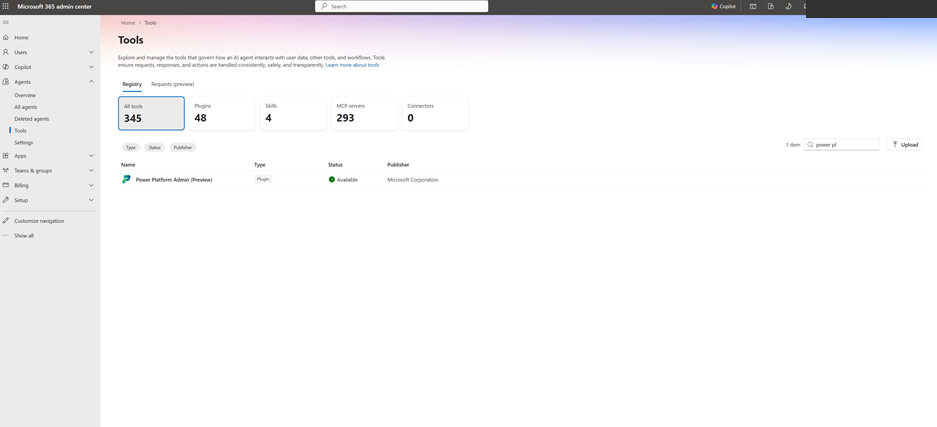
Selecteer in het linkernavigatiedeelvenster Agents>Tools.
Selecteer op de pagina Extra's het tabblad Registerdatabase.
Zoek naar Power Platform Admin (preview) en selecteer Power Platform Admin (preview), gepubliceerd door Microsoft.
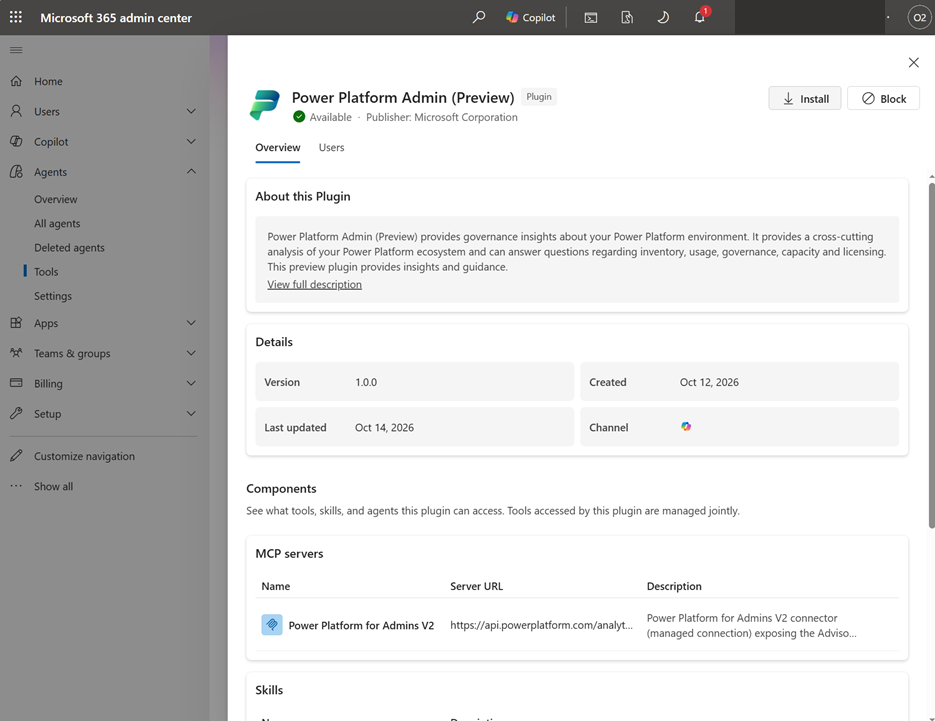
Bekijk het overzicht van de invoegtoepassing en selecteer Install.
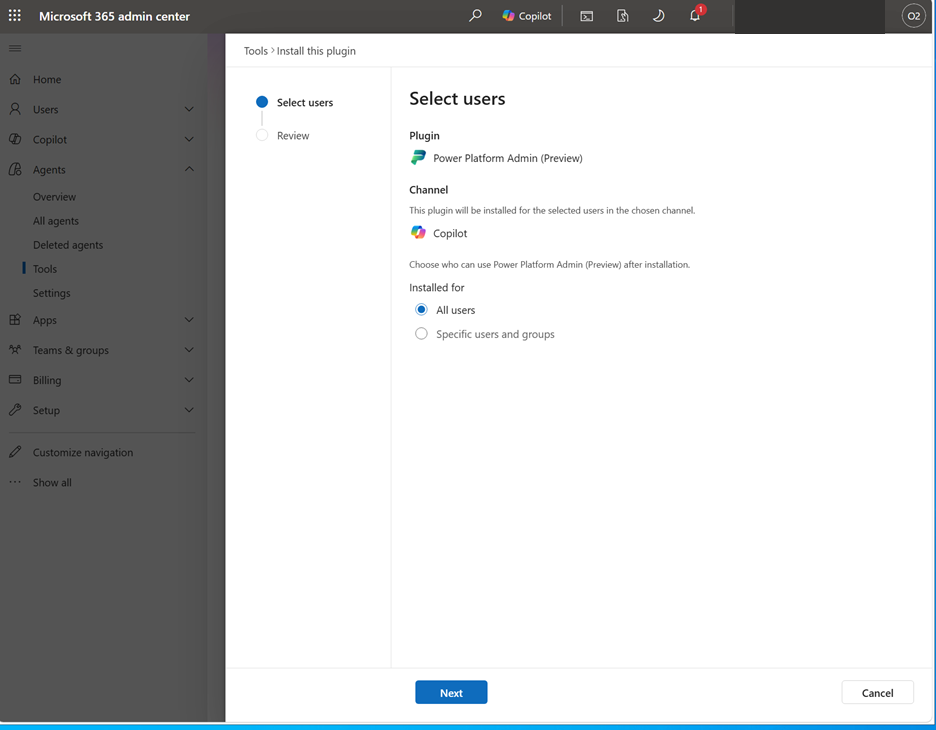
Controleer op de pagina Gebruikers selecteren of KanaalCopilot is.
Selecteer onder Geïnstalleerd voorAlle gebruikers of Specifieke gebruikers en groepen. Als u specifieke gebruikers en groepen selecteert, voegt u deze toe wanneer u hierom wordt gevraagd.
Selecteer Volgende.
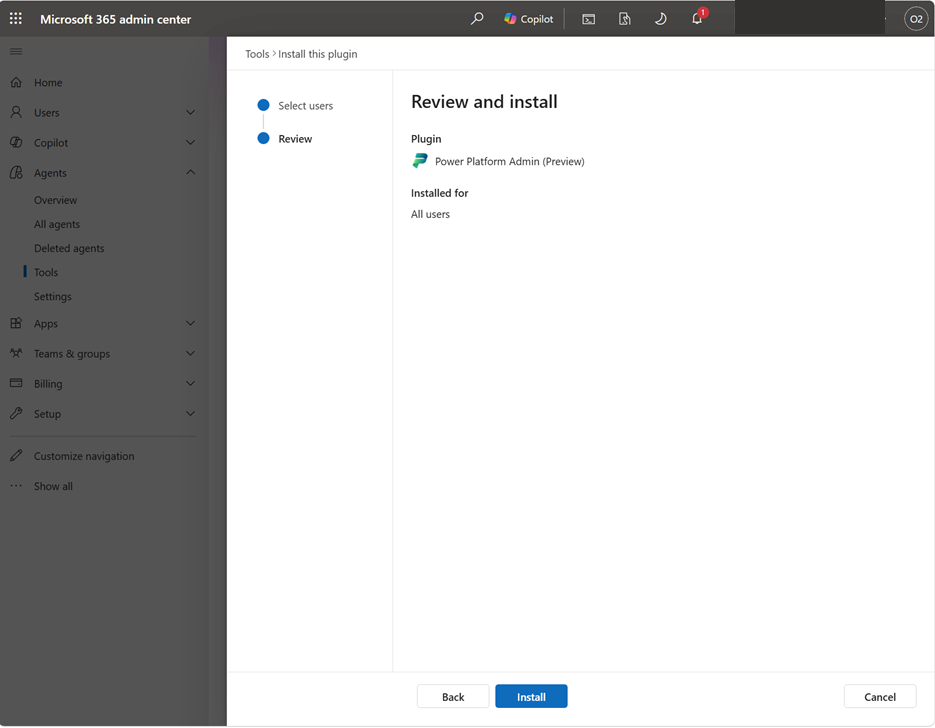
Bevestig op de pagina Controleren en installeren de geselecteerde doelgroep en selecteer Installeren.
Verbind de invoegtoepassing in Cowork
Verbind als gebruiker met de installatierol de invoegtoepassing in Cowork.
Open Copilot Cowork met uw werk- of schoolaccount.
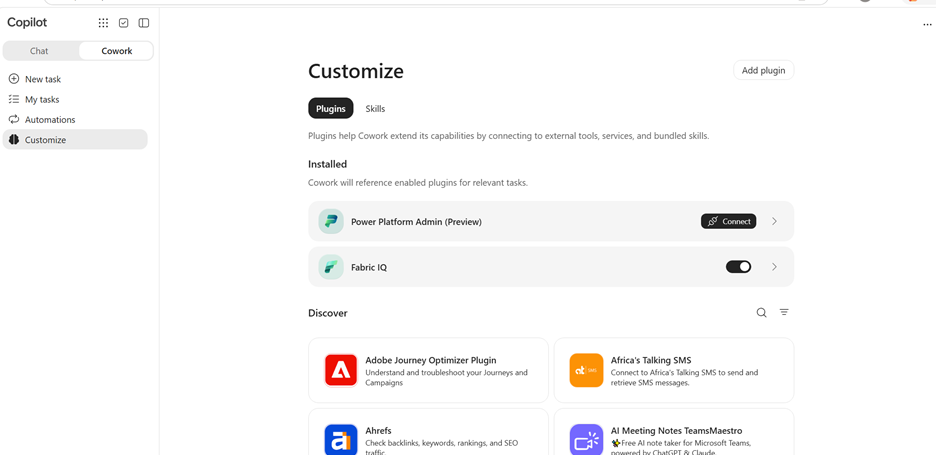
Selecteer Aanpassen in de navigatie van Cowork.
Zoek onder Geïnstalleerd naar Power Platform Admin (preview) en selecteer Verbinding maken.
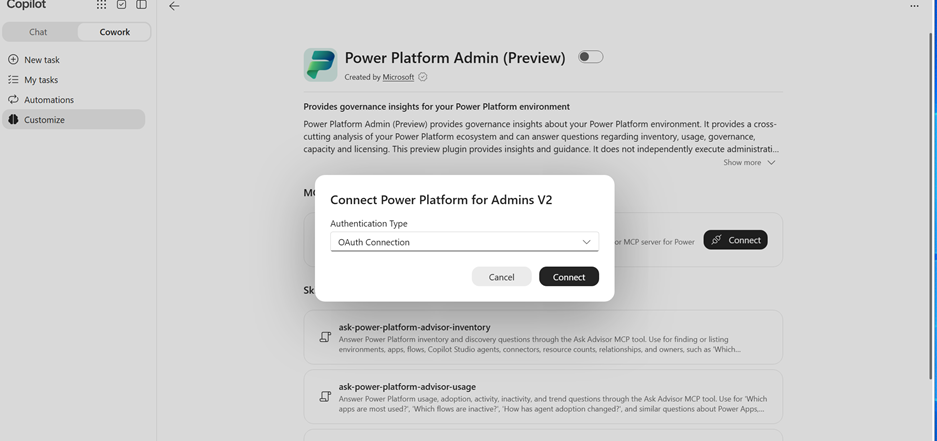
Stel in het dialoogvenster Connect Power Platform for Admins V2Verificatietype in op OAuth-verbinding en selecteer vervolgens Verbinding maken.
Meld u aan met een account met een van de vereiste rollen voor gegevenstoegang. Bevestig dat u het account en de organisatie gebruikt waartoe u toegang wilt hebben voordat u toestemming geeft.
Ga terug naar Cowork nadat de verbinding is voltooid.
Important
Plak geen wachtwoorden, toegangstokens of clientgeheimen in een gesprek.
Stel een vraag en keur het verzoek goed
Probeer eerst een inventarisvraag en gebruik vervolgens een omgevingsnaam uit het antwoord om een gerichtere vraag te stellen.
Voer in Cowork het volgende in:
Welke omgevingen hebben we en welke typen zijn ze?
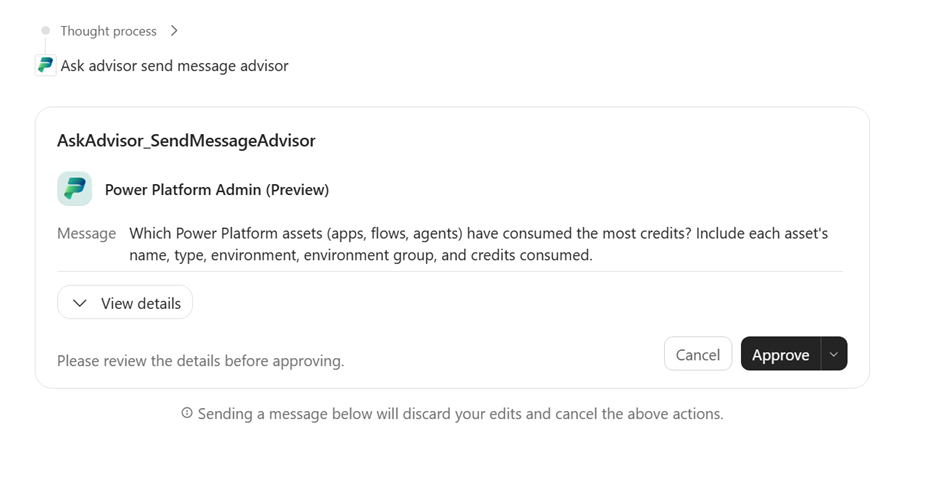
Wanneer cowork een goedkeuringskaart van Ask Advisor weergeeft, selecteert u Details weergeven om de aanvraag te controleren en selecteert u Goedkeuren om door te gaan.
Bekijk het antwoord. Als u een omgeving verder wilt verkennen, vraagt u het volgende:
Welke apps behoren tot de [omgevingsnaam]-omgeving?
Vervang
[environment name]door een naam uit het antwoord.
Stel meer vragen over een benoemde omgeving, resource of rapportageperiode. Voorbeeld:
| Topic | Voorbeeldvraag |
|---|---|
| Inventory | Welke apps behoren tot de finance-omgeving? |
| Usage | Welke apps werden de afgelopen maand het vaakst gebruikt? |
| Governance | Voor welke resources zijn er zorgen rond eigendom of delen? |
| Capaciteit | Waar wordt Power Platform-capaciteit verbruikt? |
| Licensing | Welke licentieoverwegingen zijn van toepassing op dit scenario? |
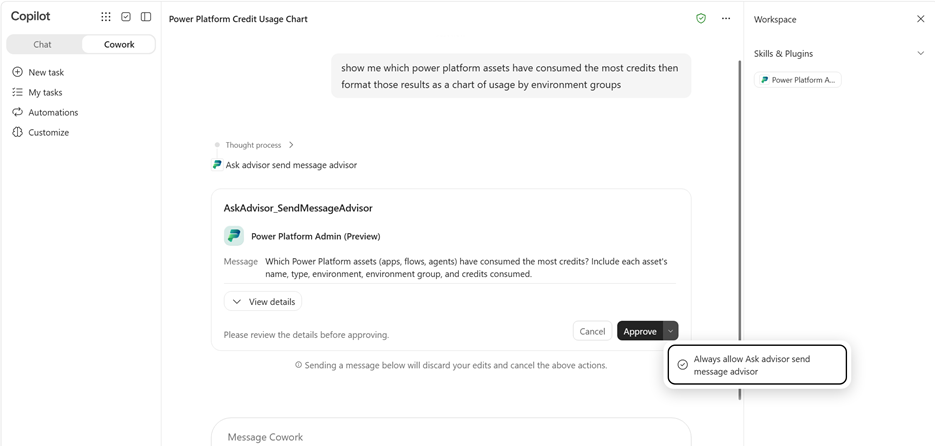
Toekomstige send-message-aanvragen van Ask Advisor toestaan zonder een afzonderlijke goedkeuringsprompt:
- Open het menu bij Goedkeuren.
- Selecteer Altijd toestaan dat Ask advisor een bericht naar advisor verzendt.
Kies deze optie alleen als u wilt dat Cowork deze goedkeuring voor toekomstige aanvragen onthoudt.
Zie Agentic Governance met Power Platform Admin in Cowork (preview) voor hulp bij agentische governance.
Troubleshooting
| Probleem | Wat moet u doen? |
|---|---|
| U kunt de invoegtoepassing niet installeren | Vraag uw Microsoft 365 beheerder om te bevestigen dat uw account is opgenomen in de installatiedoelgroep en dat het Copilot-kanaal is geselecteerd. |
| De invoegtoepassing is geïnstalleerd, maar u kunt Power Platform-gegevens niet openen | Controleer of het account dat wordt gebruikt voor de verbinding Power Platform for Admins V2 de rol Globale beheerder, Power Platform-beheerder of Dynamics 365 Administrator heeft in de beoogde organisatie. Installatie van invoegtoepassingen alleen verleent geen gegevenstoegang. |
| De invoegtoepassing wordt niet weergegeven onder Geïnstalleerd in Cowork Customize | Vraag uw Microsoft 365-beheerder om te bevestigen dat uw account is opgenomen in de doelgroep voor installatie. |
| De invoegtoepassing is geïnstalleerd, maar Cowork is niet beschikbaar | Vraag de beheerder om de Cowork-toegang afzonderlijk te controleren. Het installeren van de invoegtoepassing verleent geen toegang tot Cowork. |
| Cowork vraagt u om verbinding te maken | Voltooi de Power Platform for Admins V2 OAuth-verbinding en stel uw vraag opnieuw. |
| De verbinding is gereed, maar Ask Advisor is niet beschikbaar | Meld het probleem bij Support. Neem de naam van de invoegtoepassing en de fout op, maar geen inloggegevens. |
| Het account of de organisatie klopt niet | Stop voordat u om tenantgegevens vraagt. Gebruik de verbindingsinstellingen om de beoogde verbinding te selecteren of tot stand te brengen. Als de besturingselementen onduidelijk zijn, vraag uw beheerder of ondersteuning om hulp. |
| Een aanvraag duurt langer dan verwacht | Hiermee staat u toe dat het actieve verzoek wordt voltooid. Als cowork het antwoord niet kan bevestigen, neemt u de geretourneerde gespreks-id op in uw ondersteuningsaanvraag, indien aanwezig. |
De plug-in uitschakelen of uw account loskoppelen
Als u de plugin voor uw gesprekken wilt uitschakelen, opent u Aanpassen, selecteert u Power Platform Admin (preview) en schakelt u de schakeloptie uit. Gebruikers kunnen een door de beheerder geïnstalleerde invoegtoepassing niet verwijderen. Neem contact op met uw Microsoft 365-beheerder om de invoegtoepassing uit uw account te laten verwijderen.
Als u de verbinding met uw account wilt verbreken, opent u de verbindingsinstellingen voor Power Platform for Admins V2 en verwijdert u de verbinding. Neem contact op met uw beheerder of ondersteuning voor instructies als u geen optie voor ontkoppelen of verwijderen kunt vinden.
Hulp en ondersteuning ontvangen
Neem voor accounttoegang of de beschikbaarheid van de invoegtoepassing eerst contact op met de beheerder van uw organisatie.
Gebruik Microsoft Ondersteuning in het Power Platform-beheercentrum voor hulp bij Power Platform. In de ondersteuningshandleiding worden de vereiste rollen en ondersteuningsplannen uitgelegd. U hebt toegang tot zelfhulpbronnen zonder ondersteuningsplan. U hebt een actief ondersteuningsplan nodig om een ondersteuningsaanvraag te maken.
Wanneer u een probleem met een invoegtoepassing meldt, neemt u het volgende op:
- De naam van de invoegtoepassing, Power Platform Admin (preview).
- De Copilot ervaring waarin het probleem zich voordeed, zoals Cowork.
- Het tijdstip waarop het incident optrad en de stappen die u hebt gevolgd.
- Een foutmelding of gespreks-id’s.
Neem geen wachtwoorden, toegangstokens of geheimen op.
Verwante onderwerpen
- Invoegtoepassingen, vaardigheden en MCP-servers beheren in het Microsoft 365-beheercentrum
- Invoegtoepassingen voor Copilot Cowork beheren
- Invoegtoepassingen gebruiken met Copilot Cowork
- Naslaginformatie over de Power Platform for Admins V2-connector
- Ondersteuning krijgen in het Power Platform-beheercentrum