Notitie
Voor toegang tot deze pagina is autorisatie vereist. U kunt proberen u aan te melden of de directory te wijzigen.
Voor toegang tot deze pagina is autorisatie vereist. U kunt proberen de mappen te wijzigen.
Samenvatting
| Property | Value |
|---|---|
| Connector |
 Azure SQL-database
 |
| Products | Excel Power BI (semantische modellen) Power Query Online |
| Uitgavestatus | Algemene beschikbaarheid |
| Verificatietypen | Windows (Power BI Desktop, Excel, Power Query Online met gebruik van gateway) Database (Power BI Bureaublad, Excel) Microsoft Account (alle) Basis (Power Query Online) Service principal |
| Documentatie voor functiereferenties |
Sql.Database- Sql.Databases |
Opmerking
Het service-principalverificatietype wordt niet ondersteund wanneer een on-premises gegevensgateway of een VNet-gegevensgateway (virtueel netwerk) wordt gebruikt.
Opmerking
Sommige mogelijkheden zijn mogelijk aanwezig in één product, maar niet in andere vanwege implementatieschema's en hostspecifieke mogelijkheden.
Vereiste voorwaarden
Standaard installeert Power BI een OLE DB-driver voor Azure SQL Database. Voor optimale prestaties raden we echter aan dat de klant de SQL Server Native Client installeert voordat hij de Azure SQL Database connector gebruikt. SQL Server Native Client 11.0 en SQL Server Native Client 10.0 worden beide ondersteund in de nieuwste versie.
Ondersteunde mogelijkheden
- Import
- DirectQuery (Power BI semantische modellen)
- Geavanceerde opties
- Time-out van opdracht in minuten
- Systeemeigen SQL-verklaring
- Relatiekolommen
- Navigeren met volledige hiërarchie
- ondersteuning voor SQL Server failover
Verbinding maken vanuit Power Query Desktop
Voer de volgende stappen uit om vanuit Power Query Desktop verbinding te maken met een Azure SQL-database:
Selecteer Azure SQL database in de get data-ervaring. De ervaring voor het ophalen van gegevens in Power Query Desktop verschilt per app. Ga naar Waar gegevens te halen voor meer informatie over de gegevensverzamelingservaring van Power Query Desktop voor uw app.
Geef in SQL Server database de naam op van de server en database (optioneel).

Selecteer de gegevensverbindingsmodus Import of DirectQuery.
U kunt desgewenst geavanceerde opties selecteren en invoeren waarmee de verbindingsquery wordt gewijzigd, zoals een time-out voor opdrachten of een systeemeigen query (SQL-instructie). Voor informatie: Verbinding maken met behulp van geavanceerde opties
Kies OK.
Als dit de eerste keer is dat u verbinding maakt met deze database, selecteert u het verificatietype, voert u uw referenties in en selecteert u het niveau waarop u de verificatie-instellingen wilt toepassen. Selecteer vervolgens Connect.
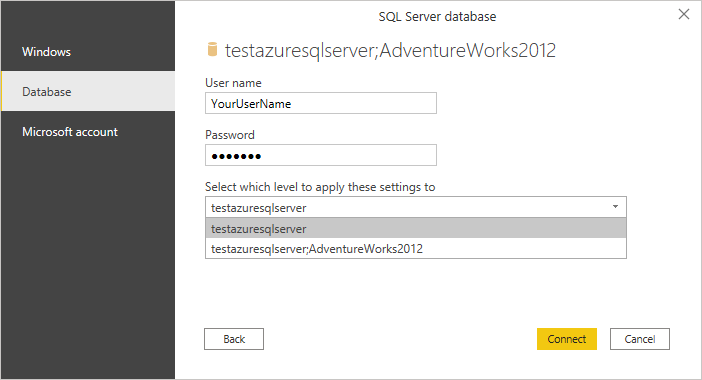
Ga naar Verificatie met een gegevensbron voor meer informatie over verificatiemethoden.
Opmerking
Als de verbinding niet is versleuteld, ziet u het volgende bericht.
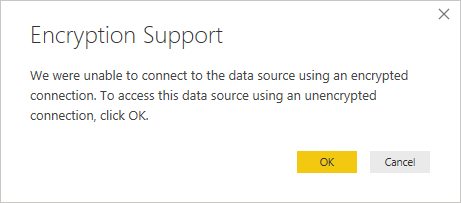
Selecteer OK om verbinding te maken met de database met behulp van een niet-versleutelde verbinding of volg de instructies in Enable versleutelde verbindingen met de Database Engine om versleutelde verbindingen met Azure SQL database in te stellen.
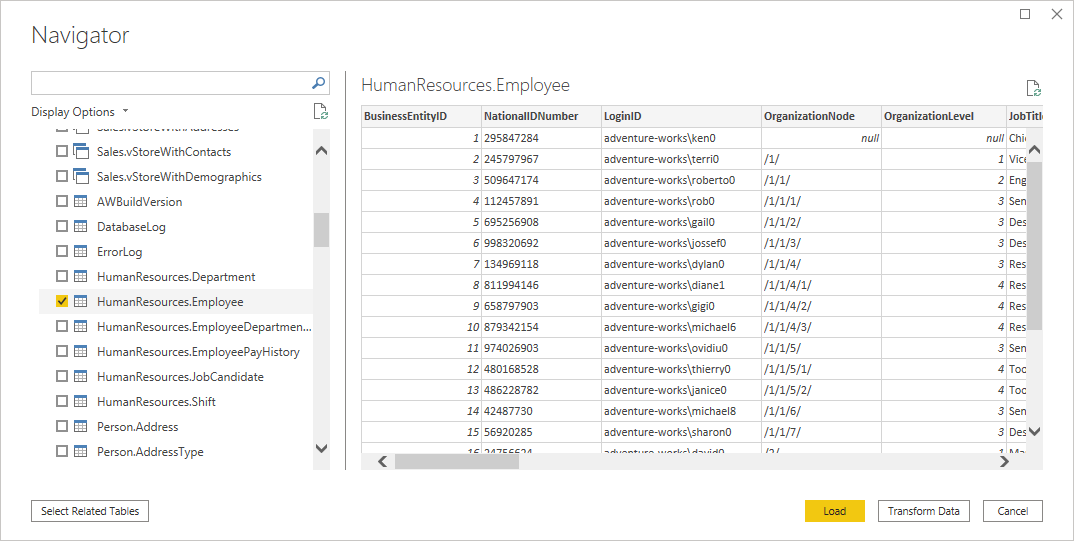
Selecteer in Navigator de gewenste databasegegevens en selecteer vervolgens Load om de gegevens te laden of Transform-gegevens om door te gaan met het transformeren van de gegevens in Power Query-editor.
Verbinding maken vanuit Power Query Online
Voer de volgende stappen uit om vanuit Power Query Online verbinding te maken met een Azure SQL-database:
Selecteer de optie Azure SQL database in de gegevens ophalen interface. Verschillende apps hebben verschillende manieren om toegang te krijgen tot de gegevensopvraagervaring van Power Query Online. Ga naar Waar u gegevens kunt ophalen voor meer informatie over hoe u vanuit uw app toegang krijgt tot de Power Query Online gegevenservaring.
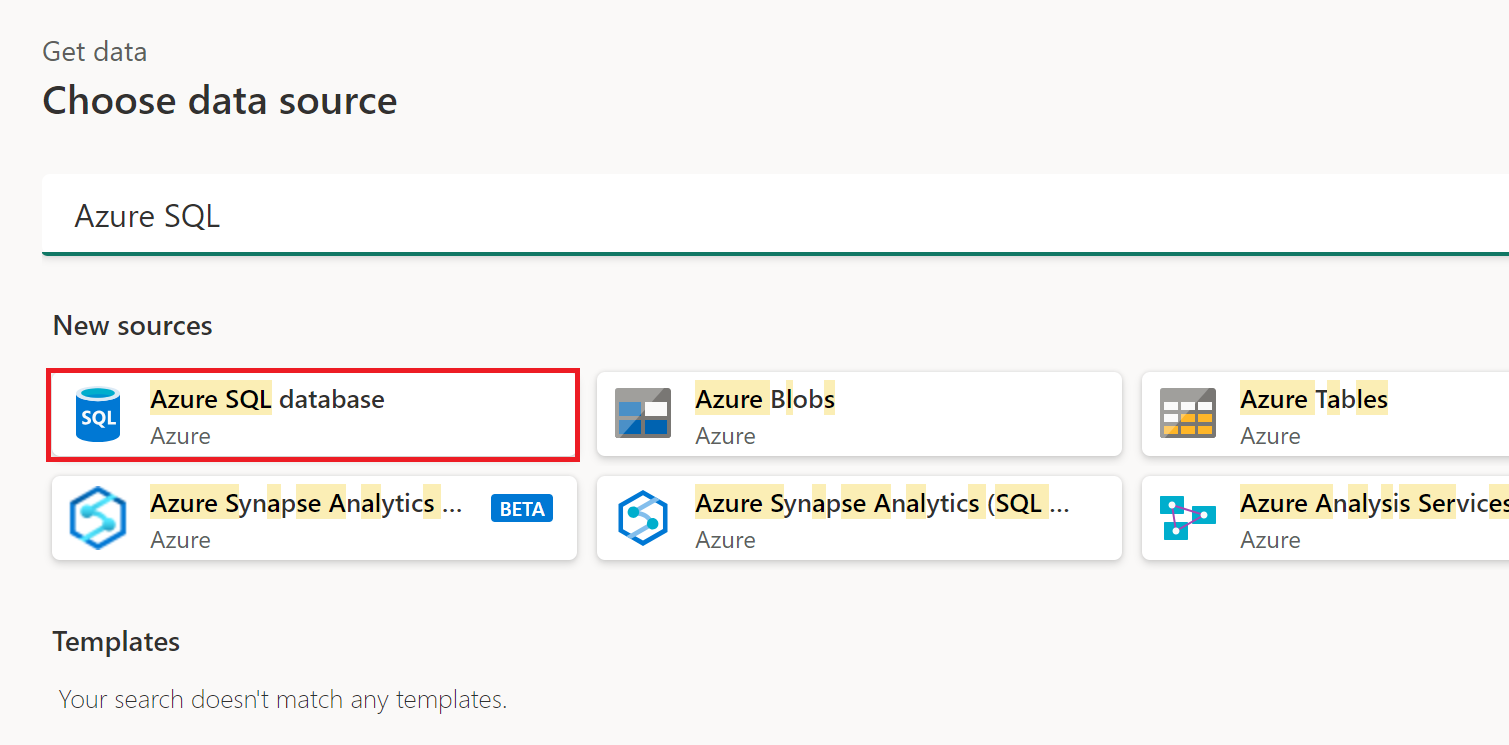
Geef in Azure SQL database de naam van de server en database op.
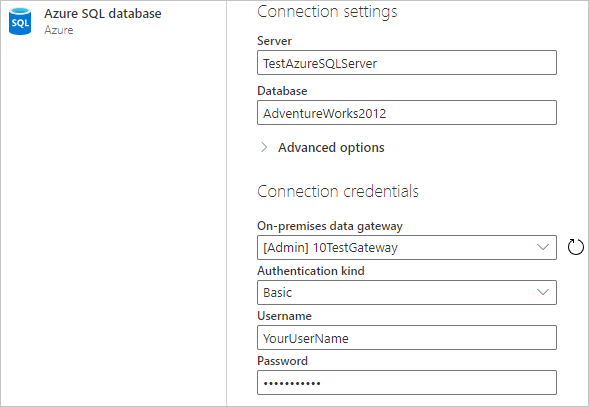
U kunt ook geavanceerde opties selecteren en invoeren waarmee de verbindingsquery wordt gewijzigd, zoals een time-out voor een opdracht of een systeemeigen query (SQL-instructie). Meer informatie: Verbinding maken met geavanceerde opties
Als dit de eerste keer is dat u verbinding maakt met deze database, selecteert u het verificatietype en voert u uw referenties in.
Selecteer indien nodig de naam van uw on-premises gegevensgateway.
Als de verbinding niet is versleuteld, schakelt u het selectievakje Versleutelde verbinding gebruiken uit.
Selecteer Volgende om door te gaan.
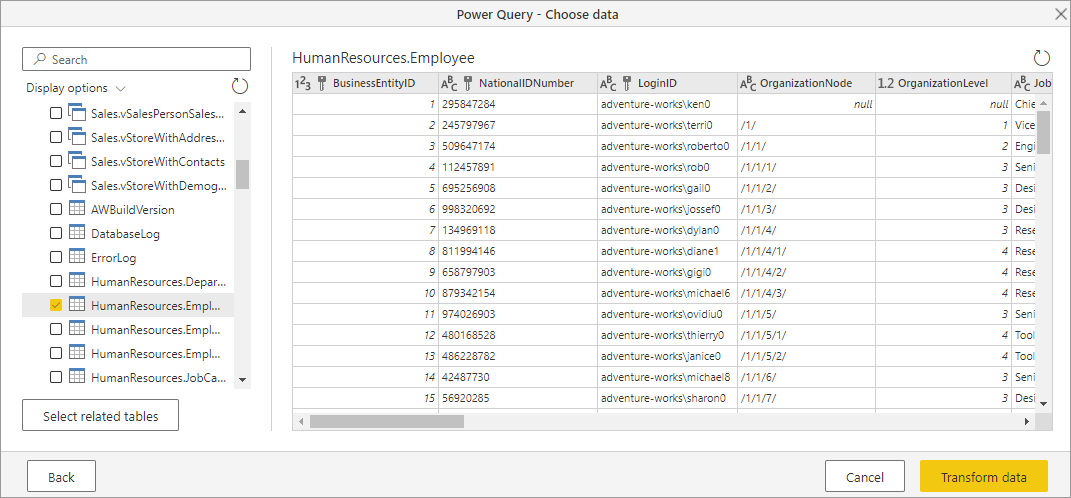
Selecteer in Navigator de gegevens die u nodig hebt en selecteer gegevens transformeren.
Aanvullende informatie
Geavanceerde opties
Zowel Power Query Desktop als Power Query Online bieden een set geavanceerde opties die u indien nodig aan uw query kunt toevoegen.
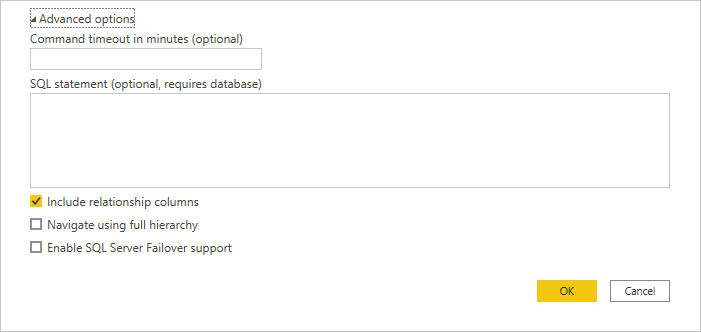
De volgende tabel bevat alle geavanceerde opties die u kunt instellen in Power Query Desktop en Power Query Online.
| Geavanceerde optie | Description |
|---|---|
| Time-out van opdracht in minuten | Als uw verbinding langer duurt dan tien minuten (de standaardtime-out), kunt u in minuten een andere waarde invoeren om de verbinding langer open te houden. Deze optie is alleen beschikbaar in Power Query Desktop. |
| SQL-opdracht | Ga voor informatie naar Gegevens importeren uit een database met behulp van een systeemeigen databasequery. |
| Relatiekolommen opnemen | Indien aangevinkt, bevat het kolommen die mogelijk relaties hebben met andere tabellen. Als dit vak is uitgeschakeld, ziet u deze kolommen niet. |
| Navigeren met volledige hiërarchie | Als dit is ingeschakeld, geeft de navigator de volledige hiërarchie weer van tabellen in de database waarmee u verbinding maakt. Als dit leeggemaakt is, geeft de navigator alleen de tabellen weer waarvan de kolommen en rijen gegevens bevatten. |
| Ondersteuning voor SQL Server failover inschakelen | Als dit is ingeschakeld, verplaatst Power Query zich van een niet-beschikbaar knooppunt in de Azure SQL failovergroep naar een ander knooppunt wanneer er een failover optreedt. Als dit is uitgeschakeld, treedt er geen failover op. |
Nadat u de geavanceerde opties hebt geselecteerd die u nodig hebt, selecteert u OK in Power Query Desktop of Next in Power Query Online om verbinding te maken met uw Azure SQL-database.
Probleemoplossingsproces
Always Encrypted-kolommen
Power Query biedt geen ondersteuning voor 'Always Encrypted'-kolommen.