Notitie
Voor toegang tot deze pagina is autorisatie vereist. U kunt proberen u aan te melden of de directory te wijzigen.
Voor toegang tot deze pagina is autorisatie vereist. U kunt proberen de mappen te wijzigen.
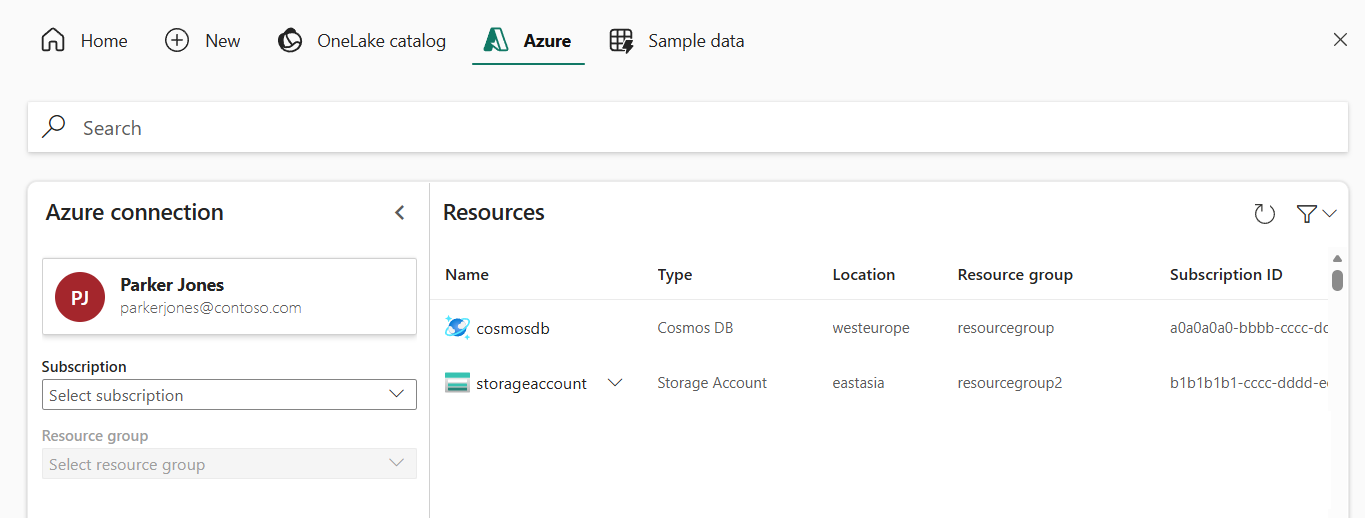
Selecteer het tabblad dat overeenkomt met de Azure browser die u ziet. De preview-ervaring maakt gebruik van een platte resourcelijst en contextuele velden. De verouderde ervaring maakt gebruik van abonnements- en resourcegroepkiezers.
Met de Azure-module kunt u door Azure resources bladeren en naar de gegevens gaan die u nodig hebt zonder eerst het verbindingsadres te zoeken. Begin met de vlakke lijst Resources en open daarna een resource om de beschikbare verbindingsmogelijkheden of inhoud te verkennen.
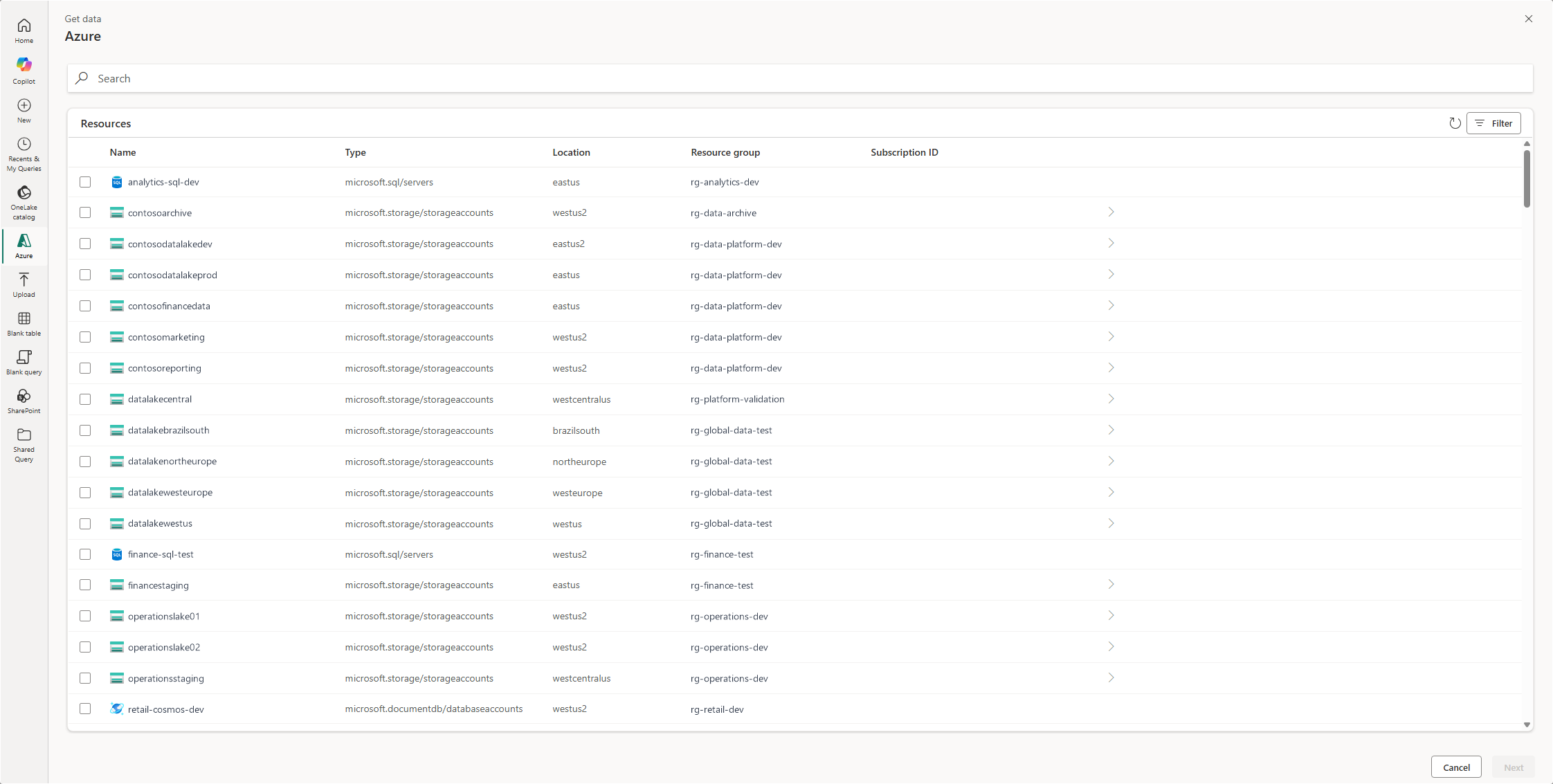
Resourcegroepen worden naast de andere items in de platte lijst weergegeven in plaats van dat u eerst een abonnements-naar-resourcegroephiërarchie moet volgen. Gebruik de contextuele kolommen om de gewenste resource te identificeren. Op het niveau van Resources zijn de weergegeven kolommen Naam, Type, Locatie, Resourcegroep en Abonnements-id.
Gebruik Filter om de lijst te verfijnen op de velden die beschikbaar zijn op de huidige locatie, inclusief abonnements-id op resourceniveau. Gebruik Zoeken om items te zoeken op het huidige niveau en het vernieuwingspictogram om de items van die locatie opnieuw te laden. Zoeken verkent niet recursief de inhoud van elke resource.
Gebruik de navigatiepijl van een rij of dubbelklik op een navigeerbaar item om verder te bladeren. De breadcrumb wordt bijgewerkt terwijl u navigeert; selecteer een eerdere breadcrumb-locatie om terug te keren naar de locatie. De kolommen en filtervelden worden gewijzigd met de huidige context. Als u bijvoorbeeld een opslagaccount opent, worden verbindingsopties weergegeven met de kolommen Naam en Type in plaats van de abonnementskolommen op resourceniveau.
Als u het selectievakje van een item inschakelt, kiest u dit voor de volgende stap; als u deze opent met de navigatiepijl of met een dubbelklik, wordt de browserlocatie gewijzigd. Het zoeken naar een resource verleent geen machtiging om de gegevens ervan te lezen. Het type bepaalt de resterende verbindingsstappen en de vereiste authenticatie of netwerktoegang.
Wanneer u in Azure bladert
Gebruik de browser wanneer u de resourcenaam, het abonnement of de resourcegroep kent, maar u niet wilt beginnen met het invoeren van een serveradres of opslag-URL. Filter bijvoorbeeld op uw analyseresourcegroep om een opslagaccount te vinden of open een databaseserver om een database te kiezen.
U hebt toegang nodig tot de Azure-resource en de machtiging om de geselecteerde gegevens te lezen. De browser vervangt geen connectorverificatie of netwerkvereisten.
Resources zoeken via zoeken en filters
- Open Gegevens ophalen en selecteer Azure.
- Identificeer in Resources het item op basis van de naam en contextuele kolommen. Gebruik abonnements-id en resourcegroep om vergelijkbare benoemde resources te onderscheiden.
- Open Filter en vouw het veld uit waarop u wilt filteren. Op dit niveau kunt u filteren op Naam, Type, Locatie, Resource group of Abonnements-id.
- Selecteer de filterwaarden die u nodig hebt. Gebruik Alles wissen om toegepaste filters te verwijderen.
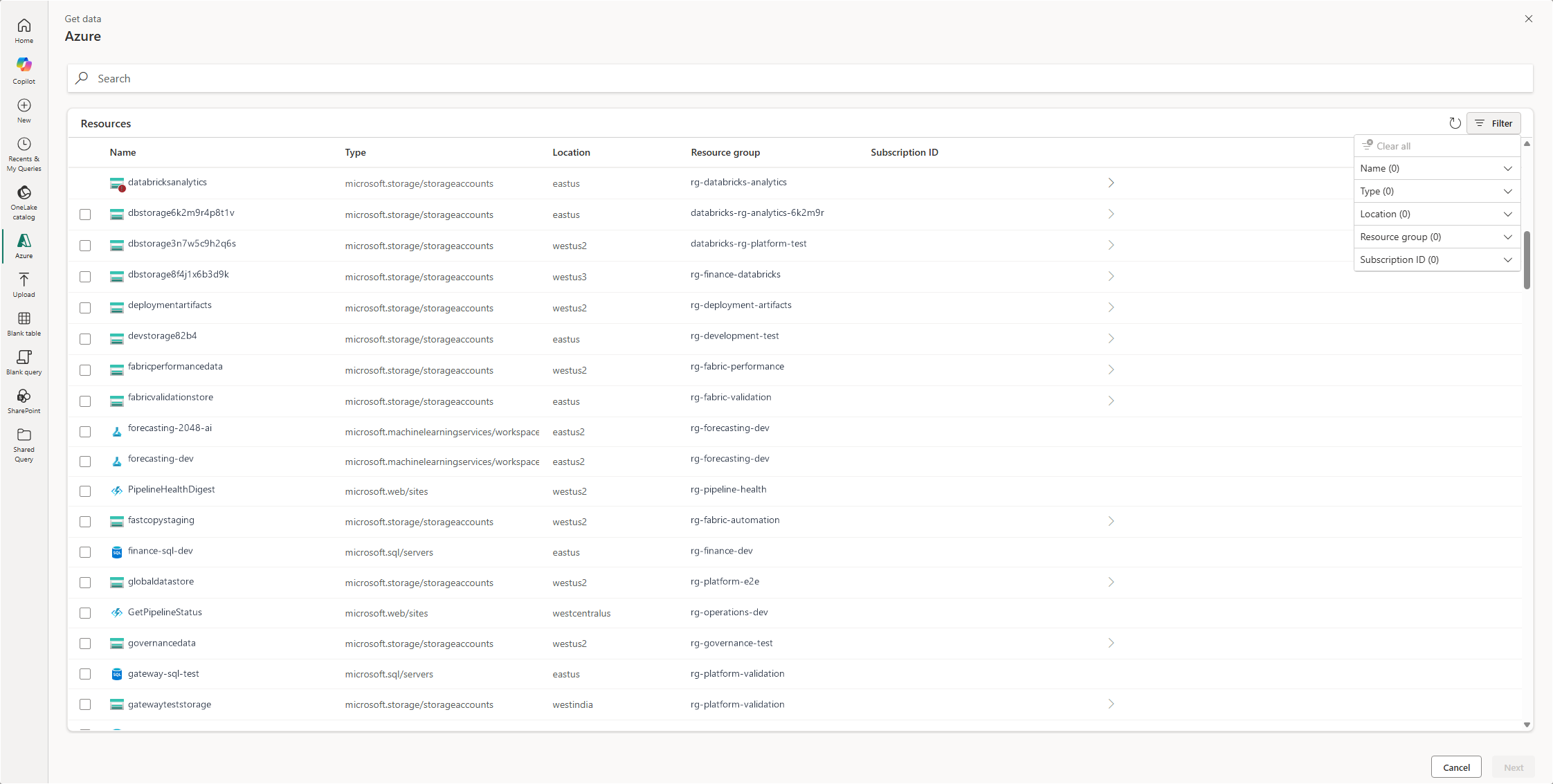
Vouw bijvoorbeeld Resource group uit, zoek in de waarden naar analytics en selecteer rg-analytics-test om de lijst te beperken tot die groep.
U kunt ook het hoofdvak Zoeken gebruiken om items op de huidige locatie te vinden. Zoek bijvoorbeeld in Resources naar contoso om overeenkomende resourcenamen te vinden.
Zoeken in de lijst met waarden van een filter helpt u bij het vinden van een filterwaarde. Het is niet hetzelfde als het hoofdzoekvak. Geen van beide zoekopdrachten is een recursieve zoekopdracht door de inhoud van elke resource.
Navigeren naar en selecteren van waarmee u verbinding wilt maken
- Open de resource die u wilt verkennen. Gebruik de navigatiepijl of dubbelklik op een bevaarbaar item.
- Volg de beschikbare verbindingsopties of inhoud. De breadcrumb boven de lijst wordt bijgewerkt om de huidige locatie weer te geven.
- Schakel het selectievakje in voor het item waarmee u verbinding wilt maken en selecteer vervolgens Volgende indien beschikbaar.
- Voltooi de verbindings- en verificatiestappen van de connector en selecteer en bekijk de gegevens die worden weergegeven.
U kunt ook een resource selecteren in de eerste lijst en Volgende selecteren wanneer deze beschikbaar is om de verbindingsworkflow voort te zetten. Als u in plaats daarvan in de resource bladert, kunt u de inhoud ervan inspecteren of eerst kiezen uit de verbindingsopties.
Een opslagverbindingsoptie kiezen
Als u een opslagaccount opent, kunt u verschillende connectoropties weergeven. In het volgende voorbeeld ziet u AzureDataLakeStorage en AzureBlobs onder Resources > datalakecentral, waarbij AzureBlobs is geselecteerd.
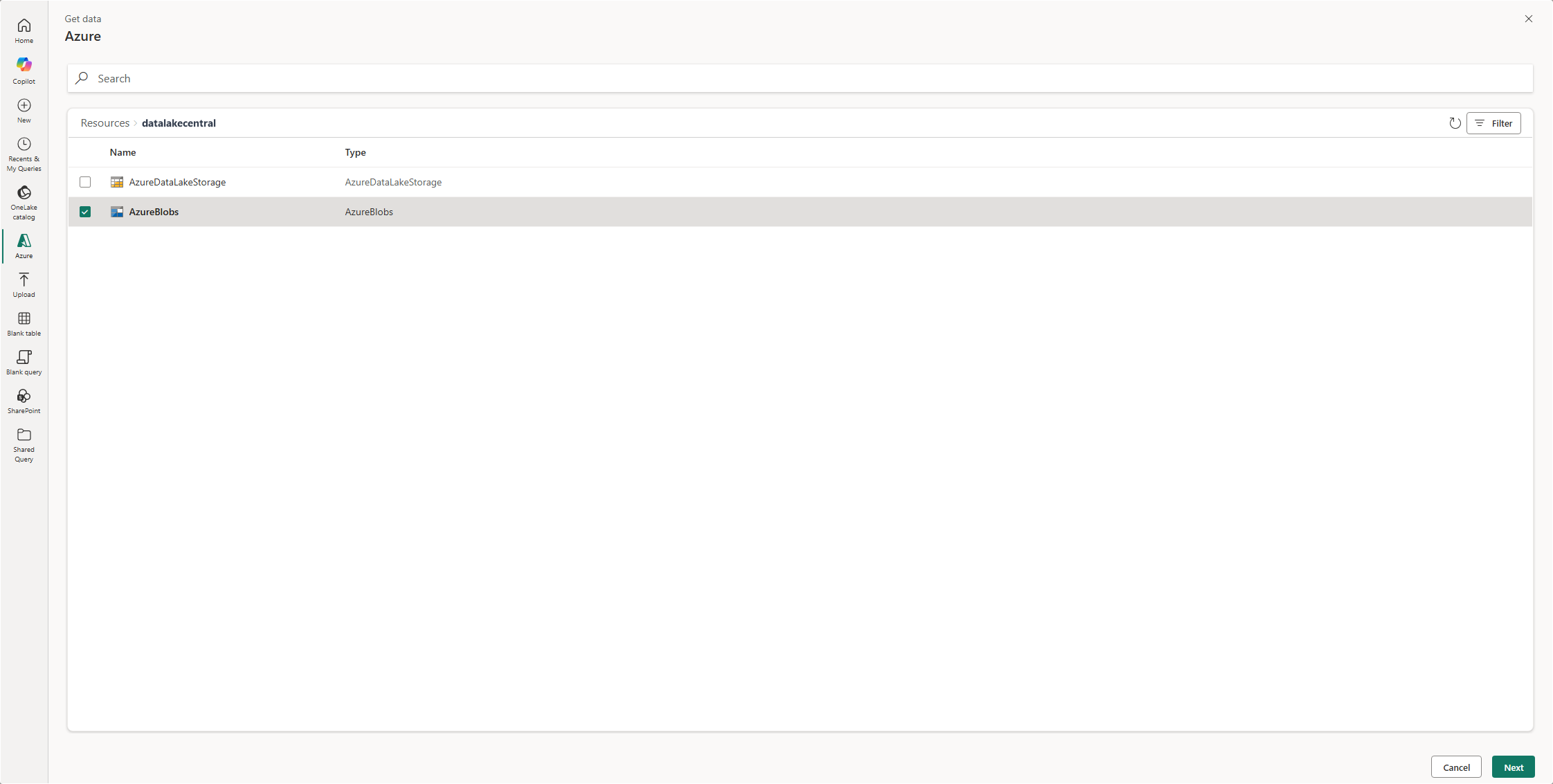
Niet elke optie is beschikbaar voor elke resource. AzureDataLakeStorage kan bijvoorbeeld worden uitgeschakeld omdat voor het opslagaccount geen hiërarchische naamruimte is ingeschakeld. Inspecteer de uitleg van de uitgeschakelde optie en kies een beschikbare connector die geschikt is voor de gegevens die u nodig hebt.
Selecteer een database
De inhoud is afhankelijk van het resourcetype. Als u bijvoorbeeld een PostgreSQL-server opent, worden databases weergegeven in plaats van opties voor opslagconnector. Selecteer de database die u nodig hebt en selecteer vervolgens Volgende.
De contextuele lijst bevat nu Naam en Type. Velden op resourceniveau, zoals abonnements-id , worden niet herhaald op elk browseniveau.
Werken met bestanden en mappen
Wanneer de geselecteerde connector bladeren door bestanden of mappen biedt, gebruikt u hetzelfde onderscheid tussen navigeren en selecteren: open een map om de locatie te wijzigen of schakel het bijbehorende selectievakje in om verbinding te maken met die map.
Op een bestands- of maplocatie waar Volgende beschikbaar is zonder itemselectie, laat u items uitgeschakeld om verbinding te maken met de huidige breadcrumb-locatie. Bekijk en filter de geretourneerde bestanden voor een query op een lijst met bestanden voordat u Bestanden combineren in de editor gebruikt.
De Azure browser biedt geen submappen uitsluiten. Dat selectievakje hoort bij de SharePoint browser. Neem niet aan dat Azure mapquery's submappen uitsluiten. Gebruik het gedocumenteerde gedrag van de geselecteerde connector en filter de resulterende bestandslijst naar het gewenste bereik.
Voorbeeld van het geselecteerde bestand bekijken
Nadat u een bestand selecteert en doorgaat, is de volgende ervaring afhankelijk van het type van het geselecteerde item. Een JSON-bestand kan bijvoorbeeld een voorbeeld van een tabel openen, terwijl een Excel werkmap een Navigator kan openen waarin u de werkbladen, tabellen of andere werkmapitems selecteert waarmee u verbinding wilt maken.
Bekijk het voorbeeld of selecteer de vereiste werkmapitems voordat u doorgaat. Het selecteren van een werkmapbestand betekent niet noodzakelijkerwijs dat er verbinding wordt gemaakt met elk item in die werkmap.
Vernieuwen of terugkeren naar een andere locatie
Selecteer het vernieuwingspictogram rechtsboven in de lijst om de huidige locatie opnieuw te laden. Gebruik de breadcrumb om terug te keren naar een eerder niveau en zoek of filter de velden die daar worden aangeboden.
Als er geen verwacht item wordt weergegeven, controleert u de zoektekst, actieve filters en uw toegang. Als een optie is uitgeschakeld, inspecteert u de uitleg in plaats van deze als een selecteerbare verbinding te behandelen.
Voltooi het maken van verbinding in Power Query
Gebruik de connectordocumentatie voor de broninstellingen en ondersteunde verificatiemethoden. Een databaseconnector en een opslagconnector hebben geen uitwisselbare verbindingsvelden. Nadat u verbinding hebt gemaakt, controleert u de geselecteerde gegevens in de Power Query-editor voordat u de bestemming configureert.
Als u het bronadres kent en de connector rechtstreeks wilt configureren, gebruikt u Nieuwe gegevensbron. Als u op zoek bent naar een Fabric gegevensitem in plaats van een Azure resource, gebruikt u de OneLake-catalogus.