Notitie
Voor toegang tot deze pagina is autorisatie vereist. U kunt proberen u aan te melden of de directory te wijzigen.
Voor toegang tot deze pagina is autorisatie vereist. U kunt proberen de mappen te wijzigen.
De OneLake-catalogusmodule helpt u bestaande Fabric-gegevensitems te vinden, zoals lakehouses en databases, en hun context te bekijken voordat u verbinding maakt. Je kunt de catalogus ook benaderen via integraties buiten de Fabric-applicatie.
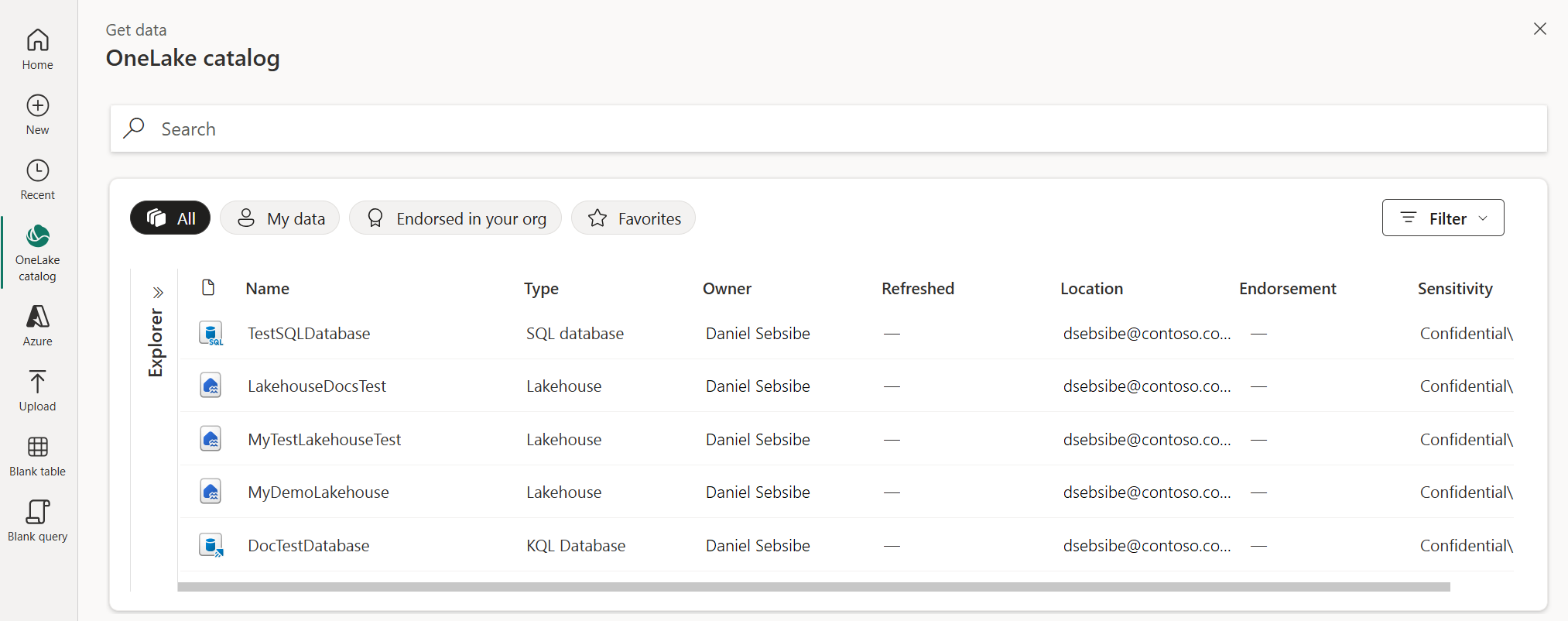
Gebruik Zoeken, de beschikbare weergaven of Filter om de lijst te verfijnen. Om items met vergelijkbare namen te onderscheiden, bekijk het type, eigenaar, locatie en beschikbare endorsement- of gevoeligheidsinformatie van het item. Besturingselementen en ondersteunde itemtypen kunnen per host verschillen.
Cataloguszichtbaarheid, favorieten en aanbevelingen geven geen toegang tot data. U heeft nog steeds de machtigingen en eventuele inloggegevens nodig om de geselecteerde bron te lezen.
Wanneer de OneLake-catalogus te gebruiken
| Uw doel | Hoe de catalogus helpt |
|---|---|
| Hergebruik gegevens die uw organisatie al heeft voorbereid | Zoek een bestaand item in plaats van een nieuwe verbinding met de oorspronkelijke operationele bron te maken. |
| Zoek een aanbevolen bron tussen items met gelijke namen | Gebruik Endorsed in je organisatie en bekijk de endorsement, eigenaar en locatie van het item. |
| Keer terug naar gegevens die u bezit of regelmatig gebruikt | Begin met Mijn gegevens of Favorieten in plaats van de volledige lijst te doorzoeken. |
| Identificeer het juiste item voordat u verbinding maakt | Vergelijk het type, eigenaar, locatie, verversingsinformatie en gevoeligheidslabel waar beschikbaar. |
Als uw team bijvoorbeeld een verkooplakehouse onderhoudt, zoek dan naar dat item, bevestig de werkruimte en eigenaar ervan, en blijf de gegevens selecteren die u nodig heeft. Je hoeft niet te beginnen met het opzoeken van de verbindingsdetails van het lakehouse.
Een item vinden
- Open Gegevens ophalen en selecteer vervolgens OneLake-catalogus.
- Gebruik Zoeken om een item op naam te vinden.
- Verfijn de lijst met de beschikbare weergaven of filter.
- Bekijk de matchende items voordat je een bron kiest.
De catalogus biedt de volgende weergaven, zoals weergegeven in de voorgaande screenshot:
| View | Purpose |
|---|---|
| Alles | Bekijk de beschikbare catalogusitems. |
| Mijn gegevens | Focus op de items die je bezit. |
| Aanbevolen in uw organisatie | Zoek items met een endorsement, zoals gepromootte of gecertificeerde items. |
| Favorieten | Ga terug naar items die u als favorieten hebt aangemerkt. |
De besturingselementen, ondersteunde itemtypen en beschikbare acties kunnen variëren per product dat de Get data-ervaring host. Deze gids beschrijft de ingebedde module, niet elke functie van de volledige OneLake-catalogus.
Gebruik metadata om je bron te kiezen
De naam van een item alleen zegt je misschien niet of het de juiste bron is. Gebruik de metadata van de lijst om kandidaten te vergelijken.
| Column | Wat u moet overwegen |
|---|---|
| Naam | Komt het item overeen met de dataset of het zakelijke onderwerp dat je nodig hebt? |
| Type | Is het het soort bron dat je verwacht, zoals een lakehouse of SQL-database? |
| Owner | Wie onderhoudt het item? Gebruik deze context om items met vergelijkbare namen te onderscheiden. |
| Ververst | Waar beschikbaar, voldoet de gerapporteerde verversingstijd aan uw behoeften? Een legewaarde bepaalt niet of de gegevens actueel zijn. |
| Locatie | Bevindt het item zich in de verwachte werkruimte? |
| Aanbeveling | Is het artikel gepromoot of gecertificeerd? Beschouw aanbeveling als een signaal om te evalueren, niet als een garantie dat de data aan elke eis voldoet. |
| Gevoeligheid | Draagt het item een gevoeligheidslabel dat bepaalt hoe je met de data moet omgaan? |
Twee lakehouses kunnen bijvoorbeeld beide verkoopgegevens bevatten. Hun werkplek, eigenaar en goedkeuring kunnen je helpen de onderhouden bron te identificeren in plaats van een persoonlijke testkopie. Controleer of de inhoud en het updateschema overeenkomen met uw gebruikssituatie voordat u daarop vertrouwt.
Maak verbinding met de gegevens die je vindt
- Selecteer het item dat u wilt gebruiken.
- Volg de verbindings- en navigatiestappen die voor dat itemtype worden aangeboden.
- Als de bron een navigatievenster biedt, selecteer dan de tabellen of andere objecten die je nodig hebt en bekijk hun voorvertoningen.
- Ga verder naar de Power Query-editor om de geselecteerde gegevens voor te bereiden.
De catalogus helpt je de bron te ontdekken; het type van het item bepaalt de resterende verbindingservaring. Het selecteren van een item garandeert niet dat elke tabel of elk object dat het bevat voor u toegankelijk is. Het laadt ook geen gegevens in een eindbestemming: bekijk en bereid de geselecteerde gegevens voor voordat je deze opslaat of via je host laadt.
Als je een verwacht item niet kunt vinden, controleer dan de zoektekst en actieve filters, bevestig de werkruimte met de eigenaar van het item en verifieer je toegang. Als je een item vindt maar de data niet kunt lezen, los dan de bronrechten of verbindingsvereisten op in plaats van aan te nemen dat cataloguszichtbaarheid voldoende is.
Kies tussen de catalogus en andere modules
Gebruik de OneLake-catalogus wanneer u op zoek bent naar een bestaand Fabric-dataitem. Gebruik Nieuwe gegevensbron wanneer u een connector moet selecteren en een bron direct wilt configureren, zoals een externe database of service.
Gebruik Recents & My Queries om terug te keren naar recent gebruikte bronnen of hergebruik je opgeslagen M-scripts. Gebruik de browse-ervaring met gedeelde query wanneer u querylogica wilt importeren die door een andere auteur is gedeeld in plaats van een data-item te ontdekken.
Voor bredere catalogusmogelijkheden, inclusief de volledige Explore-, Govern- en Secure-ervaringen, ga naar het overzicht van de OneLake-catalogus. Voor details over ontdekking en itemmetadata in de volledige catalogus, ga naar Ontdek en verken Fabric-items.