Notitie
Voor toegang tot deze pagina is autorisatie vereist. U kunt proberen u aan te melden of de directory te wijzigen.
Voor toegang tot deze pagina is autorisatie vereist. U kunt proberen de mappen te wijzigen.
De volgende fouten kunnen optreden bij het maken van verbinding met een cloud-pc.
Fouten bij het maken van verbinding met een aan Microsoft Entra gekoppelde cloud-pc
De aanmeldingspoging is mislukt
Mogelijke oorzaak 1
De cloud-pc of het fysieke apparaat van de gebruiker hebben PKU2U-protocolaanvragen geweigerd. Het PKU2U-protocol wordt alleen geactiveerd in de volgende gevallen:
- De cloud-pc is gekoppeld aan Microsoft Entra.
- De gebruiker maakt verbinding via de Windows-bureaubladclient.
- Het fysieke apparaat van de gebruiker is Geregistreerd bij Microsoft Entra, Microsoft Entra toegevoegd of hybride Microsoft Entra toegevoegd aan dezelfde organisatie als de cloud-pc.
Mogelijke oplossing
Schakel PKU2U-protocolaanvragen in op zowel de cloud-pc als het fysieke apparaat van de gebruiker:
Maak een apparaatconfiguratiebeleid met behulp van de instellingencatalogus.
Zoek en selecteer op de pagina Configuratie-instellingen PKU2U-verificatieaanvragen>toestaan voor netwerkbeveiliging.
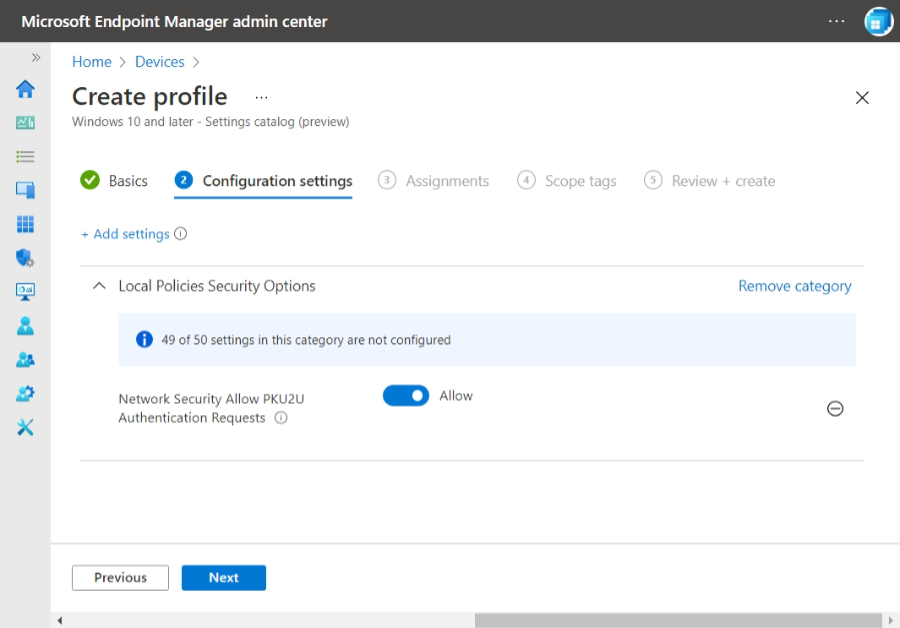
Selecteer op de pagina Toewijzingen het filter>Alle apparaten>bewerken toevoegen, gefilterde apparaten in de toewijzing opnemen en selecteer vervolgens het filter dat u hebt gemaakt voor alle cloud-pc's.
Selecteer op de pagina Toewijzingen ook een Microsoft Entra-groep met de gebruiker of het fysieke apparaat van de gebruiker.
Voltooi het maken van het apparaatconfiguratiebeleid.
Als u alleen het fysieke apparaat van de gebruiker beheert via groepsbeleid of als u het fysieke apparaat van de gebruiker niet beheert, kunt u (of de gebruiker) deze instelling beheren via de PKU2U-verificatieaanvragen voor deze computer toestaan om beleid voor online-identiteiten te gebruiken.
Mogelijke oorzaak 2
Meervoudige verificatie per gebruiker is ingeschakeld voor het gebruikersaccount. Omdat aanmelding wordt geblokkeerd, wordt meervoudige verificatie per gebruiker niet ondersteund voor gebruikers die verbinding maken met Aan Microsoft Entra gekoppelde Cloud-pc's.
Mogelijke oplossing
Verwijder meervoudige verificatie per gebruiker voor alle gebruikers die verbinding maken met cloud-pc's. Stel vervolgens een Beleid voor voorwaardelijke toegang van Microsoft Entra in en wijs dit toe aan de juiste gebruikers.
Specifieke verbindingsfouten
Er kan geen verbinding worden gemaakt omdat er momenteel geen beschikbare resources zijn
Mogelijke oorzaak
Er is mogelijk een resourceprobleem op uw cloud-pc.
Mogelijke oplossing
Meld u aan bij Windows 365, selecteer het tandwielpictogram naast de cloud-pc en selecteer Opnieuw opstarten.
Er kan geen verbinding worden gemaakt met de gateway vanwege een fout. Als dit blijft gebeuren, vraagt u uw beheerder of technische ondersteuning om hulp.
Mogelijke oorzaak
Deze fout kan worden veroorzaakt door netwerkconfiguratie-instellingen, zoals:
- Aangepaste DNS-instellingen
- Blokkeren van virtueel netwerkapparaat
- Configuratie van netwerkbeveiligingsgroep
- Resourcevergrendelingen
- Blokken voor vereiste eindpunten
Mogelijke oplossing
Controleer de instellingen en controleer of ze geen verbindingen verstoren.
De externe pc heeft uw sessie beëindigd. Als dit blijft gebeuren, neemt u contact op met de netwerkbeheerder voor hulp. Foutcode: 0x3
Mogelijke oorzaak
Deze fout kan optreden wanneer de processor van de cloud-pc te veel wordt gebruikt.
Mogelijke oplossing
Als het probleem zich blijft voordoen, meldt u zich aan bij Windows 365, selecteert u het tandwielpictogram naast de cloud-pc en selecteert u Opnieuw opstarten.
Time-out voor verbindingspoging, Probeer het opnieuw of er is een fout opgetreden tijdens het openen van deze resource
Als u deze fouten ondervindt, moet u ervoor zorgen dat u geen geconfigureerde CSP (Cloud Service Provider) of Groepsbeleidsobject (GPO) hebt die verbindingen met extern bureaublad blokkeert.
Intune CSP-beleid:
Instellingencatalogus: Beheersjablonen\Windows-onderdelen\Extern bureaublad-services\Extern bureaublad-sessiehost\Verbindingen
Gebruikers toestaan extern verbinding te maken met extern bureaublad-services
GPO-configuratiepad:
Computerconfiguratie\Windows-onderdelen\Extern bureaublad-services\Extern bureaublad-sessiehost\Verbindingen
Gebruikers toestaan extern verbinding te maken met extern bureaublad-services
Als u problemen blijft ondervinden, voert u de optie Verbinding controleren uit in de Windows-app of de optie Problemen oplossen onder Mijn cloud-pc beheren die zich onder de drie puntjes bevindt.
Andere oorzaken van verbindingsfouten
Enkele andere mogelijke oorzaken voor cloud-pc-verbindingsfouten zijn:
Verouderde VPN-clientversies van derden
Mogelijke oplossing
VPN-clients bijwerken naar de meest recente versies.
Aanmelden bij de cloud-pc met gebruikersaccounts van Microsoft Entra ID
Mogelijke oplossing
Windows 365 is momenteel een Apparaat voor hybride deelname van Microsoft Entra, waarbij gebruikers zich moeten aanmelden met hun on-premises Active Directory-account.
Een client-pc gebruiken waarvoor Remote Credential Guard is ingeschakeld
Mogelijke oplossing
Externe Credential Guard vereist connectiviteit met de on-premises Active Directory-domein Controller op de client-pc die wordt gebruikt voor toegang tot de cloud-pc. Deze verbinding is alleen mogelijk met behulp van een VPN-oplossing. Het gebruik van een KDC-proxy is momenteel niet beschikbaar voor Windows 365.
Azure WireServer kan worden geblokkeerd
Windows 365 Cloud-pc is toegang tot Azure-communicatiekanalen vereist.
Zorg ervoor dat IP-adres 168.63.129.16 bereikbaar is via alle beveiligingssoftware die is geïnstalleerd op de cloud-pc of gatewayapparaten die worden gebruikt in het virtuele netwerk dat is verbonden met uw Azure-netwerkverbinding (ANC).
Zie Wat is IP-adres 168.63.129.16 voor meer informatie.
Andere stappen voor probleemoplossing
De cloud-pc verplaatsen naar een nieuwe organisatie-eenheid (OE) zonder groepsbeleid
Verbindingsproblemen kunnen worden veroorzaakt door instellingen die worden geleverd door groepsbeleid. Als u deze mogelijke oorzaak wilt testen, kunt u de cloud-pc verplaatsen naar een afzonderlijke organisatie-eenheid die wordt geblokkeerd voor het ontvangen van groepsbeleid.
On-premises groepsbeleidsobject kan van invloed zijn op het inrichten of gedrag van een cloud-pc
Instellingen die worden geleverd door groepsbeleid, kunnen verbindingsproblemen veroorzaken. Als u dit probleem wilt testen, kunt u de cloud-pc verplaatsen naar een afzonderlijke organisatie-eenheid die wordt geblokkeerd voor het ontvangen van groepsbeleid.
Onregelmatige verbroken verbindingen
Als gebruikers onregelmatige verbindingsproblemen ondervinden, kunt u het volgende overwegen:
Mogelijke oplossing
- Zorg ervoor dat SSL-inspectie/-beëindiging is uitgeschakeld voor netwerken die worden gebruikt door uw cloud-pc's. Zie richtlijnen voor proxyservers voor Azure Virtual Desktop voor meer informatie.
- Wanneer u webgateways van derden gebruikt, moet u ervoor zorgen dat uitzonderingen voor geforceerde tunnels aanwezig zijn voor kritiek AVD-verkeer (Azure Virtual Desktop). Zie RDP-connectiviteit optimaliseren voor Windows 365 voor meer informatie.