Notitie
Voor toegang tot deze pagina is autorisatie vereist. U kunt proberen u aan te melden of de directory te wijzigen.
Voor toegang tot deze pagina is autorisatie vereist. U kunt proberen de mappen te wijzigen.
Met behulp van de GitHub Copilot-agent-modus in Visual Studio kunt u natuurlijke taal gebruiken om een taak op hoog niveau op te geven. AI bepaalt de stappen, voert codebewerkingen uit, voert terminalopdrachten uit, roept hulpprogramma's aan en past wijzigingen toe in uw codebasis. Het bewaakt resultaten, zoals buildresultaten, fouten bij unittests of uitvoer van hulpprogramma's, en herhaalt dit indien nodig.
In tegenstelling tot de vraagmodus stopt de agentmodus niet na één reactie. Het blijft doorlopen en de stappen worden verfijnd totdat je het doel in je prompt bereikt of meer invoer nodig is.
Prerequisites
- Visual Studio 2022 versie 17.14 of hoger.
- Bekendheid met selectie van AI-modellen in Copilot Chat.
Agentmodus gebruiken
In de agentmodus werkt Copilot autonoom en bepaalt de relevante context voor uw prompt.
Volg deze stappen om aan de slag te gaan:
- Open het venster Copilot Chat, selecteer Ask om de vervolgkeuzelijst modus uit te vouwen en selecteer vervolgens Agent.

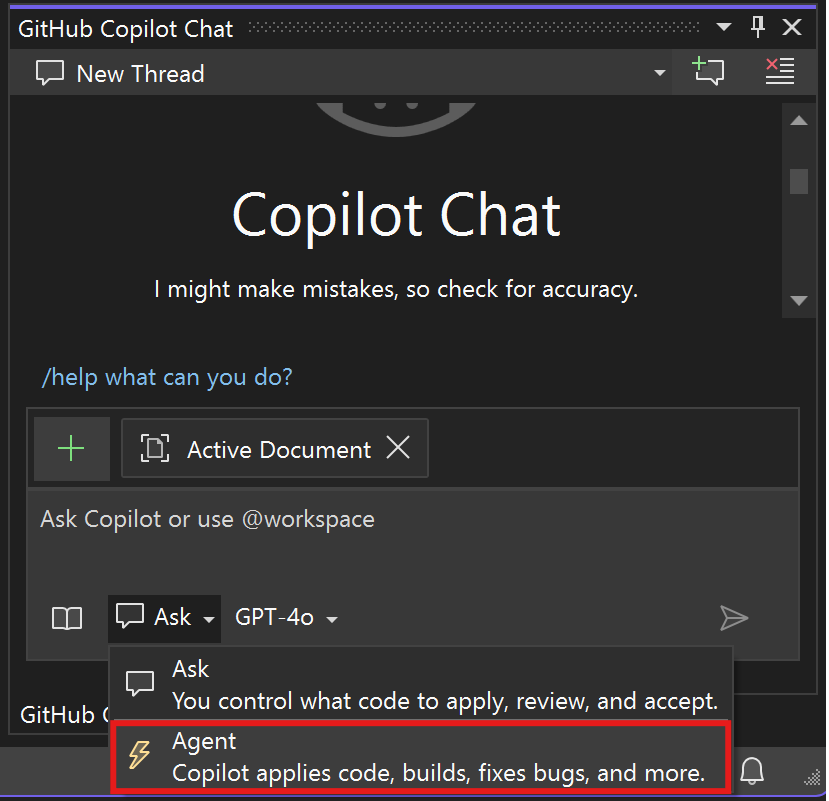
Voer uw prompt in en selecteer vervolgens Verzenden of selecteer de Enter-toets om deze in te dienen. U kunt een vereiste op hoog niveau opgeven en u hoeft niet op te geven aan welke bestanden u wilt werken.
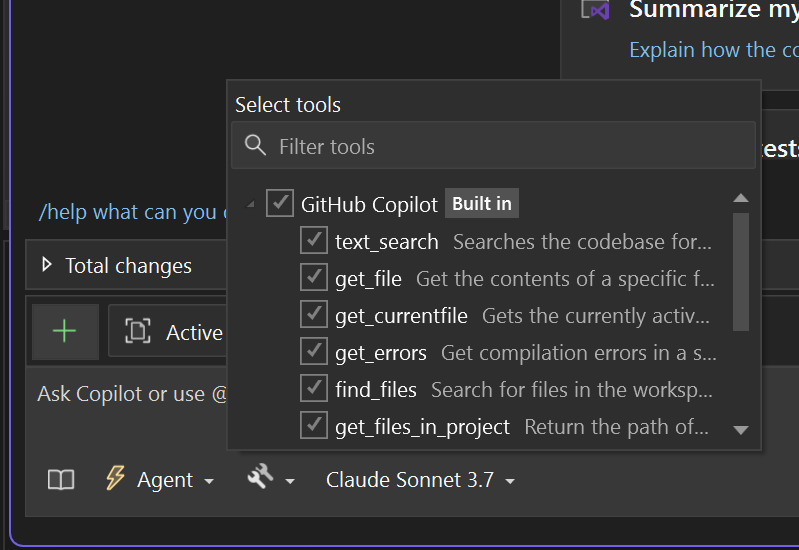
De agentmodus kan meerdere hulpprogramma's aanroepen om verschillende taken uit te voeren. Selecteer eventueel het pictogram Extra om te configureren welke extra hulpprogramma's de agent kan gebruiken om te reageren op uw aanvraag.

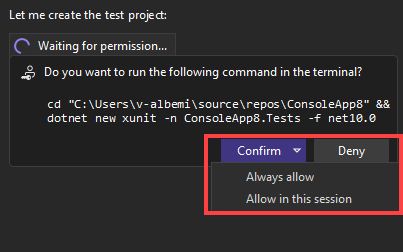
- Copilot vraagt om bevestiging voordat een terminalopdracht wordt uitgevoerd of een programma wordt gebruikt dat niet ingebouwd is.
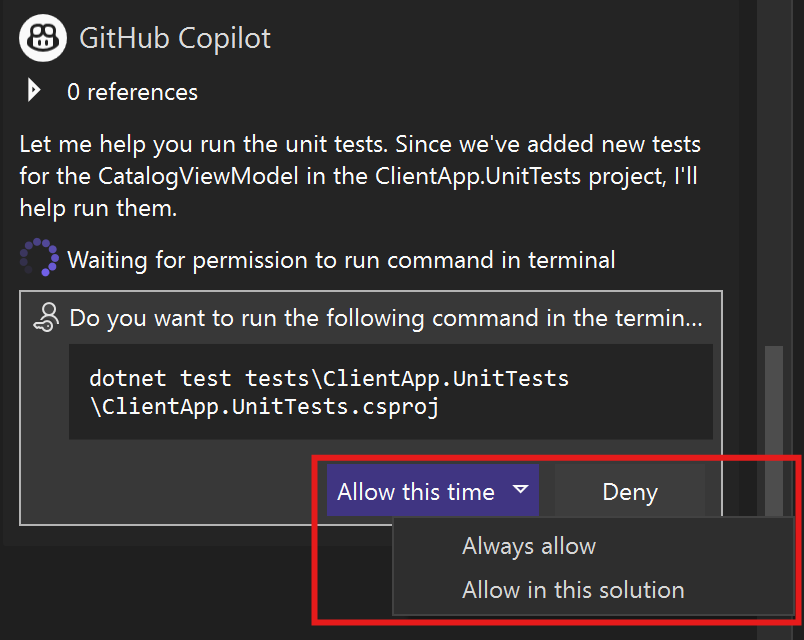
Copilot detecteert automatisch problemen in codebewerkingen of terminalopdrachten en onderneemt vervolgens actie. Het proces wordt herhaald totdat de problemen zijn opgelost.
Wanneer Copilot uw aanvraag verwerkt, worden de voorgestelde codebewerkingen rechtstreeks in de editor gestreamd. Bekijk de voorgestelde bewerkingen en kies een van de volgende acties:
- Bewaar of negeer de voorgestelde bewerkingen als geheel in totaal wijzigingen in het chatvenster.

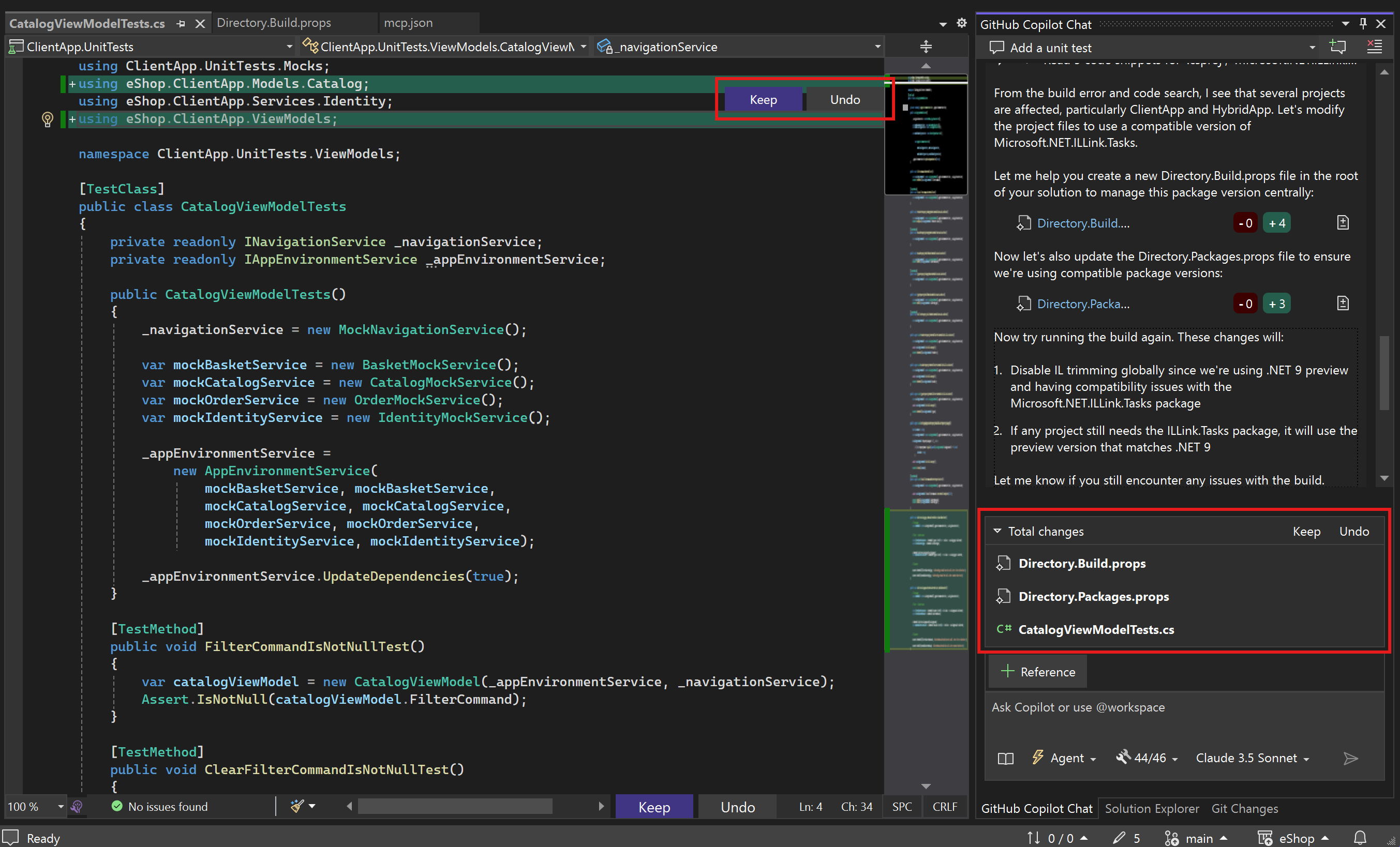
Controleer afzonderlijke bestandsdiffs en pas ze selectief toe.
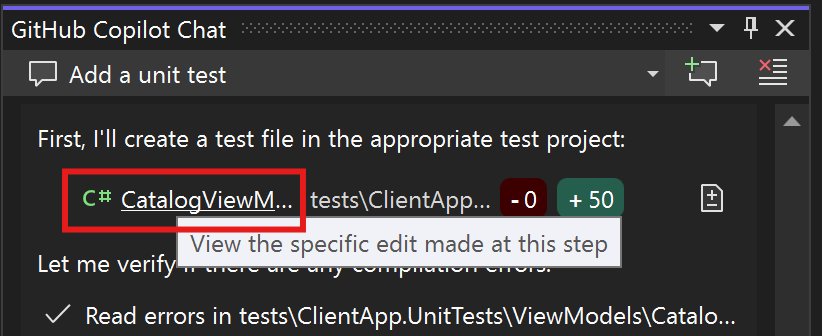
- Als u afzonderlijke codewijzigingen wilt controleren die de agent heeft aangebracht, controleert u de specifieke wijziging in elke stap.
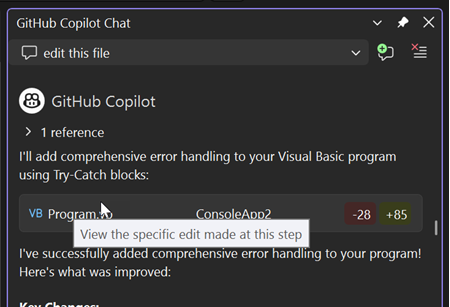
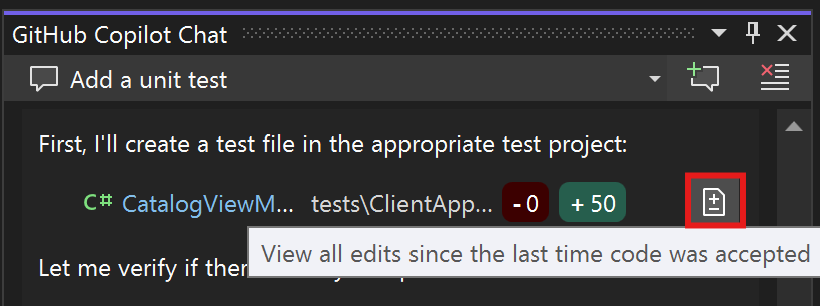
Als u afzonderlijke codewijzigingen wilt controleren die door de agent zijn aangebracht, gebruikt u een van de volgende opties:
- Controleer de specifieke wijziging bij elke stap.
Bekijk de cumulatieve wijzigingen van de laatste keer dat u wijzigingen hebt bewaard of ongedaan hebt gemaakt.
- Ga door met het herhalen van de codewijzigingen om de bewerkingen te verfijnen of meer functies te implementeren.
Hulpprogramma's voor agentmodus begrijpen
De agentmodus kan de volgende hulpprogramma's gebruiken om te reageren op een aanvraag:
- Ingebouwde hulpprogramma's
- Model Context Protocol (MCP) hulpprogramma's
- Agentvaardigheden die taakspecifieke instructies bieden
Aanbeveling
Visual Studio bevat ook ingebouwde agents zoals @debug, @profiler, @test en @vs die zijn geïntegreerd met specifieke IDE-functies. In de agentmodus @debug kunt u foutreplicatie, instrumentatie en telemetrieverzameling begeleiden en validatie oplossen. U kunt ook aangepaste agents maken voor uw teamwerkstromen. Zie Aangepaste agents gebruiken in GitHub Copilot voor meer informatie.
Als u de hulpprogramma's wilt weergeven en beheren die beschikbaar zijn in de agentmodus, selecteert u het pictogram Extra in het chatvenster.

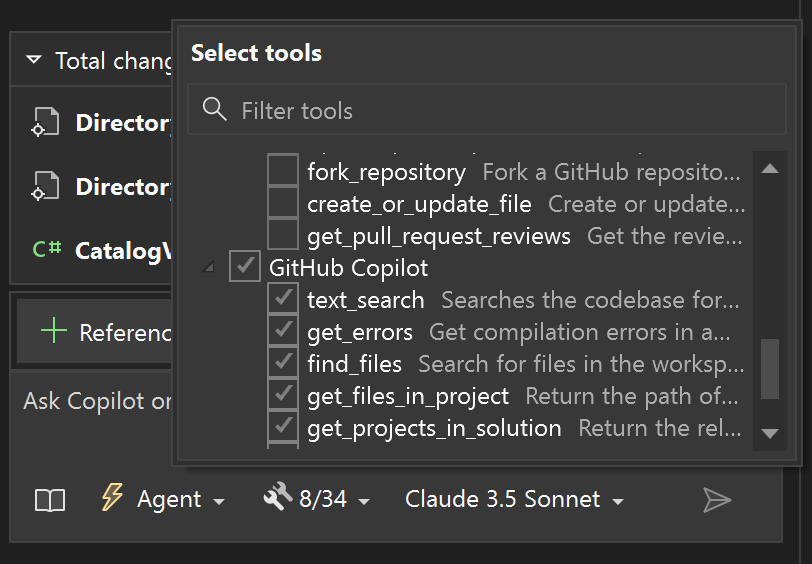
Op basis van het resultaat van een hulpprogramma kan Copilot andere hulpprogramma's aanroepen om de algehele aanvraag uit te voeren. Als een codebewerking bijvoorbeeld resulteert in syntaxisfouten in het bestand, kan Copilot een andere benadering verkennen en verschillende codewijzigingen voorstellen.
Aanvullende hulpprogramma's die u toevoegt door MCP-servers uit te voeren, worden niet automatisch ingeschakeld. Hun selectievakjes zijn standaard uitgeschakeld en u moet ze selecteren om de hulpprogramma's te activeren.
Opmerking
Wanneer u een aangepaste agent van .github/agents/*.agent.mdwaaruit u gebruikt, kunnen sommige hulpprogrammagroepen worden uitgeschakeld of opnieuw worden ingesteld tussen beurten. Zie Aangepaste agenthulpprogrammagroepen worden uitgeschakeld of opnieuw ingesteld tussen beurten voor tijdelijke stappen.
hulpprogramma voor find_symbol
Met het hulpprogramma find_symbol wordt taalbewuste symboolnavigatie rechtstreeks naar de agentmodus verplaatst. Wanneer deze optie is ingeschakeld, gebruikt Copilot automatisch find_symbol om het volgende te doen:
- Alle verwijzingen naar symbolen in uw project zoeken
- Toegang tot metagegevens zoals type informatie, declaraties en bereik
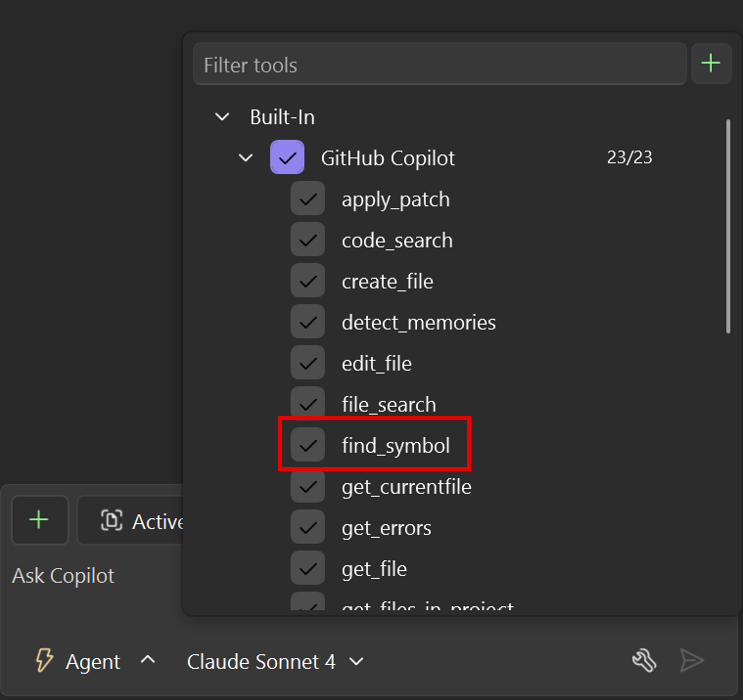
Nadat u het hulpprogramma hebt ingeschakeld, Copilot deze automatisch gebruikt bij het beantwoorden van uw vragen of het voorstellen van codewijzigingen.
nl-NL: 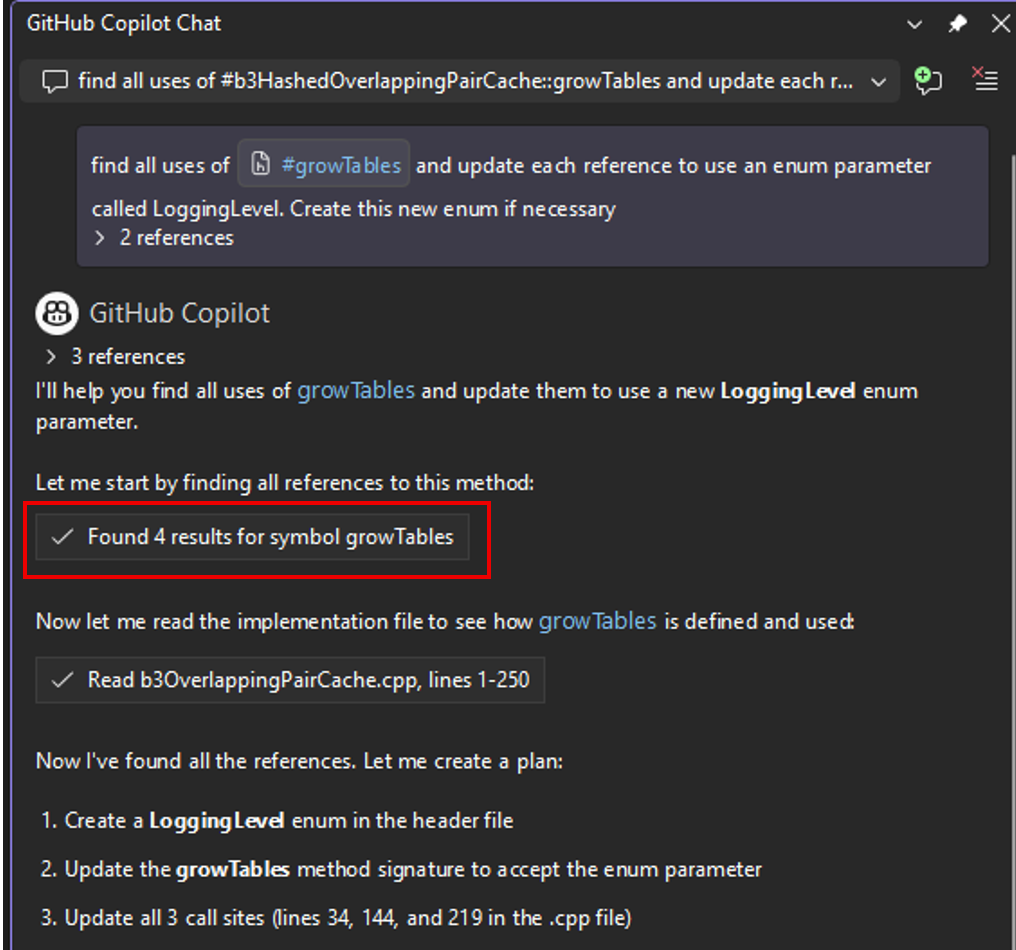
Ondersteunde talen zijn C++, C#, Razor en TypeScript, plus een andere taal waarvoor u een ondersteunde LSP-extensie (Language Server Protocol) hebt geïnstalleerd.
Voor C++-projecten kan de agentmodus ook C++-hulpprogramma's gebruiken om te navigeren in aanroep- en klassehiërarchieën. Zie C++-hulpprogramma's voor het bewerken van code voor meer informatie.
Voor de beste resultaten schrijft u duidelijke prompts en gebruikt u AI-modellen die ondersteuning bieden voor het aanroepen van hulpprogramma's. Zie AI-modelvergelijking (GitHub Docs) voor meer informatie over modelmogelijkheden.
Hulpprogramma's voor het bewerken van C++-code
Wanneer hulpprogramma's voor het bewerken van C++-code zijn ingeschakeld in de lijst Tools in Copilot Chat, kunnen deze Visual Studio-specifieke hulpprogramma's worden gebruikt:
-
get_symbol_call_hierarchyom oproephiërarchieën te doorlopen -
get_symbol_class_hierarchyom door klasse- en typehiërarchieën te navigeren
Deze hulpprogramma's helpen de agent te redeneren over C++-relaties, zodat die nauwkeurigere beslissingen over navigatie en bewerking kan nemen. Als u deze hulpprogramma's wilt gebruiken, installeert u de desktopontwikkeling met de C++ -workload. Nadat deze hulpprogramma's beschikbaar en ingeschakeld zijn, worden deze automatisch gebruikt in de agentmodus, indien van toepassing.
Goedkeuringen van hulpprogramma's beheren
Wanneer Copilot een hulpprogramma aanroept, wordt bevestiging gevraagd om het hulpprogramma uit te voeren. De reden hiervoor is dat hulpprogramma's lokaal op uw computer worden uitgevoerd en acties uitvoeren waarmee bestanden of gegevens worden gewijzigd.
Gebruik in het chatvenster, na een aanroep van een hulpprogramma, de vervolgkeuzeopties Toestaan om automatisch het specifieke hulpprogramma voor de huidige sessie of oplossing of alle toekomstige aanroepen te bevestigen.
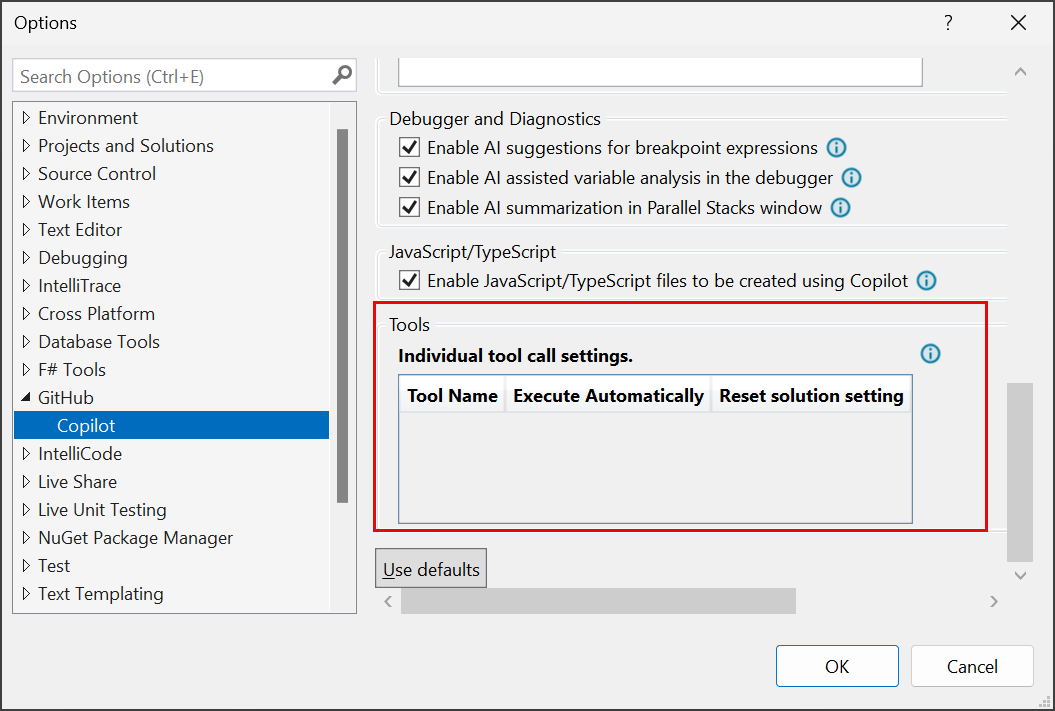
U kunt bevestigingsselecties van het hulpprogramma opnieuw instellen in het deelvenster Extra>opties . Vouw de sectie All Settings>GitHub>Copilot>Tools uit.

U kunt bevestigingsselecties van het hulpprogramma opnieuw instellen in het dialoogvensterExtra-opties>. Vouw de sectie GitHub>Copilot>Tools uit.
Bewerkingen accepteren of negeren
Copilot bevat de bewerkte bestanden in de Totale wijzigingenlijst in het chatvenster.
Selecteer elk bestand om wijzigingen afzonderlijk te controleren. U kunt wijzigingen in elk stuk code behouden of ongedaan maken.
U kunt ook in de lijst Met totalen wijzigingende optie Behouden of Ongedaan maken selecteren voor alle wijzigingen die zijn aangebracht sinds de laatste keer dat u Behouden of Ongedaan maken hebt geselecteerd.
Aanbeveling
Vanaf versie 18.6 van Visual Studio 2026 kunt u de diff-weergave met overzicht van meerdere bestanden gebruiken om alle Copilot-wijzigingen in meerdere bestanden in één tabblad te bekijken, met gedetailleerde opties om wijzigingen te accepteren en ongedaan te maken.
Bewerkingen herstellen
Wanneer u codebewerkingen aanvraagt, wilt u mogelijk enkele wijzigingen terugzetten. Als u wilt terugkeren, selecteert u Herstellen naast het controlepunt voordat de prompt met wijzigingen die u niet wilt opnemen.

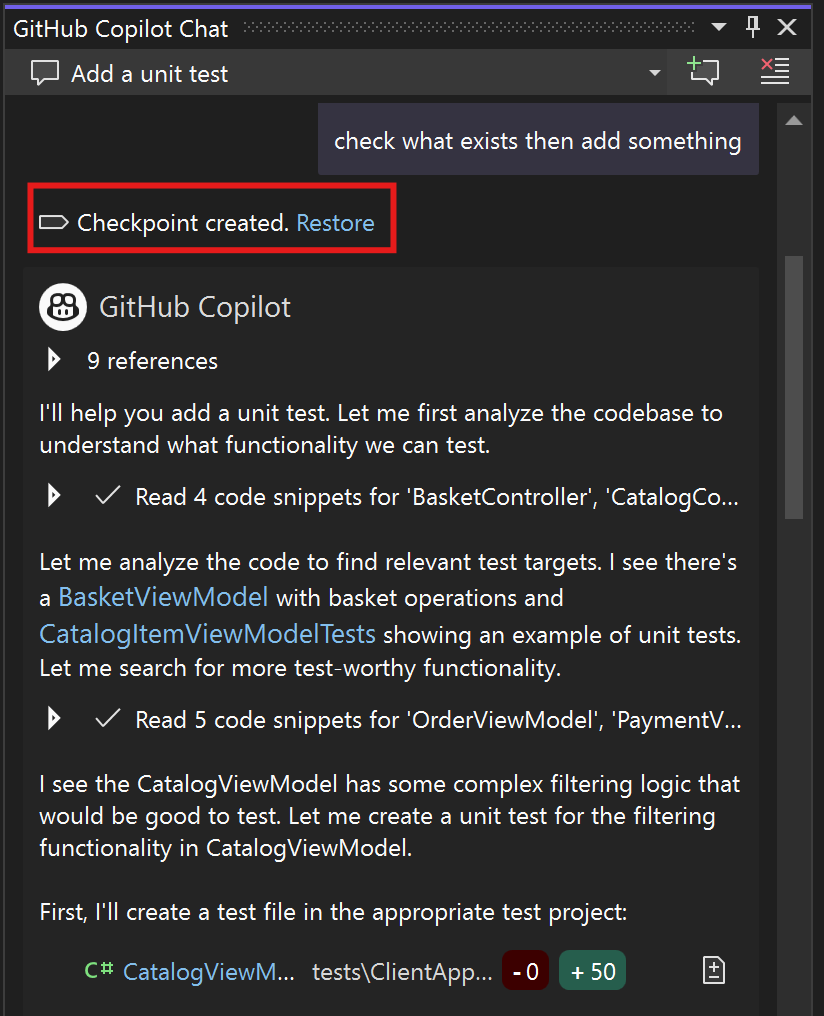
Op dit moment biedt de Visual Studio Copilot-agent geen ondersteuning voor stapsgewijze ongedaan maken of opnieuw uitvoeren.
Een aanvraag voor de agentmodus onderbreken
Als u een doorlopende aanvraag wilt onderbreken, kunt u deze annuleren. Als u een aanvraag annuleert, worden alle actieve hulpprogramma's en terminalopdrachten gestopt.
Als u een build wilt stoppen, selecteert u Bouwen op de bovenste werkbalk en selecteert u Vervolgens Annuleren. U kunt ook de sneltoets Ctrl+Break gebruiken.
Plannen in agentmodus
Belangrijk
Planning in agentmodus is een werkstroom voor in-sessieplanning binnen de agentmodus. Voor een verbeterde, speciale planningservaring gebruikt u de planagent die beschikbaar is als een afzonderlijke chatmodus. Het maakt een plan vóór de implementatie en draagt het vervolgens over met Implement plan.
Planning in de agentmodus stelt Copilot in staat om complexe of multistep-aanvragen op te splitsen in gestructureerde, traceerbare taken voordat ze worden uitgevoerd.
Wanneer planning actief is, Copilot:
- Hiermee maakt u een gebruikersgerichte markdown-plan die doelstellingen en voortgang beschrijft.
- Onderhoudt een intern JSON-plan (
plan-{sessionId}.json) dat fungeert als een LLM-leesbaar kladblok voor het bijhouden van stappen, redeneren en coördinatie.
Deze structuur helpt Copilot consistent te blijven, het plan dynamisch bij te werken en ontwikkelaars inzicht te geven in wat het doet.
Hoe het werkt
Aanvraaganalyse
Wanneer een taak meerdere stappen vereist, Copilot de planningsmodus opent.
Plan maken
- Markdown-plan: beschrijft de taak, stappen en voortgang in een leesbare indeling.
- JSON-plan: een gestructureerde, leesbare indeling voor LLM die hetzelfde plan in parseerbare machinevorm vastlegt. Met dit JSON-bestand kunnen Copilot het plan consistent bijwerken en interpreteren.
Uitvoering en iteratie
Copilot voert elke stap in het plan uit en werkt beide bestanden bij terwijl het vordert.
- Het Markdown-plan wordt zichtbaar bijgewerkt in de editor.
- Het JSON-plan ontwikkelt zich achter de schermen naarmate Copilot stappen verfijnt, herschikt of aanpast.
Opslag
Beide bestanden worden opgeslagen in C:\Users\username\AppData\Local\Temp\VisualStudio\copilot-vs.
Hulpmiddelen voor planning
Wanneer u planning inschakelt, wordt een speciale set interne hulpprogramma's actief. Deze hulpprogramma's coördineren hoe Copilot plannen maakt, bijwerken en voltooit tijdens de uitvoering.
| Tool | Description |
|---|---|
| plan | Hiermee wordt het oorspronkelijke gestructureerde plan gegenereerd op basis van de gebruikersaanvraag. |
| adapt_plan | Verfijnt of past het plan aan op basis van nieuwe context of feedback. |
| update_plan_voortgang | Hiermee wordt de voltooiingsstatus van de stap bijgewerkt en wordt de status van het plan gesynchroniseerd. |
| record_observation | Legt runtimeresultaten of inzichten vast die van invloed zijn op de volgende acties. |
| afwerkingsplan | Voltooit het plan zodra alle stappen zijn voltooid. |
Met deze hulpprogramma's kunnen Copilot werkstromen met meerdere stappen incrementeel beheren, de uitvoeringsstatus behouden en afgestemd blijven op de intentie van de gebruiker.
Planningshulpprogramma's inschakelen en beheren
Planning inschakelen:
Open het deelvenster Tools>Options, en vouw de sectie All Settings>GitHub>Copilot>Copilot Chat uit.
Schakel het selectievakje Planning inschakelen in.
Planning in Visual Studio versie 17.14 of hoger inschakelen:
Open het dialoogvenster Tools>Options en vouw het dialoogvenster GitHub>Copilot uit.
Schakel het selectievakje Planning inschakelen in en selecteer VERVOLGENS OK.
Nadat u planning hebt ingeschakeld, worden de planningshulpmiddelen weergegeven in de lijst Hulpmiddelen in het chatvenster:
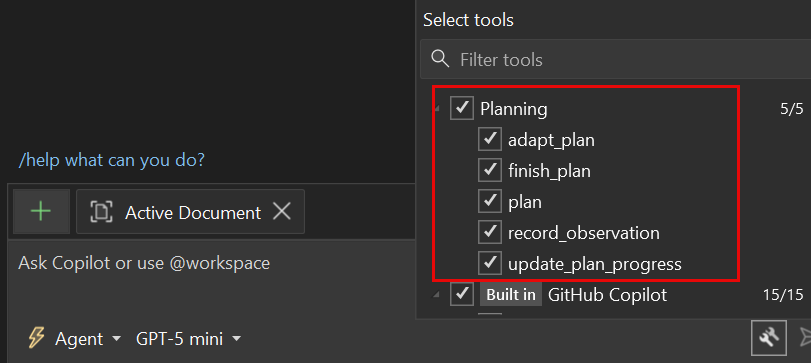
U kunt de planningstoolset rechtstreeks selectief uitschakelen in de lijst Extra in het chatvenster. Als u planningshulpprogramma's wilt uitschakelen, schakelt u alle hulpprogramma's uit, niet slechts één. Wijzigingen zijn onmiddellijk van toepassing op uw huidige chatsessie.
Aanbeveling
Door afzonderlijke hulpprogramma's uit te schakelen, kunt u experimenteren met verschillende planningsgedragen of fouten opsporen in specifieke stappen tijdens de ontwikkeling.
Beperkingen
- In het systeem worden plannen tijdelijk opgeslagen en verwijderd wanneer de sessie wordt beëindigd, tenzij u ze handmatig opslaat.
- Het gestructureerd bijhouden van status zorgt voor een lichte extra latentie.
- Sommige gespecialiseerde agents ondersteunen mogelijk nog geen planning.
Een plan maken vóór de implementatie
Als u een benadering wilt toepassen voordat u codewijzigingen aanbrengt, gebruikt u de GitHub Copilot planagent. De planagent verkent uw codebasis met hulpprogramma's met alleen-leestoegang, stelt een implementatieplan op in .copilot/plans/ en laat u dat plan verfijnen voordat het met Plan implementeren wordt overgedragen aan de agentmodus.
Veelgestelde vragen
Welke zichtbaarheid heeft de agentmodus in mijn bestanden?
Agentmodus kan alleen het volgende bewerken:
- Lokale bestanden die deel uitmaken van de oplossing.
- Lokale bestanden die zich in de geopende oplossingsmap of de bijbehorende submappen bevinden.
De agentmodus heeft geen toegang tot bestanden en mappen die zijn uitgesloten via bestandsuitsluiting.
Voor terminalopdrachten heeft de agentmodus dezelfde machtigingen als het actieve Visual Studio-proces en is deze niet beperkt tot de voorgaande beperkingen. Bekijk de voorgestelde terminalopdrachten zorgvuldig voordat u ze uitvoert.
Ik zie de opties Vraag, Plan of Agent niet in het Copilot Chat-venster
Voer de volgende stappen voor probleemoplossing uit in de opgegeven volgorde:
Zorg ervoor dat u Visual Studio 17.14 of hoger gebruikt.
Controleer de versie op Help>About Visual Studio.
Als u versie 17.14 of hoger niet gebruikt, opent u het Visual Studio-installatieprogramma en werkt u de build bij.
Controleer of de modus Agent inschakelen in het chatvenster is geselecteerd.
In het deelvenster Tools>Options, vouw de sectie All Settings>GitHub>Copilot>Copilot Chat uit, en controleer of de optie is geselecteerd.
In het dialoogvenster Tools>Options, vouw de sectie GitHub>Copilot uit en controleer of de optie is geselecteerd onder Copilot Chat.
Start Visual Studio opnieuw op.
Wanneer moet ik de vraagmodus, de planagent of agentmodus gebruiken?
- Gebruik de vraagmodus wanneer u ervoor wilt zorgen dat er geen codebewerkingen worden aangebracht, tenzij u expliciet Toepassen of kopiëren en plakken de code zelf selecteert.
- Gebruik de Planagent wanneer u Copilot de codebasis wilt verkennen, vragen wilt stellen en een controleerbaar implementatieplan wilt maken voordat codewijzigingen beginnen.
- Gebruik de agentmodus om dezelfde conceptuele vragen af te handelen en codevoorbeelden te genereren zonder deze toe te passen, samen met de agentmogelijkheden voor het bewerken van code.
- Als u MCP-mogelijkheden wilt gebruiken, moet u de agentmodus selecteren.
Wat is er gebeurd met Copilot bewerkingen in Visual Studio?
De agentmodus is een evolutie van Copilot Bewerkingen, met een grotere mogelijkheid om fouten te herhalen, hulpprogramma's te gebruiken en automatisch codewijzigingen toe te passen.
Voor de eerste release van Visual Studio 2022 versie 17.14 is Copilot Bewerkingen nog steeds beschikbaar als de modus Enable Agent in het chatvenster niet is geselecteerd. Controleer de optie-instelling in het dialoogvenster Tools>Options onder de sectie GitHub>Copilot>Copilot Chat.
Hoe beheer ik als beheerder het gebruik van de agentmodus voor Visual Studio gebruikers?
Beheerders beheren de agentmodus in Visual Studio met de vlag Editor preview-functies op het GitHub Copilot dashboard. Als de beheerder deze instelling uitschakelt, kunnen gebruikers onder dat abonnement de agentmodus niet gebruiken in Visual Studio.
Zie Beheerbeleid en -functies voor GitHub Copilot in uw onderneming voor meer informatie.