Notitie
Voor toegang tot deze pagina is autorisatie vereist. U kunt proberen u aan te melden of de directory te wijzigen.
Voor toegang tot deze pagina is autorisatie vereist. U kunt proberen de mappen te wijzigen.
In dit artikel leert u hoe u tekst kunt zoeken en vervangen in de Visual Studio-editor met behulp van het zoeken en vervangen van één bestand (Ctrl+F of Ctrl+H) of zoeken en vervangen met meerdere bestanden (Ctrl+Shift+F of Ctrl+Shift+H). U kunt ook bepaalde exemplaren van een patroon zoeken en vervangen met behulp van selectie met meerdere carets. Naast de editor kunt u ook tekst zoeken en vervangen in bepaalde andere tekstvensters, zoals de vensters Resultaten zoeken , in ontwerpvensters zoals de XAML-ontwerper en Windows Forms-ontwerper, en in vensters van hulpprogramma's.
Opmerking
Als u op zoek bent naar informatie over Visual Studio Code, gaat u naar de documentatie voor zoeken en vervangen van VS Code.
Aanbeveling
Als u de naam van codesymbolen, zoals variabelen en methoden, wilt wijzigen, kunt u deze beter herstructureren dan zoeken en vervangen. Refactoring is intelligent en begrijpt de scope, terwijl zoeken en vervangen op een blinde manier alle exemplaren vervangt. Met Visual Studio 2022 versie 17.6 of hoger kunt u All in One Search ook gebruiken om op intelligente wijze code te doorzoeken, op een manier die rekening maakt met de semantische betekenis van uw code, niet alleen de tekst zelf.
U kunt zoekopdrachten naar het huidige document, de huidige oplossing of een aangepaste set mappen instellen. U kunt ook een set bestandsnaamextensies opgeven voor zoekopdrachten met meerdere bestanden. Pas de zoeksyntaxis aan met behulp van reguliere .NET-expressies.
Aanbeveling
Het vak Zoeken/opdracht is beschikbaar als werkbalk, maar is niet standaard zichtbaar. Als u het vak Zoeken/opdracht wilt weergeven, selecteert u Knoppen toevoegen of verwijderen op de standaardwerkbalk en selecteert u Zoeken.
Zoeken en vervangen binnen één bestand
- Druk op Ctrl+F als snelkoppeling om een tekenreeks in het huidige bestand te zoeken .
- Druk op Ctrl+H als snelkoppeling om een tekenreeks in het huidige bestand te zoeken en te vervangen .
Het besturingselement Zoeken en vervangen wordt weergegeven in de rechterbovenhoek van het code-editorvenster. Het markeert onmiddellijk elke keer dat de opgegeven zoekcriteria voorkomen in het actuele document. U kunt van de ene voorkomen naar de andere navigeren door de knop Volgende zoeken of de knop Vorige zoeken in de zoekfunctie te kiezen.
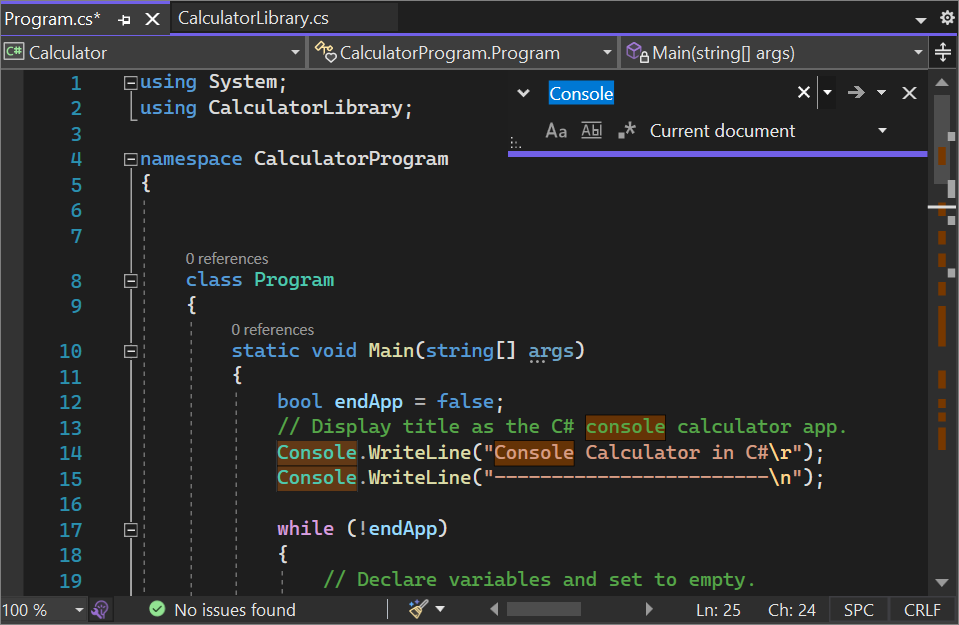
U hebt toegang tot vervangingsopties door de knop naast het tekstvak Zoeken te kiezen. Als u één vervanging tegelijk wilt maken, kiest u de knop Volgende vervangen naast het tekstvak Vervangen . Als u alle overeenkomsten wilt vervangen, kiest u de knop Alles vervangen .
Als u de markeringskleur voor overeenkomsten wilt wijzigen, kiest u het menu Extra , selecteert u Opties en kiest u Omgeving en selecteert u Lettertypen en kleuren. Selecteer in de Weergave-instellingen voor lijst de optie Teksteditor, en selecteer vervolgens in de Weergeven items lijst de optie Zoek overeenkomende markering.
Zoekhulpvensters
U kunt het besturingselement Zoeken gebruiken in code- of tekstvensters, zoals uitvoervensters en vensters Resultaten zoeken , door Bewerken>zoeken en vervangen te selecteren of op Ctrl+F te drukken.
Een versie van de Zoeken functie is ook beschikbaar in sommige toolvensters. U kunt bijvoorbeeld de lijst met besturingselementen in het venster Werkset filteren door tekst in het zoekvak in te voeren. Andere vensters van hulpprogramma's waarmee u de inhoud ervan kunt doorzoeken, zijn Solution Explorer, het venster Eigenschappen en Team Explorer.
Zoeken en vervangen in meerdere bestanden
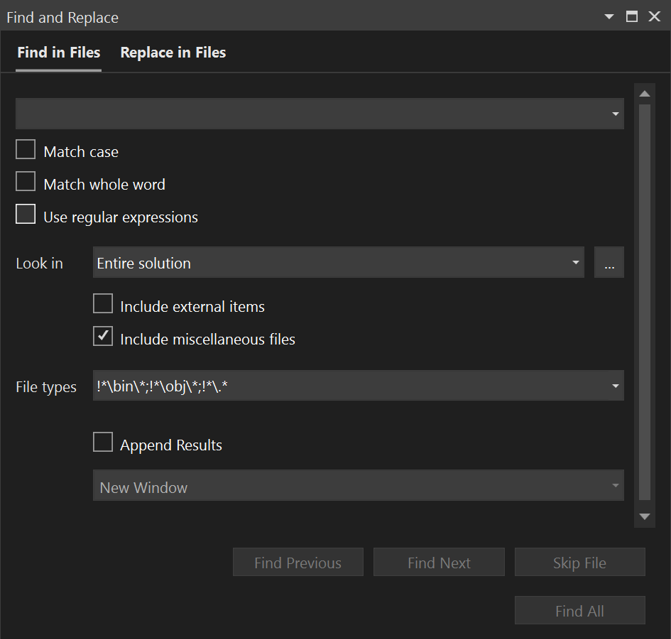
Met Zoeken in Bestanden kunt u een opgegeven set bestanden doorzoeken. De overeenkomsten die Visual Studio vindt, worden weergegeven in het venster Resultaten zoeken in de IDE. Hoe de resultaten worden weergegeven, is afhankelijk van de opties die u kiest in het dialoogvenster Zoeken en vervangen .
Open het dialoogvenster Zoeken en vervangen door op Ctrl+Shift+F te drukken of:
- Selecteer Bewerken>Zoeken en vervangen in de menubalk.
- Kies Zoeken in Bestanden uit het fly-out menu.
- Selecteer Bewerken>Zoeken en vervangen in de menubalk.
- Kies Zoeken in Bestanden uit het fly-out menu.

Als u het tekstvak Vervangen wilt weergeven, gebruikt u de pijl-omlaag links van de tekst zoeken of kiest u het tabblad Vervangen in Bestanden. Wanneer u overschakelt naar de vervangingsmodus, wordt er een extra tekstveld weergegeven voor de vervangende tekst en wordt er een selectievakje weergegeven dat de optie biedt om hoofdletters te behouden bij het vervangen van tekst.
Stel het bereik van uw zoek- en vervangbewerking in op:
- Het bestand dat momenteel is geopend
- Alle geopende documenten
- De hele oplossing
- Het huidige project
- Opgegeven mappensets
- Opgegeven bestandsextensies
Het hulpprogramma Zoeken en vervangen doorzoekt geen mappen met het Hidden of System kenmerk.
U kunt bepaalde bestanden permanent uitsluiten van zoeken; zie Bestanden uitsluiten van zoeken.
Een zoekopdracht annuleren
Als u een bewerking Zoeken of Vervangen wilt annuleren, drukt u op Ctrl+Break.
Zie Zoeken in bestanden en vervangen in bestanden voor meer informatie en voor meer informatie over het gebruik van reguliere expressies. Zie Reguliere expressies gebruiken.
Resultaten zoeken
Wanneer u Alles zoeken kiest, wordt er een venster Resultaten zoeken geopend en worden de overeenkomsten voor uw zoekopdracht weergegeven. Als u een resultaat in de lijst selecteert, wordt het bijbehorende bestand weergegeven en wordt de overeenkomst gemarkeerd. Als het bestand nog niet is geopend voor bewerken, wordt het geopend in een voorbeeldtabblad aan de rechterkant van het tabblad. U kunt het besturingselement Zoeken gebruiken om te zoeken in de lijst Met zoekresultaten .
Aangepaste sets van zoekmappen maken
U kunt een zoekbereik definiëren door de knop Zoekmappen kiezen (deze ziet eruit als ...) naast het vak Zoeken in te kiezen. In het dialoogvenster Zoekmappen kiezen kunt u een set mappen opgeven om te zoeken en kunt u de specificatie opslaan, zodat u deze later opnieuw kunt gebruiken.
Aanbeveling
Als u het station van een externe computer aan uw lokale computer hebt toegewezen, kunt u mappen opgeven om te doorzoeken op de externe computer.
Aangepaste onderdelensets maken
U kunt onderdeelsets definiëren als zoekbereik door de knop Aangepaste onderdelenset bewerken naast het vak Zoeken in te kiezen. U kunt geïnstalleerde .NET- of COM-onderdelen, Visual Studio-projecten opgeven die zijn opgenomen in uw oplossing, of een assembly- of typebibliotheek (.dll, .tlb, .olb, .exeof .ocx). Als u verwijzingen wilt zoeken, selecteert u het vak Zoeken in verwijzingen .
Bestanden uitsluiten van zoeken
U kunt specifieke bestanden, zoals buildartefacten, minified scripts of gegenereerde bestanden, uitsluiten die u niet wilt opnemen in de gebruikelijke zoekopdracht.
Als u bestanden wilt instellen die moeten worden uitgesloten, gaat u naar Extra > Opties > Omgeving > zoeken en zoekt u naar de sectie Bestanden uitsluiten van zoekresultaten . Daar kunt u glob-patronen toevoegen, bewerken of verwijderen om precies te bepalen welke bestanden uit uw zoekresultaten worden weggelaten.

Deze uitsluitingen worden automatisch toegepast in Snel zoeken. Voor Zoeken in Bestanden worden deze uitsluitingen toegepast naast eventuele uitsluitingen in het veld Bestandstypen . U kunt de uitsluitingen op instellingenniveau in- of uitschakelen via de wisselknop rechts van de bestandstypen.

Selectie met meerdere carets
Gebruik meervoudige selectie om dezelfde bewerking op twee of meer plaatsen tegelijk te maken. U kunt bijvoorbeeld dezelfde tekst invoegen of bestaande tekst op meerdere locaties tegelijk wijzigen.
Als u in Visual Studio 2022 en hoger meerdere regels in hetzelfde aantal carets plakt, wordt elke regel in een respectieve caret ingevoegd. Als u in eerdere versies meerdere lijnen in meerdere carets plakt, wordt het hele klembord bij elke caret gedupliceerd.
Als u meerdere zorg wilt gebruiken, drukt u op Ctrl Alt++ met demuis ofop Alt+Shift+. Druk vervolgens op Ctrl+Shift-pijltoets+ om selecties uit te vouwen. Druk vervolgens op Ctrl+C om de tekst in meerdere selecties te kopiëren. Gebruik Alt+Shift+muisklik om meerdere carets te creëren voor elke regel om tekst op gewenste posities te plakken. Druk ten slotte op Ctrl+V om elke regel op een eigen caret te plakken.
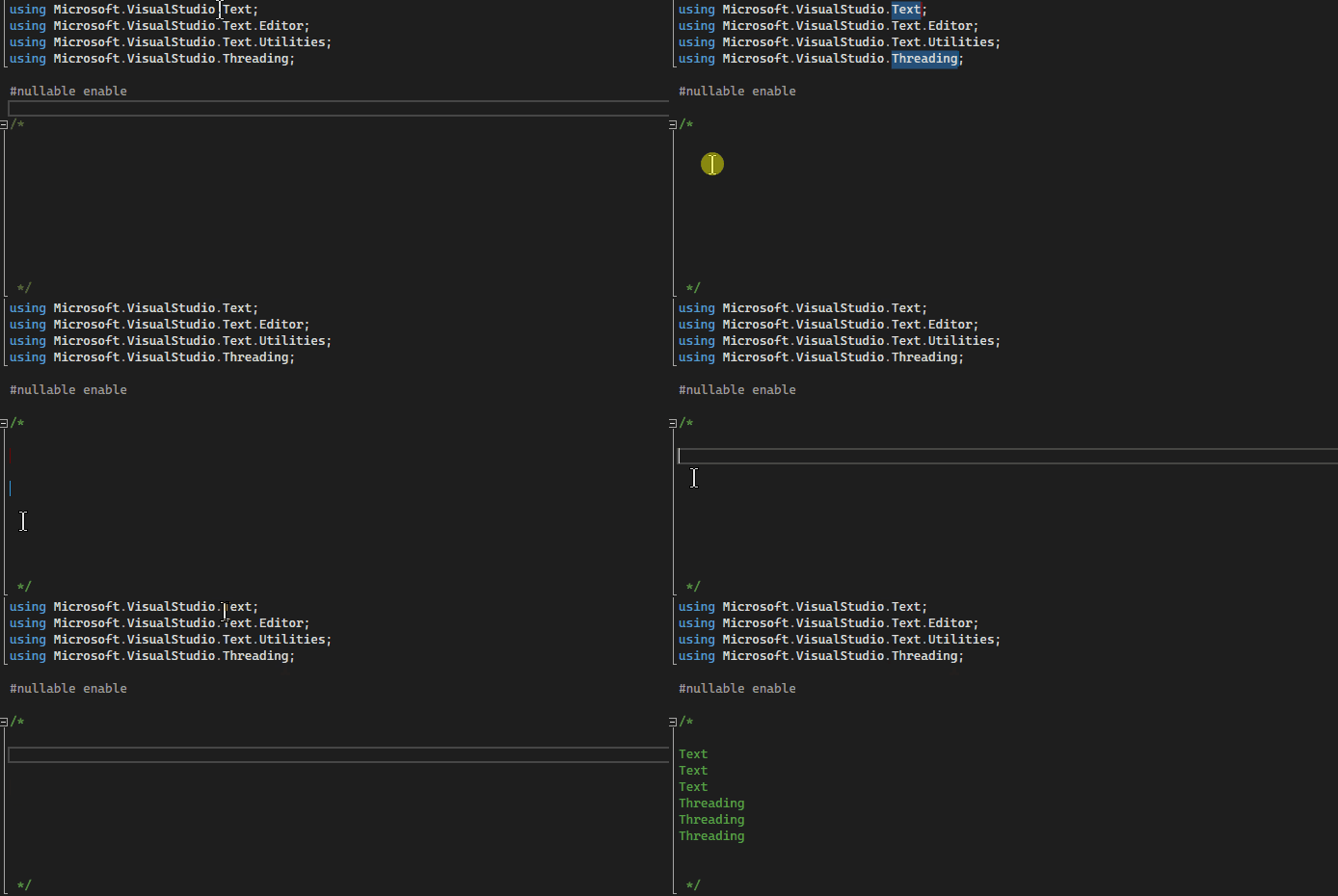
Meerdere carets selecteren:
- Gebruik Alt+Shift+pijl-omhoog-toets (of pijl-omlaag-toets) of Alt+Shift+muisslepen om te selecteren met meerdere zorgdragers. Als u liever een vakselectie wilt blijven gebruiken met Alt+Shift+pijltoetsen en Alt+Shift+muisslepen wanneer u een selectie met meerdere cursors uitvouwt, gaat u naar Hulpmiddelen>Opties>Teksteditor>Geavanceerd en selecteert u Gebruik vakselectie.
- U kunt ook vanuit de menubalk de multi-caret selectie openen door Bewerken>Meerdere Carets te selecteren en vervolgens de gewenste actie te kiezen.
| Sneltoets voor meerdere carets | Handeling | Opdracht |
|---|---|---|
| Alt+Verschuiving+. | Multi-caret gebruiken | Bewerken.InsertNextMatchingCaret |
| Ctrl+Shift+Pijltoets | Selecties uitvouwen | Bewerken.MaatregelBesturingOmhoog, Bewerken.MaatregelBesturingOmlaag, Bewerken.MaatregelBesturingRechts, Bewerken.MaatregelBesturingLinks |
| Alt+Shift+pijl-omhoog (of pijl-omlaag) | Meerdere carets selecteren | Bewerk.LijnOmhoogKolomVerleng, Bewerk.LijnOmlaagKolomVerleng |