Notitie
Voor toegang tot deze pagina is autorisatie vereist. U kunt proberen u aan te melden of de directory te wijzigen.
Voor toegang tot deze pagina is autorisatie vereist. U kunt proberen de mappen te wijzigen.
GitHub Copilot werkt als een AI-ondersteunde pair programmer voor Visual Studio dat u voorziet van contextbewuste codeaanvullingen, suggesties en zelfs volledige codefragmenten. Het biedt deze suggesties rechtstreeks in de editor tijdens het schrijven van uw code en kan werken met een breed scala aan programmeertalen en frameworks.
Copilot biedt twee soorten inlinesuggesties, waarbij beide rekening houden met uw bestaande code:
- Voltooiingen - Wanneer je begint te typen in de editor, biedt Copilot suggestietekst met gekleurde syntaxismarkeringen op je huidige cursorpositie.
- Volgende bewerkingssuggesties : op basis van uw huidige bewerkingspatronen voorspelt NES waar de volgende codebewerking moet worden uitgevoerd en welke wijzigingen u aanbrengt.
Hoe GitHub Copilot werkt
GitHub Copilot werkt met behulp van geavanceerde machine learning-modellen die zijn getraind op een enorme gegevensset met openbaar beschikbare code uit GitHub-opslagplaatsen. Terwijl u code typt, analyseert AI de context en biedt relevante suggesties in realtime. U kunt ook suggesties ontvangen door een opmerking in natuurlijke taal te schrijven waarin wordt beschreven wat u met de code wilt doen.
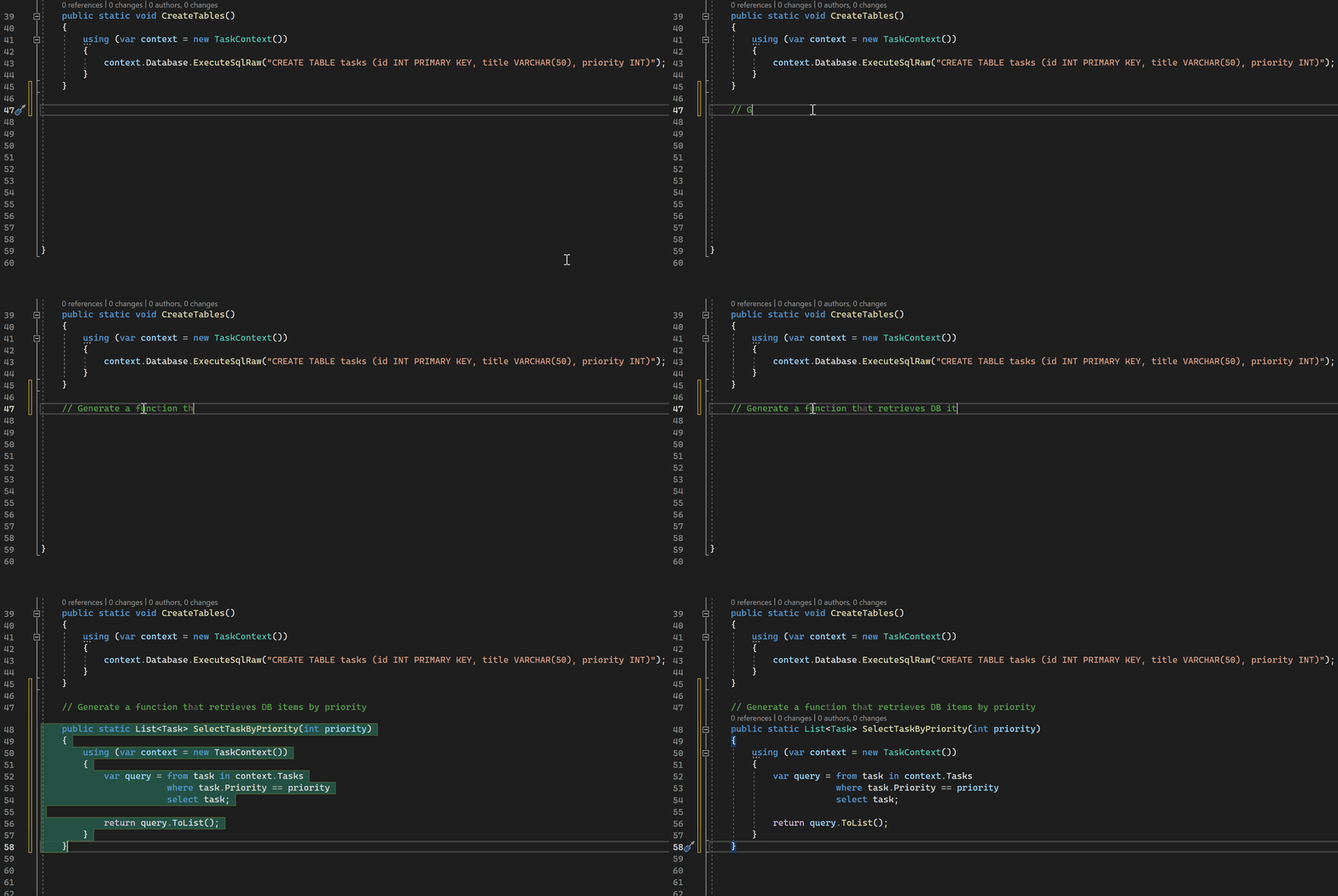
U kunt GitHub Copilot ook gebruiken om opmerkingen te converteren naar code, eenheidstests te maken, SQL-query's te maken en meer.
Voorwaarden
- Visual Studio 2026 of Visual Studio 2022 versie 17.14 (met de meest recente servicerelease aanbevolen voor de meest actuele functies)
- Meld u aan bij Visual Studio met behulp van een GitHub-account met Copilot-toegang.
Note
Vanaf 20 april 2026 zijn de proefversies van GitHub Copilot Pro onderbroken. Als u een proefabonnement hebt, schakelt u over naar Copilot Gratis of voert u een upgrade uit naar een betaald abonnement. Zie voor ondersteuning https://docs.github.com/en/copilot/get-started/plans.
Als u nog geen Copilot-abonnement hebt, kunt u Copilot gratis gebruiken door u aan te melden voor het gratis Copilot-abonnement en een maandelijkse limiet te krijgen voor inlinesuggesties en chatinteracties.
Uw eerste codevoltooiingen ophalen
Terwijl u code of opmerkingen in de editor typt, zorgt GitHub Copilot voor ghost text suggesties: soms het voltooien van de huidige regel, soms een heel nieuw codeblok. U kunt alle suggesties of een deel van een suggestie accepteren, of u kunt doorgaan met typen en de suggesties negeren.
GitHub Copilot biedt suggesties voor talloze talen, waaronder (maar niet beperkt tot) C#, C++en Python. De volgende voorbeelden zijn in C#, maar andere talen werken op dezelfde manier.
Open Visual Studio en maak een nieuw C#-project.
Open een C#-bestand (
Program.cs) in de code-editor.Voer in de editor een opmerking of een methodehandtekening in om inlinecodesuggesties van Copilot te bekijken.
// method to add two numbersint subtractNumbers(
Druk op Enter om het GitHub Copilot-opdrachtpalet te openen.
Als u de suggestie wilt accepteren, selecteert u de Tab-toets . Als u de suggestie wilt negeren, selecteert u de Esc-toets of gaat u verder met typen.
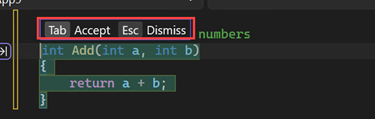
Selecteer de pijl in de linkermarge om het copilot-opdrachtmenu weer te geven.
Als u de suggestie wilt accepteren, selecteert u de Tab-toets . Als u de suggestie wilt negeren, gaat u verder met typen.
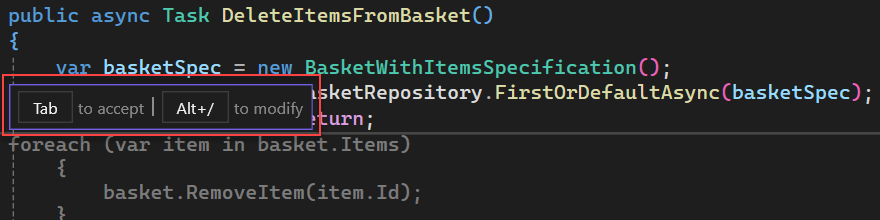
Voeg de volgende code toe om voltooiingen van Copilot te bekijken:
    int a = 5;
    int b = 10;
    int sum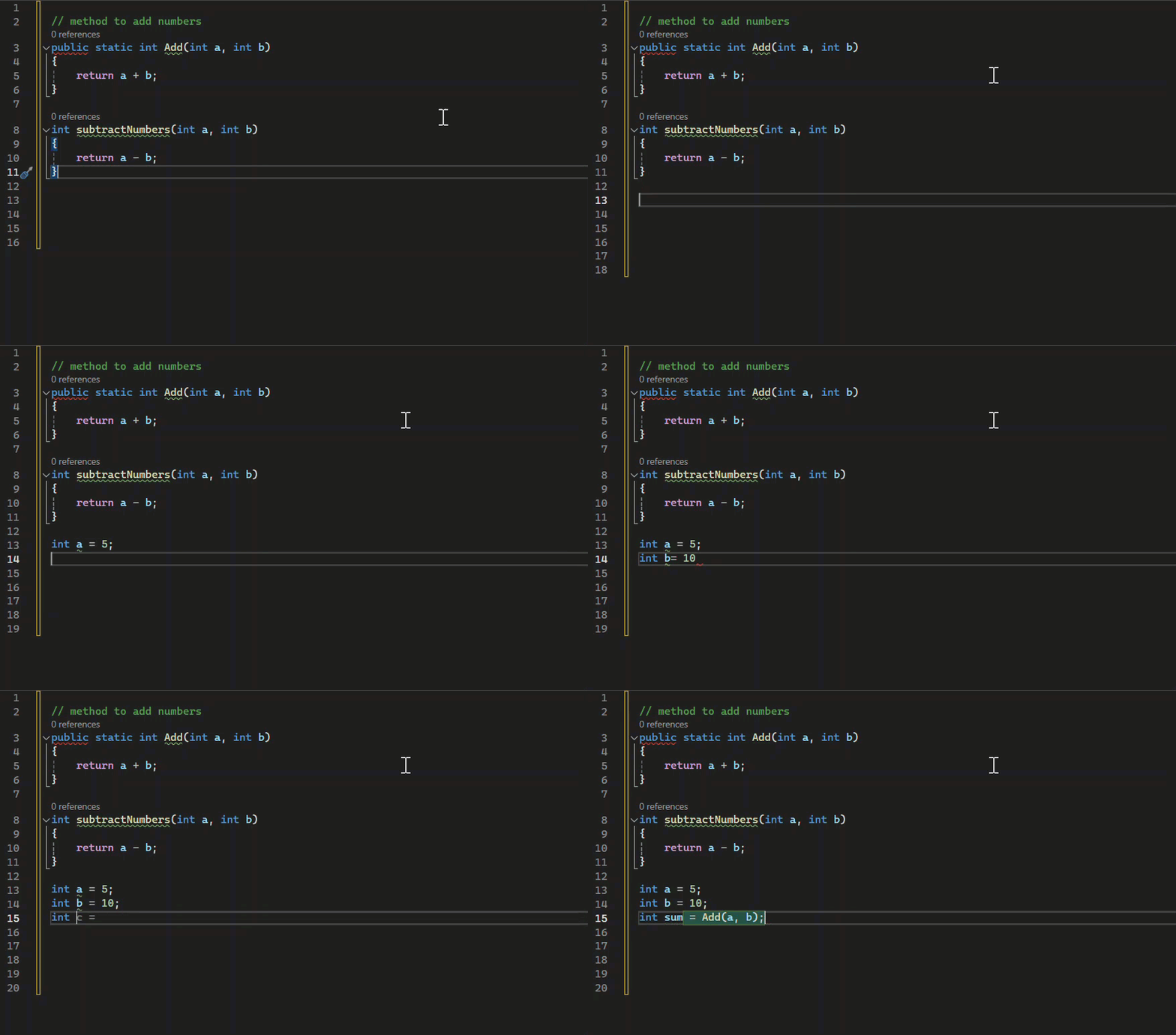
Documentatieopmerkingen genereren
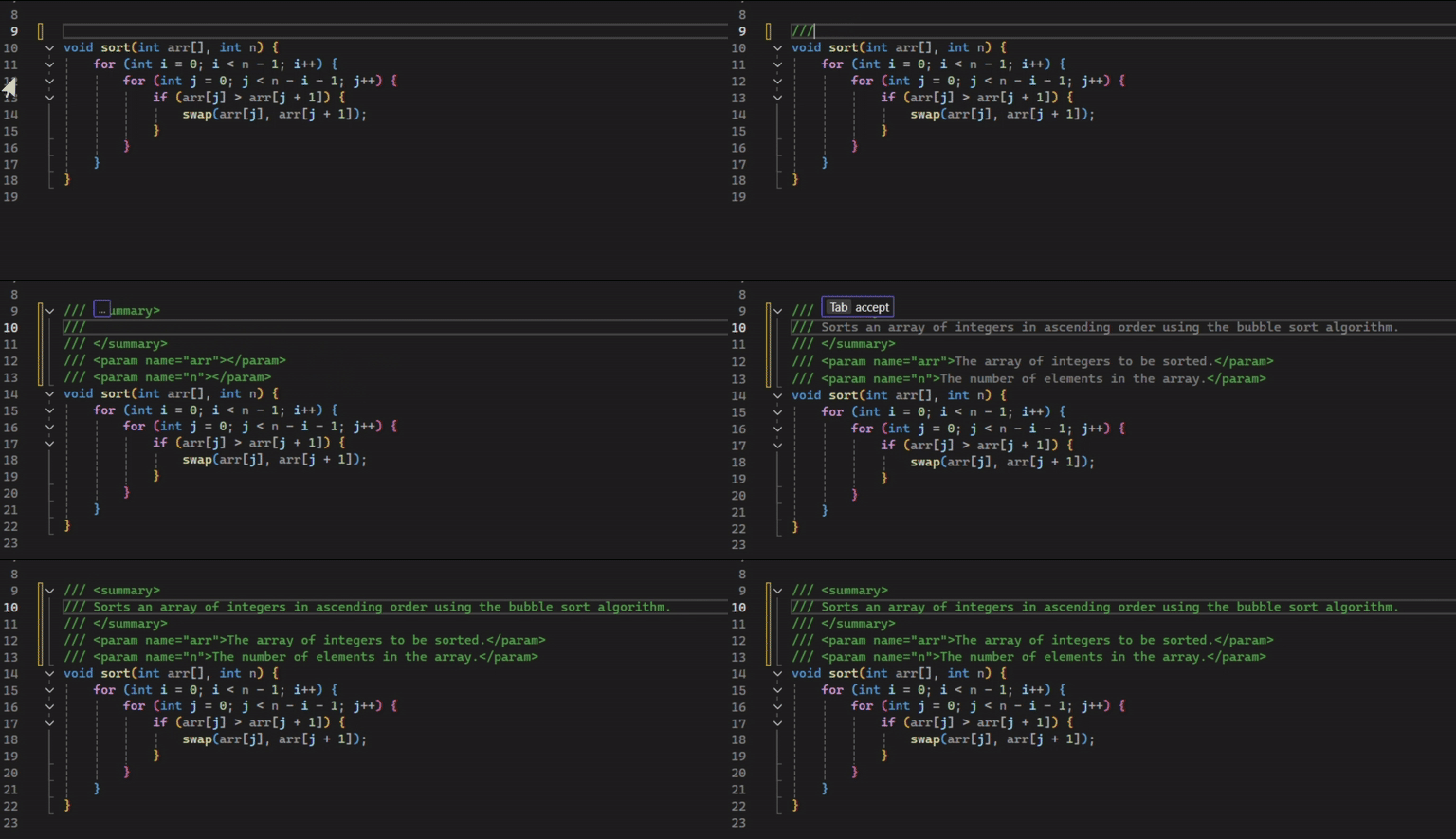
Als u opmerkingen bij het automatisch genereren van documentatie wilt gebruiken in uw C++- of C#-projectbestand, typt u het opmerkingenpatroon volgens uw configuratie (bijvoorbeeld ///). Copilot voltooit direct de functiebeschrijving op basis van de inhoud van de functie.
Tips en weetjes
Klik om codevoltooiingen te accepteren
U kunt een deel van een inline-voltooiing accepteren door op de suggestie te klikken.

- Wanneer een inlinesuggestie verschijnt, plaatst u de muisaanwijzer erop. Terwijl u de aanwijzer verplaatst, markeert Visual Studio het segment dat wordt geaccepteerd.
- Klik op het punt in de suggestie waar u wilt stoppen met het accepteren van tekst.
Als u liever het toetsenbord gebruikt, kunt u nog steeds een voltooiingswoord per woord (Ctrl+pijl-rechts) of regel per regel (Ctrl-pijl-omlaag+) accepteren.
Sneltoetsen op het toetsenbord
De volgende tabel bevat de standaard sneltoetsen voor inline suggesties van Copilot. U kunt deze sneltoetsen aanpassen aan uw voorkeuren.
- Handmatig een voltooiing activeren: Alt+. of Alt+,
- Doorloop beschikbare voltooiingen: Alt+. (volgende) en Alt+, (vorige)
- Gedeeltelijk een voltooiingswoord per woord accepteren: Ctrl+
- Gedeeltelijk een voltooiingsregel per regel accepteren: Ctrl+
Uw ervaring aanpassen
Alle instellingen voor inlinesuggesties vindt u via Extra>Opties>Teksteditor>Inline Suggesties. U kunt deze instellingenpagina ook openen via snelkoppelingen in het menu Copilot-badge of via het contextmenu van de marge-indicator voor inlinesuggesties van Copilot.
Pas uw inlinesuggesties aan met deze instellingen:
- Automatische voltooiingen uitschakelen - Standaard worden met elke toetsaanslag inline suggesties geactiveerd. Als u dit wilt uitschakelen, gaat u naar Extra>Opties>Alle instellingen>Teksteditor>Inline Suggesties>Algemeen en stelt u inlinesuggesties aanroepen in opHandmatig. U kunt vervolgens handmatig suggesties activeren met Alt+ofAlt+..
- Tijdsinstellingen voor voltooiing aanpassen- Als voltooiingen te snel worden weergegeven en uw typen worden onderbroken, gaat u naar >>>>> en selecteert u de inlinesuggesties weergeven pas na een pauze bij het typen. Hiermee wordt een vertraging toegevoegd, zodat voltooiingen niet knipperen en verdwijnen terwijl u typt.
- De sneltoets voor het accepteren van suggesties wijzigen - Standaard accepteert de Tab-toets suggesties. U kunt dit in plaats daarvan wijzigen in de toets Pijl-rechts.
Zie de pagina Instellingen voor inlinesuggesties voor aanvullende instellingen en opties.
Copilot-sneltoetsen aanpassen
U kunt de sneltoetsen aanpassen voor het accepteren van inline copilot-suggesties, inclusief de sneltoetsen voor het accepteren van een volledige suggestie, het volgende woord of de volgende regel.
Uw voorkeurssneltoetsen instellen:
Ga naar Extra>Opties>Omgeving>Toetsenbord.
Zoek de opdracht die u wilt aanpassen:
-
Edit.AcceptSuggestion— accepteert de volledige inlinesuggestie -
Edit.AcceptNextWordinSuggestion— accepteert het volgende woord in de suggestie -
Edit.AcceptNextLineinSuggestion— accepteert de volgende regel in de suggestie
-
Verwijder de bestaande sleutelbinding.
Wijs een nieuwe snelkoppeling toe onder de scope Inline Suggestion Actief.
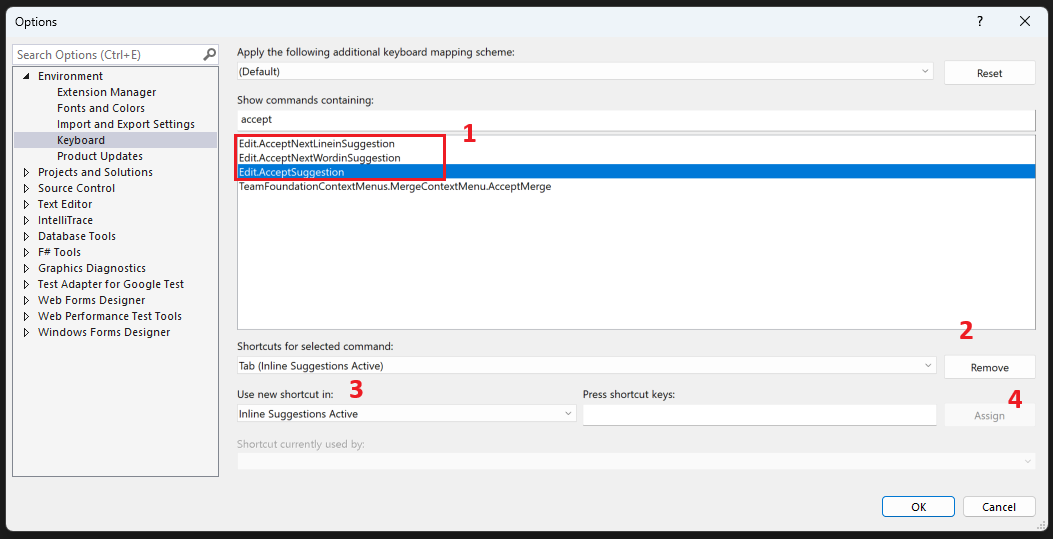
In de volgende afbeelding wordt de standaardsneltoets accepteren bijvoorbeeld gewijzigd van Tab in Ctrl+Tab. De bijgewerkte snelkoppeling wordt weergegeven in de hintbalk in de editor.

Zie Sneltoetsen identificeren en aanpassen voor meer informatie over het aanpassen van sneltoetsen in Visual Studio.
Uiterlijk aanpassen
** Als u het uiterlijk van voltooiingen wilt aanpassen, gaat u naar Extra>Opties>Omgeving>Lettertype en Kleuren, en selecteert u vervolgens Codevoltooiingen uit de lijst Instellingen weergeven voor en past u het lettertype, de grootte, de voorgrond-/achtergrondkleur en de stijl aan.
Codevoltooiingen kunnen in één oogopslag worden weergegeven met syntaxismarkeringen, waardoor het eenvoudiger is om voorgestelde code in één oogopslag te parseren. Variabelen, functies, trefwoorden, tekenreeksen en andere code-elementen worden in verschillende kleuren weergegeven, net zoals uw werkelijke code.

Als u suggesties van uw werkelijke code wilt onderscheiden, worden gekleurde aanvullingen weergegeven met een lagere opaciteit en cursief.
Als u kleuren wilt uitschakelen en het oorspronkelijke uiterlijk van één kleur wilt gebruiken, gaat u naar Extra Opties>>teksteditor-codevoltooiingen> en schakelt u het selectievakje Kleurtekst gebruiken voor codevoltooiingen uit.
Voltooiingsgedrag van IntelliSense en Copilot
Wanneer IntelliSense actief is (bijvoorbeeld wanneer de ledenlijst of parametergegevens worden weergegeven), worden Copilot voltooiingen tijdelijk onderdrukt, zodat u zich kunt richten op de IntelliSense-lijst zonder afleiding. Nadat u de IntelliSense-selectie hebt weggelaten of doorgevoerd, worden Copilot-aanvullingen automatisch hervat. Dit is het standaardgedrag en vereist geen configuratie.
Alle instellingen voor inlinesuggesties vindt u via Extra Opties>>gitHub>Copilot. U kunt deze instellingen ook openen via sneltoetsen in het copilot-badgemenu of via het contextmenu van de marge-indicator voor inlinesuggesties van Copilot.
Voorkeuren aanpassen
Tijdsinstellingen voor voltooiing aanpassen : als voltooiingen te snel worden weergegeven en uw typen worden onderbroken, gaat u naar Extra>Opties>IntelliCode>Advanced en selecteert u Wachten op pauzes bij typen voordat volledige regelvoltooiingen worden weergegeven. Hiermee wordt een vertraging toegevoegd, zodat voltooiingen niet knipperen en verdwijnen terwijl u typt.
Automatische voltooiingen uitschakelen : elke toetsaanslag activeert standaard voltooiingen. Als u dit wilt uitschakelen, gaat u naarExtra-opties>>intelliCode>Algemeen en schakelt u automatisch codevoltooiingen in de editor uit. Vervolgens kunt u handmatig voltooiingen activeren met Alt+.
Uitsluiting van inhoud
Voltooiingen en suggesties zijn niet beschikbaar voor inhoud die is uitgesloten door uw beheerder. Zie Inhoud uitsluiten van GitHub Copilot voor meer informatie.
Code waarnaar wordt verwezen
Als u of uw organisatie suggesties inschakelt die overeenkomen met openbare code, meldt Copilot u wanneer een voltooiing overeenkomt met code uit een openbare GitHub-opslagplaats.
Als u gedetailleerde informatie in GitHub Copilot-logboeken in het uitvoervenster wilt zien, selecteert u Codeovereenkomsten weergeven. De logboekvermelding bevat een koppeling naar een GitHub.com pagina waar u details over het licentietype kunt bekijken. Het bevat ook verwijzingen naar vergelijkbare code in openbare GitHub-opslagplaatsen.
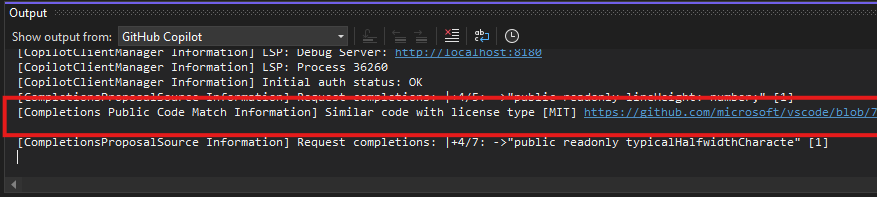
Met codeverwijzen kunt u een weloverwogen beslissing nemen over het gebruik van codetoewijzing of het verwijderen van de code uit uw project.