Notitie
Voor toegang tot deze pagina is autorisatie vereist. U kunt proberen u aan te melden of de directory te wijzigen.
Voor toegang tot deze pagina is autorisatie vereist. U kunt proberen de mappen te wijzigen.
Hulpprogramma's voor foutopsporing voor Windows ondersteunen kernelfoutopsporing via een netwerk. This article describes how to set up network debugging automatically by using the KDNET (kdnet.exe) setup tool.
The computer that runs the debugger is the host computer, and the computer being debugged is the target computer. The host computer must run Windows 7 or later, and the target computer must run Windows 8 or later.
Het IP-adres van de hostcomputer bepalen
Gebruik deze stappen om het IP-adres van de hostcomputer te vinden:
Controleer of de doel- en host-pc's zijn verbonden met een netwerkhub of switch met een geschikte netwerkkabel.
On the host computer, open a command prompt and enter IPConfig to display the IP configuration.
Zoek in de uitvoer van de opdracht het IPv4-adres van de Ethernet-adapter voor de computer,
<Host-IP-Address>:... Ethernet adapter Ethernet: ... IPv4 Address. . . . . . . . . . . : <Host-IP-Address> ...Alternatively, use Settings>Network & internet>Ethernet to gather the IPv4 address information.
Noteer het IPv4-adres van de netwerkadapter die u wilt gebruiken voor foutopsporing.
De host- en doelcomputers instellen
Gebruik het hulpprogramma KDNET om de instellingen voor het foutopsporingsprogramma automatisch op de doel-pc te configureren met deze stappen.
Note
In deze procedure wordt ervan uitgegaan dat zowel de host- als doel-berekeningen een 64-bits versie van Windows uitvoeren. Als uw configuratie anders is, kunt u het beste dezelfde 'bitness' uitvoeren van hulpprogramma's op de host die op het doel wordt uitgevoerd. Als het doel bijvoorbeeld 32-bits Windows gebruikt, voert u een 32-bits versie van het foutopsporingsprogramma uit op de host. Zie De 32-bits of 64-bits hulpprogramma's voor foutopsporing kiezen voor meer informatie.
Controleer of Windows Foutopsporingsprogramma's zijn geïnstalleerd op de hostcomputer. Zie Hulpprogramma's voor foutopsporing voor Windows voor informatie over het downloaden en installeren van de hulpprogramma's.
Locate the kdnet.exe and VerifiedNICList.xml files on the host computer. De bestanden bevinden zich standaard in de map C:\Program Files (x86)\Windows Kits\10\Debuggers\x64 .
Kopieer de twee bestanden op de hostcomputer naar een netwerkshare of duimstation zodat deze beschikbaar zijn voor de doelcomputer.
On the target computer, create a C:\KDNET folder, and copy the kdnet.exe and VerifiedNICList.xml files to the folder.
Important
Before you use kdnet.exe to change boot information, you might need to temporarily suspend Windows security features on the test PC, such as BitLocker and Secure Boot. Nadat u klaar bent met testen, moet u de beveiligingsfuncties opnieuw in- en uitschakelen. Zorg ervoor dat u de test-pc op de juiste manier beheert wanneer de beveiligingsfuncties zijn uitgeschakeld.
Open op de doelcomputer een opdrachtprompt als beheerder. Voer de volgende opdracht in om te controleren of de doelcomputer een ondersteunde netwerkadapter heeft:
C:\KDNET>kdnet.exe
Network debugging is supported on the following NICs:
busparams=1.0.0, Broadcom NetXtreme Gigabit Ethernet, Plugged in.
This Microsoft hypervisor supports using KDNET in guest VMs.
After the output from the KDNET (kdnet.exe) command shows the network adapter supported on the target, you can proceed.
Voer de volgende opdracht in om het IP-adres van het hostsysteem in te stellen en een unieke verbindingssleutel te genereren.
- Gebruik voor de
<Host-Computer-IP-Address>waarde het IP-adres of de naam van het hostsysteem. - Voer voor de
<Debug-Port>waarde een uniek poortadres in voor elk doel-/hostpaar waarmee u werkt, binnen het aanbevolen bereik van 50000-50039.
C:\KDNET>kdnet.exe <Host-Computer-IP-Address> Enabling network debugging on Intel(R) 82577LM Gigabit Network Connection. Key=2steg4fzbj2sz.23418vzkd4ko3.1g34ou07z4pev.1sp3yo9yz874p- Gebruik voor de
Save the key value returned by the KDNET command in a notepad .txt file.
WinDbg verbinden met het doel voor kernelfoutopsporing
Verbind WinDbg met de doelcomputer voor kernelfoutopsporing door de volgende stappen uit te voeren:
On the host computer, open WinDbg, and select File>Kernel Debug.
In the Kernel Debugging dialog, select the Net tab.
Paste the port number and key from the notepad.txt file into the tab fields, and select OK.
You can also start the WinDbg session from the command line by using the windbg.exe command and the values you saved in the notepad.txt file.
windbg.exe -k -d net:port=<Debug-Port>,key=<KDNET-Key>
De <Debug-Port> waarde is de poort die u eerder hebt geselecteerd. De <KDNET-Key> waarde is de sleutel die wordt geretourneerd door KDNET. Met de optionele -d parameter kunt u vroegtijdige inbraak inschakelen. Zie WinDbg-opdrachtregelopties voor meer informatie.
Wanneer u de verbinding start, kan WinDbg u vragen om toegang tot de poort via de firewall toe te staan:
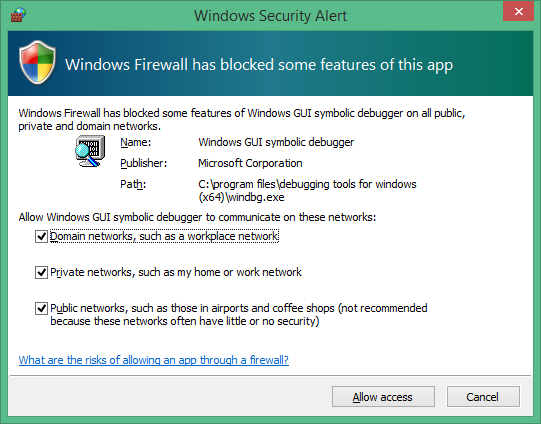
In the message dialog, select each checkbox to enable access for all three network types, and select Allow access.
Op dit moment wacht het foutopsporingsprogramma totdat het doel opnieuw verbinding maakt en wordt de voortgang in het opdrachtvenster voor foutopsporingsprogramma weergegeven:
Microsoft (R) Windows Debugger Version 1.0.1908.30002 AMD64
Copyright (c) Microsoft Corporation. All rights reserved.

Using NET for debugging
Opened WinSock 2.0
Waiting to reconnect...
De doel-pc opnieuw opstarten
Wanneer het foutopsporingsprogramma de tekst 'Wachten om opnieuw verbinding te maken... bericht, start de doelcomputer opnieuw op.
Een manier om de pc opnieuw op te starten, is door de volgende opdracht uit te voeren in een opdrachtprompt als beheerder:
shutdown -r -t 0
Nadat de doel-pc opnieuw is opgestart, moet het foutopsporingsprogramma automatisch verbinding maken.
Troubleshoot issues
Als u problemen ondervindt met het tot stand brengen van de poortverbinding of het starten van de foutopsporingssessie, raadpleegt u de volgende tips voor probleemoplossing.
Foutopsporing van apps via de firewall toestaan
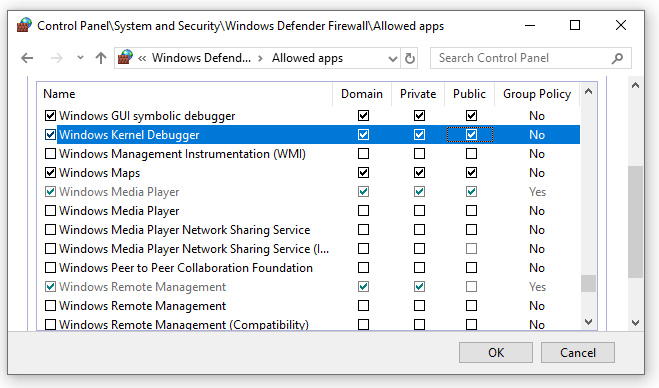
Aan de hostzijde, waar het foutopsporingsprogramma wordt uitgevoerd, moeten alle typen netwerken zijn ingeschakeld om het foutopsporingsprogramma te laten communiceren met het doel via de firewall.
Use the Windows Control Panel to allow access through the firewall.
Open Control Panel>System and Security and select the appropriate Allow an app through Windows Firewall options:
WinDbg: In the list of applications, locate the WinDbg engine process (TCP) (all) option.
WinDbg (Classic): In the list of applications, locate the Windows GUI Symbolic Debugger and Windows Kernel Debugger options.
Select the checkboxes to allow all debugging applications through all three network types.
Select OK to save the firewall changes, and then restart the debugger.
Ping gebruiken om connectiviteit te testen
Als er een time-out optreedt voor het foutopsporingsprogramma en er geen verbinding mee wordt gemaakt, gebruikt u de ping opdracht op de doel-pc om de connectiviteit te controleren:
C:\>Ping <HostComputerIPAddress>
Een poort kiezen voor netwerkopsporing
Als er een time-out optreedt voor het foutopsporingsprogramma en er geen verbinding mee wordt gemaakt, kan dit komen doordat het standaardpoortnummer 50000 al in gebruik is of wordt geblokkeerd.
U kunt elk poortnummer kiezen tussen 49152 en 65535, inclusief. Het aanbevolen bereik is 50000 tot en met 50039. De poort die u kiest, wordt geopend voor exclusieve toegang door het foutopsporingsprogramma dat wordt uitgevoerd op de hostcomputer.
Een bedrijfsnetwerkbeleid kan het bereik van poortnummers beperken dat beschikbaar is voor netwerkopsporing. Als u wilt bepalen of het beleid van uw bedrijf het bereik van poorten voor netwerkopsporing beperkt, neem dan contact op met uw netwerkbeheerders.
Ondersteunde netwerkadapters zoeken
Als u ziet dat de netwerkopsporing niet wordt ondersteund op een van de NIC's in dit computerbericht wanneer u KDNET uitvoert, wordt de netwerkadapter niet ondersteund.
De hostcomputer kan elke netwerkadapter gebruiken, maar de doelcomputer moet een netwerkadapter gebruiken die wordt ondersteund door hulpprogramma's voor foutopsporing voor Windows. Zie de volgende artikelen voor een lijst met ondersteunde netwerkadapters:
- Ondersteunde Ethernet-NIC's voor netwerkkernelopsporing in Windows 10
- Ondersteunde Ethernet-NIC's voor foutopsporing in de netwerkkernel in Windows 8.1
Andere foutopsporingstypen inschakelen
Windows 10 Oktober 2020 Update (20H2) en hoger ondersteunen vier typen foutopsporing:
| KDNET option | Debugging type | Equivalente set-opdracht | More information |
|---|---|---|---|
b |
Bootmgr debugging | bcdedit /bootdebug {bootmgr} on |
BCDEdit /bootdebug |
w |
Winload debugging | bcdedit /bootdebug on |
BCDEdit /bootdebug |
k |
Kernel debugging | bcdedit /debug on |
Aan de slag met WinDbg (kernelmodus) |
h |
Hypervisor debugging | bcdedit /set hypervisordebug on |
BCDEdit /hypervisorsettings |
Hier volgen de details over het werken met de foutopsporingstypen:
- U kunt elke combinatie van foutopsporingstypen opgeven.
- Als u geen foutopsporingstypen opgeeft, schakelt het systeem kernelfoutopsporing in.
- Als u zowel hypervisor- als kernelfoutopsporing inschakelt, is de hypervisorpoort ingesteld op
<Debug-Port>+ 1.
Voorbeeld: Opstartbeheer, kernel en winload-foutopsporing inschakelen
In het volgende voorbeeld wordt de - bkw optie gebruikt om bootmgr, kernel en winload-foutopsporing in te schakelen:
C:\>kdnet.exe <HostComputerIPAddress> <YourDebugPort> -bkw

Enabling network debugging on Intel(R) 82577LM Gigabit Network Connection.
Key=2steg4fzbj2sz.23418vzkd4ko3.1g34ou07z4pev.1sp3yo9yz874p
Busparameters opgeven
Als KDNET niet automatisch de busparameters voor uw transport kan bepalen, kunt u de parameters op de opdrachtregel opgeven met de /busparams optie:
kdnet.exe /busparams [b.d.f] [host] [port] [-[b][h][k][w]]
In b.d.f het gedeelte worden de busparameters opgegeven die door het apparaat moeten worden geconfigureerd.
Use Device Manager on the target computer to determine the PCI bus number (b), the device number (d), and the function number (f) of the adapter you want to use for debugging. These values are available in the General tab under the Location setting.
For example:
C:\>kdnet.exe /busparams 0.29.7 <Host-Computer-IP-Address> <Debug-Port> -bkw
Related articles
- Ondersteunde Ethernet-NIC's voor netwerkkernelopsporing in Windows 10
- Ondersteunde Ethernet-NIC's voor foutopsporing in de netwerkkernel in Windows 8.1
- Foutopsporing in KDNET-netwerkkernel handmatig instellen
- Aan de slag met WinDbg (kernelmodus)
- Fouten opsporen in Windows-stuurprogramma's - Stap voor stap lab (echo kernelmodus)