Notitie
Voor toegang tot deze pagina is autorisatie vereist. U kunt proberen u aan te melden of de directory te wijzigen.
Voor toegang tot deze pagina is autorisatie vereist. U kunt proberen de mappen te wijzigen.
In dit artikel wordt beschreven hoe u Windows Server gebruikt voor het implementeren van zwervende gebruikersprofielen op Windows-clientcomputers. Met een zwervend gebruikersprofiel worden gebruikersprofielen omgeleid naar een bestandsshare , zodat gebruikers hetzelfde besturingssysteem en dezelfde toepassingsinstellingen op meerdere computers ontvangen.
Zie de sectie Wijzigingsgeschiedenis voor een lijst met recente wijzigingen in dit artikel.
Important
Gebruikersaanpassingen in het startmenu gaan verloren na een in-place upgrade van het besturingssysteem in de volgende configuratie:
- Gebruikers zijn geconfigureerd voor een roamingprofiel
- Gebruikers mogen wijzigingen aanbrengen in het startscherm
Als gevolg hiervan wordt het startmenu opnieuw ingesteld op de standaardversie van het nieuwe besturingssysteem na de in-place upgrade van het besturingssysteem. Zie Bijlage C: tijdelijke oplossingen voor het opnieuw instellen van indelingen van het startmenu na upgrades.
Prerequisites
Hardwarevereisten
Een x64- of x86-computer is vereist. Windows RT biedt geen ondersteuning voor zwervende gebruikersprofielen.
Softwarevereisten
- Als u zwervende gebruikersprofielen implementeert met mapomleiding in een omgeving met bestaande lokale gebruikersprofielen, implementeert u mapomleiding vóór zwervende gebruikersprofielen om de grootte van zwervende profielen te minimaliseren. Nadat de bestaande gebruikersmappen zijn omgeleid, kunt u zwervende gebruikersprofielen implementeren.
- Als u zwervende gebruikersprofielen wilt beheren, moet u zijn aangemeld als lid van de beveiligingsgroep Domeinadministrators, ondernemingsadministrators beveiligingsgroep of Groepsbeleidsmaker Eigenaren beveiligingsgroep.
- Clientcomputers moeten Windows 10, Windows 8.1, Windows 8, Windows 7, Windows Vista, Windows Server 2012 R2, Windows Server 2012, Windows Server 2008 R2 of Windows Server 2008 uitvoeren.
- Clientcomputers moeten lid zijn van de Active Directory Domain Services (AD DS) die u beheert.
- Er moet een computer beschikbaar zijn waarop Groepsbeleidsbeheer en Active Directory Administration Center zijn geïnstalleerd.
- Een bestandsserver moet beschikbaar zijn voor het hosten van zwervende gebruikersprofielen.
- Als de bestandsshare DFS-naamruimten gebruikt, moeten de DFS-mappen (koppelingen) één doel hebben om te voorkomen dat gebruikers conflicterende bewerkingen op verschillende servers aanbrengen.
- Als de bestandsshare DFS-replicatie gebruikt om de inhoud te repliceren met een andere server, moeten gebruikers alleen toegang hebben tot de bronserver om te voorkomen dat gebruikers conflicterende bewerkingen op verschillende servers aanbrengen.
- Als de bestandsshare is geclusterd, schakelt u continue beschikbaarheid op de bestandsshare uit om prestatieproblemen te voorkomen.
- Als u ondersteuning voor primaire computers wilt gebruiken in zwervende gebruikersprofielen, zijn er andere vereisten voor clientcomputers en Active Directory-schema's. Zie Primaire computers implementeren voor mapomleiding en zwervende gebruikersprofielen voor meer informatie.
- De indeling van het menu Start van een gebruiker wordt niet gesynchroniseerd op Windows 10, Windows Server 2019 of Windows Server 2016 als ze meer dan één pc, Extern bureaublad-sessiehost of Virtualized Desktop Infrastructure-server (VDI-server) gebruiken. Als alternatief kunt u een Start-layout opgeven zoals beschreven in dit artikel. U kunt ook gebruikmaken van schijven met gebruikersprofielen, die de startmenu-instellingen correct roamen wanneer ze worden gebruikt met extern bureaublad-sessiehostservers of VDI-servers. Zie Eenvoudiger beheer van gebruikersgegevens met gebruikersprofielschijven in Windows Server 2012 voor meer informatie.
Overwegingen bij het gebruik van meerdere versies van Windows
Als u zwervende gebruikersprofielen in meerdere versies van Windows wilt gebruiken, moet u de volgende acties uitvoeren:
- Configureer Windows voor het onderhouden van afzonderlijke profielversies voor elke versie van het besturingssysteem. Dit helpt ongewenste en onvoorspelbare problemen zoals profielbeschadiging te voorkomen.
- Gebruik mapomleiding om gebruikersbestanden, zoals documenten en afbeeldingen, op te slaan buiten gebruikersprofielen. Hierdoor kunnen dezelfde bestanden beschikbaar zijn voor gebruikers in verschillende besturingssysteemversies. Het houdt profielen ook klein en aanmeldingen snel.
- Wijs voldoende opslag toe voor zwervende gebruikersprofielen. Als u twee versies van besturingssystemen ondersteunt, verdubbelen profielen in getal en dus totale ruimte die wordt verbruikt, omdat er voor elke versie van het besturingssysteem een afzonderlijk profiel wordt onderhouden.
- Informeer uw gebruikers dat wijzigingen die zijn aangebracht in de ene versie van het besturingssysteem, niet naar een andere versie van het besturingssysteem gaan.
- Wanneer u uw omgeving verplaatst naar een versie van Windows die gebruikmaakt van een andere profielversie (zoals van Windows 10 naar Windows 10 versie 1607, raadpleegt u bijlage B: referentiegegevens voor profielversies voor een lijst), ontvangen gebruikers een nieuw, leeg zwervend gebruikersprofiel. U kunt het effect van het verkrijgen van een nieuw profiel minimaliseren door mapomleiding te gebruiken om algemene mappen om te leiden. Er is geen ondersteunde methode voor het migreren van zwervende gebruikersprofielen van de ene profielversie naar de andere.
Stap 1: Het gebruik van afzonderlijke profielversies inschakelen
Als u zwervende gebruikersprofielen implementeert op computers met Windows 8.1, Windows 8, Windows Server 2012 R2 of Windows Server 2012, moet u eerst enkele wijzigingen aanbrengen in uw Windows-omgeving. Deze wijzigingen zorgen ervoor dat toekomstige upgrades van het besturingssysteem soepel verlopen en de mogelijkheid bieden om meerdere versies van Windows tegelijkertijd uit te voeren met zwervende gebruikersprofielen.
Gebruik de volgende procedure om deze wijzigingen aan te brengen.
Download en installeer de juiste software-update op alle computers waarop u zwervende, verplichte, super-verplichte of domeinstandaardprofielen gaat gebruiken:
- Windows 8.1 of Windows Server 2012 R2: Installeer de software-update die wordt beschreven in artikel 2887595 in de Microsoft Knowledge Base, wanneer deze wordt uitgebracht.
- Windows 8 of Windows Server 2012: Installeer de software-update die wordt beschreven in het artikel 2887239 in de Microsoft Knowledge Base.
Op alle computers met Windows 8.1, Windows 8, Windows Server 2012 R2 of Windows Server 2012 waarop u zwervende gebruikersprofielen gebruikt, gebruikt u registereditor of groepsbeleid om de volgende registersleutel DWORD-waarde te maken en in te stellen op
1. Zie Een registeritem configureren voor informatie over het maken van registersleutels met behulp van groepsbeleid.HKEY_LOCAL_MACHINE\SYSTEM\CurrentControlSet\Services\ProfSvc\Parameters\UseProfilePathExtensionVersionWarning
Onjuiste bewerking van het register kan uw systeem ernstig beschadigen. Voordat u wijzigingen aanbrengt in het register, moet u een back-up maken van waardegegevens op de computer.
Start de computers opnieuw op.
Stap 2: Een beveiligingsgroep voor zwervende gebruikersprofielen maken
Als uw omgeving nog niet is ingesteld met zwervende gebruikersprofielen, is de eerste stap het maken van een beveiligingsgroep die alle gebruikers en/of computers bevat waarop u beleidsinstellingen voor zwervende gebruikersprofielen wilt toepassen.
- Beheerders van implementaties van algemene zwervende gebruikersprofielen maken doorgaans een beveiligingsgroep voor gebruikers.
- Beheerders van Extern bureaublad-services of gevirtualiseerde bureaubladimplementaties gebruiken doorgaans een beveiligingsgroep voor gebruikers en de gedeelde computers.
U maakt als volgt een beveiligingsgroep voor zwervende gebruikersprofielen:
Open Serverbeheer op een computer waarop Active Directory Administration Center is geïnstalleerd.
Selecteer Active Directory Administration Center in het menu Extra. Active Directory Administration Center wordt weergegeven.
Klik met de rechtermuisknop op het juiste domein of de juiste organisatie-eenheid, selecteer Nieuwen selecteer Groep.
Geef in het venster Groep maken in de sectie Groep de volgende instellingen op:
- Typ in groepsnaam de naam van de beveiligingsgroep, bijvoorbeeld: Zwervende gebruikersprofielen gebruikers en computers.
- Selecteer In groepstypede optie Beveiliging en selecteer vervolgens Globaal in groepsbereik.
Selecteer Toevoegen in de sectie Leden. Het dialoogvenster Gebruikers, contactpersonen, computers, serviceaccounts of groepen selecteren wordt weergegeven.
Als u computeraccounts wilt opnemen in de beveiligingsgroep, selecteert u Objecttypen, schakelt u het selectievakje Computers in en selecteert u OK.
Typ de namen van de gebruikers, groepen en/of computers waarop u zwervende gebruikersprofielen wilt implementeren, selecteer OK en selecteer vervolgens opnieuw OK .
Stap 3: Een bestandsshare maken voor zwervende gebruikersprofielen
Als u nog geen afzonderlijke bestandsshare hebt voor zwervende gebruikersprofielen, onafhankelijk van shares voor omgeleide mappen om onbedoeld opslaan van de map met zwervende profielen te voorkomen, gebruikt u de volgende procedure om een bestandsshare te maken op een server met Windows Server.
Note
Sommige functionaliteit kan verschillen of zijn niet beschikbaar, afhankelijk van de versie van Windows Server die u gebruikt.
U maakt als volgt een bestandsshare op Windows Server:
Selecteer in het navigatiedeelvenster Serverbeheer bestands- en opslagservices en selecteer vervolgens Shares om de pagina Shares weer te geven.
Selecteer taken in de tegel Shares en selecteer vervolgens Nieuwe share. De wizard "Nieuwe deling" verschijnt.
Selecteer op de pagina Profiel selecteren de optie SMB Share – Snel. Als u Bestandsserverbronbeheer hebt geïnstalleerd en mapbeheereigenschappen gebruikt, selecteert u in plaats daarvan SMB-share - Geavanceerd.
Selecteer op de pagina Locatie delen de server en het volume waarop u de share wilt maken.
Typ op de pagina Naam delen een naam voor de share (bijvoorbeeld Gebruikersprofielen$) in het vak Naam delen .
Tip
Wanneer u de bestandsshare maakt, verbergt u deze in informele browsers door een
$achter de naam van de share te plaatsen.Schakel op de pagina Overige instellingen het selectievakje Continue beschikbaarheid inschakelen uit, indien aanwezig, en schakel desgewenst de selectievakjes op basis van toegang inschakelen en Gegevenstoegang versleutelen in.
Selecteer Machtigingen aanpassen op de pagina Machtigingen. Het dialoogvenster Geavanceerde beveiligingsinstellingen wordt weergegeven.
Selecteer Overname uitschakelen en selecteer overgenomen machtigingen converteren naar expliciete machtigingen voor dit object.
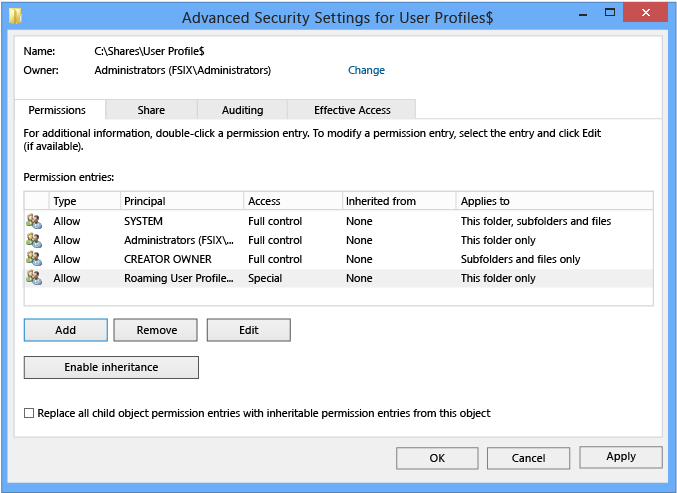
Stel de machtigingen in zoals beschreven in Vereiste machtigingen voor zwervende gebruikersprofielen en weergegeven in de volgende schermopname. Verwijder machtigingen voor niet-vermelde groepen en accounts en voeg speciale machtigingen toe aan de groep voor zwervende gebruikersprofielen, gebruikers en computers die u in stap 2 hebt gemaakt.
Als u de SMB-share - Geavanceerd profiel hebt gekozen, selecteert u op de pagina Beheereigenschappen de waarde voor het gebruik van de map Gebruikersbestanden .
Als u het profiel SMB Share - Geavanceerd hebt gekozen, selecteert u op de pagina Quotum desgewenst een quotum dat moet worden toegepast op gebruikers van de share.
Selecteer Maken op de bevestigingspagina.
Vereiste machtigingen voor zwervende gebruikersprofielen
De volgende tabel bevat de vereiste machtigingen voor het hosten van bestandsshares voor zwervende gebruikersprofielen.
| Gebruikersaccount | Access | Van toepassing op: |
|---|---|---|
| System | Volledige controle | Deze map, submappen en bestanden |
| Administrators | Volledige controle | Alleen deze map |
| Creator/Owner | Volledige controle | Alleen submappen, bestanden |
| Beveiligingsgroep van gebruikers die gegevens op share moeten plaatsen (zwervende gebruikersprofielen en computers) | Lijstmap / gegevens lezen (geavanceerde machtigingen) Mappen maken/gegevens toevoegen (geavanceerde machtigingen) |
Alleen deze map |
| Andere groepen en accounts | Geen (verwijderen) |
Stap 4: Optioneel een groepsbeleidsobject maken voor zwervende gebruikersprofielen
Als u nog geen groepsbeleidsobject (GPO) hebt gemaakt voor instellingen voor zwervende gebruikersprofielen, gebruikt u de volgende procedure om een leeg groepsbeleidsobject te maken. Met dit groepsbeleidsobject kunt u instellingen configureren, zoals ondersteuning voor primaire computers, die afzonderlijk worden besproken, en kan ook worden gebruikt om zwervende gebruikersprofielen op computers in te schakelen, zoals meestal wordt gedaan bij het implementeren in gevirtualiseerde bureaubladomgevingen of met Extern bureaublad-services.
U maakt als volgt een groepsbeleidsobject voor zwervende gebruikersprofielen:
Open Serverbeheer op een computer waarop Groepsbeleidsbeheer is geïnstalleerd.
Selecteer Groepsbeleidsbeheer in het menu Extra. Groepsbeleidsbeheer wordt weergegeven.
Klik met de rechtermuisknop op het domein of de organisatie-eenheid waarin u zwervende gebruikersprofielen wilt instellen, selecteer vervolgens Een groepsbeleidsobject maken in dit domein en koppel deze hier.
Typ in het dialoogvenster Nieuw groepsbeleidsobject een naam voor het groepsbeleidsobject (bijvoorbeeld zwervende gebruikersprofielinstellingen) en selecteer VERVOLGENS OK.
Klik met de rechtermuisknop op het zojuist gemaakte groepsbeleidsobject en schakel het selectievakje Koppeling ingeschakeld uit . Hiermee voorkomt u dat het groepsbeleidsobject wordt toegepast totdat u klaar bent met het configureren ervan.
Selecteer het groepsbeleidsobject. Selecteer Geverifieerde gebruikers in de sectie Beveiligingsfiltering van het tabblad Bereik en selecteer vervolgens Verwijderen om te voorkomen dat het groepsbeleidsobject op iedereen wordt toegepast.
Selecteer Toevoegen in de sectie Beveiligingsfiltering.
Typ in het dialoogvenster Gebruiker, Computer of Groep selecteren de naam van de beveiligingsgroep die u hebt gemaakt in stap 2 (bijvoorbeeld gebruikers en computers voor zwervende gebruikersprofielen) en selecteer VERVOLGENS OK.
Selecteer het tabblad Delegatie , selecteer Toevoegen, typ Geverifieerde gebruikers, selecteer OK en selecteer vervolgens opnieuw OK om de standaardmachtigingen voor lezen te accepteren.
Deze stap is nodig vanwege beveiligingswijzigingen die zijn aangebracht in MS16-072.
Stap 5: Optioneel zwervende gebruikersprofielen instellen voor gebruikersaccounts
Als u zwervende gebruikersprofielen implementeert voor gebruikersaccounts, gebruikt u de volgende procedure om zwervende gebruikersprofielen op te geven voor gebruikersaccounts in Active Directory Domain Services. Als u zwervende gebruikersprofielen implementeert op computers, zoals meestal wordt gedaan voor Extern bureaublad-services of gevirtualiseerde desktopimplementaties, gebruikt u in plaats daarvan de procedure die wordt beschreven in stap 6: Optioneel zwervende gebruikersprofielen instellen op computers.
Note
Als u zwervende gebruikersprofielen instelt voor gebruikersaccounts met behulp van Active Directory en op computers met behulp van Groepsbeleid, heeft de beleidsinstelling op basis van de computer voorrang.
U kunt als volgt zwervende gebruikersprofielen instellen voor gebruikersaccounts:
Navigeer in het Active Directory-beheercentrum naar de container Gebruikers (of OE) in het juiste domein.
Selecteer alle gebruikers waaraan u een zwervend gebruikersprofiel wilt toewijzen, klik met de rechtermuisknop op de gebruikers en selecteer Vervolgens Eigenschappen.
Schakel in de sectie Profiel het pad Profiel in: schakel het selectievakje in en voer vervolgens het pad in naar de bestandsshare waarin u het zwervende gebruikersprofiel van de gebruiker wilt opslaan, gevolgd door
%username%(die automatisch wordt vervangen door de gebruikersnaam wanneer de gebruiker zich de eerste keer aanmeldt). Voorbeeld:\\fs1.corp.contoso.com\User Profiles$\%username%Als u een verplicht zwervend gebruikersprofiel wilt opgeven, geeft u het pad op naar het NTuser.man-bestand dat u eerder hebt gemaakt, bijvoorbeeld
fs1.corp.contoso.comUser Profiles$default. Zie Verplichte gebruikersprofielen maken voor meer informatie.Kies OK.
Note
De implementatie van alle Windows Runtime-apps (Windows Store) is standaard toegestaan wanneer u zwervende gebruikersprofielen gebruikt. Wanneer u echter een speciaal profiel gebruikt, worden apps niet standaard geïmplementeerd. Speciale profielen zijn gebruikersprofielen waarbij wijzigingen worden verwijderd nadat de gebruiker zich afmeldt:
Als u beperkingen voor app-implementatie voor speciale profielen wilt verwijderen, schakelt u de beleidsinstelling Implementatie toestaan in speciale profielen in (in Computerconfiguratie\Beleid\Beheersjablonen\Windows Components\App Package Deployment). Geïmplementeerde apps in dit scenario laten echter bepaalde gegevens over die zijn opgeslagen op de computer, die bijvoorbeeld kunnen worden verzameld als er honderden gebruikers van één computer zijn. Als u apps wilt opschonen, zoekt of ontwikkelt u een hulpprogramma dat gebruikmaakt van de CleanupPackageForUserAsync-API om app-pakketten op te schonen voor gebruikers die geen profiel meer op de computer hebben.
Zie Clienttoegang tot de Windows Store beheren voor aanvullende achtergrondinformatie over Windows Store-apps.
Stap 6: Optioneel zwervende gebruikersprofielen instellen op computers
Gebruik de volgende procedure als u zwervende gebruikersprofielen op computers implementeert, zoals doorgaans wordt gedaan voor Extern bureaublad-services of gevirtualiseerde bureaubladimplementaties. Als u zwervende gebruikersprofielen implementeert in gebruikersaccounts, gebruikt u in plaats daarvan de procedure die wordt beschreven in stap 5: Optioneel zwervende gebruikersprofielen instellen voor gebruikersaccounts.
Note
Als u zwervende gebruikersprofielen instelt op computers met behulp van Groepsbeleid en gebruikersaccounts via Active Directory, heeft de beleidsinstelling op basis van de computer voorrang.
Zo stelt u roaming gebruikersprofielen in op computers:
Open Serverbeheer op een computer waarop Groepsbeleidsbeheer is geïnstalleerd.
Selecteer Groepsbeleidsbeheer in het menu Extra. Groepsbeleidsbeheer wordt weergegeven.
Klik in Groepsbeleidsbeheer met de rechtermuisknop op het groepsbeleidsobject dat u hebt gemaakt in stap 4 (bijvoorbeeld instellingen voor zwervende gebruikersprofielen) en selecteer vervolgens Bewerken.
Navigeer in het venster Editor voor groepsbeleidsbeheer naar Computerconfiguratie, vervolgens beleid, beheersjablonen, systeem en vervolgens gebruikersprofielen.
Klik met de rechtermuisknop op Pad naar roamingprofiel instellen voor alle gebruikers die zich aanmelden op deze computer en selecteer Bewerken.
Tip
De basismap van een gebruiker, indien geconfigureerd, is de standaardmap die wordt gebruikt door sommige programma's zoals Windows PowerShell. U kunt een alternatieve lokale of netwerklocatie per gebruiker configureren met behulp van de sectie Startmap van de eigenschappen van het gebruikersaccount in AD DS. Als u de locatie van de basismap wilt configureren voor alle gebruikers van een computer met Windows 8.1, Windows 8, Windows Server 2019, Windows Server 2016, Windows Server 2012 R2 of Windows Server 2012 in een virtuele bureaubladomgeving, schakelt u de beleidsinstelling voor de basismap van de gebruiker in en geeft u vervolgens de bestandsshare en stationsletter op die u wilt toewijzen (of een lokale map opgeven). Gebruik geen omgevingsvariabelen of weglatingstekens. De alias van de gebruiker wordt toegevoegd aan het einde van het pad dat is opgegeven tijdens het aanmelden van de gebruiker.
Selecteer Ingeschakeld in het dialoogvenster Eigenschappen
Voer in het vak Gebruikers die zich aanmelden op deze computer moeten dit pad gebruiken voor hun gebruikersprofiel het pad in naar de bestandslocatie waar u het gebruikersprofiel wilt opslaan, gevolgd door
%username%, die automatisch wordt vervangen door de gebruikersnaam wanneer de gebruiker zich de eerste keer aanmeldt. Voorbeeld:\\fs1.corp.contoso.com\User Profiles$\%username%Als u een verplicht zwervend gebruikersprofiel wilt opgeven, een vooraf geconfigureerd profiel waarmee gebruikers geen permanente wijzigingen kunnen aanbrengen (wijzigingen worden opnieuw ingesteld wanneer de gebruiker zich afmeldt), geeft u het pad op naar het bestand NTuser.man dat u eerder hebt gemaakt,
\\fs1.corp.contoso.com\User Profiles$\defaultbijvoorbeeld. Zie Een verplicht gebruikersprofiel maken voor meer informatie.Kies OK.
Stap 7: Geef desgewenst een startindeling op voor Windows 10-pc's
U kunt Groepsbeleid gebruiken om een specifieke startmenu-indeling toe te passen, zodat gebruikers dezelfde startindeling op alle pc's zien. Als gebruikers zich aanmelden bij meer dan één pc en u wilt dat ze een consistente startindeling hebben op pc's, moet u ervoor zorgen dat het groepsbeleidsobject van toepassing is op al hun pc's.
Ga als volgt te werk om een beginindeling op te geven:
Werk uw Windows 10-pc's bij naar Windows 10 versie 1607 (ook wel de Jubileumupdate genoemd) of hoger en installeer de cumulatieve update van 14 maart 2017 (KB4013429) of hoger.
Maak een XML-bestand voor de indeling van een volledig of gedeeltelijk Startmenu. Zie Indeling Start aanpassen en exporteren om dit te doen.
- Als u een volledige startindeling opgeeft, kan een gebruiker geen deel van het menu Start aanpassen. Als u een gedeeltelijke indeling start opgeeft, kunnen gebruikers alles behalve de vergrendelde groepen tegels aanpassen die u opgeeft. Met een gedeeltelijke startindeling worden gebruikersaanpassingen in het menu Start echter niet naar andere pc's geroerd.
Gebruik Groepsbeleid om de aangepaste Start-schermindeling toe te passen op het groepsbeleidsobject dat u hebt gemaakt voor roaming-profielen. Zie Groepsbeleid gebruiken om een aangepaste startindeling in een domein toe te passen.
Gebruik Groepsbeleid om de volgende registerwaarde in te stellen op uw Windows 10-pc's. Zie Hiervoor een registeritem configureren.
Action Update Hive HKEY_LOCAL_MACHINE Sleutelpad Software\Microsoft\Windows\CurrentVersion\Explorer Waardenaam SpecialRoamingOverrideAllowed Waardetype REG_DWORD Waardegegevens 1 (of 0 uit te schakelen) Base Decimal (Optioneel) Schakel optimalisaties voor de eerste keer aanmelden in om het aanmelden voor gebruikers sneller te laten verlopen. Zie Beleid toepassen om de aanmeldingstijd te verbeteren.
(Optioneel) Verminder de aanmeldingstijden verder door onnodige apps te verwijderen uit de Windows 10-basisinstallatiekopie die u gebruikt om client-pc's te implementeren. Windows Server 2019 en Windows Server 2016 hebben geen vooraf ingerichte apps, dus u kunt deze stap overslaan op serverinstallatiekopieën.
Als u apps wilt verwijderen, gebruikt u de cmdlet Remove-AppxProvisionedPackage in Windows PowerShell om de volgende toepassingen te verwijderen. Als uw pc's al zijn geïmplementeerd, kunt u het verwijderen van sommige apps scripten met remove-AppxPackage.
- Microsoft.windowscommunicationsapps_8wekyb3d8bbwe
- Microsoft.BingWeather_8wekyb3d8bbwe
- Microsoft.DesktopAppInstaller_8wekyb3d8bbwe
- Microsoft.Getstarted_8wekyb3d8bbwe
- Microsoft.Windows.Photos_8wekyb3d8bbwe
- Microsoft.WindowsCamera_8wekyb3d8bbwe
- Microsoft.WindowsFeedbackHub_8wekyb3d8bbwe
- Microsoft.XboxApp_8wekyb3d8bbwe
- Microsoft.XboxIdentityProvider_8wekyb3d8bbwe
- Microsoft.ZuneMusic_8wekyb3d8bbwe
Note
Het verwijderen van deze apps vermindert de aanmeldingstijden, maar u kunt ze wel installeren als uw implementatie ze nodig heeft.
Stap 8: De GPO voor gebruikersprofielen met roaming inschakelen
Als u zwervende gebruikersprofielen instelt op computers met behulp van Groepsbeleid of als u andere instellingen voor zwervende gebruikersprofielen hebt aangepast met behulp van Groepsbeleid, is de volgende stap het inschakelen van het groepsbeleidsobject, zodat het kan worden toegepast op betrokken gebruikers.
Tip
Als u ondersteuning voor primaire computers wilt implementeren, moet u dit doen voordat u de GPO inschakelt. Hiermee voorkomt u dat gebruikersgegevens worden gekopieerd naar niet-primaire computers voordat ondersteuning voor primaire computers is ingeschakeld. Zie de specifieke beleidsinstellingen in Primaire computers implementeren voor mapomleiding en roaming gebruikersprofielen.
U kunt als volgt het GPO voor zwervende gebruikersprofielen inschakelen:
- Open Groepsbeleidsbeheer.
- Klik met de rechtermuisknop op het groepsbeleidsobject dat u hebt gemaakt en selecteer Vervolgens Koppeling ingeschakeld. Er wordt een selectievakje weergegeven naast het menu-item.
Stap 9: Roamingprofielen voor gebruikers testen
Als u zwervende gebruikersprofielen wilt testen, meldt u zich aan bij een computer met een gebruikersaccount dat is geconfigureerd voor zwervende gebruikersprofielen of meldt u zich aan bij een computer die is geconfigureerd voor zwervende gebruikersprofielen. Controleer vervolgens of het profiel wordt omgeleid.
Zo kunt u zwervende gebruikersprofielen testen:
Meld u aan bij een primaire computer (als u ondersteuning voor primaire computers hebt ingeschakeld) met een gebruikersaccount waarvoor u zwervende gebruikersprofielen hebt ingeschakeld. Als u zwervende gebruikersprofielen op specifieke computers hebt ingeschakeld, meldt u zich aan bij een van deze computers.
Als de gebruiker zich eerder bij de computer heeft aangemeld, opent u een opdrachtprompt met verhoogde bevoegdheid en typt u vervolgens de volgende opdracht om ervoor te zorgen dat de meest recente groepsbeleidsinstellingen worden toegepast op de clientcomputer:
gpupdate /forceAls u wilt bevestigen dat het gebruikersprofiel roaming is, opent u het Configuratiescherm, selecteert u Systeem en beveiliging, selecteert u Systeem, selecteert u Geavanceerde systeeminstellingen, selecteert u Instellingen in de sectie Gebruikersprofielen en zoekt u vervolgens naar Roaming in de kolom Type.
Bijlage A: Controlelijst voor het implementeren van zwervende gebruikersprofielen
| Status | Action |
|---|---|
☐ ☐ ☐ ☐ |
1. Domein voorbereiden - Computers toevoegen aan een domein - Het gebruik van afzonderlijke profielversies inschakelen - Gebruikersaccounts maken - (Optioneel) Mapomleiding uitvoeren |
☐ ☐ |
2. Beveiligingsgroep maken voor roaming gebruikersprofielen - Groepsnaam -Leden |
☐ |
3. Een bestandsshare maken voor zwervende gebruikersprofielen - Naam van bestandsshare |
☐ |
4. Een groepsbeleidsobject maken voor zwervende gebruikersprofielen - GPO-naam |
| ☐ | Configureren van de beleidsinstellingen voor roaming gebruikersprofielen |
☐ ☐ |
6. Zwervende gebruikersprofielen inschakelen - Ingeschakeld in AD DS voor gebruikersaccounts? - Ingeschakeld in groepsbeleid op computeraccounts? |
| ☐ | 7. (Optioneel) Geef een verplichte startindeling op voor Windows 10-pc's |
☐ ☐ ☐ ☐ ☐ |
8. (Optioneel) Ondersteuning voor primaire computers inschakelen - Primaire computers aanwijzen voor gebruikers - Locatie van de gebruiker en primaire computertoewijzingen - (Optioneel) Ondersteuning voor primaire computers inschakelen voor mapomleiding Op basis van de computer of de gebruiker? - (Optioneel) Ondersteuning voor primaire computers inschakelen voor zwervende gebruikersprofielen |
| ☐ | 9. Schakel het GPO voor zwervende gebruikersprofielen in |
| ☐ | Roaming gebruikersprofielen testen |
Bijlage B: Referentiegegevens voor profielversie
Elk profiel heeft een profielversie die ongeveer overeenkomt met de versie van Windows waarop het profiel wordt gebruikt. Windows 10 versie 1703 en versie 1607 gebruiken bijvoorbeeld beide de . V6-profielversie. Microsoft maakt alleen een nieuwe profielversie wanneer dit nodig is om compatibiliteit te behouden. Daarom bevat niet elke versie van Windows een nieuwe profielversie.
De volgende tabel bevat de locatie van zwervende gebruikersprofielen in verschillende versies van Windows.
| Versie van besturingssysteem | Locatie van zwervende gebruikersprofielen |
|---|---|
| Windows XP en Windows Server 2003 | \\<servername>\<fileshare>\<username> |
| Windows Vista en Windows Server 2008 | \\<servername>\<fileshare>\<username>.V2 |
| Windows 7 en Windows Server 2008 R2 | \\<servername>\<fileshare>\<username>.V2 |
| Windows 8 en Windows Server 2012 |
\\<servername>\<fileshare>\<username>.V3 (nadat de software-update en registersleutel zijn toegepast)\\<servername>\<fileshare>\<username>.V2 (voordat de software-update en registersleutel worden toegepast) |
| Windows 8.1 en Windows Server 2012 R2 |
\\<servername>\<fileshare>\<username>.V4 (nadat de software-update en registersleutel zijn toegepast)\\<servername>\<fileshare>\<username>.V2 (voordat de software-update en registersleutel worden toegepast) |
| Windows 10 | \\<servername>\<fileshare>\<username>.V5 |
| Windows 10, versie 1703 en versie 1607 | \\<servername>\<fileshare>\<username>.V6 |
Bijlage C: Oplossingen voor het resetten van Beginmenu-indelingen na upgrades
Er zijn enkele manieren om het resetten van startmenu-indelingen na een in-place upgrade te omzeilen.
Als slechts één gebruiker ooit gebruikmaakt van het apparaat en de IT-beheerder een strategie voor beheerde besturingssysteemimplementatie zoals Configuration Manager gebruikt, kunnen ze het volgende doen:
Exporteer de indeling van het Menu Start met Export-Startlayout vóór de upgrade.
Importeer de indeling van het Startmenu met Import-StartLayout na OOBE, maar voordat de gebruiker zich aanmeldt.
Note
Als u een StartLayout importeert, wordt het standaardgebruikersprofiel gewijzigd. Alle gebruikersprofielen die zijn gemaakt nadat het importeren is uitgevoerd, krijgen de geïmporteerde StartLayout.
IT-beheerders kunnen ervoor kiezen om de indeling van Start te beheren met Groepsbeleid. Het gebruik van Groepsbeleid biedt een gecentraliseerde beheeroplossing voor het toepassen van een gestandaardiseerde startindeling op gebruikers. Er zijn twee modi voor het gebruik van groepsbeleid voor startbeheer: volledige vergrendeling en gedeeltelijke vergrendeling. Het volledige vergrendelingsscenario voorkomt dat de gebruiker wijzigingen aanbrengt in de indeling van Start. Met het gedeeltelijke vergrendelingsscenario kan de gebruiker wijzigingen aanbrengen in een specifiek gebied van Start. Zie Beginindeling aanpassen en exporteren voor meer informatie.
Note
Wijzigingen die door de gebruiker zijn aangebracht in het gedeeltelijke vergrendelingsscenario, gaan nog steeds verloren tijdens de upgrade.
Laat de indeling van Start opnieuw instellen en sta eindgebruikers toe om Start opnieuw te configureren. Een e-mailmelding of een andere melding kan naar eindgebruikers worden verzonden om te verwachten dat hun beginindelingen na de upgrade van het besturingssysteem opnieuw worden ingesteld om de impact te minimaliseren.
Geschiedenis van wijzigingen
De volgende tabel bevat een overzicht van enkele van de belangrijkste wijzigingen in dit artikel.
| Date | Description | Reason |
|---|---|---|
| 1 mei 2019 | Updates toegevoegd voor Windows Server 2019 | |
| 10 april 2018 | Discussie toegevoegd over wanneer gebruikersaanpassingen van Start verloren gaan na een in-place upgrade van het besturingssysteem | Opmerking bekend probleem. |
| 13 maart 2018 | Bijgewerkt voor Windows Server 2016 | Verplaatst uit de bibliotheek Vorige versies en bijgewerkt voor de huidige versie van Windows Server. |
| 13 april 2017 | Profielgegevens toegevoegd voor Windows 10, versie 1703 en verduidelijkt hoe zwervende profielversies werken bij het upgraden van besturingssystemen. Zie Overwegingen bij het gebruik van meerdere versies van Windows. | Feedback. |
| 14 maart 2017 | Optionele stap toegevoegd voor het opgeven van een verplichte startindeling voor Windows 10-pc's in bijlage A: Controlelijst voor het implementeren van zwervende gebruikersprofielen. | Functiewijzigingen in de nieuwste Windows-update. |
| 23 januari 2017 | Een stap toegevoegd aan stap 4: Maak desgewenst een groepsbeleidsobject voor zwervende gebruikersprofielen om leesmachtigingen te delegeren aan geverifieerde gebruikers. Dit is nu vereist vanwege een beveiligingsupdate voor groepsbeleid. | Beveiligingswijzigingen in de verwerking van groepsbeleid. |
| 29 december 2016 | Er is een koppeling toegevoegd in stap 8: schakel het groepsbeleidsobject voor zwervende gebruikersprofielen in om gemakkelijker informatie te krijgen over het instellen van groepsbeleid voor primaire computers. Er is ook een aantal verwijzingen naar stap 5 en 6 opgelost waarbij de getallen verkeerd waren. | Feedback. |
| 5 december 2016 | Er is informatie toegevoegd waarin een roamingprobleem met instellingen voor het startmenu wordt uitgelegd. | Feedback. |
| 6 juli 2016 | Windows 10-profielversieachtervoegsels toegevoegd in bijlage B: Referentiegegevens voor profielversies. Windows XP en Windows Server 2003 zijn ook verwijderd uit de lijst met ondersteunde besturingssystemen. | Updates voor de nieuwe versies van Windows en verwijderde informatie over versies van Windows die niet meer worden ondersteund. |
| 7 juli 2015 | Vereiste en stap toegevoegd om continue beschikbaarheid uit te schakelen wanneer u een geclusterde bestandsserver gebruikt. | Geclusterde bestandsshares hebben betere prestaties voor kleine schrijfbewerkingen (die typisch zijn voor zwervende gebruikersprofielen) wanneer continue beschikbaarheid is uitgeschakeld. |
| 19 maart 2014 | Achtervoegsels voor gekapitaliseerde profielversies (. V2, . V3, . V4) in bijlage B: Referentiegegevens voor profielversies. | Hoewel Windows niet hoofdlettergevoelig is, als u NFS gebruikt met de bestandsshare, is het belangrijk dat u het juiste hoofdlettergebruik (hoofdletters) voor het profielachtervoegsel hebt. |
| 9 oktober 2013 | Herzien voor Windows Server 2012 R2 en Windows 8.1, verduidelijkt een paar dingen en voeg de overwegingen toe bij het gebruik van zwervende gebruikersprofielen in meerdere versies van Windows en bijlage B: secties met referentiegegevens over profielversies . | Updates voor nieuwe versie; Feedback. |
Verwante koppelingen
- Redirectie van mappen implementeren met offline bestanden
- Primaire computers implementeren voor mapomleiding en zwervende gebruikersprofielen
- Gebruikersstatusbeheer implementeren
- Ondersteuningsverklaring van Microsoft rond gerepliceerde gebruikersprofielgegevens
- Apps sideloaden met Deployment Image Servicing and Management (DISM)
- Problemen met het verpakken, implementeren en opvragen van Windows-apps oplossen