Notitie
Voor toegang tot deze pagina is autorisatie vereist. U kunt proberen u aan te melden of de directory te wijzigen.
Voor toegang tot deze pagina is autorisatie vereist. U kunt proberen de mappen te wijzigen.
Meer informatie over het starten van de standaard-app voor een Uniform Resource Identifier (URI). Met URI's kunt u een andere app starten om een specifieke taak uit te voeren. Dit onderwerp bevat ook een overzicht van de vele URI-schema's die zijn ingebouwd in Windows. U kunt ook aangepaste URI's starten. Zie URI-activering verwerkenvoor meer informatie over het registreren van een aangepast URI-schema en het afhandelen van URI-activering.
Met URI-schema's kunt u apps openen door op hyperlinks te klikken. Net zoals u een nieuwe e-mail kunt starten met mailto:, kunt u de standaardwebbrowser openen met http: of https:.
In dit onderwerp worden de volgende URI-schema's beschreven die zijn ingebouwd in Windows:
| URI-schema | Lanceert |
|---|---|
| http: en https: | Standaardwebbrowser |
| mailto: | Standaard-e-mail-app |
| microsoft Edge: | Microsoft Edge-browser |
| ms-chat: | Berichten-app |
| ms-people: | Personen-app |
| ms-photos: | Foto's-app |
| ms-clicktodo: | Klik op de To-Do-functie (onderdeel van Recall) |
| ms-settings: | Windows-instellingen |
| ms-store: | Storeapplicatie |
| msnweather: | Weer-app |
Met de volgende URI wordt bijvoorbeeld de standaardbrowser geopend en wordt de Microsoft Bing website weergegeven: https://bing.com/.
U kunt ook aangepaste URI-schema's starten. Als er geen app is geïnstalleerd om die URI af te handelen, kunt u een app aanbevelen die de gebruiker moet installeren. Zie Een app aanbevelen als deze niet beschikbaar is voor het afhandelen van de URI-voor meer informatie.
Over het algemeen kan uw app niet de app selecteren die wordt gestart. De gebruiker bepaalt welke app wordt gestart. Meerdere apps kunnen zich registreren om hetzelfde URI-schema af te handelen. De uitzondering hierop is voor gereserveerde URI-schema's. Registraties van gereserveerde URI-schema's worden genegeerd. Zie voor de volledige lijst met gereserveerde URI-schema's het deel over de verwerking van URI-activering. In gevallen waarin meer dan één app hetzelfde URI-schema kan hebben geregistreerd, kan uw app een specifieke app aanbevelen die moet worden gestart. Zie Een app aanbevelen als deze niet beschikbaar is voor het afhandelen van de URI-voor meer informatie.
Belangrijke API's
In dit onderwerp worden de volgende Windows Runtime API's (WinRT) gebruikt:
Houd er rekening mee dat veel WinRT-API's werken met andere bureaublad-apps met pakketidentiteit. Er zijn enkele uitzonderingen en de meeste hiervan zijn gerelateerd aan API's die specifiek zijn voor ui-rendering of -invoer. Sommige launcherOptions, zoals TreatAsUntrusted, werken alleen in UWP-apps. Zie Call Windows Runtime API's in desktop-apps voor meer informatie over het inschakelen van uw bureaublad-app voor gebruik met WinRT-API's.
LaunchUriAsync aanroepen om een URI te starten
Gebruik de methode LaunchUriAsync om een URI te starten. Wanneer u deze methode aanroept, moet uw app de voorgrond-app zijn, dat wil gezegd, deze moet zichtbaar zijn voor de gebruiker. Deze vereiste helpt ervoor te zorgen dat de gebruiker de controle blijft houden. Als u aan deze vereiste wilt voldoen, moet u ervoor zorgen dat u alle URI's rechtstreeks koppelt aan de gebruikersinterface van uw app. De gebruiker moet altijd actie ondernemen om een URI-start te starten.
Maak eerst een System.Uri-object dat de URI vertegenwoordigt en geef dat vervolgens door aan de LaunchUriAsync-methode . Gebruik het retourresultaat om te zien of de aanroep is geslaagd, zoals wordt weergegeven in het volgende voorbeeld.
private async void launchURI_Click(object sender, RoutedEventArgs e)
{
   // The URI to launch
   var bingUri = new Uri(@"https://www.bing.com");

   // Launch the URI
   var success = await Windows.System.Launcher.LaunchUriAsync(bingUri);

   if (success)
   {
      // URI launched
   }
   else
   {
      // URI launch failed
   }
}
In sommige gevallen vraagt het besturingssysteem de gebruiker om te zien of ze daadwerkelijk van app willen wisselen.
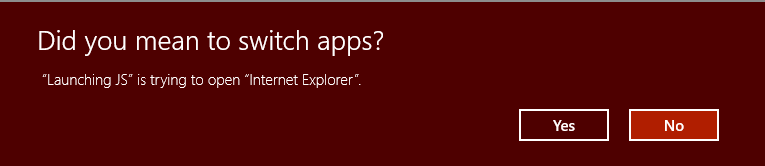
Belangrijk
Deze prompt wordt alleen ondersteund door UWP-apps. Als Windows deze prompt voor een bureaublad-app probeert weer te geven, mislukt het starten.
Als uw app een UWP-app is en u altijd wilt dat deze prompt plaatsvindt, gebruikt u de eigenschap Windows.System.LauncherOptions.TreatAsUntrusted om het besturingssysteem te laten weten dat er een waarschuwing wordt weergegeven.
// The URI to launch
var uriBing = new Uri(@"http://www.bing.com");

// Set the option to show a warning
var promptOptions = new Windows.System.LauncherOptions
{
   TreatAsUntrusted = true
};

// Launch the URI
var success = await Windows.System.Launcher.LaunchUriAsync(uriBing, promptOptions);
Een app aanbevelen als deze niet beschikbaar is voor het afhandelen van de URI
In sommige gevallen heeft de gebruiker mogelijk geen app geïnstalleerd om de URI die u opent af te handelen. Het besturingssysteem verwerkt deze gevallen standaard door de gebruiker een koppeling te geven om te zoeken naar een geschikte app in de Store. Als u de gebruiker een specifieke aanbeveling wilt geven over welke app in dit scenario aan te schaffen is, kunt u dit doen door die aanbeveling door te geven samen met de URI die u opstart.
Aanbevelingen zijn ook handig wanneer meer dan één app is geregistreerd voor het afhandelen van een URI-schema. Als u een specifieke app aanbeveelt, wordt die app geopend als deze al is geïnstalleerd.
Als u een aanbeveling wilt doen, roept u de methode Windows.System.Launcher.LaunchUriAsync(Uri, LauncherOptions) aan met LauncherOptions.preferredApplicationPackageFamilyName ingesteld op de pakketfamilienaam van de app in de store die u wilt aanbevelen. Het besturingssysteem gebruikt deze informatie om de algemene optie te vervangen om te zoeken naar een app in de Store met een specifieke optie om de aanbevolen app in de Store te verkrijgen.
// Set the recommended app
var options = new Windows.System.LauncherOptions
{
    PreferredApplicationPackageFamilyName = "Contoso.URIApp_8wknc82po1e",
    PreferredApplicationDisplayName = "Contoso URI App"
};

// Launch the URI and pass in the recommended app
// in case the user has no apps installed to handle the URI
var success = await Windows.System.Launcher.LaunchUriAsync(uriContoso, options);
Resterende weergavevoorkeur instellen
Belangrijk
Deze functie is alleen beschikbaar in UWP-apps. Wanneer deze wordt gebruikt in een bureaublad-app, wordt de eigenschap genegeerd.
Bron-apps die LaunchUriAsync aanroepen, kunnen aanvragen dat ze op het scherm blijven na het starten van een URI. Windows probeert standaard alle beschikbare ruimte gelijk te delen tussen de bron-app en de doel-app die de URI verwerkt. Bron-apps kunnen de eigenschap DesiredRemainingView gebruiken om aan te geven aan het besturingssysteem dat ze liever hun app-venster gebruiken om meer of minder van de beschikbare ruimte in beslag te nemen. DesiredRemainingView kan ook worden gebruikt om aan te geven dat de bron-app niet op het scherm hoeft te blijven nadat de URI is gestart en volledig kan worden vervangen door de doel-app. Met deze eigenschap geeft u alleen de gewenste venstergrootte van de aanroepende app op. Het geeft niet het gedrag op van andere apps die mogelijk ook tegelijkertijd op het scherm staan.
Opmerking
Windows houdt rekening met meerdere verschillende factoren wanneer de uiteindelijke venstergrootte van de bron-app wordt bepaald, bijvoorbeeld de voorkeur van de bron-app, het aantal apps op het scherm, de schermstand, enzovoort. Door DesiredRemainingView in te stellenis er geen garantie op een specifiek venstergedrag voor de bron-app.
// Set the desired remaining view.
var options = new Windows.System.LauncherOptions
{
    DesiredRemainingView = Windows.UI.ViewManagement.ViewSizePreference.UseLess
};

// Launch the URI
var success = await Windows.System.Launcher.LaunchUriAsync(uriContoso, options);
URI-schemata
De verschillende URI-schema's worden in deze sectie beschreven.
E-mail-URI-schema
Gebruik het mailto: URI-schema om de standaard-e-mail-app te starten.
| URI-schema | Resultaten |
|---|---|
mailto: |
Hiermee start u de standaard-e-mail-app. |
mailto:\[email address\] |
Opent de e-mailapp en maakt een nieuw bericht aan met het opgegeven e-mailadres in het veld Aan. Houd er rekening mee dat het e-mailbericht pas wordt verzonden als de gebruiker op Verzenden tikt. |
HTTP-URI-schema
Gebruik het http: URI-schema om de standaardwebbrowser te starten.
| URI-schema | Resultaten |
|---|---|
http: of https: |
Hiermee start u de standaardwebbrowser. |
URI-schema's voor kaartenapps
Belangrijk
De Windows Maps-app is afgeschaft en wordt uiterlijk juli 2025 uit de Microsoft Store verwijderd. Op dit moment is er ook een definitieve update voor de app vanuit de Store, waardoor deze niet-functioneel is. Als u de app vóór juli 2025 verwijdert, kunt u deze nog steeds opnieuw installeren vanuit de Store, maar afgelopen juli 2025 kunt u de app niet opnieuw installeren.
Zie Resources voor afgeschafte functies - Kaarten-app voor meer informatie.
Gebruik de bingmaps:, ms-drive-to: en ms-walk-to: URI-schema's om de Windows Maps-app te starten voor specifieke kaarten, routebeschrijvingen en zoekresultaten. Met de volgende URI wordt bijvoorbeeld de Windows Maps-app geopend en wordt een kaart weergegeven die is gecentreerd over New York City.
bingmaps:?cp=40.726966~-74.006076
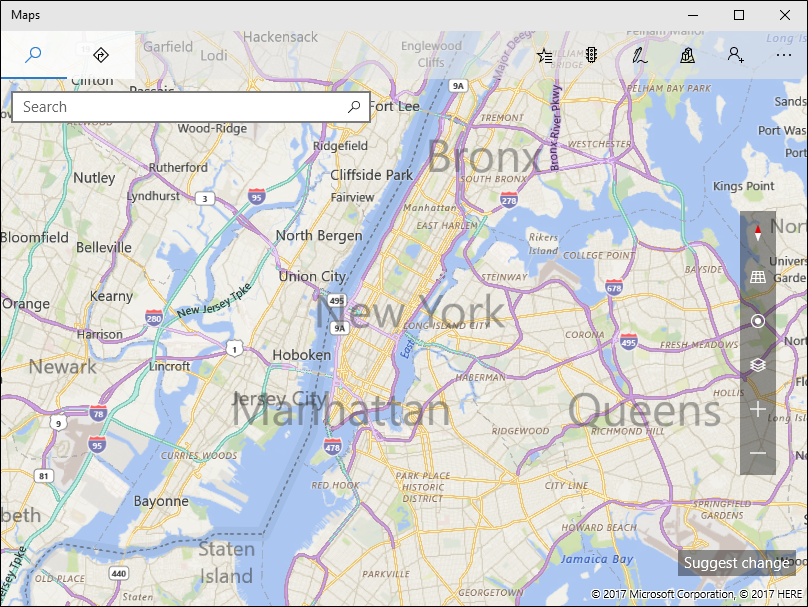
Als u het kaartbeheer in uw WinUI-app wilt gebruiken, raadpleegt u MapControl.
URI-schema voor berichten-app
Gebruik het ms-chat- URI-schema om de Microsoft Messaging-app te starten.
| URI-schema | Resultaten |
|---|---|
ms-chat: |
Hiermee wordt de berichten-app gestart. |
ms-chat:?ContactID={contacted} |
Hiermee kan de berichtentoepassing worden gestart met de gegevens van een bepaalde contactpersoon. |
ms-chat:?Body={body} |
Hiermee kan de berichtentoepassing worden gestart met een tekenreeks die kan worden gebruikt als de inhoud van het bericht. |
ms-chat:?Addresses={address}&Body={body} |
Hiermee kan de berichtentoepassing worden gestart met de gegevens van een bepaalde adressen en met een tekenreeks die kan worden gebruikt als de inhoud van het bericht. Opmerking: adressen kunnen worden samengevoegd. |
ms-chat:?TransportId={transportId} |
Hiermee kan de berichtentoepassing worden gestart met een bepaalde transport-id. |
URI-schema voor de Personen-app
Gebruik het ms-people: URI-schema om de app Personen te starten. Zie de app Personen openenvoor meer informatie.
Belangrijk
De app Personen wordt verplaatst naar de nieuwe Outlook. U kunt uw contactpersonen met u meenemen door contactpersonen exporteren te selecteren op de werkbalk van de app Personen en deze vervolgens te importeren in de nieuwe Outlook. Zie Uw contactpersonen beheren en verbinding maken met personen via de nieuwe Versie van Outlook voor Windows (preview) voor meer informatie.
URI-schema voor de Foto's-app
Gebruik de ms-photos: URI-schema om de app Foto's te starten om een afbeelding te bekijken of een video te bewerken. Voorbeeld:
| Operatie | URI (Uniform Resource Identifier) |
|---|---|
| Een afbeelding weergeven | ms-photos:viewer?fileName=c:\users\userName\Pictures\image.jpg |
| Een video bewerken | ms-photos:videoedit?InputToken=123abc&Action=Trim&StartTime=01:02:03 |
De volgende tabel bevat aanvullende ondersteunde URI-schema's voor de app Foto's: | URI-schema |Resultaten | |------------|--------| | ms-photos:viewer?fileName={filename} | Start de app Foto's om de opgegeven afbeelding weer te geven waarbij {bestandsnaam} een volledig gekwalificeerde padnaam is. Bijvoorbeeld: c:\users\userName\Pictures\ImageToView.jpg | | | | ms-photos:videoedit?InputToken={input token} Hiermee start u de app Foto's in de videobewerkingsmodus voor het bestand dat wordt vertegenwoordigd door het bestandstoken.
InputToken is vereist. Gebruik de SharedStorageAccessManager om een token voor een bestand op te halen. | | ms-photos:videoedit?Action={action} | Een parameter die aangeeft in welke videobewerkingsmodus de app Foto's moet worden geopend, waarbij {action} een van is: SlowMotion, FrameExtraction, Trim, View, Ink.
Actie is vereist. | | ms-photos:videoedit?StartTime={timespan} | Een optionele parameter die aangeeft waar de video moet worden afgespeeld.
{timespan} moet in het formaat "hh:mm:ss.ffff"zijn. Als dit niet is opgegeven, wordt standaard ingesteld op 00:00:00.0000 |
Instellingen URI-schema
Gebruik de ms-settings: URI-schema om Windows-instellingen te starten. Het starten van Windows-instellingen is een belangrijk onderdeel van het schrijven van een privacybewuste app. Als uw app geen gevoelige resource kan access, raden we u aan de gebruiker een handige koppeling naar de privacyinstellingen voor die resource te bieden.
Met de volgende URI worden bijvoorbeeld Instellingen geopend en worden de privacy-instellingen van de camera weergegeven:
ms-settings:privacy-webcam
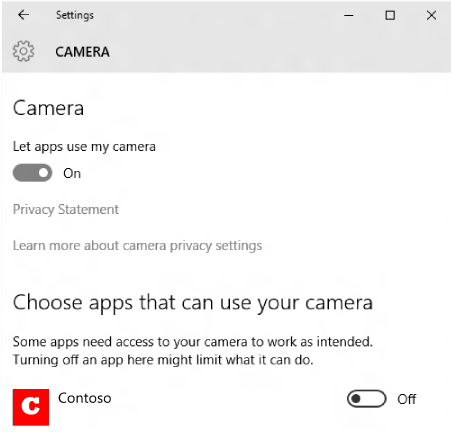
Zie voor meer informatie Windows-instellingen openen en Beveiliging en identiteit.
Store-app-URI-schema
Gebruik het ms-windows-store: URI-schema om de Microsoft Store-app te starten. Open productdetailpagina's, productbeoordelingspagina's en zoekpagina's, enzovoort. Met de volgende URI wordt bijvoorbeeld de Microsoft Store-app geopend en wordt de startpagina van de Store gestart.
ms-windows-store://home/
Zie Ms-windows-store-URI's gebruiken voor meer informatie.
URI-schema van weer-app
Gebruik de msnweather: URI-schema om de Weather-app te starten.
| URI-schema | Resultaten |
|---|---|
msnweather://forecast?la=\[latitude\]&lo=\[longitude\] |
Hiermee start u de weer-app op de prognosepagina op basis van geografische coördinaten van een locatie.latitude verwijst naar de breedtegraad van de locatie.longitude verwijst naar de lengtegraad van de locatie. |
Microsoft Edge URI-schema
Gebruik de microsoft-edge: URI-schema om de Microsoft Edge-browser te starten op een opgegeven URL.
| URI-schema | Resultaten |
|---|---|
microsoft-edge:https://example.com/ |
Hiermee opent u de Microsoft Edge-browser en navigeert u naar https://example.com/ |
U kunt dit URI-schema gebruiken om de Microsoft Edge-browser te starten, ongeacht de standaardbrowserinstelling van de gebruiker.
Verwante inhoud
Met ons samenwerken op GitHub
De bron voor deze inhoud vindt u op GitHub, waar u ook problemen en pull-aanvragen kunt maken en controleren. Bekijk onze gids voor inzenders voor meer informatie.

Windows developer