Notitie
Voor toegang tot deze pagina is autorisatie vereist. U kunt proberen u aan te melden of de directory te wijzigen.
Voor toegang tot deze pagina is autorisatie vereist. U kunt proberen de mappen te wijzigen.
De tijdkiezer biedt u een gestandaardiseerde manier om gebruikers een tijdwaarde te laten kiezen met behulp van aanraak-, muis- of toetsenbordinvoer.
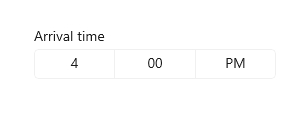
Is dit de juiste controle?
Gebruik een tijdkiezer om een gebruiker één tijdwaarde te laten kiezen.
Zie het artikel Datum- en tijdbesturingselementen voor meer informatie over het kiezen van het juiste besturingselement.
Voorbeelden
Het toegangspunt geeft het gekozen tijdstip weer en wanneer de gebruiker het toegangspunt selecteert, wordt een kiezeroppervlak verticaal uit het midden uitgevouwen zodat de gebruiker een selectie kan maken. De tijdkiezer overschrijdt andere gebruikersinterfaces; het zet geen andere gebruikersinterface opzij.
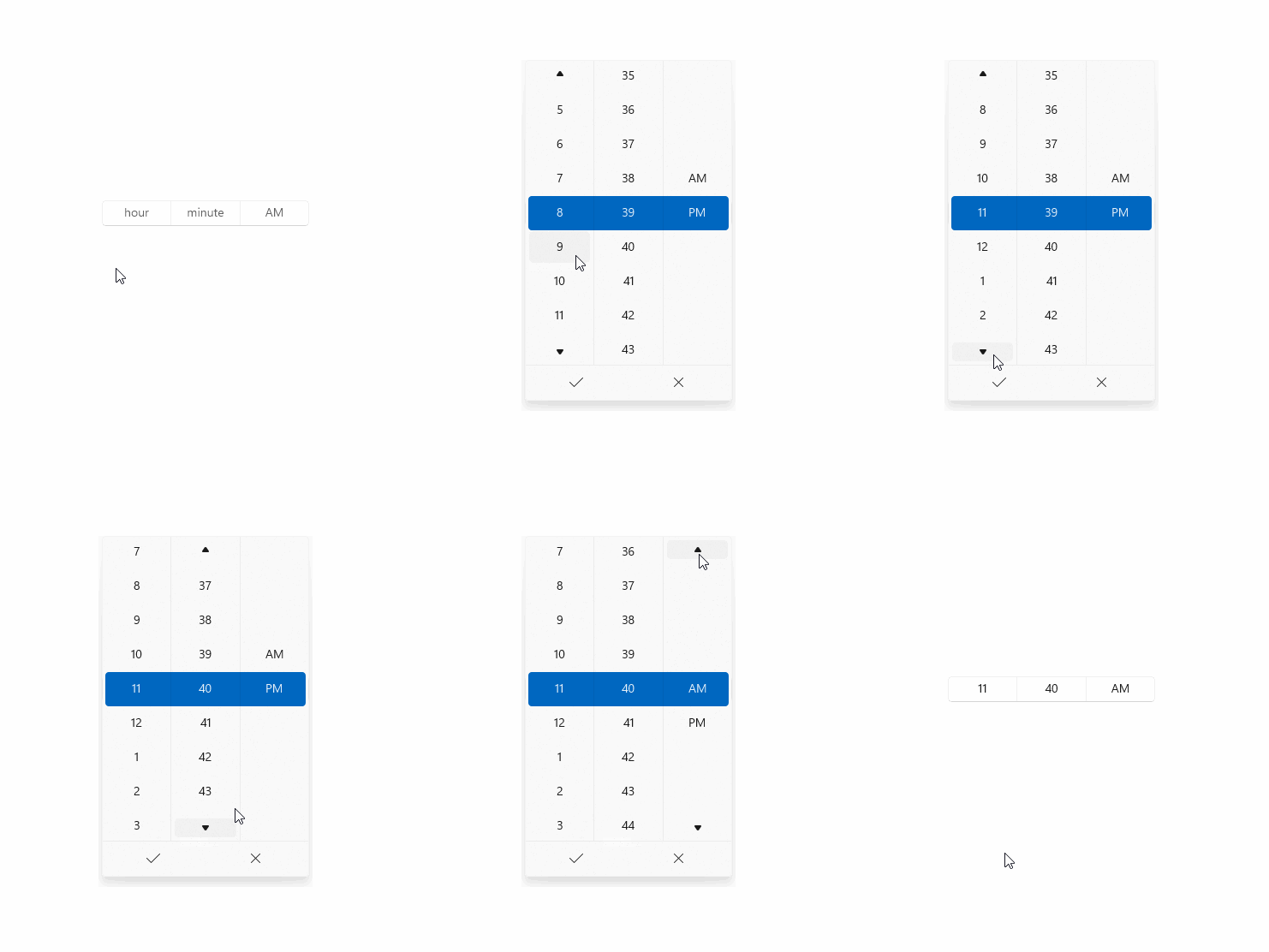
Een tijdkiezer maken
- Belangrijke API's:TimePicker-klasse, eigenschap SelectedTime

De WinUI 3 Gallery-app bevat interactieve voorbeelden van WinUI-besturingselementen en -functies. Haal de app op uit de Microsoft Store of blader door de broncode op GitHub.
In dit voorbeeld ziet u hoe u een eenvoudige tijdkiezer maakt met een koptekst.
<TimePicker x:Name="arrivalTimePicker" Header="Arrival time"/>
TimePicker arrivalTimePicker = new TimePicker();
arrivalTimePicker.Header = "Arrival time";
De resulterende tijdkiezer ziet er als volgt uit:
De tijdkiezer opmaken
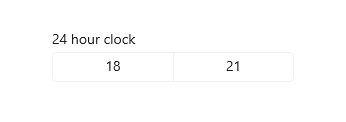
Standaard toont de tijdkiezer een 12-uurs klok met een AM/PM-selector. U kunt de eigenschap ClockIdentifier instellen op '24HourClock' om in plaats daarvan een 24-uurs klok weer te geven.
<TimePicker Header="24HourClock" SelectedTime="18:21" ClockIdentifier="24HourClock"/>
U kunt de eigenschap MinuteIncrement instellen om de tijdsintervallen aan te geven die worden weergegeven in de minutenkiezer. 15 geeft bijvoorbeeld aan dat in het besturingselement TimePicker minuut alleen de opties 00, 15, 30, 45 worden weergegeven.
<TimePicker MinuteIncrement="15"/>

Tijdwaarden
Het besturingselement tijdkiezer heeft zowel Time/TimeChanged als SelectedTime/SelectedTimeChanged API's. Het verschil tussen deze is dat Time niet nullable is, terwijl SelectedTime nullable is.
De waarde van SelectedTime wordt gebruikt om de tijdkiezer te vullen en is null standaard. Als SelectedTimenull is, wordt de Time-eigenschap ingesteld op een TimeSpan van 0; zo niet, dan wordt de Time-waarde gesynchroniseerd met de SelectedTime-waarde. Wanneer SelectedTime is null, is de kiezer 'unset' en worden de veldnamen weergegeven in plaats van een tijd.
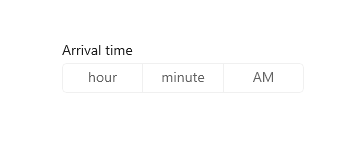
Een tijdwaarde initialiseren
In code kunt u de tijdeigenschappen initialiseren naar een waarde van het type TimeSpan:
TimePicker timePicker = new TimePicker
{
    SelectedTime = new TimeSpan(14, 15, 00) // Seconds are ignored.
};
U kunt de tijdwaarde instellen als een kenmerk in XAML. Dit is waarschijnlijk het eenvoudigst als u het TimePicker object al declareren in XAML en geen bindingen gebruikt voor de tijdwaarde. Gebruik een reeks in dit formaat uu:mm waarbij uu uren zijn en tussen 0 en 23, en mm minuten zijn en tussen 0 en 59 kunnen zijn.
<TimePicker SelectedTime="14:15"/>
Opmerking
Zie voor belangrijke informatie over datum- en tijdwaarden datum- en tijdwaarden in het artikel Datum- en tijdbesturingselementen.
De tijdwaarden gebruiken
Als u de tijdwaarde in uw app wilt gebruiken, gebruikt u doorgaans een gegevensbinding met de eigenschap SelectedTime of Time , gebruikt u de tijdeigenschappen rechtstreeks in uw code of verwerkt u de gebeurtenis SelectedTimeChanged of TimeChanged .
Zie voor een voorbeeld van het gebruik van een
DatePickerenTimePickerbij elkaar om éénDateTime-waarde bij te werken Agenda-, datum- en tijdsbesturingselementen: Gebruik een datum- en tijdkiezer samen.
Hier wordt de SelectedTime eigenschap gebruikt om de geselecteerde tijd te vergelijken met de huidige tijd.
U ziet dat omdat de SelectedTime eigenschap nullable is, u deze expliciet moet casten naarDateTime, zoals deze: DateTime myTime = (DateTime)(DateTime.Today + checkTimePicker.SelectedTime); De eigenschap Time kan echter zonder cast worden gebruikt, zoals deze: DateTime myTime = DateTime.Today + checkTimePicker.Time;.

<StackPanel>
    <TimePicker x:Name="checkTimePicker"/>
    <Button Content="Check time" Click="{x:Bind CheckTime}"/>
    <TextBlock x:Name="resultText"/>
</StackPanel>
private void CheckTime()
{
    // Using the Time property.
    // DateTime myTime = DateTime.Today + checkTimePicker.Time;
    // Using the SelectedTime property (nullable requires cast to DateTime).
    DateTime myTime = (DateTime)(DateTime.Today + checkTimePicker.SelectedTime);
    if (DateTime.Now >= myTime)
    {
        resultText.Text = "Your selected time has already past.";
    }
    else
    {
        string hrs = (myTime - DateTime.Now).Hours.ToString();
        string mins = (myTime - DateTime.Now).Minutes.ToString();
        resultText.Text = string.Format("Your selected time is {0} hours, {1} minutes from now.", hrs, mins);
    }
}
Verwante onderwerpen
Met ons samenwerken op GitHub
De bron voor deze inhoud vindt u op GitHub, waar u ook problemen en pull-aanvragen kunt maken en controleren. Bekijk onze gids voor inzenders voor meer informatie.

Windows developer