Notitie
Voor toegang tot deze pagina is autorisatie vereist. U kunt proberen u aan te melden of de directory te wijzigen.
Voor toegang tot deze pagina is autorisatie vereist. U kunt proberen de mappen te wijzigen.
Hoewel we u aanraden om Unity LTS-versies (langetermijnondersteuning) te gebruiken met de nieuwste Mixed Reality OpenXR-invoegtoepassing voor HoloLens 2 en Windows Mixed Reality ontwikkeling, kunt u ook apps bouwen met andere Unity-configuraties.
Ondersteuning voor HoloLens 2 in Unity
De ondersteuning voor het bouwen van HoloLens 2-apps in Unity wordt vanaf 23 juni 2025 gewijzigd. Er is speciale zorg nodig bij het instellen van een HoloLens 2 Unity-project na deze datum.
Er zijn twee Unity-onderdelen vereist om HoloLens 2 apps te bouwen:
- Unity-editor
- Unity OpenXR-invoegtoepassingspakket (dit verschilt van de Mixed Reality OpenXR-invoegtoepassing die is geïnstalleerd vanuit het Mixed Reality Feature Tool)
Na 23 juni 2025 bieden nieuwe versies van de Unity-editor of het Unity OpenXR-invoegtoepassingspakket geen ondersteuning voor HoloLens 2. Unity-editor en Unity OpenXR-invoegtoepassing die na deze datum zijn uitgebracht, kunnen niet worden gebruikt om HoloLens 2 apps te bouwen.
Bouwen van HoloLens 2 Unity-apps na wijziging
Als u na deze wijzigingen HoloLens 2-apps wilt bouwen, hebt u beide nodig:
- Een versie van unity-editor met HoloLens 2-ondersteuning. Oudere versies van unity-editor kunnen worden gedownload van Unity Hub.
- Een versie van unity OpenXR-invoegtoepassing met HoloLens 2 ondersteuning. De pakketversie van de Unity OpenXR-invoegtoepassing kan worden opgegeven voor een project met behulp van Package Manager van Unity. Zie Unity-handleiding. De pakketnaam voor de Unity OpenXR-invoegtoepassing is 'com.unity.xr.openxr'.
Ondersteunde versies
Vanaf 20 mei 2025 zijn dit de laatste versies van Unity-onderdelen met HoloLens 2 ondersteuning:
- Unity 2022.3 LTS: 2022.3.62f1
- Unity 6: 6000.0.49f1
- Unity OpenXR-invoegtoepassing: 1.14.3
Na 23 juni 2025 ontvangen de versies van unity-editor en Unity OpenXR-invoegtoepassing met HoloLens 2 ondersteuning geen updates (inclusief bugfixes) van Unity.
Unity 2022.3 LTS (aanbevolen) of Unity 2021.3 LTS
Belangrijk
Vanaf 23 juni 2025 verandert de ondersteuning voor HoloLens 2 in Unity. Zie hier voor de laatste versies van Unity met HoloLens 2 ondersteuning.
We raden u aan de laatste patchversie van 2022.3 LTS te gebruiken met HoloLens 2 ondersteuning, samen met de nieuwste Mixed Reality OpenXR-invoegtoepassing.
Als u een eerdere release van de Unity-patch gebruikt, raadpleegt u de tabel bekende blokkeringsproblemen om ervoor te zorgen dat u builds met andere blokkeringsproblemen vermijdt.
Belangrijk
Unity 2020 en hoger biedt geen ondersteuning voor het richten van HoloLens (1e generatie). Deze headsets blijven ondersteund in Unity 2019 LTS met verouderde ingebouwde XR voor de volledige levenscyclus van Unity 2019 LTS.
De beste manier om Unity te installeren en te beheren is via de Unity Hub:
- Installeer Unity Hub.
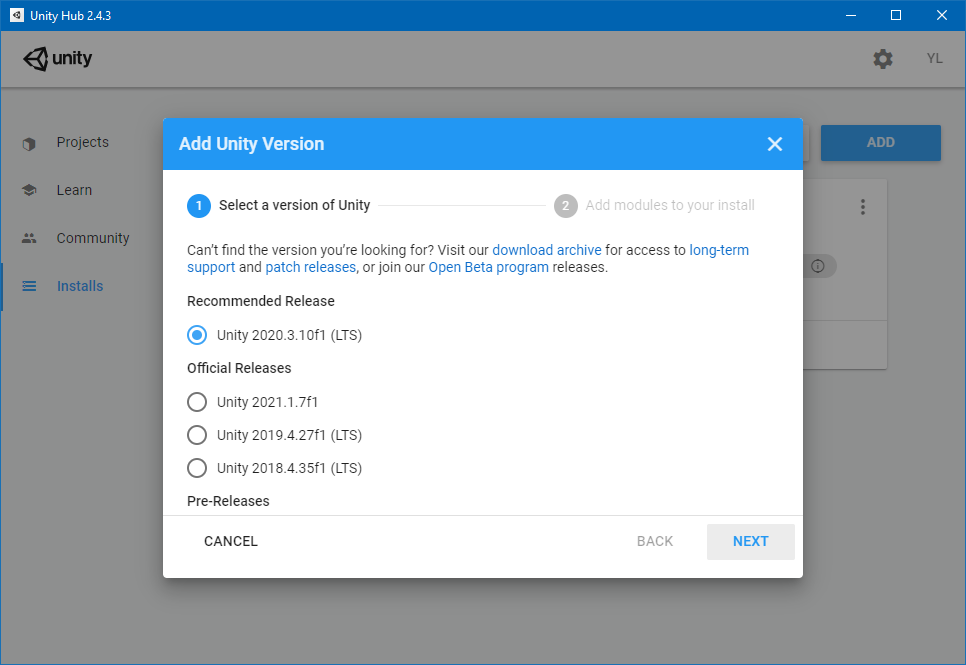
- Selecteer het tabblad Installaties en kies Toevoegen.
- Selecteer Unity 2022.3 LTSUnity 2021.3 LTS en klik op Volgende.
Opmerking
Hoewel we het gebruik van Unity 2022.3 LTS aanbevelen, heeft een app die gebruikmaakt van de Universal Render Pipeline (URP) ook slechtere renderprestaties in Unity 2022 in vergelijking met Unity 2021 bij gebruik van het standaard URP Lit-materiaal. URP-apps wordt aangeraden Unity 2021 of Unity 6 Preview te gebruiken. Bekijk bekende problemen in bepaalde Unity-versies voor meer informatie.
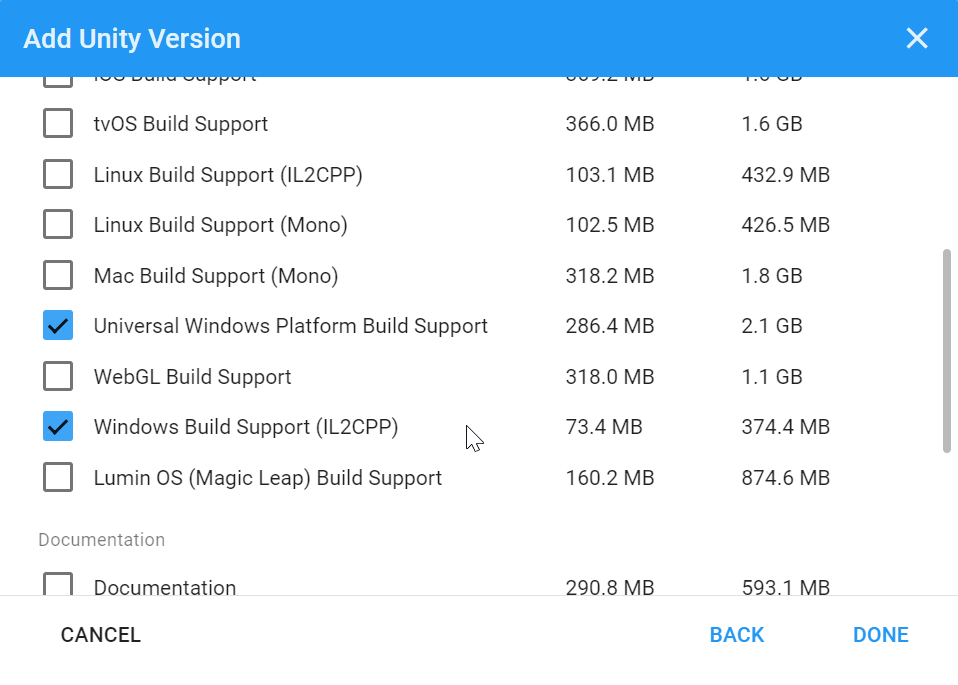
- Controleer de volgende onderdelen onder Platformen:
- Universeel Windows-platform Build-ondersteuning
- Ondersteuning voor Windows Build (IL2CPP)
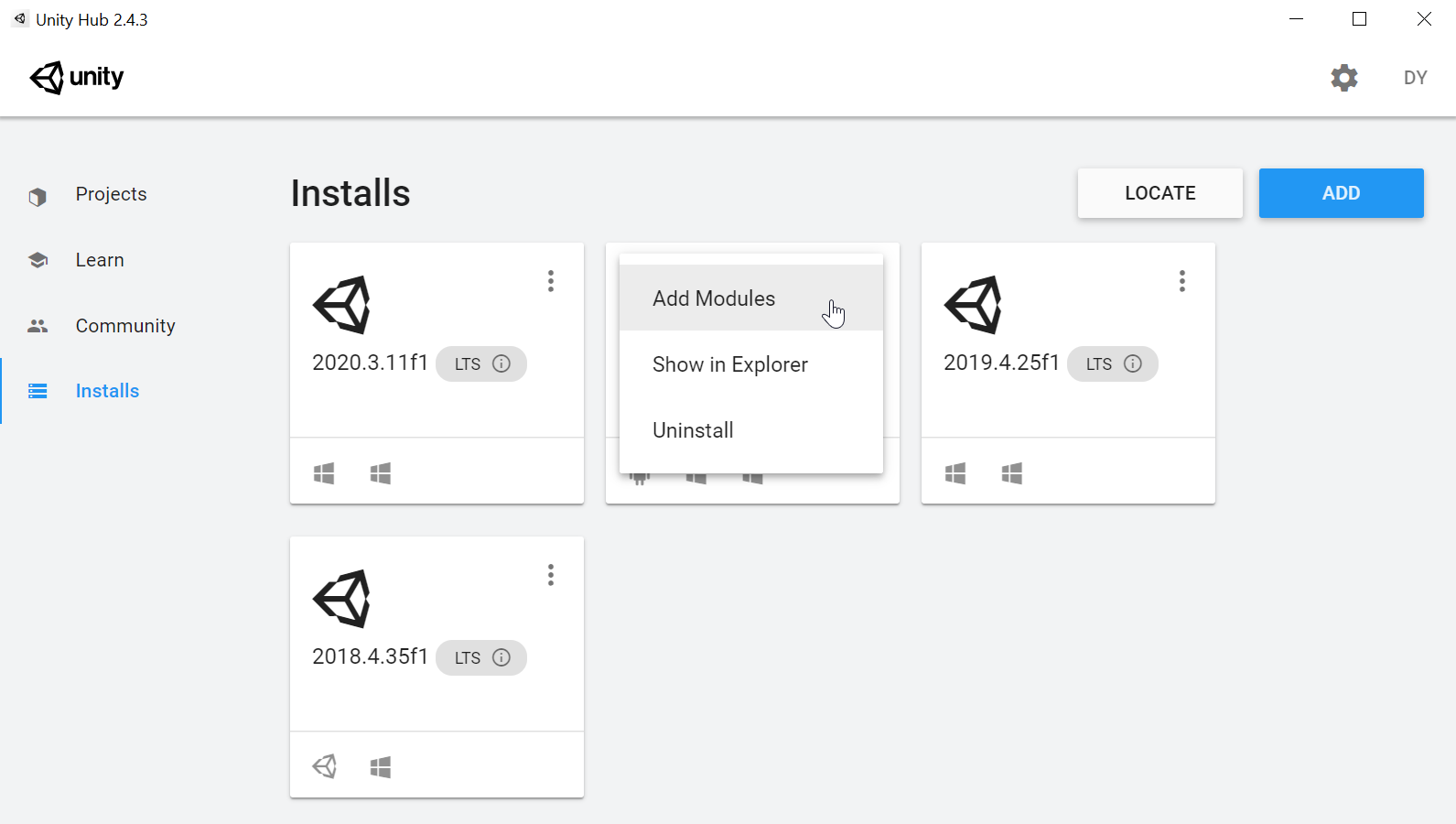
- Als u Unity eerder hebt geïnstalleerd zonder deze opties, kunt u deze toevoegen via het menu Modules toevoegen in Unity Hub:
Zodra u Unity 2022.3 of Unity 2021.3 hebt geïnstalleerd, gaat u aan de slag met het maken van een project of het upgraden van een bestaand project met behulp van de Mixed Reality OpenXR-invoegtoepassing:
Unity 2020.3 LTS
Unity 2020.3 LTS heeft het einde bereikt van het tweejarige Long-Term Ondersteuningsvenster van Unity en ontvangt geen updates meer van Unity, hoewel uw projecten nog steeds worden uitgevoerd.
Als u Unity 2020 wilt gebruiken, kunt u Unity 2020 LTS gebruiken met OpenXR.
Opmerking
Hoewel we het gebruik van OpenXR voor projecten aanbevelen, ondersteunt Unity 2020.3 ook de Windows XR-invoegtoepassing.
Als u een Unity 2020-project hebt, kunt u overwegen om een migratie naar Unity 2022.3 LTS en de Mixed Reality OpenXR-invoegtoepassing te plannen.
Unity 2019.4 LTS
Unity 2019.4 LTS heeft het einde bereikt van het tweejarige Long-Term-ondersteuningsvenster van Unity en ontvangt geen updates meer van Unity, hoewel uw projecten wel blijven worden uitgevoerd.
Als u Unity 2019 wilt gebruiken, kunt u Unity 2019 LTS gebruiken met verouderde ingebouwde XR.
Als u apps ontwikkelt voor HoloLens (1e generatie), blijven deze headsets ondersteund in Unity 2019 LTS met verouderde ingebouwde XR voor de volledige levenscyclus van Unity 2019 LTS.
Unity 2018.4 LTS
Unity 2018.4 LTS heeft het einde bereikt van het tweejarige Long-Term-ondersteuningsvenster van Unity en ontvangt geen updates meer van Unity, hoewel uw projecten wel blijven worden uitgevoerd.
Als u een Unity 2018-project hebt, kunt u overwegen om een migratie naar Unity 2021.3 LTS en de Mixed Reality OpenXR-invoegtoepassing te plannen.