Notitie
Voor toegang tot deze pagina is autorisatie vereist. U kunt proberen u aan te melden of de directory te wijzigen.
Voor toegang tot deze pagina is autorisatie vereist. U kunt proberen de mappen te wijzigen.
In de vorige zelfstudie hebt u handinteractieacteurs toegevoegd aan de onderdelen Pion en Manipulator aan het schaakbord om ze beide interactief te maken. In deze sectie blijft u de Mixed Reality Toolkit UX Tools-invoegtoepassing gebruiken om uw schaak-app uit te bouwen met nieuwe functies en Actor-verwijzingen in Blueprints. Aan het einde van deze sectie bent u klaar om de mixed reality-app in te pakken en te implementeren op een apparaat of emulator.
Doelen
- Een interactieve knop toevoegen
- Een functie maken om de locatie van een stuk opnieuw in te stellen
- De knop aansluiten om de functie te activeren wanneer deze wordt ingedrukt
Een resetfunctie maken
Uw eerste taak bestaat uit het maken van een functieblauwdruk waarmee een schaakstuk opnieuw wordt ingesteld op de oorspronkelijke positie in de scène.
Open WhiteKing, selecteer het + pictogram naast de sectie Functies in Mijn blauwdruk en geef deze de naam Locatie opnieuw instellen.
Sleep de uitvoering vanuit Locatie opnieuw instellen in het blauwdrukraster en laat deze los om een SetActorRelativeTransform-knooppunt te maken.
- Met deze functie wordt de transformatie (locatie, rotatie en schaal) van een actor ten opzichte van het bovenliggende element ingesteld. U gebruikt deze functie om de positie van de koning op het bord opnieuw in te stellen, zelfs als het bord van de oorspronkelijke positie is verplaatst.
Klik met de rechtermuisknop in de gebeurtenisgrafiek, selecteer Transformatie maken en wijzig de locatie in X = -26, Y = 4, Z = 0.
- Koppel de retourwaarde aan de nieuwe relatieve transformatiepin in SetActorRelativeTransform.

Compileer en sla het project op voordat u terugkeert naar het hoofdvenster.
Een knop toevoegen
Nu de functie correct is ingesteld, is de volgende taak het maken van een knop waarmee deze wordt geactiveerd wanneer deze wordt aangeraakt.
- Klik op Nieuwe > blauwdrukklasse toevoegen, vouw de sectie Alle klassen uit en zoek naar UxtPressableButtonActor.
- Geef deze de naam ResetButton en dubbelklik om de blauwdruk te openen

- Zorg ervoor dat ResetButton(self) is geselecteerd in het deelvenster Onderdelen . Navigeer in het deelvenster Details naar de sectie Knop . Wijzig het standaardknoplabel in 'Opnieuw instellen', vouw de sectie Knoppictogrampenseel uit en druk op de knop Pictogramborsteleditor openen .

De Pictogrampenseeleditor wordt geopend, waarmee u een nieuw pictogram voor de knop kunt selecteren.

Er zijn tal van andere instellingen die u kunt aanpassen om uw knop te configureren. Raadpleeg de documentatie voor meer informatie over het onderdeel UXT Pressable Button.
- Klik op ButtonComponent (Overgenomen) in het deelvenster Onderdelen en schuif omlaag in het deelvenster Details naar de sectie Gebeurtenissen .
- Klik op de groene + knop naast Knop ingedrukt om een gebeurtenis toe te voegen aan de gebeurtenisgrafiek, die wordt aangeroepen wanneer u op de knop drukt.
Vanaf hier kunt u de functie Resetlocatie van WhiteKing aanroepen, die een verwijzing nodig heeft naar de WhiteKing Actor in het niveau.
- Ga in het deelvenster Mijn blauwdruk naar de sectie Variabelen , klik op de + knop en geef de variabele de naam WhiteKing.
- Selecteer in het deelvenster Details de vervolgkeuzelijst naast Type variabele, zoek naar WhiteKing en selecteer objectverwijzing.
- Schakel het selectievakje naast Bewerkbaar exemplaar in, zodat de variabele kan worden ingesteld vanaf het hoofdniveau.

- Sleep de variabele WhiteKing van Mijn blauwdrukvariabelen > naar de gebeurtenisgrafiek Knop opnieuw instellen en kies WhiteKing ophalen.
De functie activeren
U hoeft alleen nog maar de resetfunctie af te schakelen wanneer u op de knop drukt.
- Sleep de WhiteKing-uitvoerpin en laat los om een nieuw knooppunt te plaatsen. Selecteer de functie Locatie opnieuw instellen . Sleep ten slotte de pincode voor uitgaande uitvoering van Aan ingedrukt naar de binnenkomende uitvoeringspincode op Locatie opnieuw instellen. Compileer en sla de blauwdruk ResetButton op en keer vervolgens terug naar het hoofdvenster.

- Sleep ResetButton naar de viewport en stel de locatie in op X = 50, Y = -25 en Z = 10. Stel de draaiing in op Z = 180. Stel onder Standaard de waarde van de variabele WhiteKing in op WhiteKing.

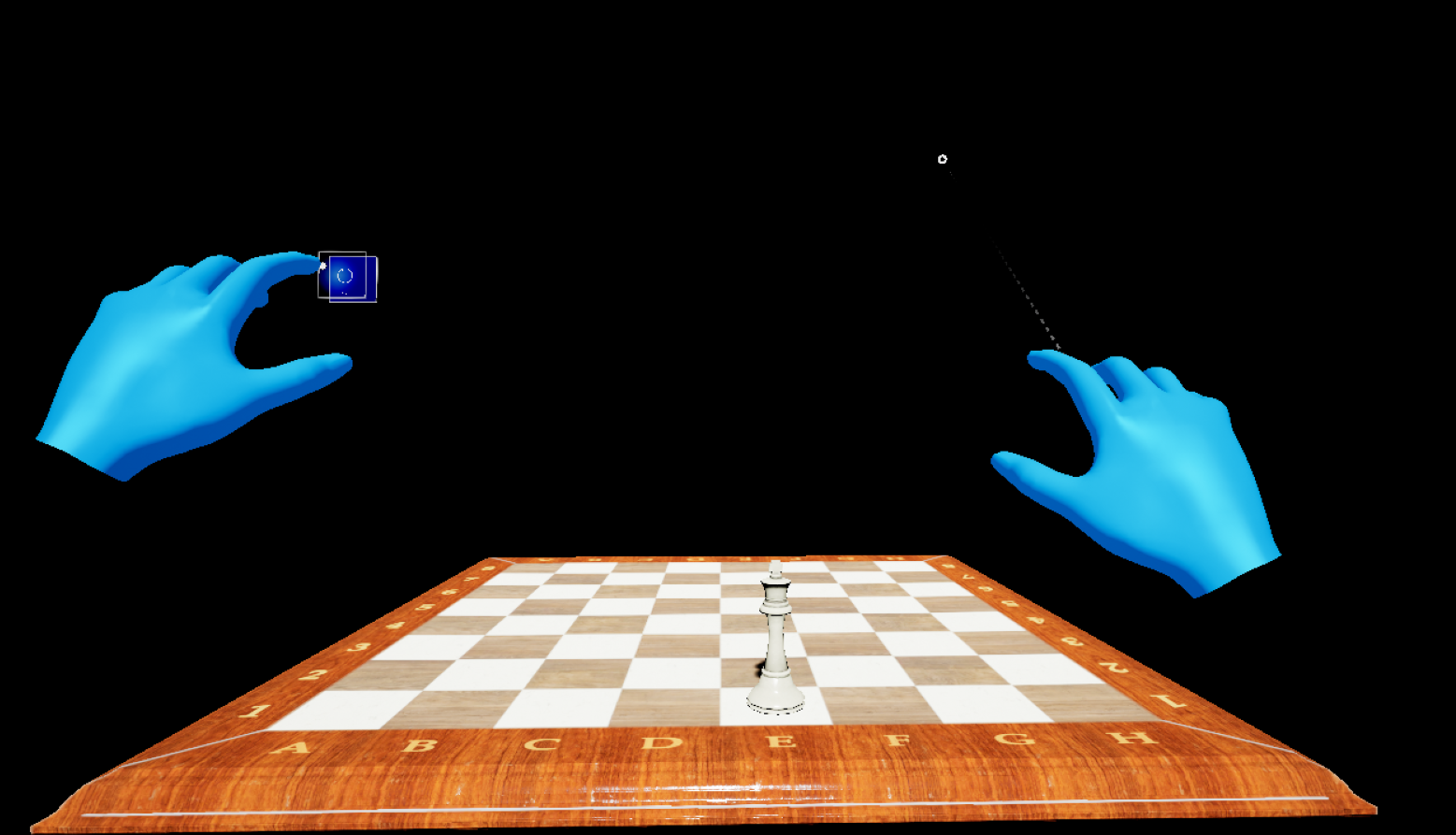
Voer de app uit, verplaats het schaakstuk naar een nieuwe locatie en druk op de knop HoloLens 2-stijl om de logica voor opnieuw instellen in actie te zien.
U hebt nu een mixed reality-app met een interactief schaakstuk en bord en een volledig werkende knop waarmee de locatie van het stuk opnieuw wordt ingesteld. U kunt de voltooide app tot nu toe vinden in de Bijbehorende GitHub-opslagplaats . Ga gerust verder dan deze zelfstudie en stel de rest van de schaakstukken zo in dat het hele bord opnieuw wordt ingesteld wanneer je op de resetknop drukt.
U bent klaar om door te gaan naar de laatste sectie van deze zelfstudie, waar u leert hoe u de app kunt verpakken en implementeren op een apparaat of emulator.
Belangrijk
Op dit moment moet u uw project bijwerken met de aanbevolen Unreal-prestatie-instellingen voordat u uw toepassing implementeert op een apparaat of emulator.
Volgende sectie: 6. Inpakken & implementeren op apparaat of emulator