Notitie
Voor toegang tot deze pagina is autorisatie vereist. U kunt proberen u aan te melden of de directory te wijzigen.
Voor toegang tot deze pagina is autorisatie vereist. U kunt proberen de mappen te wijzigen.
AccEvent (Accessible Event Watcher) stelt ontwikkelaars en testers in staat te valideren dat de ui-elementen van een toepassing de juiste Microsoft UI Automation- en Microsoft Active Accessibility-gebeurtenissen veroorzaken wanneer er wijzigingen in de gebruikersinterface optreden. Wijzigingen in de gebruikersinterface kunnen optreden wanneer de focus wordt gewijzigd of wanneer een UI-element wordt aangeroepen, geselecteerd of een status of eigenschapswijziging heeft.
AccEvent- is geïnstalleerd met de Windows Software Development Kit (SDK). Deze bevindt zich in de map \bin\<versie>\<platform> map van het SDK-installatiepad (Accevent.exe).
Notitie
AccEvent- is een verouderd hulpprogramma. U wordt aangeraden in plaats daarvan Toegankelijkheidsinzichten te gebruiken.
Eisen
AccEvent- kan worden gebruikt om toegankelijkheidsgegevens te onderzoeken op systemen die geen UI Automation hebben, is deze oorspronkelijk geschreven voor Microsoft Active Accessibility. Als u UI Automation wilt onderzoeken, moet UI Automation aanwezig zijn op het systeem. Zie de sectie Vereisten van UI Automationvoor meer informatie.
AccEvent- is geïnstalleerd als onderdeel van de algemene set hulpprogramma's in de Windows SDK, wordt deze niet gedistribueerd als een afzonderlijke exe-download. De Windows SDK bevat alle hulpprogramma's voor toegankelijkheid die in deze sectie worden beschreven. Download de Windows SDK. (Er is ook een SDK-downloadarchief gekoppeld vanaf die pagina als u een eerdere versie nodig hebt.)
Als u AccEvent-wilt uitvoeren, zoekt u AccEvent.exe in de map \bin\<versie>\<platform> en voert u deze uit (doorgaans hoeft u niet als administrator uit te voeren).
Het venster Accessible Event Watcher
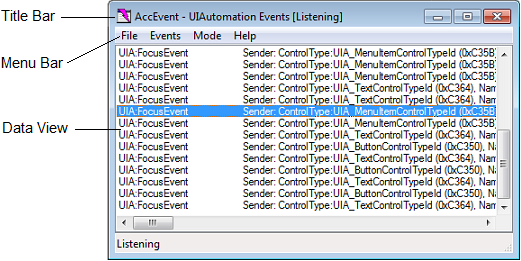
Wanneer u AccEvent-start, wordt het hoofdvenster weergegeven. In het hoofdvenster AccEvent worden de UI Automation- of Microsoft Active Accessibility-gebeurtenissen weergegeven die worden gegenereerd door toepassingen die worden uitgevoerd. Het hoofdvenster heeft de volgende belangrijke onderdelen:
- Titelbalk. Geeft de huidige bedrijfsmodus en -status weer.
- Menubalk. Biedt toegang tot AccEvent-functionaliteit.
- Gegevensweergave. Geeft informatie weer over elke gebeurtenis, inclusief de gebeurtenis-id en geselecteerde eigenschappen van het UI-element dat de gebeurtenis heeft gegenereerd.
AccEvent- heeft alleen een grafische gebruikersinterface; er zijn geen opdrachtregelargumenten voor dit hulpprogramma, maar u kunt andere hulpprogramma's gebruiken om het uitvoerlogboek als tekst te verwerken.
In de volgende afbeelding ziet u het hoofdvenster AccEvent.
Toegankelijke Event Watcher-taken
Deze sectie bevat informatie over veelgebruikte AccEvent--taken.
De bedrijfsmodus configureren
U gebruikt het menu Modus om de AccEvent- bedrijfsmodus te configureren en instellingen te selecteren waarmee het gedrag van het hulpprogramma wordt bepaald. U kunt de volgende opties selecteren.
| Wanneer deze optie is geselecteerd | AccEvent- doet dit |
|---|---|
| Altijd bovenaan | Wordt boven op een andere gebruikersinterface op het scherm weergegeven. |
| UIA-gebeurtenissen | Geeft informatie weer over UI Automation-gebeurtenissen. |
| WinEvents (In Context) | Geeft informatie weer over Microsoft Active Accessibility-gebeurtenissen (WinEvents) die zijn doorgegeven aan hookfuncties die zich in de adresruimte van de server bevinden. Zie In-Context Hook Functionsvoor meer informatie. |
| WinEvents (buiten context) | Geeft informatie weer over Microsoft Active Accessibility-gebeurtenissen (WinEvents) die zijn doorgegeven aan hook-functies die zich in de adresruimte van de client bevinden. Zie Out-of-Context Hook Functionsvoor meer informatie. |
| Rechthoek markeren weergeven | Markeert een rechthoek rond het UI-element dat de geselecteerde gebeurtenis heeft gegenereerd. |
| Knopinfo voor informatie weergeven | Toont gebeurtenisgegevens in knopinfo. |
| Instellingen | Hiermee geeft u de UIA-gebeurtenisinstellingen of WinEvent-instellingen dialoogvenster. |
Ui Automation-gebeurtenissen filteren
Als u de ui Automation-gebeurtenissen en -eigenschappen wilt configureren die worden weergegeven in het venster AccEvent-, klikt u op het menu Modus, selecteert u UIA-gebeurtenissenen selecteert u vervolgens Instellingen. Het dialoogvenster UIA-gebeurtenisinstellingen wordt weergegeven. U kunt dit dialoogvenster ook gebruiken om te filteren op gebeurtenissen.
Het dialoogvenster UIA-gebeurtenisinstellingen bevat de volgende deelvensters:
algemene gebeurtenissen
Schakel het selectievakje FocusChangedEvent in om informatie weer te geven over algemene gebeurtenissen die zijn gewijzigd in focus.
gebeurtenistype
Selecteer de gebeurtenissen waarin u geïnteresseerd bent.
bereik
Selecteer het UI-element waarnaar u wilt AccEvent- luisteren naar gebeurtenissen.
Gebeurtenissen uit opnemen
Selecteer Directe onderliggende items als u gebeurtenissen wilt zien van de directe onderliggende elementen van het ui-element dat is geselecteerd in het deelvenster Bereik. Als u gebeurtenissen van alle onderliggende elementen wilt zien, selecteert u Alle afstammelingen.
rapporteigenschappen
Selecteer de eigenschappen die u wilt weergeven na elke gebeurtenis in het hoofdvenster. Als knopinfo weergeven is geselecteerd in het menu modus, worden de geselecteerde eigenschappen ook weergegeven in knopinfo.
Actieve toegankelijkheidsevenementen filteren
Als u de Microsoft Active Accessibility-gebeurtenissen en -eigenschappen wilt configureren die worden weergegeven in het venster AccEvent, klikt u op het menu Modus, selecteert u WinEvents (In context) of WinEvents (out-of-context)en selecteert u vervolgens Instellingen. Het dialoogvenster WinEvent-instellingen wordt weergegeven. U kunt dit dialoogvenster ook gebruiken om te filteren op gebeurtenissen.
Het dialoogvenster WinEvent-instellingen bevat de volgende deelvensters:
objecten
Selecteer de objecten die u wilt AccEvent- om naar gebeurtenissen te luisteren. AccEvent- kan luisteren naar gebeurtenissen die afkomstig zijn van vensters, van de cursor of van de caret. venster is standaard geselecteerd.
gebeurtenissen
Selecteer de gebeurtenissen waarin u geïnteresseerd bent. Alle gebeurtenissen worden standaard weergegeven.
gebeurtenisgegevens
Selecteer de informatie die u wilt weergeven na de naam van elke gebeurtenis in het hoofdvenster.
objecteigenschappen
Selecteer de eigenschappen die u wilt weergeven na elke gebeurtenis in het hoofdvenster. Als knopinfo weergeven is geselecteerd in het menu modus, worden de geselecteerde eigenschappen ook weergegeven in knopinfo. Name, Roleen State zijn standaard geselecteerd.
filteren
Selecteer een van de keuzerondjes in de filtersectie om de gebeurtenissen te filteren die worden gegenereerd door de vensters die zijn opgegeven in het veld hWND's. Het Filter niet keuzerondje is standaard geselecteerd.
- Selecteer het keuzerondje Uitsluiten om alleen de gebeurtenissen weer te geven die afkomstig zijn van andere objecten dan de opgegeven vensters.
- Selecteer de Alleen keuzerondje opnemen en geef een of meer venstergrepen op om alleen gebeurtenissen weer te geven die zijn gegenereerd vanuit die vensters.
- Schakel het selectievakje en afstammelingen in om gebeurtenissen op te nemen die zijn gegenereerd door de nakomelingen van de opgegeven vensters.
opties
Selecteer een van de volgende opties:
Wanneer deze optie is geselecteerd AccEvent- doet dit Aanroepen gebruiken Gebruikt IDispatch::Roep aan om objecteigenschappen op te halen in plaats van methoden te gebruiken. Object altijd ophalen (zelfs als er geen objecteigenschappen zijn geselecteerd) Hiermee wordt het object opgehaald dat is gekoppeld aan de gebeurtenis, zelfs als er geen items zijn geselecteerd in het deelvenster Objecteigenschappen. Standaardeigenschap weergeven (naast geselecteerde eigenschappen) Geeft de standaardeigenschap, indien aanwezig, weer voor het object dat is gekoppeld aan de gebeurtenis, samen met de items die zijn geselecteerd in het deelvenster Objecteigenschappen. Gebeurtenisgegevens weergeven uit onzichtbare/verborgen vensters Hiermee worden de geselecteerde items weergegeven in het deelvenster Gebeurtenisgegevens voor alle objecten, inclusief items die onzichtbaar of verborgen vensters zijn. Volledige gebeurtenisgegevens weergeven uit onzichtbare/verborgen vensters Hiermee worden de geselecteerde items weergegeven in het deelvenster Gebeurtenisgegevens en de geselecteerde (of standaard) items in het deelvenster Objecteigenschappen, voor alle objecten, inclusief die in onzichtbare of verborgen vensters. Fouten opsporen in volgende gebeurtenis Hiermee wordt een onderbrekingspunt-uitzondering opgetreden in het proces dat afkomstig is van de volgende WinEvent. Dit geeft het foutopsporingsprogramma aan om de uitzondering af te handelen.
Het gebeurtenismenu gebruiken
Gebruik het menu Gebeurtenis om de volgende taken uit te voeren:
| Wanneer deze optie is geselecteerd | AccEvent- doet dit |
|---|---|
| Beginnen met luisteren | Begint met het weergeven van gebeurtenisgegevens in de gegevensweergave. |
| Stoppen met luisteren | Stopt met het weergeven van gebeurtenisgegevens in de gegevensweergave. |
| Gebeurtenisgeschiedenis wissen | Hiermee wist u de inhoud van de gegevensweergave. |
| Alle gebeurtenissen selecteren | Hiermee selecteert u alle gebeurtenissen die worden vermeld in de gegevensweergave. |
| Geselecteerde gebeurtenissen kopiëren | Hiermee kopieert u de geselecteerde gebeurtenissen naar het klembord. |
Actieve toegankelijkheidsevenementen opslaan
Als u gebeurtenissen wilt opslaan in een tekstbestand, opent u het menu Bestand en selecteert u Logboekregistratie naar bestand. AccEvent- begint met het schrijven van gebeurtenissen naar het opgegeven bestand totdat u logboekregistratie selecteert in het menu Bestand. Het tekstbestand kan handig zijn voor het oplossen van problemen en het controleren van de gebeurtenissen op een later tijdstip.
Verwante onderwerpen
- Accessible Event Watcher-
- Testen voor toegankelijkheid
- Toegankelijkheidscontrole voor gebruikersinterface
- Overzicht van UI Automation-gebeurtenissen
- UI Automation controleren
- WinEvents