Algemeen
Wat is Windows-subsysteem voor Linux (WSL)?
Het Windows-subsysteem voor Linux (WSL) is een functie van het Windows-besturingssysteem waarmee u een Linux-bestandssysteem kunt uitvoeren, samen met linux-opdrachtregelprogramma's en GUI-apps, rechtstreeks in Windows, naast uw traditionele Windows-bureaublad en -apps.
Zie de infopagina voor meer informatie.
Voor wie is WSL?
Dit is voornamelijk een hulpprogramma voor ontwikkelaars, met name webontwikkelaars, ontwikkelaars die aan opensource-projecten werken of implementeren in Linux-serveromgevingen. WSL is bedoeld voor iedereen die graag Bash, algemene Linux-hulpprogramma's (sed, awkenzovoort) en Linux-first frameworks (Ruby, Python, enzovoort) gebruikt, maar ook graag Windows-productiviteitshulpprogramma's gebruikt.
Wat kan ik doen met WSL?
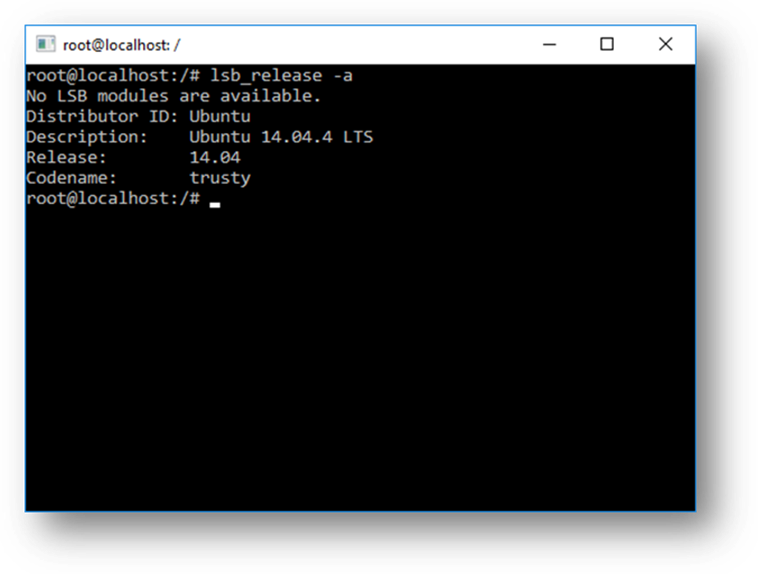
Met WSL kunt u Linux uitvoeren in een Bash-shell met uw keuze uit distributie (Ubuntu, Debian, OpenSUSE, Kali, Alpine, enzovoort). Met Bash kunt u opdrachtregelprogramma's en apps voor Linux uitvoeren. Typ en druk bijvoorbeeld lsb_release -a op Enter. U ziet de details van de Linux-distributie die momenteel wordt uitgevoerd:
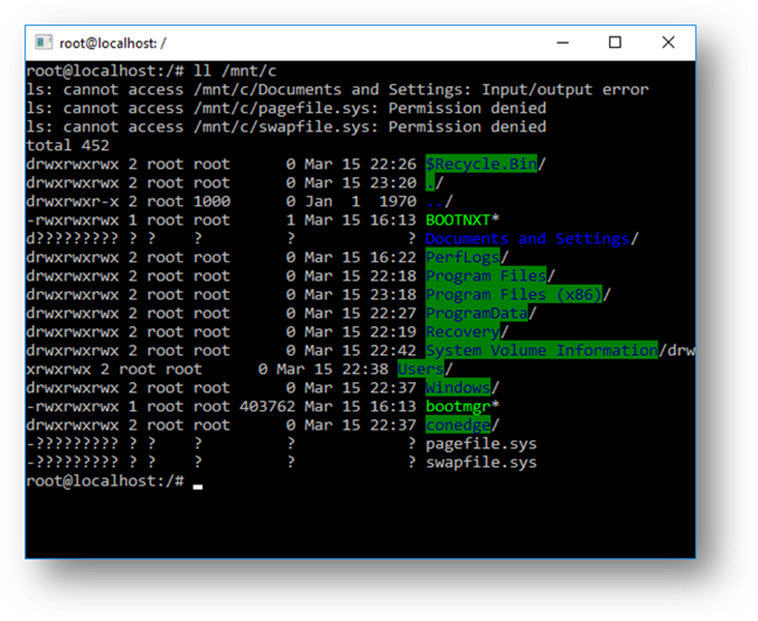
U hebt ook vanuit de Linux Bash-shell toegang tot het bestandssysteem van uw lokale machine; uw lokale stations vindt u aangekoppeld in de map /mnt. Uw C: schijf is bijvoorbeeld aangekoppeld onder /mnt/c:
Kunt u een typische ontwikkelwerkstroom beschrijven waarin WSL is opgenomen?
WSL is gericht op een doelgroep voor ontwikkelaars met de intentie om te worden gebruikt als onderdeel van een interne ontwikkelingslus. Stel dat Sam een CI/CD-pijplijn maakt (continue integratie en continue levering) en deze eerst wil testen op een lokale computer (laptop) voordat deze in de cloud wordt geïmplementeerd. Sam kan WSL (& WSL 2 inschakelen om de snelheid en prestaties te verbeteren) en vervolgens lokaal een legitieme Linux Ubuntu-instantie gebruiken (op de laptop) met Bash-opdrachten en -hulpprogramma's die ze de voorkeur geven. Zodra de ontwikkelingspijplijn lokaal is geverifieerd, kan Sam die CI/CD-pijplijn naar de cloud pushen (d.w.w.v. Azure) door deze in een Docker-container te plaatsen en de container naar een cloudexemplementatie te pushen waar deze wordt uitgevoerd op een ubuntu-VM die gereed is voor productie.
Wat is Bash?
Bash is een populaire op tekst gebaseerde shell en opdrachttaal. Dit is de standaardshell die is opgenomen in Ubuntu en andere Linux-distributies. Gebruikers typen opdrachten in een shell om scripts uit te voeren en/of opdrachten en hulpprogramma's uit te voeren om veel taken uit te voeren.
Hoe werkt dit?
Bekijk dit artikel in de Windows-opdrachtregelblog: Een uitgebreide beschrijving van hoe WSL Windows toegang geeft tot Linux-bestanden die gedetailleerde informatie bevatten over de onderliggende technologie.
Waarom zou ik WSL gebruiken in plaats van Linux in een VM?
WSL vereist minder resources (CPU, geheugen en opslag) dan een volledige virtuele machine. Met WSL kunt u ook opdrachtregelprogramma's en apps voor Linux uitvoeren naast uw Windows-opdrachtregel-, desktop- en store-apps en toegang krijgen tot uw Windows-bestanden vanuit Linux. Hiermee kunt u Windows-apps en Linux-opdrachtregelprogramma's gebruiken op dezelfde set bestanden als u wilt.
Waarom zou ik bijvoorbeeld Ruby in Linux gebruiken in plaats van in Windows?
Sommige platformoverschrijdende hulpprogramma's zijn gebouwd, ervan uitgaande dat de omgeving waarin ze worden uitgevoerd zich gedraagt als Linux. Sommige hulpprogramma's gaan er bijvoorbeeld van uit dat ze toegang hebben tot zeer lange bestandspaden of dat specifieke bestanden/mappen bestaan. Dit veroorzaakt vaak problemen in Windows die zich vaak anders gedragen dan Linux.
Veel talen zoals Ruby en Node.js worden vaak overgezet naar, en worden geweldig uitgevoerd in Windows. Niet alle eigenaren van ruby gem- of knooppunt-/NPM-bibliotheken geven echter hun bibliotheken over ter ondersteuning van Windows en veel hebben Linux-specifieke afhankelijkheden. Dit kan vaak leiden tot systemen die zijn gebouwd met dergelijke hulpprogramma's en bibliotheken die lijden aan build- en soms runtimefouten of ongewenst gedrag in Windows.
Dit zijn slechts enkele problemen waardoor veel mensen Microsoft vragen om de opdrachtregelprogramma's van Windows te verbeteren en wat ons ertoe bracht om samen te werken met Canonical om systeemeigen Bash- en Linux-opdrachtregelprogramma's in te schakelen voor Windows.
Wat betekent dit voor PowerShell?
Tijdens het werken met OSS-projecten zijn er talloze scenario's waarin het enorm nuttig is om vanuit een PowerShell-prompt naar Bash te gaan. Bash-ondersteuning is complementair en versterkt de waarde van de opdrachtregel in Windows, waardoor PowerShell en de PowerShell-community gebruikmaken van andere populaire technologieën.
Lees meer over de PowerShell-teamblog - Bash voor Windows: waarom het geweldig is en wat het betekent voor PowerShell
Welke processors ondersteunt WSL?
WSL ondersteunt x64- en Arm64-CPU's.
Hoe open ik mijn C-schijf?
Koppelpunten voor harde schijven op de lokale computer worden automatisch gemaakt en bieden eenvoudige toegang tot het Windows-bestandssysteem.
/mnt/<schijfletter>/
Voorbeeld van gebruik is cd /mnt/c voor toegang c:\
Hoe stel ik Git Credential Manager in? (Hoe gebruik ik mijn Windows Git-machtigingen in WSL?)
Zie de zelfstudie Aan de slag met Git in Het Windows-subsysteem voor Linux, met een sectie over het instellen van Git Credential Manager en het opslaan van verificatietokens in Windows Credential Manager.
Hoe gebruik ik een Windows-bestand met een Linux-app?
Een van de voordelen van WSL is dat u toegang hebt tot uw bestanden via zowel Windows- als Linux-apps of -hulpprogramma's.
WSL koppelt de vaste schijven van uw computer in uw Linux-distributies aan in de map /mnt/<drive>. Uw station C: is bijvoorbeeld aangekoppeld onder /mnt/c/.
Met behulp van uw gekoppelde stations kunt u code bewerken in bijvoorbeeld C:\dev\myproj\Visual Studio of VS Code en die code bouwen/testen in Linux door toegang te krijgen tot dezelfde bestanden via /mnt/c/dev/myproj.
Meer informatie vindt u in het artikel over het werken in Windows- en Linux-bestandssystemen .
Zijn bestanden in het Linux-station anders dan het gekoppelde Windows-station?
Bestanden onder de Linux-hoofdmap (bijvoorbeeld
/) worden beheerd door WSL die overeenkomt met het Linux-gedrag, waaronder, maar niet beperkt tot:- Bestanden die ongeldige Windows-bestandsnaamtekens bevatten
- Symlinks gemaakt voor niet-beheerdersgebruikers
- Bestandskenmerken wijzigen via
chmodenchown - Hoofdlettergevoeligheid van bestands-/mapnamen
Bestanden op gekoppelde schijven worden beheerd door Windows en vertonen het volgende gedrag:
- Gevoeligheid voor ondersteuningscases
- Alle machtigingen zijn zo ingesteld dat ze het beste overeenkomen met de Windows-machtigingen
Hoe verwijder ik een WSL-distributie?
Als u een distributie uit WSL wilt verwijderen en alle gegevens wilt verwijderen die zijn gekoppeld aan die Linux-distributie, voert u uit wsl --unregister <Distro> waar <Distro> de naam van uw Linux-distributie is, die u kunt zien in de lijst in de wsl -l opdracht.
Daarnaast kunt u de Linux-distributie-app op uw computer verwijderen, net zoals elke andere store-toepassing.
Zie het artikel Basisopdrachten voor WSL voor meer informatie over wsl-opdrachten.
Hoe voer ik een OpenSSH-server uit?
OpenSSH wordt geleverd met Windows als een optionele functie. Zie het OpenSSH-document installeren . Beheerdersbevoegdheden in Windows zijn vereist voor het uitvoeren van OpenSSH in WSL. Als u een OpenSSH-server wilt uitvoeren, voert u uw WSL-distributie (bijvoorbeeld Ubuntu) of Windows Terminal uit als beheerder. Er zijn verschillende resources die betrekking hebben op SSH-scenario's met WSL. Bekijk de blogartikelen van Scott Hanselman: How to SSH into a Windows 10 Machine from Linux OR Windows OR anywhere, How to SSH into WSL2 on Windows 10 from an external machine, THE EASY WAY how to SSH into Bash and WSL2 on Windows 10 from an external machine, en How to use Windows 10's built-in OpenSSH to automatically SSH into a remote Linux machine.
Hoe wijzig ik de weergavetaal van WSL?
WSL-installatie probeert automatisch de ubuntu-landinstelling te wijzigen zodat deze overeenkomt met de landinstelling van uw Windows-installatie. Als u dit gedrag niet wilt, kunt u deze opdracht uitvoeren om de Ubuntu-landinstelling te wijzigen nadat de installatie is voltooid. U moet uw WSL-distributie opnieuw starten om deze wijziging van kracht te laten worden.
In het onderstaande voorbeeld wordt de landinstelling gewijzigd in en-US:
sudo update-locale LANG=en_US.UTF8
Waarom heb ik geen internettoegang vanuit WSL?
Sommige gebruikers hebben problemen gemeld met specifieke firewalltoepassingen die internettoegang in WSL blokkeren. De gerapporteerde firewalls zijn:
- Kaspersky
- AVG
- Avast
- Symantec Endpoint Protection
- F-Secure
In sommige gevallen is het uitschakelen van de firewall toegang mogelijk. In sommige gevallen hoeft de firewall alleen maar te worden geïnstalleerd om de toegang te blokkeren.
Hoe krijg ik toegang tot een poort vanuit WSL in Windows?
WSL deelt het IP-adres van Windows, omdat het op Windows draait. U kunt dus alle poorten op localhost benaderen; als u bijvoorbeeld webcontent op poort 1234 beschikbaar had, kon u die via https://localhost:1234 in uw Windows-browser openen. Zie Toegang tot netwerktoepassingen voor meer informatie.
Hoe kan ik een back-up maken van mijn WSL-distributies?
De beste manier om een back-up van uw distributies te maken of deze te verplaatsen, is via de opdrachten export/ en import die beschikbaar zijn in Windows versie 1809 en later. U kunt uw volledige distributie exporteren naar een tarball met behulp van de wsl --export opdracht. U kunt deze distributie vervolgens weer in WSL importeren met de opdracht wsl --import, waarmee u een nieuwe schijflocatie voor het importeren kunt opgeven, zodat u back-ups kunt maken en statussen van uw WSL-distributies kunt opslaan of deze kunt verplaatsen. Zie Hoe kan ik mijn WSL-bestanden van de ene computer naar de andere overbrengen voor meer informatie over het verplaatsen van uw WSL-distributies.
Traditionele back-upservices die back-ups maken van bestanden in uw AppData-mappen (zoals Windows Backup) zullen uw Linux-bestanden niet beschadigen.
Kan ik WSL gebruiken voor productiescenario's?
Ja. We raden u aan de WSL-container-API te gebruiken om productie-apps te bouwen die gebruikmaken van Linux-runtimnes. U kunt ook WSL gebruiken, maar WSL is ontworpen en gebouwd voor gebruik met interne loopontwikkelingswerkstromen. Er zijn ontwerpfuncties in WSL die het voor dit doel geweldig maken, maar kunnen het lastig maken voor productiegerelateerde scenario's vergeleken met andere producten. Ons doel is om duidelijk te maken hoe WSL verschilt van een reguliere VM-omgeving, zodat u de beslissing kunt nemen over of deze aan uw bedrijfsbehoeften voldoet.
De belangrijkste verschillen tussen WSL en een traditionele productieomgeving zijn:
- WSL heeft een lichtgewicht hulpprogramma-VM die automatisch start, stopt en resources beheert.
- Als u geen geopende bestandsingangen hebt voor Windows-processen, wordt de WSL-VM automatisch afgesloten. Dit betekent dat als u deze als webserver gebruikt, er via SSH op inlogt om uw server te starten en daarna uitlogt, de VM kan worden afgesloten omdat die detecteert dat gebruikers klaar zijn met het gebruik ervan en de resources zal opruimen.
- WSL-gebruikers hebben volledige toegang tot hun Linux-exemplaren. De levensduur van de virtuele machine, de geregistreerde WSL-distributies, enzovoort, zijn allemaal toegankelijk voor de gebruiker en kunnen door de gebruiker worden gewijzigd.
- WSL geeft automatisch bestandstoegang tot Windows-bestanden.
- Windows-paden worden standaard toegevoegd aan uw pad, wat onverwacht gedrag kan veroorzaken voor bepaalde Linux-toepassingen in vergelijking met een traditionele Linux-omgeving.
- WSL kan Windows-uitvoerbare bestanden uitvoeren vanuit Linux, wat ook kan leiden tot een andere omgeving dan een traditionele Linux-VM.
- De Linux-kernel die door WSL wordt gebruikt, wordt automatisch bijgewerkt.
- GPU-toegang in WSL verloopt via een
/dev/dxg-apparaat, dat GPU-aanroepen doorstuurt naar de GPU van Windows. Deze installatie verschilt van een traditionele Linux-installatie. - Er zijn andere kleinere verschillen in vergelijking met bare-metal Linux en er zullen in de toekomst meer verschillen ontstaan, omdat de interne lusontwikkelingswerkstroom prioriteit krijgt.
Hoe kan ik mijn WSL-bestanden van de ene computer naar de andere overbrengen?
U kunt deze taak op een aantal manieren uitvoeren:
- De eenvoudigste manier is om de
wsl --export <Distro> <FileName> --format vhdopdracht te gebruiken om uw WSL-distributie te exporteren naar een VHD-bestand. U kunt dit bestand vervolgens naar een andere computer kopiëren en importeren met behulp vanwsl --import <Distro> <InstallLocation> <FileName> --vhd. Zie de opdrachten importeren en exporteren in het document met basisopdrachten voor WSL voor meer informatie. - Voor de bovenstaande implementatie is veel schijfruimte vereist. Als u niet veel schijfruimte hebt, kunt u Linux-technieken gebruiken om uw bestanden over te zetten:
- Gebruik
tar -czf <tarballName> <directory>dit om een tarball van uw bestanden te maken. Vervolgens kunt u deze specifieke bestanden naar uw nieuwe computer kopiëren en uitvoerentar -xzf <tarballName>om ze te extraheren. - U kunt ook een lijst met geïnstalleerde pakketten exporteren via
apteen opdracht als volgt:dpkg --get-selections | grep -v deinstall | awk '{print $1}' > package_list.txten installeer deze pakketten vervolgens opnieuw op een andere computer met een opdracht, bijvoorbeeldsudo apt install -y $(cat package_list.txt)nadat het bestand is overgebracht.
- Gebruik
Hoe kan ik mijn WSL-distributie verplaatsen naar een andere schijf of een andere locatie?
U kunt dit doen met Behulp van PowerShell. Hieronder ziet u de benodigde opdrachten en uitleg voor elke stap. Open een PowerShell-venster en pas de waarden tussen de <> tags aan zodat deze passen bij uw specifieke use-case:
# Export your distro to that folder as a VHD
wsl --export <Distro, e.g: Ubuntu> <FileName, e.g: D:\WSLDistros\Ubuntu\ext4.vhdx> --format vhd

# Unregister your old distro
# Please note this will erase your existing distro's file contents, please ensure the backup file you created in the 2nd step is present at the location and that the export operation completed successfully.
# Please exercise caution when using this command, as it is destructive and could cause data loss.
wsl --unregister <Distro, e.g: Ubuntu>

# Import your VHD backup
wsl --import-in-place <Distro, e.g: Ubuntu> <FileName, e.g: D:\WSLDistros\Ubuntu\ext4.vhdx>
Uw standaardgebruikersaccount instellen
U kunt uw standaardgebruikersaccount instellen door de waarde van wsl.conf in te stellen op user.default=<name>
WSL 2
Is WSL 2 beschikbaar in Windows 10 Home en Windows 11 Home?
Ja. WSL 2 is beschikbaar op alle desktop-SKU's waar WSL beschikbaar is, waaronder Windows 10 Home en Windows 11 Home.
WSL2 vereist dat twee functies zijn ingeschakeld:
- "Virtual Machine Platform" (een subset van Hyper-V)
- "Windows-subsysteem voor Linux"
Gebruikt WSL 2 Hyper-V?
De nieuwste versie van WSL maakt gebruik van een subset van Hyper-V-architectuur om de virtualisatie mogelijk te maken. Deze subset wordt geleverd als een optioneel onderdeel met de naam 'Virtual Machine Platform', dat beschikbaar is op alle desktop-SKU's.
Wat gebeurt er met WSL 1? Wordt het verlaten?
We hebben momenteel geen plannen om WSL 1 te verwijderen. U kunt WSL 1- en WSL 2-distributies naast elkaar uitvoeren en eventuele distributies op elk gewenst moment upgraden en downgraden. Het toevoegen van WSL 2 als een nieuwe architectuur biedt een beter platform voor het WSL-team om functies te leveren die WSL een geweldige manier maken om een Linux-omgeving uit te voeren in Windows.
Kan ik WSL 2 en andere hulpprogramma's voor virtualisatie van derden uitvoeren, zoals VMware of VirtualBox?
Sommige toepassingen van derden kunnen niet werken wanneer Hyper-V in gebruik is, wat betekent dat ze niet kunnen worden uitgevoerd wanneer WSL 2 is ingeschakeld, zoals VMware en VirtualBox. Onlangs hebben zowel VirtualBox als VMware versies uitgebracht die ondersteuning bieden voor Hyper-V en WSL2. Hier vindt u meer informatie over de wijzigingen van VirtualBox en de wijzigingen van VMware. Voor het oplossen van problemen bekijkt u de virtualbox-probleemdiscussies in de WSL-opslagplaats op GitHub. StackOverflow biedt ook een handige tip: VirtualBox 6.0 en WSL tegelijkertijd laten werken.
We werken voortdurend aan oplossingen ter ondersteuning van integratie van Hyper-V van derden. We maken bijvoorbeeld een set API's beschikbaar met de naam Hypervisor Platform die externe virtualisatieproviders kunnen gebruiken om hun software compatibel te maken met Hyper-V. Hiermee kunnen toepassingen de Hyper-V-architectuur gebruiken voor hun emulatie, zoals de Google Android Emulator, en VirtualBox 6 en hoger die nu beide compatibel zijn met Hyper-V.
Zie de opslagplaats voor WSL-problemen voor meer achtergrond- en discussie over WSL 2-problemen met VirtualBox 6.1.
*Als u op zoek bent naar een virtuele Windows-machine, VMWare, Hyper-V, VirtualBox en Parallels VM-downloads zijn beschikbaar in het Windows-ontwikkelaarscentrum.
Heb ik toegang tot de GPU in WSL 2? Zijn er plannen om hardwareondersteuning te verhogen?
We hebben ondersteuning uitgebracht voor toegang tot de GPU binnen WSL 2-distributies. Dit betekent dat u WSL nu eenvoudiger kunt gebruiken voor machine learning-, kunstmatige intelligentie- en data science-scenario's wanneer big data-sets betrokken zijn. Bekijk de zelfstudie aan de slag met GPU-ondersteuning . Vanaf nu bevat WSL 2 geen seriële ondersteuning of USB-apparaatondersteuning. We onderzoeken de beste manier om deze functies toe te voegen. USB-ondersteuning is nu echter beschikbaar via het USBIPD-WIN project. Zie USB-apparaten aansluiten voor stappen voor het instellen van usb-apparaatondersteuning.
Kan WSL 2 netwerktoepassingen gebruiken?
Ja, in het algemeen werken netwerktoepassingen beter en sneller met WSL 2, omdat deze volledige systeemoproepcompatibiliteit biedt. De WSL 2-architectuur maakt echter gebruik van gevirtualiseerde netwerkonderdelen, wat betekent dat WSL 2 zich op dezelfde manier gedraagt als een virtuele machine. WSL 2-distributies hebben een ander IP-adres dan de hostmachine (Windows OS). Zie Toegang tot netwerktoepassingen met WSL voor meer informatie.
Kan ik WSL 2 uitvoeren op een virtuele machine?
Ja. U moet ervoor zorgen dat de virtuele machine geneste virtualisatie heeft ingeschakeld. Dit kan worden ingeschakeld in uw bovenliggende Hyper-V host door de volgende opdracht uit te voeren in een PowerShell-venster met beheerdersbevoegdheden:
Set-VMProcessor -VMName <VMName> -ExposeVirtualizationExtensions $true
Zorg ervoor dat u '<VMName>' vervangt door de naam van uw virtuele machine.
Kan ik wsl.conf gebruiken in WSL 2?
WSL 2 ondersteunt hetzelfde wsl.conf-bestand dat WSL 1 gebruikt. Dit betekent dat alle configuratieopties die u hebt ingesteld in een WSL 1-distributie, zoals het automatisch koppelen van Windows-stations, het in- of uitschakelen van interop, het wijzigen van de map waar Windows-stations worden gekoppeld, enzovoort, allemaal binnen WSL 2 werken. Meer informatie over de configuratieopties in WSL vindt u op de pagina Distributiebeheer . Meer informatie over ondersteuning voor het koppelen van stations, schijven, apparaten of virtuele harde schijven (VHD's) vindt u in het artikel Een Linux-schijf koppelen in WSL 2.
1: Changelog voor VirtualBox 6.02: Hyper-V API3: ondersteuning voor Hyper-V Android-emulator4: VMware Workstation Tech Preview 20H1 — Hyper-V/Host VBS-ondersteuning
Waar kan ik feedback geven?
De WSL-productrepo-issues stelt u in staat het volgende te doen:
- Zoek naar bestaande problemen om te zien of er een probleem is die verband houdt met een probleem dat u ondervindt. Houd er rekening mee dat u in de zoekbalk 'is:open' kunt verwijderen om problemen op te nemen die al zijn opgelost in uw zoekopdracht. Overweeg opmerkingen te maken of een like te geven voor alle openstaande problemen om aan te geven dat u wilt dat ze als prioriteit worden behandeld.
-
Dien een nieuw probleem in. Als u een probleem met WSL hebt gevonden en er geen bestaand probleem lijkt te zijn, kunt u de groene knop Nieuw probleem selecteren en vervolgens WSL - Bug Reportkiezen. U moet een titel voor het probleem opnemen, uw Windows-buildnummer (voer
cmd.exe /c veruit om uw huidige build #te zien), ongeacht of u WSL 1 of 2 gebruikt, uw huidige Linux-kernelversie # (voerwsl.exe --statusofcat /proc/version), de versie # van uw distributie (voerlsb_release -r), alle andere betrokken softwareversies, de stappen voor opnieuw proberen, verwacht gedrag, werkelijk gedrag, en diagnostische logboeken, indien beschikbaar en geschikt. Voor meer informatie, zie over bijdragen aan WSL. - een functieaanvraag indienen door de groene knop Nieuw probleem te selecteren en vervolgens functieaanvraagte selecteren. U moet enkele vragen beantwoorden waarin uw aanvraag wordt beschreven.
U kunt ook het volgende doen:
- Dien een documentatieprobleem in de WSL-documentenopslagplaats in. Als u wilt bijdragen aan de WSL-documenten, raadpleegt u de gids Microsoft Docs-inzender.
- Dien een Windows Terminal-probleem in met behulp van de Windows Terminal-productopslagplaats als uw probleem meer te maken heeft met de Windows-terminal, Windows-console of de opdrachtregelinterface.
Als u op de hoogte wilt blijven van het laatste WSL-nieuws, kunt u dit doen met:
- Ons opdrachtregelteamblog
- X. Volg @craigaloewen op X voor meer informatie over nieuws, updates, enzovoort.
Fout oplossen: 0x800704ec Dit programma wordt geblokkeerd door groepsbeleid. Neem voor meer informatie contact op met uw systeembeheerder.'
Deze fout wordt veroorzaakt door een groepsbeleid dat WSL blokkeert. U kunt dit oplossen door eerst de opdracht wsl --update uit te voeren om bij te werken naar de nieuwste Store-versie. Als dit het probleem niet oplost, neemt u contact op met de beheerder. Meer informatie over het verschil tussen de ingebouwde versie van WSL en de Store-versie van WSL: WSL in de Microsoft Store.
Is LxssManager vervangen door WSLService?
Ja, LxssManager is vervangen door WSLService toen WSL overging van een onderdeel van Windows naar distributie en onderhoud via de Microsoft Store.
