Notitie
Voor toegang tot deze pagina is autorisatie vereist. U kunt proberen u aan te melden of de directory te wijzigen.
Voor toegang tot deze pagina is autorisatie vereist. U kunt proberen de mappen te wijzigen.
Git is het meest gebruikte versiebeheersysteem. Met Git kunt u wijzigingen bijhouden die u aanbrengt in bestanden, zodat u een record hebt van wat er is gedaan en de mogelijkheid hebt om zo nodig terug te keren naar eerdere versies van de bestanden. Git maakt samenwerking ook eenvoudiger, zodat wijzigingen van meerdere personen kan worden samengevoegd in één broncode.
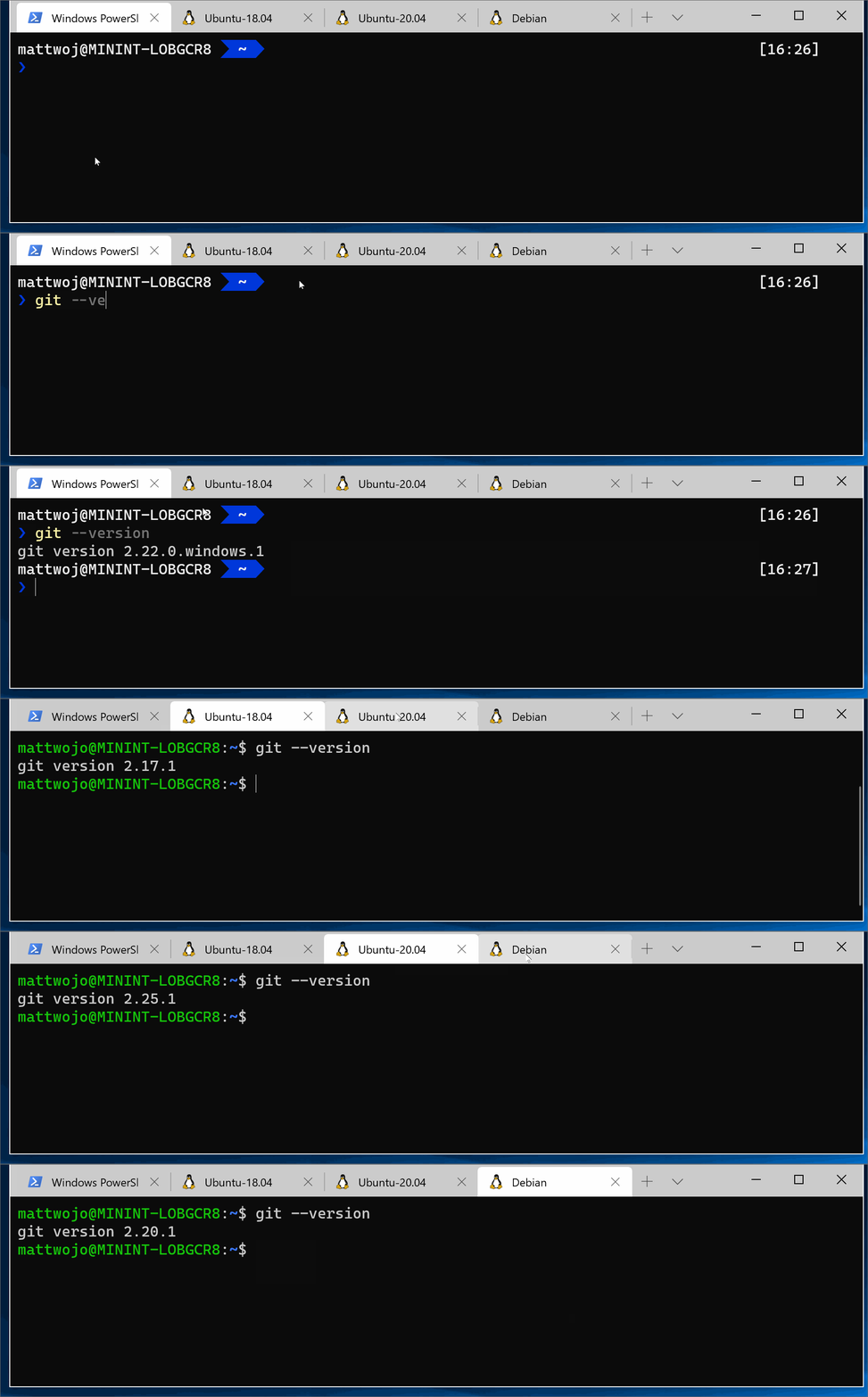
Git kan worden geïnstalleerd in Windows EN op WSL
Een belangrijke overweging: wanneer u WSL inschakelt en een Linux-distributie installeert, installeert u een nieuw bestandssysteem, gescheiden van het Windows NTFS C:\-station op uw computer. In Linux krijgen schijven geen letters. Ze krijgen koppelpunten. De root van het bestandssysteem / is het koppelpunt van uw rootpartitie, of map, als het om WSL gaat. Niet alles onder / is dezelfde schijf. Op mijn laptop heb ik bijvoorbeeld twee versies van Ubuntu (20.04 en 18.04) en Debian geïnstalleerd. Als ik deze distributies open, selecteer ik de basismap met de opdracht cd ~en voer ik de opdracht explorer.exe .in, waarna Windows Verkenner opent en het mappad voor die distributie weergeeft.
| Linux-distributie en Windows | Windows-pad voor toegang tot de thuismap |
|---|---|
| Ubuntu 20.04 | \\wsl$\Ubuntu-20.04\home\username |
| Ubuntu 18.04 | \\wsl$\Ubuntu-18.04\home\username |
| Debian | \\wsl$\Debian\home\username |
| Windows PowerShell | C:\Users\username |
Aanbeveling
Als u toegang wilt krijgen tot de Windows-map vanaf de commandoregel van uw WSL-distributie, wordt de map in plaats van C:\Users\usernamegeopend met behulp van /mnt/c/Users/username, omdat de Linux-distributie uw Windows-bestandssysteem als een gekoppeld station ziet.
U moet Git installeren op elk bestandssysteem waarmee u het wilt gebruiken.
Git installeren
Git is al geïnstalleerd met het grootste deel van het Windows-subsysteem voor Linux-distributies, maar mogelijk wilt u bijwerken naar de nieuwste versie. U moet ook uw Git-configuratiebestand instellen.
Als u Git wilt installeren, raadpleegt u de Git-download voor Linux-site. Elke Linux-distributie heeft een eigen pakketbeheer en installatieopdracht.
Voer de opdracht in voor de nieuwste stabiele Git-versie in Ubuntu/Debian:
sudo apt-get install git
Notitie
U kunt ook overwegen Git voor Windows te installeren als u dat nog niet hebt gedaan.
Installatie van Git-configuratiebestand
Als u uw Git-configuratiebestand wilt instellen, opent u een opdrachtregel voor de distributie waarin u werkt en stelt u uw naam in met deze opdracht (waarbij u 'Uw naam' vervangt door de gebruikersnaam van uw voorkeur):
git config --global user.name "Your Name"
Stel uw e-mail in met deze opdracht (vervang 'youremail@domain.com' door het e-mailbericht dat u wilt gebruiken):
git config --global user.email "youremail@domain.com"
Aanbeveling
Als u nog geen GitHub-account hebt, kunt u zich aanmelden voor een account op GitHub. Als u nog nooit met Git hebt gewerkt, kunt u GitHub Guides u helpen aan de slag te gaan. Als u uw Git-configuratie wilt bewerken, kunt u dit doen met een ingebouwde teksteditor zoals nano: nano ~/.gitconfig.
We raden u aan uw account te beveiligen met tweestapsverificatie (2FA).
Git Credential Manager instellen
Git Credential Manager (GCM) is een beveiligde Git-referentiehelper die is gebouwd op .NET- die kunnen worden gebruikt met zowel WSL1 als WSL2. Het biedt ondersteuning voor meervoudige verificatie voor GitHub-opslagplaatsen, Azure DevOps, Azure DevOps Server en Bitbucket.
GCM kan worden geïntegreerd in de verificatiestroom voor services zoals GitHub en vraagt, zodra u bent geverifieerd bij uw hostingprovider, een nieuw verificatietoken aan. Vervolgens wordt het token veilig opgeslagen in de Windows Credential Manager-. Na de eerste keer kunt u Git gebruiken om met uw hostingprovider te communiceren zonder dat u zich opnieuw hoeft te verifiëren. Het heeft alleen toegang tot het token in Windows Credential Manager.
Als u GCM wilt gebruiken met WSL, moet u windows 10 versie 1903 of hoger hebben. Dit is de eerste versie van Windows die het vereiste wsl.exe hulpprogramma bevat dat GCM gebruikt voor samenwerking met Git in uw WSL-distributies.
Het wordt aanbevolen om de meest recente Git voor Windows te installeren om referentie-instellingen & te delen tussen WSL en de Windows-host. Git Credential Manager is opgenomen in Git voor Windows en de nieuwste versie is opgenomen in elke nieuwe Git voor Windows-release. Tijdens de installatie wordt u gevraagd om een referentiehelper te selecteren, waarbij GCM is ingesteld als de standaardinstelling.
Als u een reden hebt om Git voor Windows niet te installeren, kunt u GCM rechtstreeks installeren als een Linux-toepassing in uw WSL-distributie, maar houd er rekening mee dat GCM wordt uitgevoerd als een Linux-toepassing en de verificatie- of referentieopslagfuncties van het windows-hostbesturingssysteem niet kunnen gebruiken. Zie de GCM-opslagplaats voor instructies voor het configureren van WSL zonder Git voor Windows.
Opdrachten voor het controleren en instellen van GCM voor WSL
Als u Git voor Windows hebt geïnstalleerd, is GCM al geïnstalleerd en geconfigureerd. U kunt dit controleren door de volgende opdracht uit te voeren in een WSL-distributie:
git --version; git credential-manager --version
Notitie
Het gebruik van GCM als referentiehulpmiddel voor een WSL Git-installatie betekent dat elke configuratieset in WSL Git niet wordt gerespecteerd door GCM (standaard). Dit komt doordat GCM wordt uitgevoerd als een Windows-toepassing en daarom de Git voor Windows-installatie gebruikt om een query uit te voeren op de configuratie. Dit betekent dat bijvoorbeeld proxy-instellingen voor GCM moeten worden ingesteld in Git voor Windows en WSL Git omdat ze worden opgeslagen in verschillende bestanden (%UserProfile%\.gitconfig versus \\wsl$\distro\home\$USER\.gitconfig). U kunt WSL zo configureren dat GCM de WSL Git-configuratie gebruikt, maar dit betekent dat proxy-instellingen uniek zijn voor de specifieke WSL-installatie en niet worden gedeeld met anderen of de Windows-host.
Waarschuwing
Er is momenteel een probleem met het gebruik van sleutelring in de GitHub CLI.
Git met SSH
Git Credential Manager werkt alleen met EXTERNE HTTP(S)-verbindingen. U kunt Git nog steeds gebruiken met SSH:
Aanvullende configuratie voor Azure
Als u van plan bent om te werken met Azure Repos of Azure DevOps, is er een aanvullende configuratie nodig:
git config --global credential.https://dev.azure.com.useHttpPath true
Elke Git-bewerking die u in uw WSL-distributie uitvoert, gebruikt nu GCM. Als u al referenties in de cache hebt opgeslagen voor een host, krijgt deze toegang via referentiebeheer. Zo niet, dan ontvangt u een dialoogvenster waarin uw inloggegevens worden aangevraagd, zelfs als u zich in een Linux-console bevindt.
Aanbeveling
Als u een GPG-sleutel gebruikt voor de beveiliging van ondertekening van programmacode, moet u mogelijk uw GPG-sleutel koppelen aan uw GitHub-e-mail.
Een Git Ignore-bestand toevoegen
U wordt aangeraden een .gitignore-bestand toe te voegen aan uw projecten. GitHub biedt een verzameling nuttige .gitignore-sjablonen met aanbevolen .gitignore-bestandsconfiguraties georganiseerd op basis van uw use-case. Hier volgt bijvoorbeeld gitHub-standaardsjabloon gitignore voor een Node.js project.
Als u ervoor kiest om een nieuwe opslagplaats te maken met behulp van de GitHub-website, zijn er selectievakjes beschikbaar om uw opslagplaats te initialiseren met een README-bestand, .gitignore-bestand dat is ingesteld voor uw specifieke projecttype en opties om een licentie toe te voegen als u er een nodig hebt.
Git en VS Code
Visual Studio Code wordt geleverd met ingebouwde ondersteuning voor Git, waaronder een broncodebeheertabblad waarin uw wijzigingen worden weergegeven en verschillende Git-opdrachten voor u worden verwerkt. Meer informatie over VS Code's Git-ondersteuning.
Einden van Git-lijnen
Als u met dezelfde opslagplaatsmap werkt tussen Windows, WSL of een container, zorg ervoor dat de regeleinden consistent zijn.
Omdat Windows en Linux verschillende standaardregeleinden gebruiken, kan Git een groot aantal gewijzigde bestanden melden die geen verschillen hebben ten aanzien van hun regeleinden. Als u dit wilt voorkomen, kunt u de conversie van regeleinden uitschakelen met behulp van een .gitattributes-bestand of globaal aan de Windows-zijde. Raadpleeg dit VS Code-document over het oplossen van Git-regelafsluitingsproblemen.
Aanvullende informatiebronnen
Met ons samenwerken op GitHub
De bron voor deze inhoud vindt u op GitHub, waar u ook problemen en pull-aanvragen kunt maken en controleren. Bekijk onze gids voor inzenders voor meer informatie.

Windows Subsystem for Linux