Notatka
Dostęp do tej strony wymaga autoryzacji. Może spróbować zalogować się lub zmienić katalogi.
Dostęp do tej strony wymaga autoryzacji. Możesz spróbować zmienić katalogi.
Przewodnik szybkiego startu pokazuje, jak używać programu Visual Studio Code i serwera MCP Bicep do utworzenia pliku Bicep.
Wymagania wstępne
Jeśli nie masz subskrypcji platformy Azure, utwórz bezpłatne konto.
- Aby skonfigurować środowisko na potrzeby programowania aplikacji Bicep, zobacz Instalowanie narzędzi Bicep. Po wykonaniu tych kroków masz zainstalowany program Visual Studio Code i rozszerzenie Bicep w wersji 0.40.2 lub nowszej. Rozszerzenie Bicep w wersji 0.40.2 automatycznie instaluje serwer Bicep MCP. Masz również najnowszą wersję interfejsu wiersza polecenia platformy Azure lub moduł azure PowerShell.
- Uruchom serwer MCP Bicep. Zobacz trzecią opcję Zarządzaj zainstalowanymi serwerami MCP.
Tworzenie pliku Bicep przy użyciu aplikacji Bicep MCP
Użyj czatu Copilot i serwera Bicep MCP, aby utworzyć pliki Bicep.
FileZ menu wybierz pozycjęNew File, aby utworzyć nowy plik Bicep o nazwiemain.bicep.ViewZ menu wybierz pozycjęChat, aby otworzyć okienko czatu Copilot. Zwróć uwagę na zmiany bieżącego kontekstu pliku namain.bicep. Jeśli tak nie jest, wybierzAdd contextprzycisk , aby dodać plik.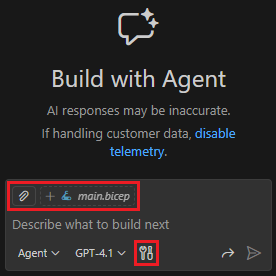
Wybierz ikonę
Configure tools.Rozwiń węzeł Bicep, aby wyświetlić dostępne narzędzia serwera Bicep MCP. Wybierz
Bicep, jeśli nie jest zaznaczona, a następnie wybierz pozycjęOK. Aby uzyskać więcej informacji na temat włączania narzędzi serwera Bicep MCP, zobacz Korzystanie z narzędzi MCP na czacie.
Po dodaniu serwera Bicep MCP użyj narzędzi, które udostępnia na czacie. Narzędzia MCP działają podobnie jak inne narzędzia w programie VS Code: agenci mogą je automatycznie wywoływać lub jawnie odwoływać się do nich w monitach.
Dla celów demonstracyjnych wykonaj następujące polecenie, aby upewnić się, że używane są narzędzia serwerowe Bicep MCP.
For this conversation, only use tools from the "bicep-mcp" MCP server. Do not call any other MCP tools.Prześlij następujący monit, aby utworzyć proste konto przechowywania.
Add a storage account resource with only the required properties using Bicep best practices.Okienko czatu zawiera listę używanych narzędzi serwera Bicep MCP oraz wygenerowany plik Bicep.
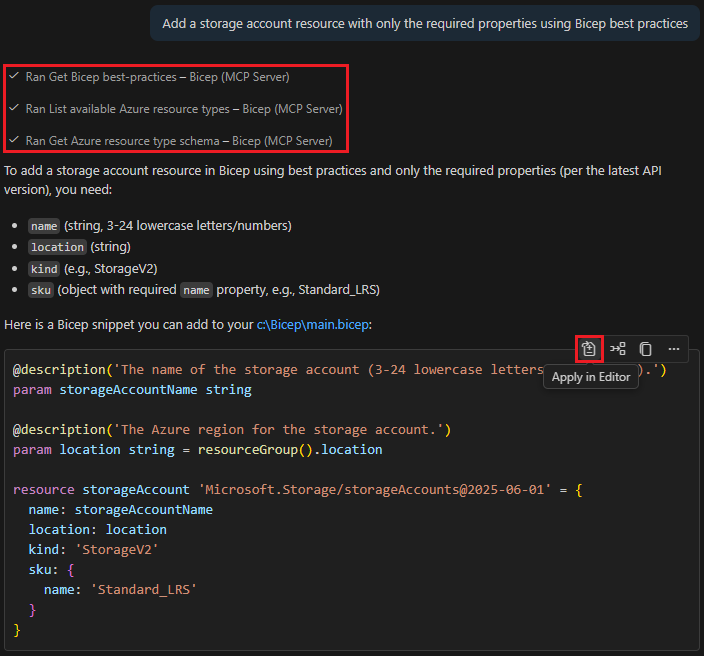
Umieść kursor na wygenerowanym kodzie, wybierz
Apply in Editor, a następnie wybierzActive editor ..., aby dodać kod do elementumain.bicep.W edytorze wybierz,
Keepaby potwierdzić wstawianie. Wygenerowany kod Bicep może nieco się różnić od poniższego zrzutu ekranu.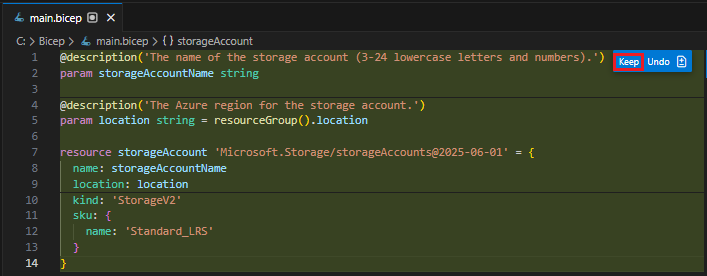
Prześlij następujący monit, aby zaktualizować lub sprawdzić, czy masz najnowszą wersję interfejsu API:
Update the API versions to the latest.Jeśli zidentyfikowano nowszą wersję interfejsu API, umieść kursor na wygenerowanym kodzie, wybierz pozycję
Apply in Editor, a następnie wybierz pozycjęActive editor ..., aby dodać kod domain.bicepelementu.Prześlij następujący monit, aby dodać wartości domyślne dla parametrów:
Add default values for the parameters.Umieść kursor na wygenerowanym kodzie, wybierz
Apply in Editor, wybierzActive editor ..., a następnie wybierzKeep.Prześlij następujący monit:
Verify the Bicep file.Wybierz opcję
Allow without Review in this Session.Narzędzie "Run Get Bicep File Diagnostics" jest używane. Zawiera on wartość
no errors or warnings.Prześlij następujący monit, aby dodać wartości domyślne:
Create a Bicep parameters file with all the parameters defined in the Bicep file.Z wygenerowanego bloku kodu wybierz pozycję
Apply in Editor, następnie wybierz pozycjęNew untitled editor, a na końcu wybierz pozycjęKeep.FileZ menu wybierz pozycjęSave, a następnie zapisz plik jakomain.bicepparam.Prześlij następujący monit:
Get a snapshot of the deployment.Polecenie "Pobierz migawkę wdrożenia" jest uruchamiane. Otrzymasz wynik podobny do poniższego zrzutu ekranu:
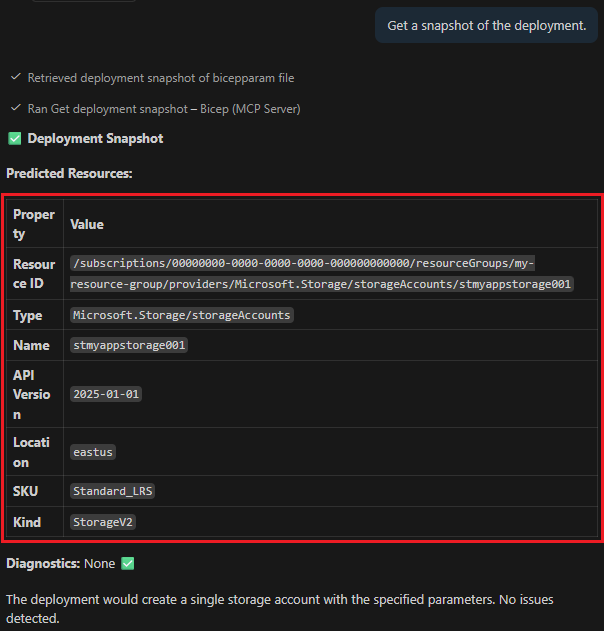
Wdróż plik Bicep
main.bicepOtwórz plik utworzony w programie VS Code.Kliknij prawym przyciskiem myszy plik Bicep w programie Visual Studio Code, a następnie wybierz polecenie Wdróż plik Bicep.
W polu tekstowym Wprowadź nazwę wdrożenia wpisz deployStorage, a następnie naciśnij klawisz ENTER.
Z listy Wybierz grupę zasobów wybierz pozycję Utwórz nową grupę zasobów.
Wprowadź exampleRG jako nazwę grupy zasobów, a następnie naciśnij ENTER.
Wybierz lokalizację dla grupy zasobów, wybierz pozycję Środkowe stany USA lub wybraną lokalizację, a następnie naciśnij ENTER.
W sekcji Wybierz plik parametrów wybierz Przeglądaj, a następnie określ plik, który utworzyłeś.
Utworzenie zasobów może potrwać kilka minut. Aby uzyskać więcej informacji, zobacz Wdrażanie plików Bicep za pomocą programu Visual Studio Code.
Uprzątnij zasoby
Jeśli zasoby platformy Azure nie są już potrzebne, użyj interfejsu wiersza polecenia platformy Azure lub modułu Azure PowerShell, aby usunąć grupę zasobów szybkiego startu.
az group delete --name exampleRG