Nuta
Dostęp do tej strony wymaga autoryzacji. Możesz spróbować się zalogować lub zmienić katalog.
Dostęp do tej strony wymaga autoryzacji. Możesz spróbować zmienić katalogi.
Klastry usługi HDInsight obejmują platformę Apache Ambari, która zapewnia błyskawiczne informacje o kondycji i wstępnie zdefiniowane alerty.
W tym artykule pokazano, jak używać systemu Ambari do monitorowania klastra i przedstawiono kilka przykładów konfigurowania alertu Ambari, monitorowania współczynnika dostępności węzła i tworzenia alertu usługi Azure Monitor, który jest aktywowany, gdy puls nie został odebrany z co najmniej jednego węzła w ciągu pięciu godzin.
Panel kontrolny
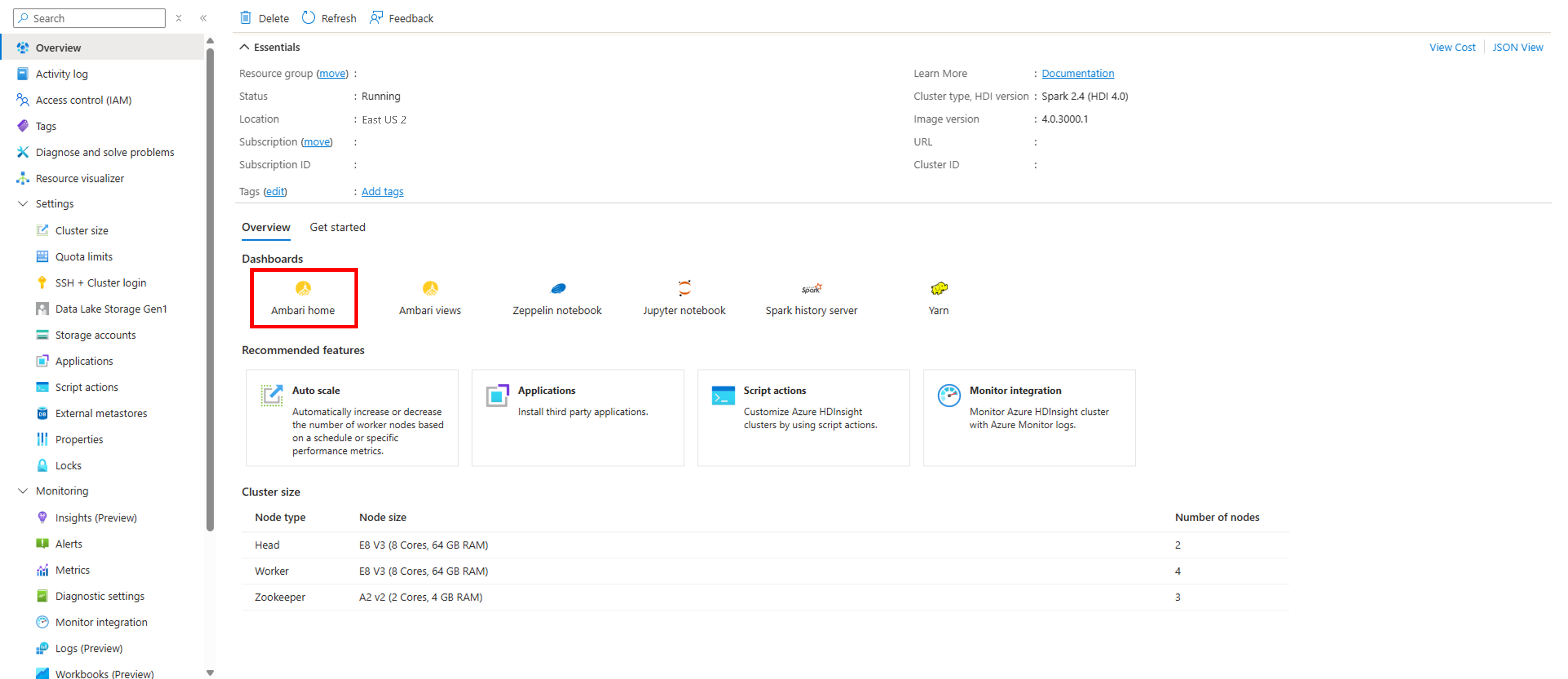
Dostęp do pulpitu nawigacyjnego systemu Ambari można uzyskać, wybierając stronę główną Ambari w sekcji Pulpity nawigacyjne klastra w portalu Azure w przeglądzie HDInsight, jak pokazano poniżej. Alternatywnie można uzyskać do niego dostęp, przechodząc do https://CLUSTERNAME.azurehdinsight.net w przeglądarce, gdzie CLUSTERNAME oznacza nazwę twojego klastra.
Następnie zostanie wyświetlony monit o podanie nazwy użytkownika i hasła logowania klastra. Wprowadź poświadczenia wybrane podczas tworzenia klastra.
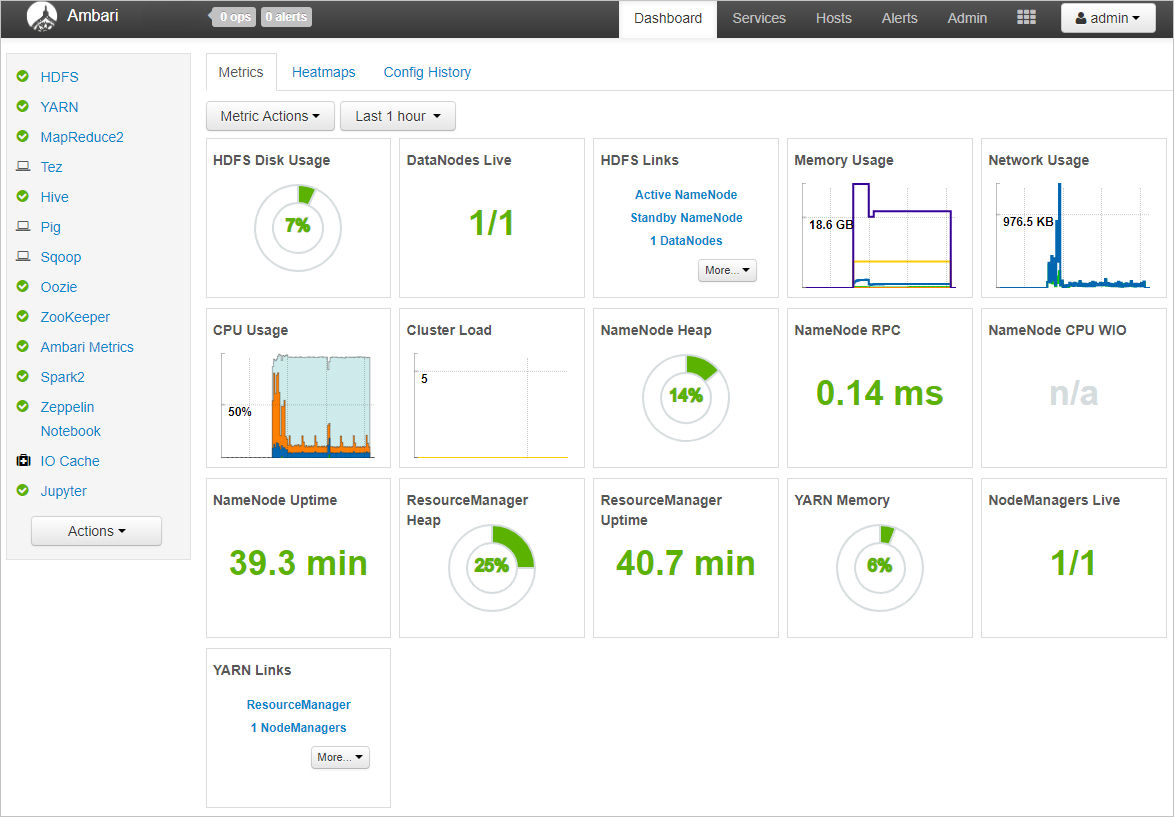
Następnie nastąpi przekierowanie do pulpitu nawigacyjnego systemu Ambari, który zawiera widżety pokazujące kilka metryk, aby uzyskać szybki przegląd kondycji klastra usługi HDInsight. Te widżety pokazują metryki, takie jak liczba aktywnych węzłów danych (węzłów pracy) i JournalNodes (węzły Zookeeper), czas działania węzłów NameNodes (węzłów głównych), a także metryki specyficzne dla niektórych typów klastrów, takich jak czas działania Menedżera Zasobów YARN dla klastrów Spark i Hadoop.
Hosty — wyświetlanie stanu pojedynczego węzła
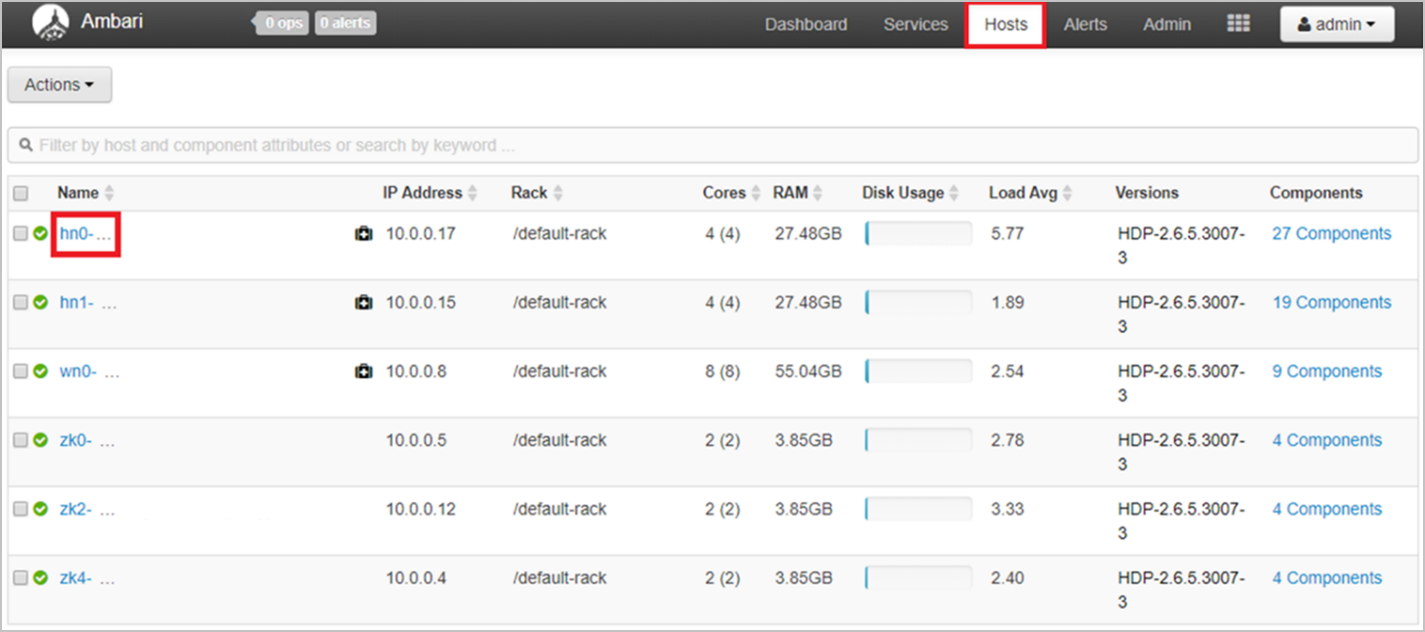
Można również wyświetlić informacje o stanie poszczególnych węzłów. Wybierz kartę Hosty , aby wyświetlić listę wszystkich węzłów w klastrze i wyświetlić podstawowe informacje o każdym węźle. Zielony znacznik wyboru po lewej stronie nazwy każdego węzła wskazuje, że wszystkie składniki znajdują się w węźle. Jeśli składnik nie działa na węźle, zobaczysz czerwony trójkąt ostrzeżenia zamiast zielonego znaku.
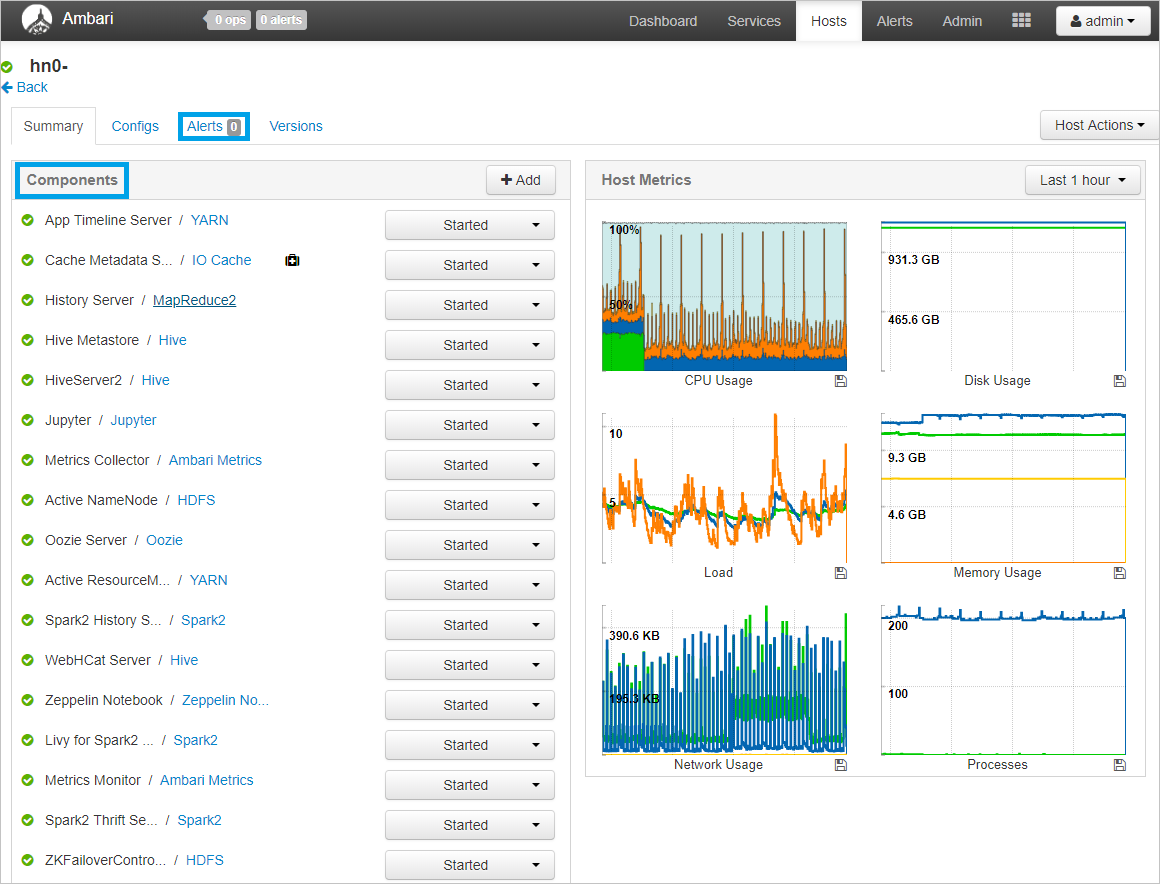
Następnie możesz wybrać nazwę węzła, aby wyświetlić bardziej szczegółowe metryki hosta dla tego konkretnego węzła. Ten widok przedstawia stan/dostępność poszczególnych składników.
Alerty systemu Ambari
Ambari oferuje również kilka konfigurowalnych alertów, które mogą dostarczać powiadomienia o niektórych zdarzeniach. Po wyzwoleniu alertów są one wyświetlane w lewym górnym rogu systemu Ambari w czerwonym znaczku zawierającym liczbę alertów. Wybranie tego wskaźnika powoduje wyświetlenie listy bieżących alertów.

Aby wyświetlić listę definicji alertów i ich stanów, wybierz kartę Alerty , jak pokazano poniżej.
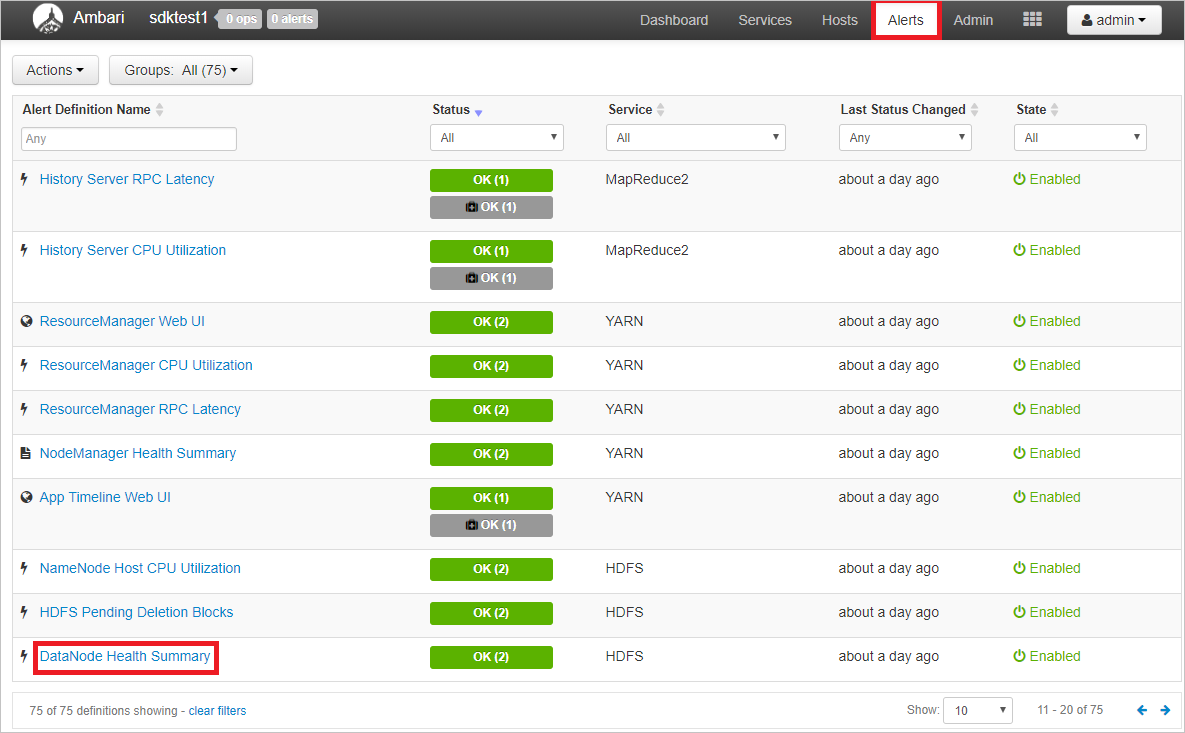
System Ambari oferuje wiele wstępnie zdefiniowanych alertów związanych z dostępnością, w tym:
| Nazwa alertu | opis |
|---|---|
| DataNode Health Summary (Podsumowanie kondycji węzła DataNode) | Ten alert na poziomie usługi jest wyzwalany, jeśli występują węzły DataNode w złej kondycji |
| NameNode High Availability Health (Kondycja wysokiej dostępności węzła NameNode) | Ten alert na poziomie usługi jest wyzwalany, jeśli Active NameNode lub Standby NameNode nie jest uruchomiony. |
| Percent JournalNodes Available (Procent dostępnych węzłów JournalNode) | Ten alert jest wyzwalany, jeśli liczba niedziałających węzłów JournalNode w klastrze przekracza skonfigurowany próg krytyczny. Agreguje wyniki kontroli procesów JournalNode. |
| Percent DataNodes Available (Procent dostępnych węzłów DataNode) | Ten alert jest wyzwalany, jeśli liczba niedziałających węzłów DataNode w klastrze przekracza skonfigurowany próg krytyczny. Agreguje wyniki kontroli procesów DataNode. |
Aby wyświetlić szczegóły alertu lub zmodyfikować kryteria, wybierz nazwę alertu. Przykładowe podsumowanie kondycji węzła danych. Można zobaczyć opis alertu, a także określone kryteria, które spowodują wyzwolenie alertu "ostrzeżenie" lub "krytyczne" oraz interwał sprawdzania kryteriów. Aby edytować konfigurację , wybierz przycisk Edytuj w prawym górnym rogu pola Konfiguracja.
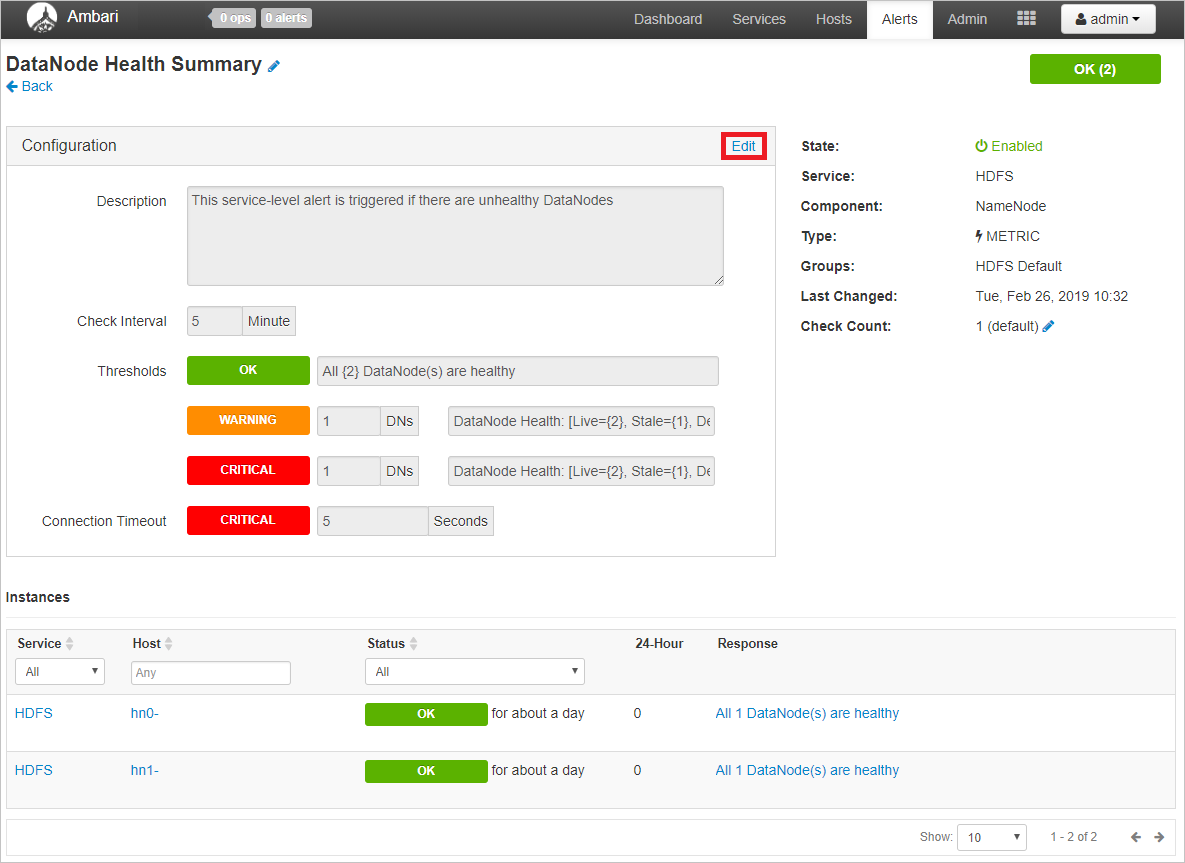
W tym miejscu można edytować opis i, co ważniejsze, interwał sprawdzania i progi dla alertów ostrzegawczych lub krytycznych.
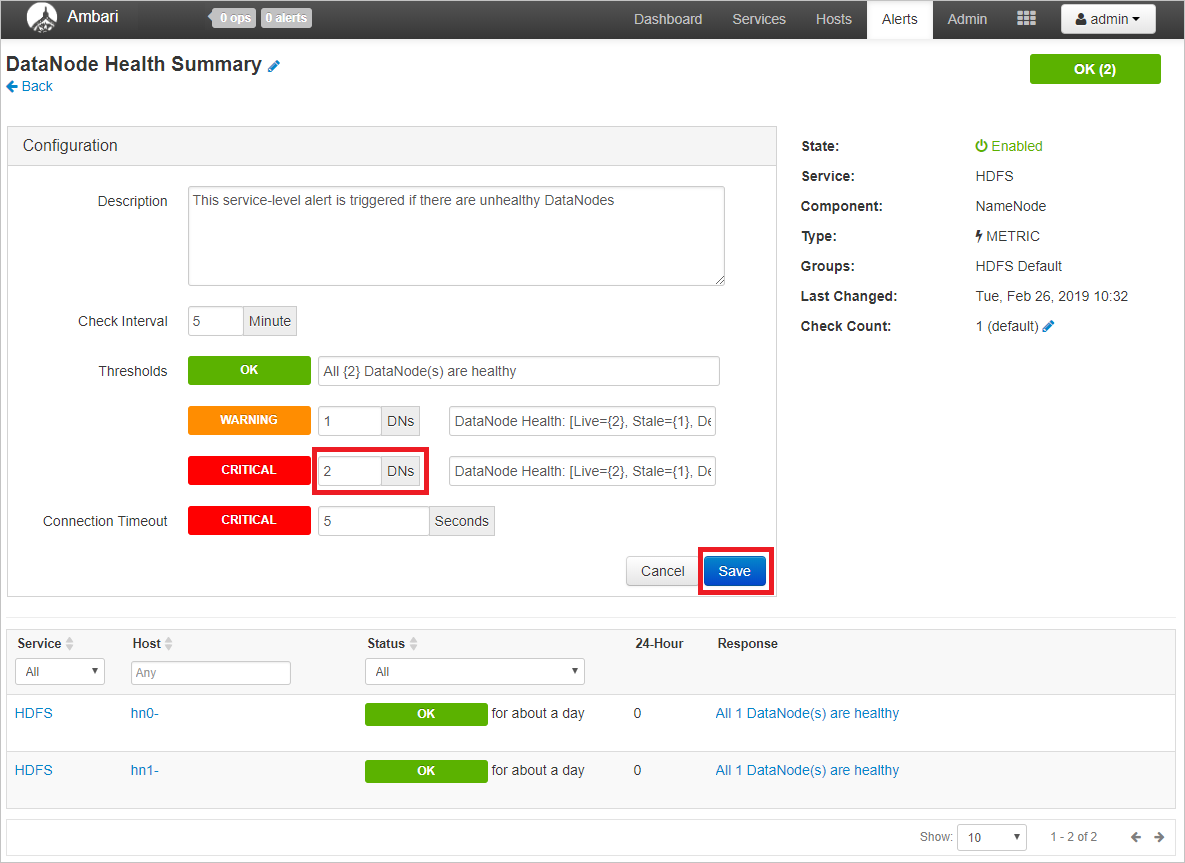
W tym przykładzie można spowodować, że 2 węzły DataNode w złej kondycji wyzwalają alert krytyczny i 1 węzeł DataNode w złej kondycji wyzwala ostrzeżenie. Po zakończeniu edytowania wybierz pozycję Zapisz .
Powiadomienia e-mail
Opcjonalnie można również skonfigurować powiadomienia e-mail dla alertów systemu Ambari. Aby to zrobić, będąc na karcie Alerty, kliknij Akcje w lewym górnym rogu, a następnie Zarządzaj powiadomieniami.

Zostanie otwarte okno dialogowe zarządzania powiadomieniami o alertach. Wybierz + na dole okna dialogowego i wypełnij wymagane pola, aby podać Ambari szczegóły serwera poczty e-mail, z którego będą wysyłane wiadomości.
Napiwek
Skonfigurowanie powiadomień e-mail systemu Ambari może być dobrym sposobem odbierania alertów w jednym miejscu podczas zarządzania wieloma klastrami usługi HDInsight.