Notatka
Dostęp do tej strony wymaga autoryzacji. Może spróbować zalogować się lub zmienić katalogi.
Dostęp do tej strony wymaga autoryzacji. Możesz spróbować zmienić katalogi.
W tym artykule pokazano, jak się zalogować, dodać klaster, utworzyć projekt, wdrożyć aplikację i wyświetlić metryki na pulpicie usługi AKS dla usługi Azure Kubernetes Service (AKS). Aby zapoznać się z omówieniem pulpitu usługi AKS, zobacz Omówienie pulpitu usługi AKS.
Wymagania wstępne
- Subskrypcja platformy Azure. Jeśli nie masz subskrypcji platformy Azure, możesz utworzyć bezpłatne konto platformy Azure.
- Istniejący automatyczny klaster AKS z uwierzytelnianiem Microsoft Entra. Klaster musi być dostępny za pośrednictwem witryny Azure Portal lub usługi Azure Container Registry (ACR) z obrazem aplikacji, który chcesz wdrożyć.
- Azure CLI w wersji 2.64.0 lub nowszej. Sprawdź wersję przy użyciu polecenia
az --version. Aby zainstalować lub uaktualnić, zobacz Install Azure CLI. - Rozszerzenie interfejsu wiersza polecenia platformy
aks-previewAzure. Zainstaluj go przy użyciuaz extension add --name aks-previewpolecenia . - Zainstalowany AKS desktop. Pulpit usługi AKS obsługuje następujące systemy operacyjne: Windows, Linux i macOS.
- Role kontroli dostępu oparte na rolach (RBAC) odpowiednio przypisano do twojego zespołu. Aby uzyskać więcej informacji, zobacz Konfigurowanie uprawnień i kontroli dostępu opartej na rolach dla pulpitu usługi AKS.
Zaloguj się do swojego konta
Przy pierwszym otwarciu pulpitu usługi AKS musisz zalogować się do konta platformy Azure. Zalogowanie się umożliwia zobaczenie klastrów AKS i projektów, do których masz dostęp.
- W okienku po lewej stronie wybierz Strona główna>. Zaloguj się za pomocą usługi Azure.
- Wybierz konto, którego chcesz użyć.
Po zalogowaniu masz możliwość dodawania klastrów, do których masz dostęp do pulpitu usługi AKS.
Dodaj klaster do pulpitu AKS
Uwaga / Notatka
Usługa AKS Automatic jest zalecanym typem klastra do użycia z usługą AKS Desktop. Mimo że standardowa jednostka SKU usługi AKS działa na pulpicie AKS, możesz nie zobaczyć pełnych korzyści z widoku projektu. Usługa AKS Automatic obejmuje wbudowane metryki, możliwość obserwacji i inne narzędzia, które umożliwiają usłudze AKS desktop wyświetlanie ważnych szczegółowych informacji dla użytkowników.
Po zalogowaniu można dodawać klastry do pulpitu usługi AKS z subskrypcji platformy Azure lub przekazując plik kubeconfig. Jeśli masz jedną subskrypcję platformy Azure, pulpit usługi AKS automatycznie wypełnia subskrypcję po zalogowaniu się.
Wybierz pozycję Dodaj z subskrypcji platformy Azure.
Wprowadź nazwę subskrypcji platformy Azure, jeśli masz więcej niż jedną. (Możesz też wybrać strzałkę, aby otworzyć listę rozwijaną, a następnie wybrać subskrypcję platformy Azure).
Wybierz klaster, a następnie wybierz pozycję Zarejestruj klaster.
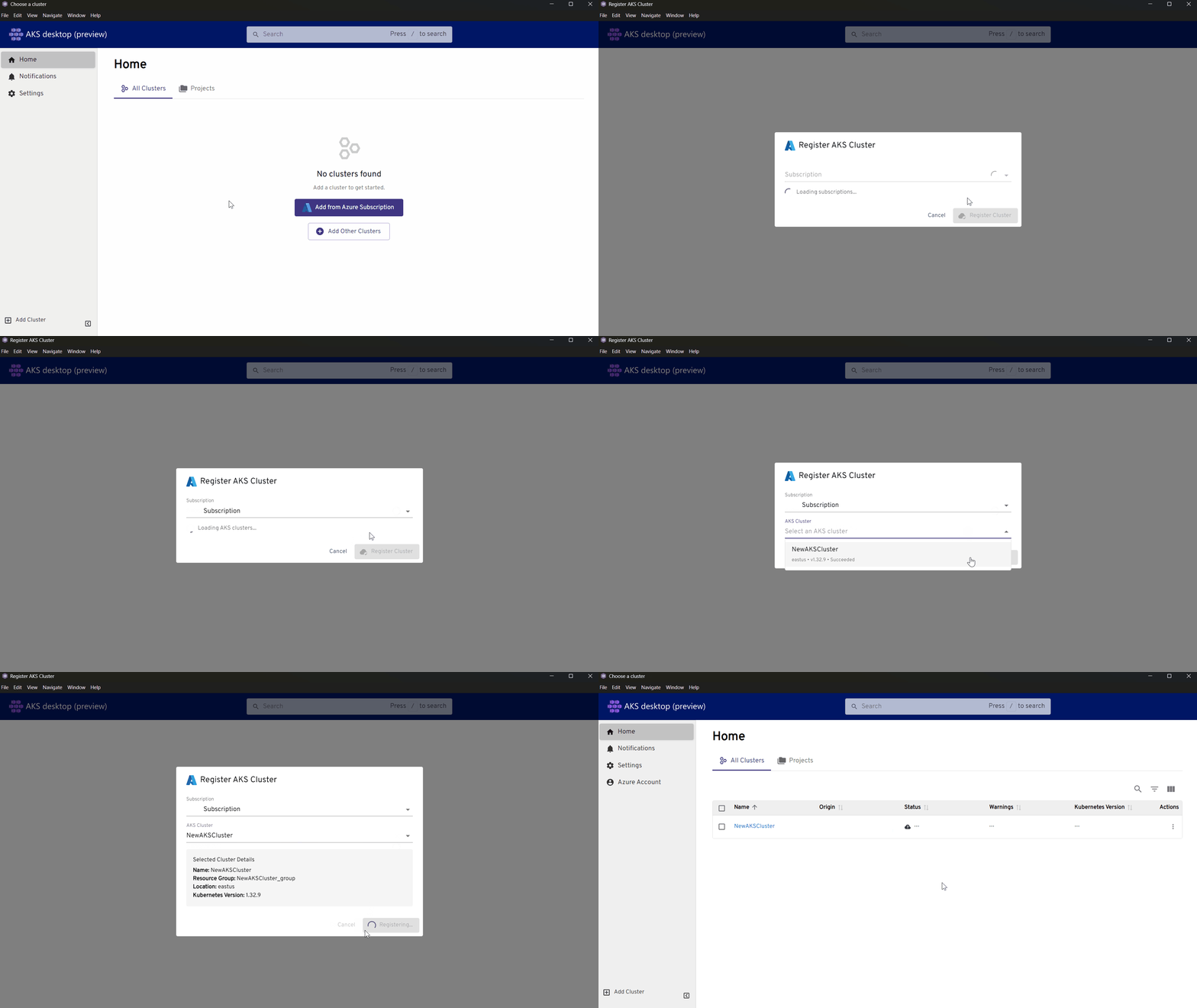
Dodawanie dodatkowych klastrów do pulpitu usługi AKS
W lewym dolnym okienku wybierz pozycję Dodaj klaster. Możesz wybrać załadowanie z pliku kubeconfig lub z Azure.
W obszarze Dostawcy wybierz pozycję Dodaj.
Wprowadź nazwę subskrypcji platformy Azure, jeśli masz więcej niż jedną. (Możesz też wybrać strzałkę, aby otworzyć listę rozwijaną, a następnie wybrać subskrypcję platformy Azure).
Wybierz klaster, a następnie wybierz pozycję Zarejestruj klaster.
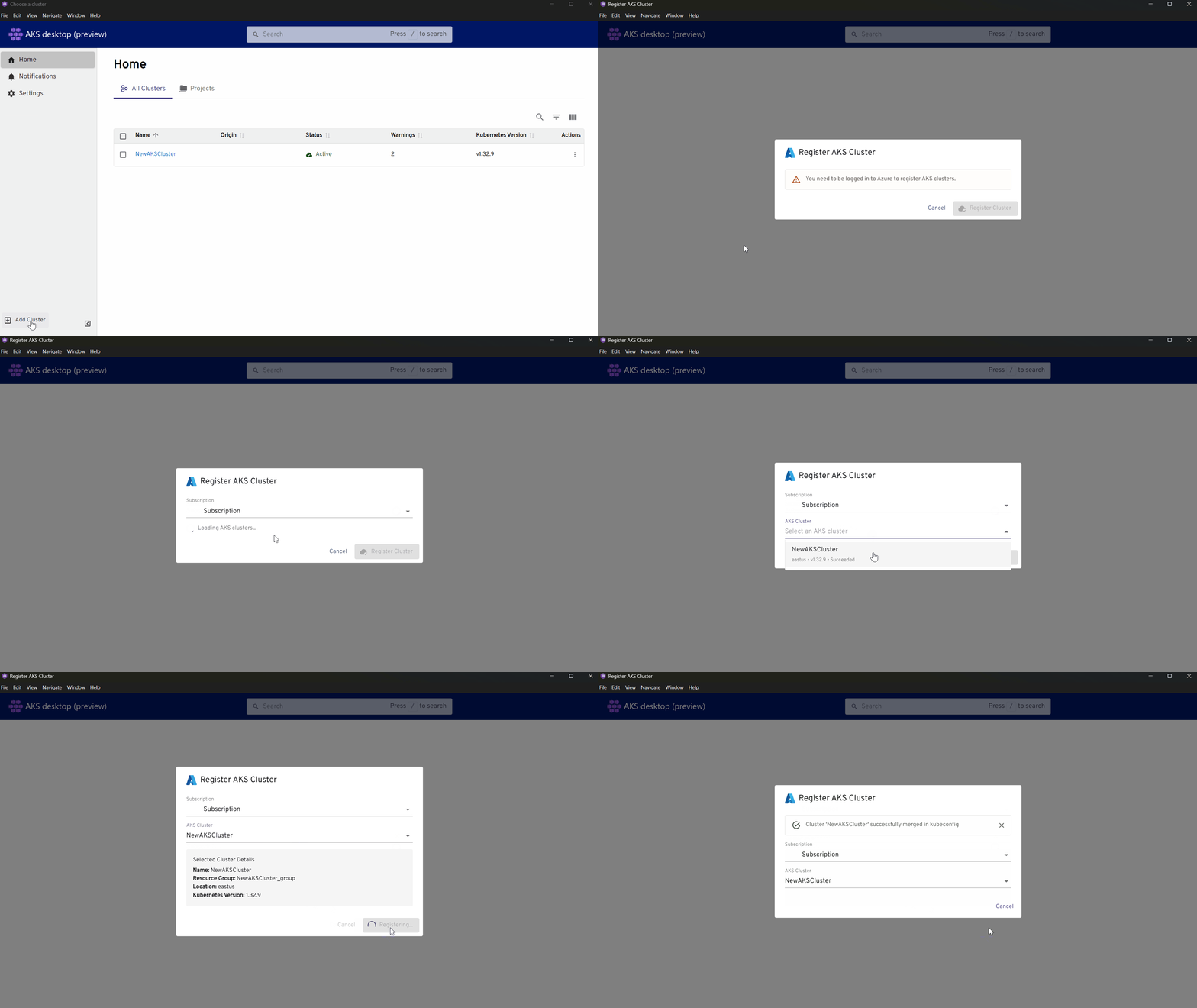
Usuń klaster z pulpitu AKS
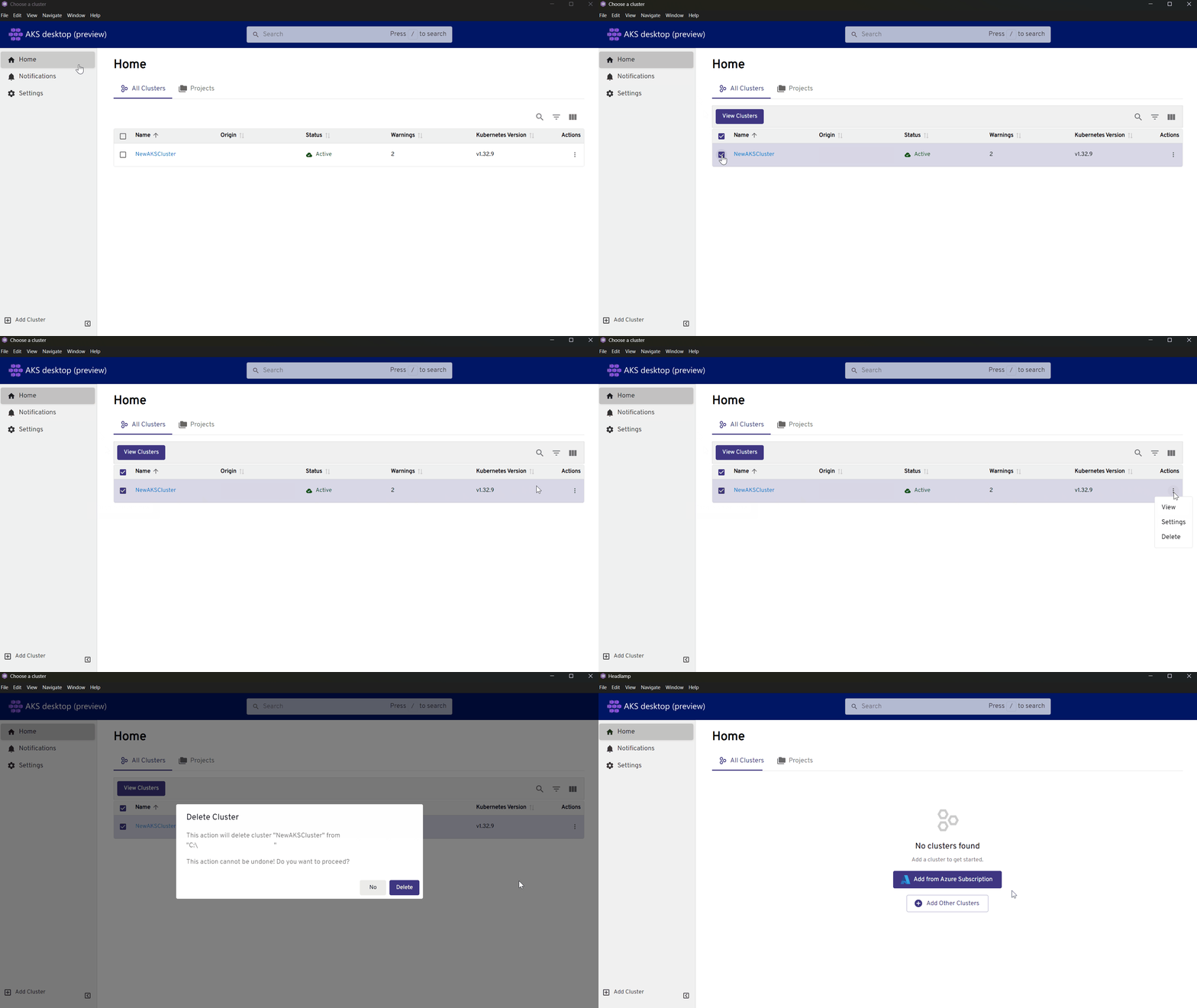
Usuń klaster z pulpitu usługi AKS i narzędzia kubeconfig, wykonując następujące kroki:
Na ekranie głównym wybierz pole obok klastra, który chcesz usunąć.
W obszarze Akcje wybierz trzy kropki, a następnie wybierz pozycję Usuń.
Zostanie wyświetlone okno Usuwanie klastra z pytaniem, czy chcesz usunąć określony klaster. Wybierz Usuń.
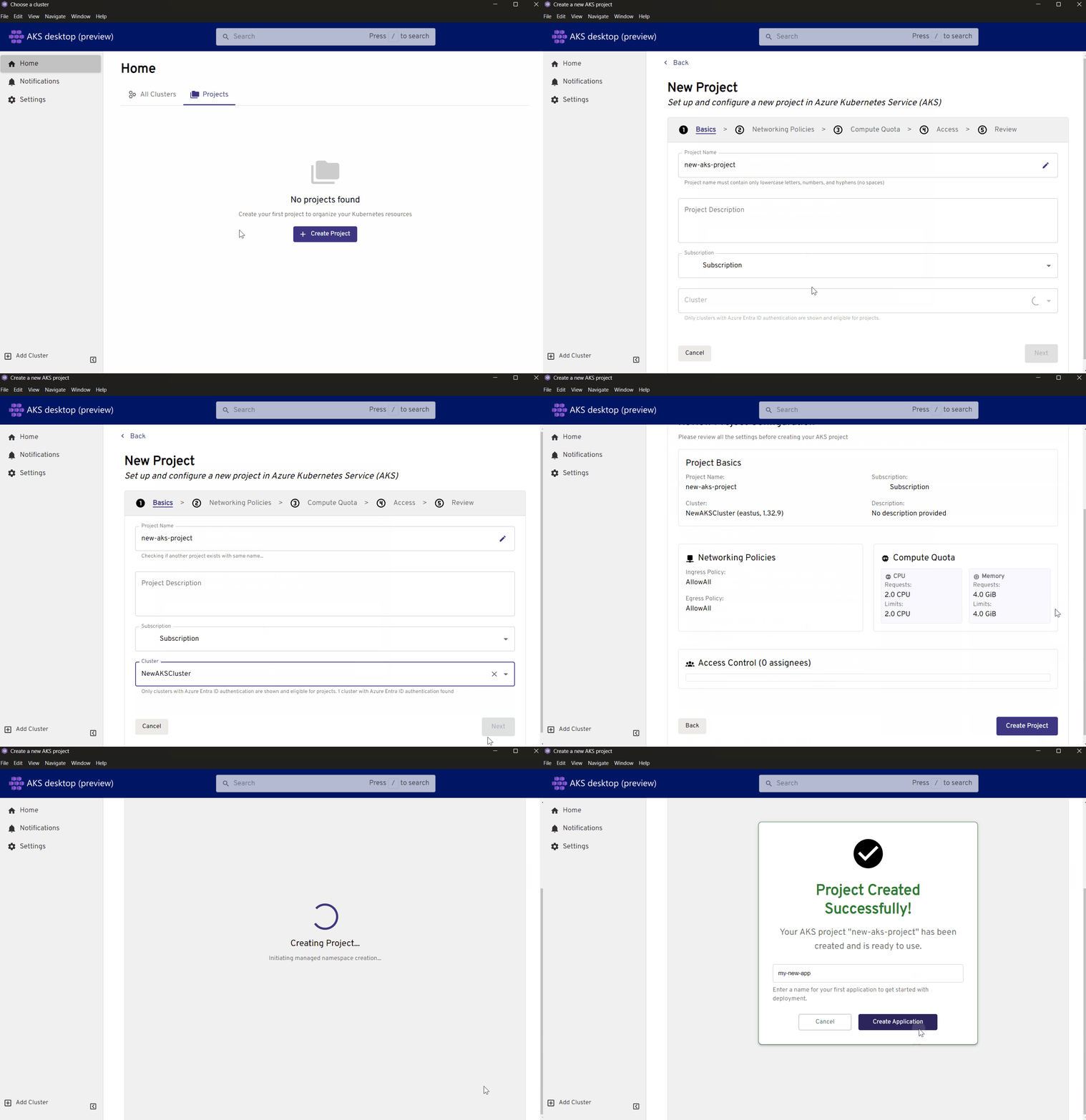
Tworzenie nowego projektu na pulpicie usługi AKS
Podczas tworzenia projektu w klastrze każdy użytkownik mający dostęp do skojarzonej przestrzeni nazw może wyświetlić projekt. Dostęp do przestrzeni nazw i etykietowanie określają, którzy użytkownicy widzą każdy projekt, ponieważ projekty są powiązane z przestrzeniami nazw. Aby uzyskać więcej informacji, zobacz Omówienie projektów na pulpicie usługi AKS.
Istnieją trzy metody wdrażania aplikacji przy użyciu pulpitu usługi AKS: projekt zarządzany przez usługę AKS, projekt YAML lub nowy projekt.
Ważne
Upewnij się, że zarejestrowałeś funkcję w wersji zapoznawczej przestrzeni nazw przed pierwszym użyciem. W obszarze Wymagana Flaga Funkcji wybierz pozycję Zarejestruj funkcję ManagedNamespacePreview.
Podaj nazwę projektu. Dodawanie opisu projektu jest opcjonalne.
Wybierz subskrypcję, klaster, a następnie wybierz pozycję Dalej.
W obszarze Zasady sieci wybierz ruch przychodzący i wychodzący dla ruchu sieciowego, a następnie wybierz pozycję Dalej.
W obszarze Limit przydziału zasobów obliczeniowych dostosuj limit przydziału w zależności od potrzeb, a następnie wybierz pozycję Dalej.
W obszarze Dostęp przypisz projekt do co najmniej jednego użytkownika i poziomu uprawnień dla każdego z nich w obszarze Rola, a następnie wybierz pozycję Dalej.
W obszarze Przejrzyj sprawdź ustawienia projektu, a następnie wybierz pozycję Utwórz projekt.
Dodaj nazwę aplikacji, a następnie wybierz pozycję Utwórz aplikację.
Usuwanie projektu z pulpitu usługi AKS
W okienku po lewej stronie wybierz przycisk Narzędzia główne .
W obszarze Projekty wybierz projekt z kolumny Nazwa .
W projekcie wybierz ikonę kosza.
W oknie Usuwanie projektu wybierz pozycję Usuń projekt , aby usunąć projekt z danej przestrzeni nazw.
Uwaga / Notatka
Jeśli chcesz również usunąć przestrzeń nazw wraz z projektem (co również usuwa skojarzone zasoby), wybierz pozycję Usuń również przestrzenie nazw>Usuń projekt.
Wdróż aplikację do projektu na platformie AKS na pulpicie
Wskazówka
Podczas wdrażania aplikacji w usłudze AKS Desktop po raz pierwszy metryki mogą pojawić się w ciągu 5–10 minut, gdy dane zaczynają przepływać do zarządzanego rozwiązania Prometheus. Po tym początkowym opóźnieniu metryki powinny zostać załadowane w ciągu kilku sekund. Jeśli metryki nie są wyświetlane, spróbuj odświeżyć pulpit AKS.
Zawsze twórz nowy projekt podczas wdrażania nowej aplikacji. Po utworzeniu pierwszego projektu interfejs usługi AKS umieszcza Cię bezpośrednio w nowo utworzonym projekcie. W projekcie wybierz pozycję Wdróż aplikację. Istnieją dwa źródła, z których można skorzystać, aby wdrożyć aplikację: Obraz kontenera lub Kubernetes YAML.
Podaj nazwę aplikacji.
W sekcji Obraz kontenera wklej ścieżkę do obrazu kontenera. Musi mieć format
<YourACR>.azurecr.io/<YourImageName>:<YourImageTag>.Uwaga / Notatka
Nie można użyć najnowszego tagu dla obrazów kontenerów, ponieważ powoduje to naruszenie najlepszych praktyk w AKS Automatic.
Wybierz ilość repliki.
Skonfiguruj ustawienia dla następujących sekcji, wybierając pozycję Kontynuuj po każdej sekcji:
- Sieć: Wprowadź port sieciowy, wybierz, czy aplikacja jest przeznaczona tylko do użytku wewnętrznego, czy do dostępu publicznego.
- Testy kondycji: wybierz testy, które chcesz wykonać.
- Limity zasobów: skonfiguruj zgodnie z wymaganiami aplikacji.
-
Zmienne środowiskowe: dodaj
key:valuezmienną pary dla aplikacji. - HPA: wybierz, czy włączyć narzędzie Horizontal Pod Autoscaler (HPA) dla aplikacji. HPA automatycznie dostosowuje liczbę podów w odpowiedzi na użycie zasobów, pomagając utrzymać optymalną wydajność i efektywność zasobów. Jeśli włączysz hpa, skonfiguruj zgodnie z wymaganiami aplikacji.
- Zaawansowane: wybierz wszelkie dodatkowe ustawienia do zastosowania.
Przejrzyj konfigurację wdrożenia aplikacji.
Wybierz pozycję Wdróż>zamknij.
Wyświetlanie danych i metryk klastra na pulpicie AKS
Pulpit nawigacyjny usługi AKS zapewnia ujednolicony widok zasobów aplikacji, stanu kondycji, przydziałów zasobów, obciążeń oraz ustawień konfiguracji, wszystko w jednym pulpicie nawigacyjnym. Karty umożliwiają wyświetlanie szczegółowych informacji i zarządzanie poszczególnymi aspektami wdrożenia. Aby wyświetlić te informacje, musisz mieć klaster dodany do pulpitu usługi AKS.
Wyświetl dane klastra i metryki na pulpicie usługi AKS, wykonując następujące kroki:
- Wybierz pozycję Strona główna.
- Na karcie Nazwa wybierz klaster, który chcesz wyświetlić.
- W okienku po lewej stronie wybierz określone ustawienie, aby wyświetlić szczegółowe dane i metryki klastra.
Treści powiązane
Aby uzyskać więcej informacji na temat pulpitu usługi AKS, zobacz następujące zasoby: