Notatka
Dostęp do tej strony wymaga autoryzacji. Może spróbować zalogować się lub zmienić katalogi.
Dostęp do tej strony wymaga autoryzacji. Możesz spróbować zmienić katalogi.
Pulpit usługi AKS zawiera zintegrowany pakiet rozwiązywania problemów o nazwie Insights, napędzany przez Inspektor Gadżet, open-source narzędzie do debugowania oparte na eBPF (rozszerzonym filtrze pakietów Berkeley). Bez modyfikowania kodu lub ponownego uruchamiania niczego, umożliwia zrozumienie ruchu sieciowego między zasobnikami, śledzenie błędów DNS i eksplorowanie uruchomionych procesów w celu wykrycia nieoczekiwanej lub ciężkiej aktywności zasobów, a wszystko za pośrednictwem intuicyjnego interfejsu użytkownika za pomocą kilku kliknięć.
Ten artykuł przeprowadzi Cię przez proces włączania usługi Insights i jej używania do diagnozowania typowych problemów z aplikacjami w klastrze AKS.
Ważna
Funkcje usługi AKS w wersji zapoznawczej są dostępne na zasadzie samoobsługi i wymagają zapisania się. Wersje zapoznawcze są udostępniane w wersji "as is" i "jako dostępne" i są wykluczone z umów dotyczących poziomu usług i ograniczonej gwarancji. Wersje zapoznawcze usługi AKS są częściowo objęte pomocą techniczną dla klientów, świadczoną w miarę możliwości. W związku z tym te funkcje nie są przeznaczone do użytku produkcyjnego. Aby uzyskać więcej informacji, zobacz następujące artykuły pomocy technicznej:
Wymagania wstępne
- Zainstalowano aplikację AKS Desktop i zalogowano się do klastra usługi AKS. Zobacz Konfigurowanie klastra usługi AKS dla pulpitu usługi AKS lub Wdrażanie aplikacji za pomocą usługi AKS Automatic przy użyciu usługi AKS Desktop.
-
Administrator klastra lub równoważne uprawnienia dostępu oparte na rolach (RBAC) w docelowym klastrze AKS. Zainstalowanie gadżetu Inspektor Gadget wymaga utworzenia elementu
ClusterRole,ClusterRoleBinding, i uprzywilejowanegoDaemonSet. - Węzły klastra muszą uruchamiać system Linux z wersją jądra ≥ 5.4. Nie są obsługiwane grupy węzłów Windows.
- Jeśli klaster korzysta z usługi Azure Policy lub OPA Gatekeeper z ograniczonymi zabezpieczeniami zasobników, dodaj wykluczenie dla
gadgetprzestrzeni nazw, aby zezwolić na uprzywilejowane zasobniki. - Klaster docelowy musi być standardowym klastrem AKS.
Włącz wgląd na pulpicie AKS
Uruchom aplikację komputerową AKS i upewnij się, że jesteś zalogowany/a i połączony/a z klastrem usługi AKS.
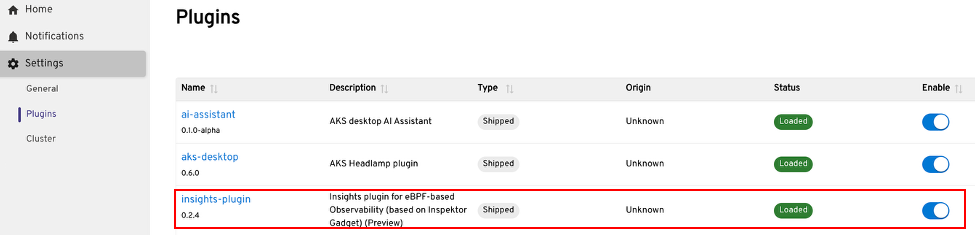
W obszarze nawigacji po lewej stronie wybierz pozycję Ustawienia.
W menu Ustawienia wybierz pozycję Wtyczki.
Znajdź wtyczkę Insights na liście, a następnie wybierz przełącznik Włącz .
Uzyskiwanie dostępu do szczegółowych informacji dla projektu
W obszarze nawigacji po lewej stronie wybierz projekt, z którym chcesz korzystać z funkcji Insights. Karta Szczegółowe informacje będzie teraz widoczna w widoku Projektu.
Wdrażanie gadżetu Inspektora w klastrze
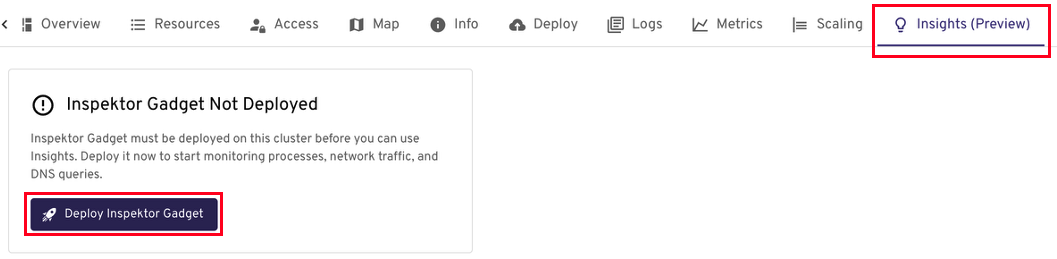
Na karcie Szczegółowe informacje zostanie wyświetlony monit o wdrożenie gadżetu Inspektora w klastrze, jeśli nie został jeszcze zainstalowany.
- Wybierz pozycję Wdróż gadżet inspektora. AKS desktop wdraża Inspektor Gadget DaemonSet do
gadgetprzestrzeni nazw w klastrze. - Poczekaj na zakończenie wdrożenia. Wskaźnik stanu potwierdza, kiedy gadżet inspektora jest gotowy.
Wyświetl dane statystyk
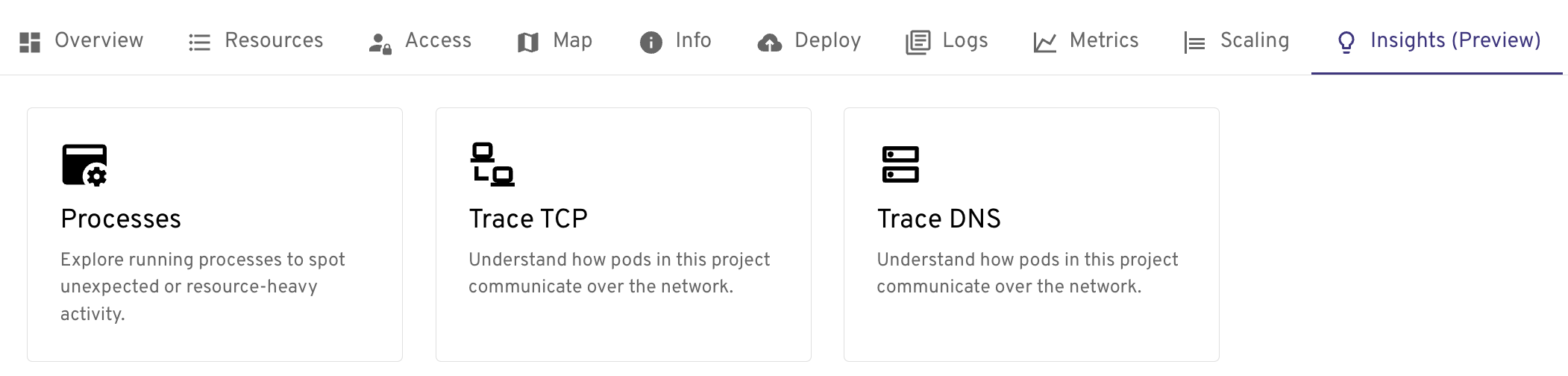
Po wdrożeniu Inspektor Gadget, karta „Szczegółowe informacje” zostanie wypełniona danymi obserwowalności na żywo z klastra. Zobacz Co można zrobić za pomocą analiz, aby uzyskać zestaw możliwości.
Co można zrobić za pomocą analiz
Rozwiązywanie problemów z wydajnością przy użyciu procesów
Widok Procesy pokazuje każdy uruchomiony proces w podach klastra w czasie rzeczywistym wraz z użyciem procesora CPU, pamięci oraz operacji we/wy dysku. Używaj go do:
- Określ, które zasobniki nadmiernie zużywają CPU lub pamięć.
- Wykryj nieprawidłowe działanie we/wy bloku, na przykład niezwykle wysokie odczyty lub zapisy dysku, które mogą wskazywać na błędnie skonfigurowaną aplikację, niekontrolowany zapis dziennika lub wąskie gardło w systemie pamięci masowej.
- Wykrywanie nieoczekiwanych procesów, które nie powinny być uruchomione w kontenerze.

Widoczność sieci przy użyciu protokołu TCP (Trace Transmission Control Protocol)
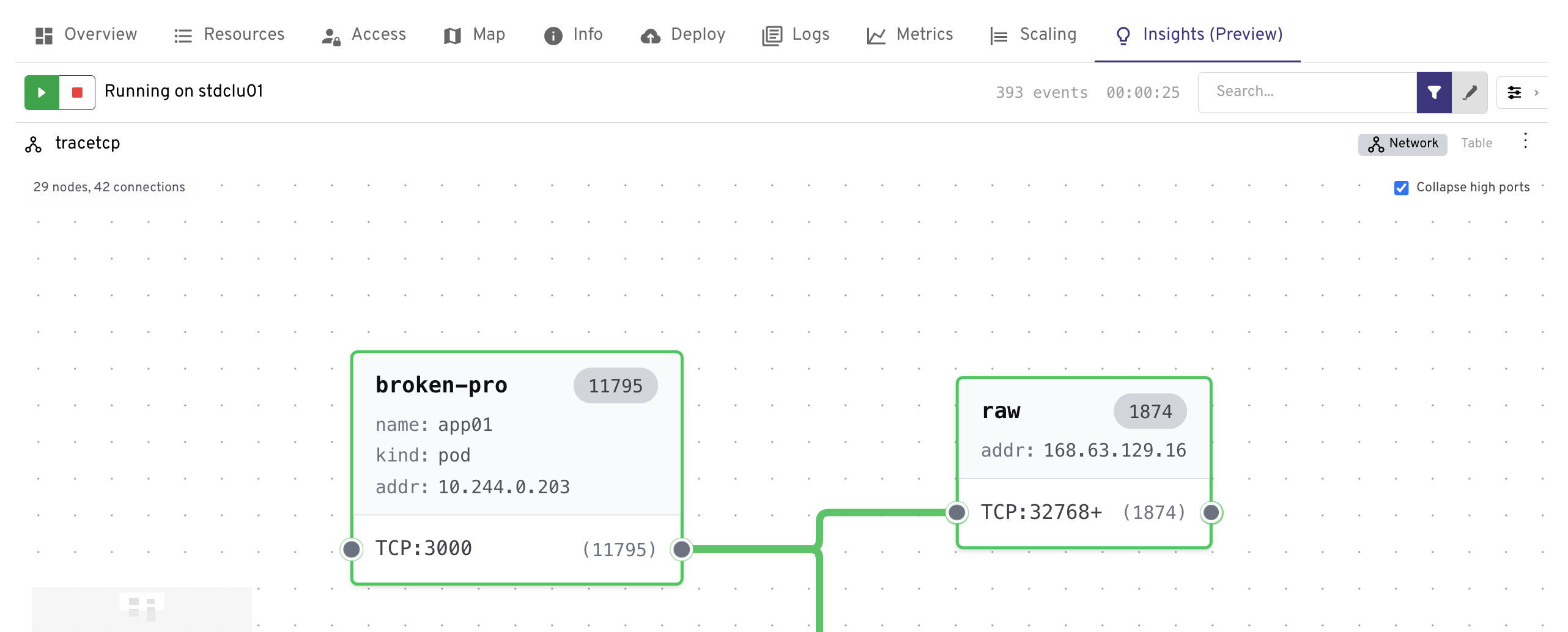
Funkcja Trace TCP przechwytuje zdarzenia połączenia TCP na żywo na poziomie jądra przy użyciu protokołu eBPF bez serwera proxy lub przyczepki. Używaj go do:
- Sprawdź, które pody otwierają połączenia wychodzące i do których docelowych adresów IP i portów.
- Wykrywanie nieoczekiwanych lub nieautoryzowanych połączeń, które mogą wskazywać na błędną konfigurację lub problem z zabezpieczeniami.
- Koreluj anomalia sieciowe z konkretnymi podami lub obciążeniami.
Note
Po zakończeniu należy zatrzymać śledzenie, wybrać czerwony przycisk zatrzymania w prawym górnym rogu śledzenia.
Rozwiązywanie problemów z DNS za pomocą Trace DNS
Usługa Trace DNS przechwytuje każde zapytanie DNS i odpowiedź wysyłaną przez zasobniki w klastrze. Używaj go do:
- Zidentyfikuj zapytania DNS, które nie są rozwiązywane, co jest częstą przyczyną problemów z łącznością kapsuł do usługi.
- Mierzenie opóźnienia DNS w celu określenia, czy CoreDNS (serwer DNS w klastrze) lub nadrzędny rozwiązywacz DNS jest wolny.
- Sprawdź kondycję serwera CoreDNS i sprawdź, czy zewnętrzne rozpoznawanie nazw DNS działa prawidłowo.
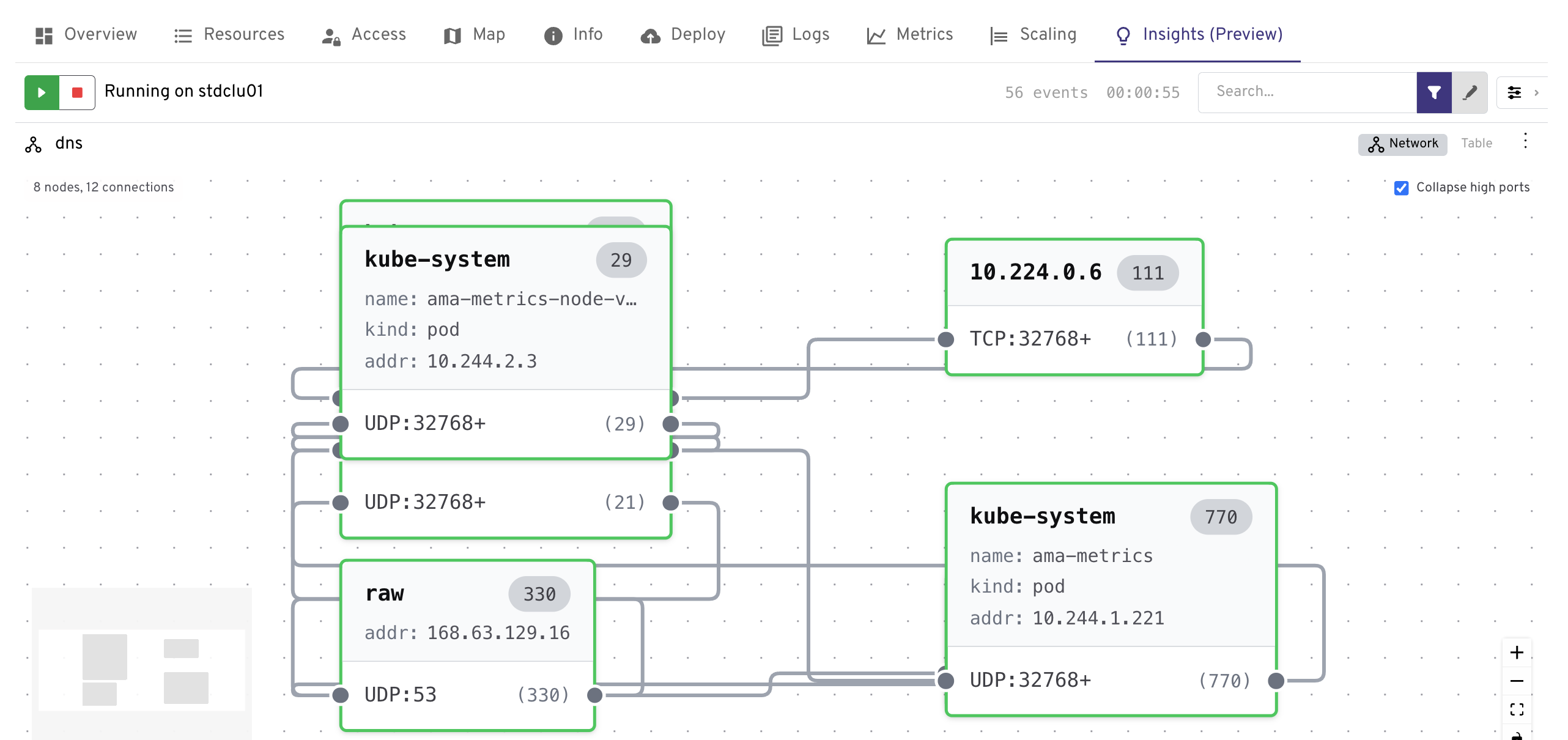
Note
Aby zakończyć śledzenie, musisz zatrzymać je, wybierając czerwony przycisk stop znajdujący się w prawym górnym rogu okna śledzenia.
Odinstalowywanie gadżetu Inspektor
Usuń Inspektora Gadgeta z klastra, usuwając przestrzeń nazw gadget. Spowoduje to usunięcie wszystkich danych i funkcji szczegółowych informacji, więc zrób to tylko wtedy, gdy nie potrzebujesz już żadnych funkcji szczegółowych informacji.
kubectl delete ns gadget
Warning
To polecenie usuwa wszystkie zasoby w gadget przestrzeni nazw, nie tylko te utworzone przez Inspektor Gadget.
Rozwiązywanie problemów ze szczegółowymi informacjami
W poniższej tabeli przedstawiono typowe problemy, które mogą wystąpić podczas korzystania ze szczegółowych informacji wraz z ich rozwiązaniami:
| Issue | Resolution |
|---|---|
| Karta Wgląd nie jest widoczna | Upewnij się, że wtyczka insights jest włączona. Przejdź do Ustawienia>Wtyczki i przełącz Insights na włączone. |
| Wdrażanie gadżetu Inspektor kończy się niepowodzeniem | Sprawdź, czy masz wystarczające uprawnienia RBAC do tworzenia DaemonSets i ClusterRoles w klastrze. |
| Po wdrożeniu nie są wyświetlane żadne dane | Upewnij się, że węzły klastra korzystają z obsługiwanego jądra systemu Linux (≥ 5.4). Sprawdź dzienniki pod Inspektor Gadget pod kątem błędów. |