Notatka
Dostęp do tej strony wymaga autoryzacji. Może spróbować zalogować się lub zmienić katalogi.
Dostęp do tej strony wymaga autoryzacji. Możesz spróbować zmienić katalogi.
Wdrażanie aplikacji Kubernetes i zarządzanie nimi zwykle wymaga pisania manifestów YAML, uruchamiania poleceń kubectl i przełączania się między wieloma narzędziami. Pulpit usługi AKS eliminuje tę złożoność dzięki przepływom pracy z przewodnikiem, które umożliwiają deweloperom oraz inżynierom DevOps wdrażanie, monitorowanie, rozwiązywanie problemów i czyszczenie aplikacji bez dogłębnej wiedzy o platformie Kubernetes.
Ten przewodnik przeprowadzi Cię przez proces wdrażania aplikacji TypeScript przy użyciu pulpitu usługi AKS, od tworzenia klastra przez eksplorowanie dzienników aplikacji, metryk, skalowania i wbudowanych narzędzi do rozwiązywania problemów.
Wymagania wstępne
- Subskrypcja platformy Azure. Jeśli go nie masz, utwórz bezpłatne konto platformy Azure.
- Azure CLI w wersji 2.64.0 lub nowszej. Sprawdź wersję przy użyciu polecenia
az --version. Aby zainstalować lub uaktualnić, zobacz Install Azure CLI. - Rozszerzenie interfejsu wiersza polecenia platformy
aks-previewAzure. Zainstaluj go przy użyciuaz extension add --name aks-previewpolecenia . Aby uzyskać więcej informacji, zobacz Zarządzanie rozszerzeniami Azure CLI. - Zainstalowany AKS desktop. Pulpit usługi AKS obsługuje następujące systemy operacyjne: Windows, Linux i macOS.
- Jeśli używasz istniejącego klastra, klaster musi być uwierzytelniony za pomocą identyfikatora Entra firmy Microsoft. Aby upewnić się, że klaster jest uwierzytelniony przy użyciu Microsoft Entra ID, użyj Automatycznego klastra AKS. Potrzebna jest również rola administratora klastra RBAC usługi Azure Kubernetes Service lub równoważne uprawnienia w klastrze docelowym.
Tworzenie zasobów platformy Azure
Jeśli nie masz istniejącego klastra usługi AKS i usługi Azure Container Registry (ACR), możesz je utworzyć przy użyciu interfejsu wiersza polecenia platformy Azure. W tych sekcjach pokazano, jak utworzyć nową grupę zasobów, klaster usługi AKS i usługę ACR. Jeśli masz już te zasoby, możesz przejść do sekcji Rejestrowanie klastra przy użyciu pulpitu usługi AKS.
Ustawianie zmiennych środowiskowych
Aby uprościć polecenia, ustaw następujące zmienne środowiskowe w terminalu. Upewnij się, że wybrano myLocation region świadczenia usługi Azure. W tym przykładzie użyto RAND do utworzenia unikalnych nazw zasobów. Jeśli wolisz, możesz zastąpić je własnymi wartościami.
RAND=$RANDOM
export RAND
echo "Random resource identifier will be: ${RAND}"
myResourceGroup=bbash$RAND
myLocation=westus3
myClusterName=clu-$RAND
registryName=bbashreg$RAND
Tworzenie grupy zasobów
Utwórz grupę zasobów Azure przy użyciu polecenia az group create.
az group create --name $myResourceGroup --location $myLocation
Tworzenie rejestru kontenerów platformy Azure
Utwórz rejestr kontenerów Azure przy użyciu polecenia az acr create.
az acr create --resource-group $myResourceGroup --name $registryName --sku Basic
Tworzenie klastra usługi AKS z integracją usługi ACR
Utwórz klaster AKS z integracją ACR przy użyciu polecenia az aks create. Parametr --attach-acr przyznaje klastrowi usługi AKS uprawnienie do ściągania obrazów z usługi ACR. To przykładowe polecenie ustawia również wartość --sku na automatic. Zalecamy korzystanie z klastrów AKS Automatic, aby uzyskać najlepsze wrażenia z pulpitu AKS, ale istnieje też możliwość użycia klastru Standardowego.
az aks create --resource-group $myResourceGroup --name $myClusterName --sku automatic --attach-acr $registryName
Udzielanie uprawnień administratora klastra
Pobierz identyfikator zasobu klastra przy użyciu
az aks showpolecenia i ustaw go na zmienną środowiskową.AKS_ID=$(az aks show --resource-group $myResourceGroup --name $myClusterName --query id --output tsv)Przyznaj sobie uprawnienia administratora na klastrze, używając polecenia
az role assignment createz rolą administratora klastra RBAC usługi Azure Kubernetes Service. Pamiętaj, aby zastąpić<your-entra-id>identyfikatorem obiektu ID z Microsoft Entra.az role assignment create --role "Azure Kubernetes Service RBAC Cluster Admin" \ --assignee <your-entra-id> \ --scope $AKS_ID
Tworzenie obrazu kontenera na potrzeby testowania
W tym przykładzie utworzono obraz z przykładowej aplikacji Contoso Air, ale można użyć dowolnego obrazu kontenera do testowania wdrażania aplikacji przy użyciu pulpitu usługi AKS. Jeśli chcesz użyć innego obrazu, pamiętaj, aby zastąpić szczegóły obrazu w krokach wdrażania.
Utwórz nowy katalog, przejdź do niego i sklonuj przykładową aplikację Contoso Air. Następnie przejdź do katalogu aplikacji internetowej. Jeśli używasz innej struktury aplikacji lub katalogu, odpowiednio dostosuj te polecenia.
mkdir myapp
cd myapp
git clone https://github.com/Azure-Samples/contoso-air
cd contoso-air/src/web
Skompiluj i wypchnij obraz kontenera do rejestru kontenerów
az acr buildprzy użyciu polecenia . Jeśli używasz innego obrazu, pamiętaj, aby odpowiednio zaktualizować nazwę obrazu i ścieżkę.az acr build --resource-group $myResourceGroup --registry $registryName --image contosoair:v1 .
Zarejestruj swój klaster w wersji desktopowej usługi AKS
Upewnij się, że zalogowano się do pulpitu usługi AKS przy użyciu tego samego konta, które ma dostęp do klastra usługi AKS. Po zalogowaniu wybierz pozycję Dodaj z subskrypcji platformy Azure.
Wprowadź nazwę subskrypcji platformy Azure, jeśli masz więcej niż jedną. (Możesz też wybrać strzałkę, aby otworzyć listę rozwijaną, a następnie wybrać subskrypcję platformy Azure).
Wybierz klaster, a następnie wybierz pozycję Zarejestruj klaster
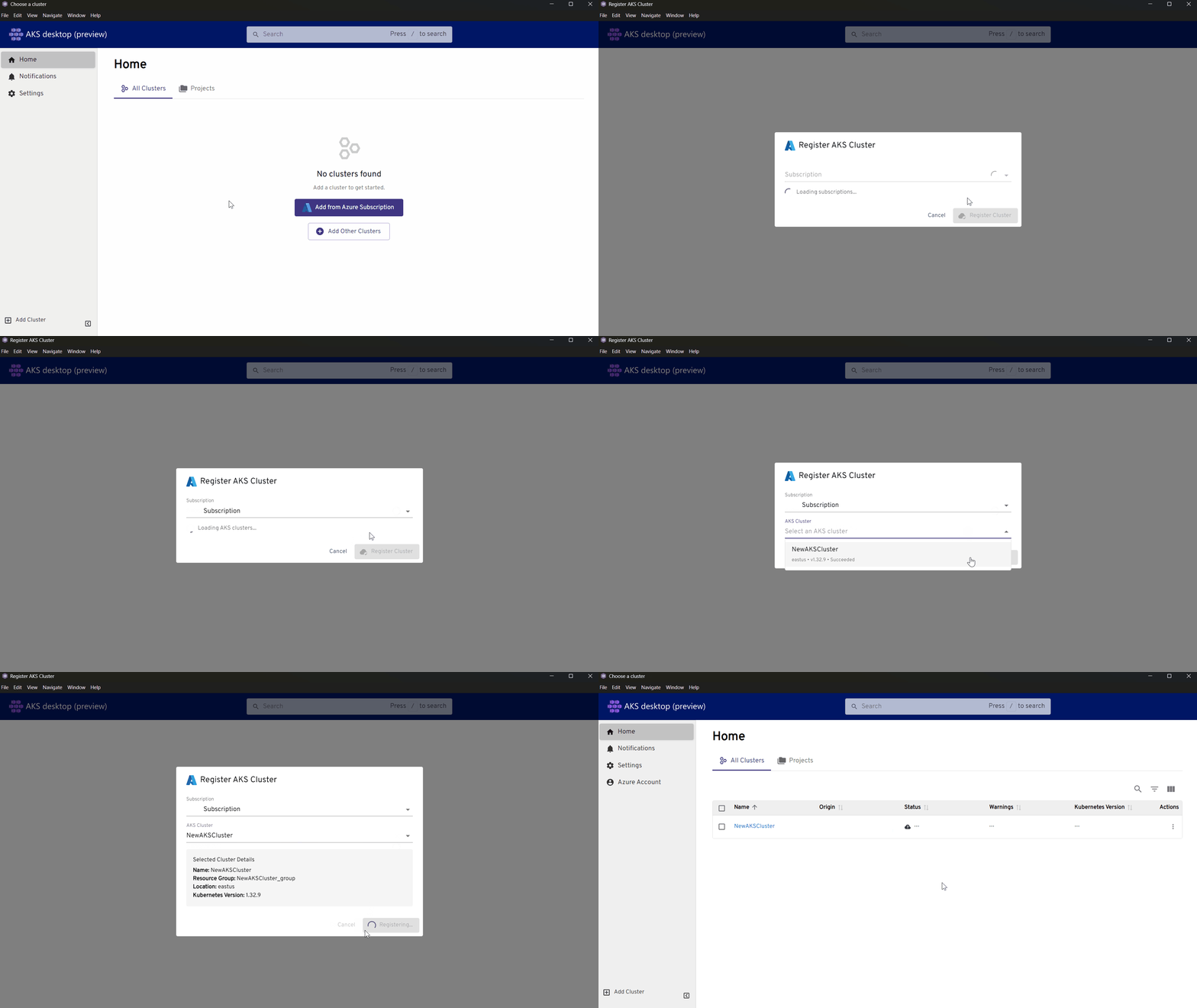
Tworzenie zarządzanego projektu na pulpicie usługi AKS
Na pulpicie usługi AKS przejdź do karty Projekty i wybierz pozycję Utwórz nowy zarządzany projekt.
Skonfiguruj następujące ustawienia projektu:
-
Podstawowe informacje:
- Nazwa projektu: na przykład
my-dev-frontend - Subskrypcje:
<your-subscription-name> - Klaster:
<your-cluster-name>
- Nazwa projektu: na przykład
Note
Podczas konfigurowania subskrypcji Azure i klastra AKS, pulpit AKS sprawdza, czy wymagana jest obsługa funkcji klastra i subskrypcji dla środowiska pulpitu AKS.
Zasady sieciowe: możesz pozostawić ustawienia domyślne dla tego szybkiego przewodnika lub zaktualizować je zgodnie z potrzebami.
- Aby uwidocznić aplikację publicznie, zmień Ingress na
Allow all traffic.
- Aby uwidocznić aplikację publicznie, zmień Ingress na
Limit przydziału zasobów obliczeniowych: pozostaw wartość domyślną aplikacji testowej.
Dostęp: Dodaj kogoś lub usuń wpis, usuwając element wiersza.
-
Podstawowe informacje:
W obszarze Przejrzyj sprawdź ustawienia projektu, a następnie wybierz pozycję Utwórz projekt.
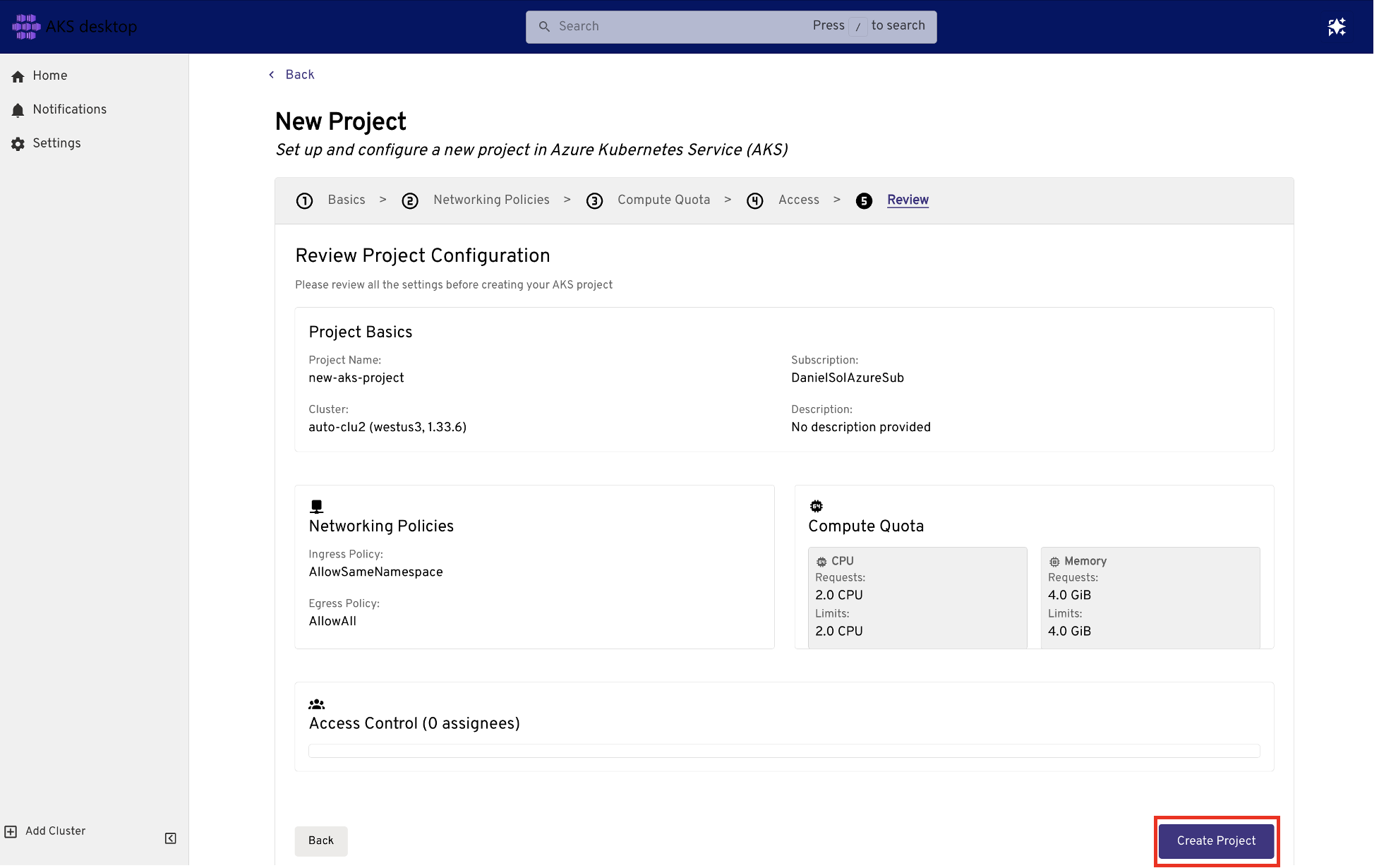
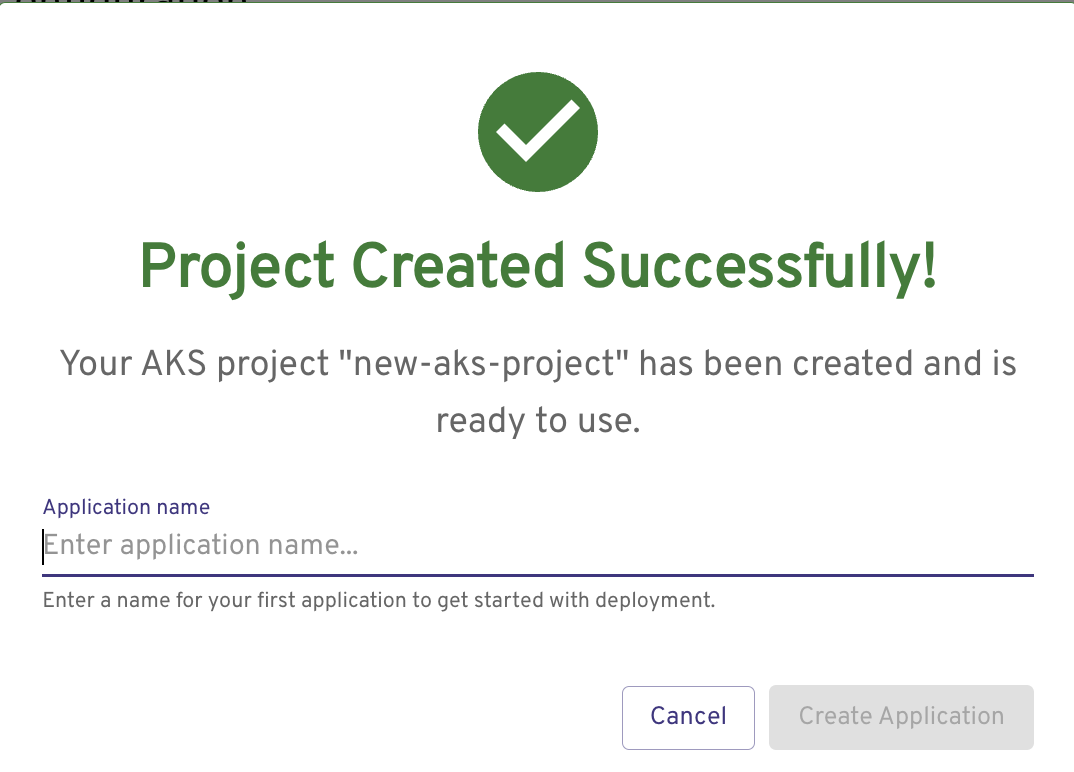
Wdrażanie aplikacji
Podaj nazwę aplikacji, a następnie wybierz pozycję Utwórz aplikację.
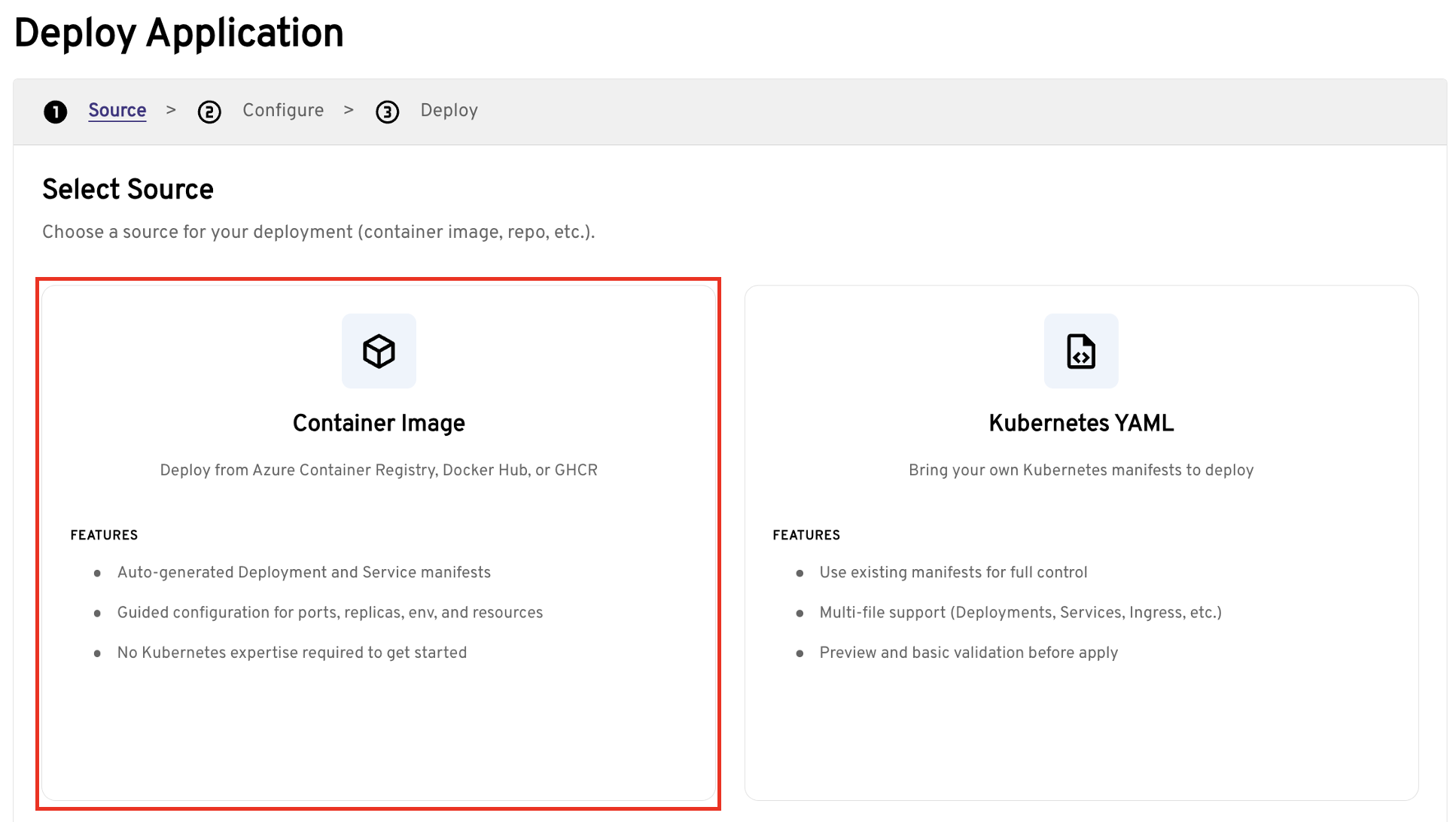
Wybierz źródło aplikacji. W tym przykładzie, wybierz Obraz kontenera>Dalej.
Skonfiguruj następujące ustawienia aplikacji. Możesz zaakceptować wartości domyślne lub zaktualizować je zgodnie z potrzebami.
Nazwa obrazu kontenera:
- Dodaj nazwę obrazu kontenera. W tym przykładzie używamy
myacr.azurecr.io/contosoair:v1.
Ważna
Nie można użyć tagu
latest. Określ jawny tag, taki jakv1.- Dodaj nazwę obrazu kontenera. W tym przykładzie używamy
Sieć:
- Port docelowy: dla przykładowego kontenera ustaw wartość
3000. - Włącz dostęp publiczny: ustaw, jeśli chcesz uzyskać dostęp do aplikacji z publicznego adresu URL.
- Port docelowy: dla przykładowego kontenera ustaw wartość
HPA (Horizontal Pod Autoscaler):
- Włącz funkcję HPA: ustaw, aby włączyć automatyczne skalowanie aplikacji na podstawie użycia zasobów.
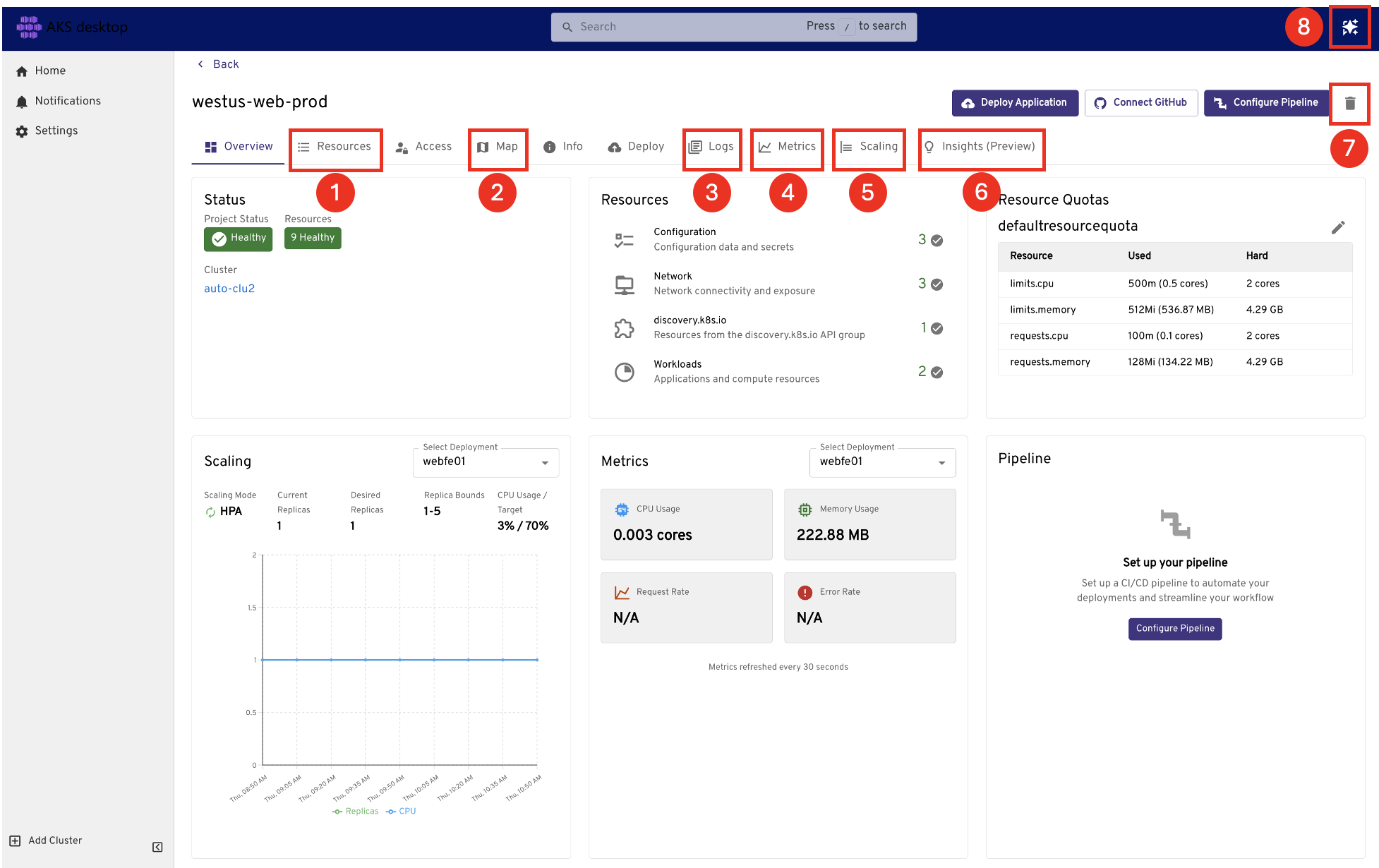
Wybierz pozycję Wdróż , aby wdrożyć aplikację. Wdrożenie aplikacji może potrwać kilka minut. Stan wdrożenia można wyświetlić na stronie przeglądu projektu. Przed rozpoczęciem eksplorowania aplikacji poczekaj, aż wszystkie zasoby będą wyświetlać stan dobrej kondycji.
Eksplorowanie aplikacji
Na stronie Przegląd projektu możesz eksplorować aplikację przy użyciu następujących kart:
- Zasoby: wyświetl wszystkie zasoby platformy Kubernetes dla aplikacji.
- Mapa: wizualizowanie sposobu interakcji wszystkich zasobów platformy Kubernetes i ich zależności od siebie.
- Dzienniki: Wyświetl dzienniki podów.
- Metryki: Wyświetlanie użycia podstawowych zasobów aplikacji.
- Skalowanie: wyświetlanie zdarzeń skalowania i wprowadzanie aktualizacji.
- Szczegółowe informacje: Rozwiązywanie problemów z błędami DNS, ruchem sieci i użyciem zasobów (wersja zapoznawcza). Aby uzyskać więcej informacji, zobacz Rozwiązywanie problemów z aplikacją na pulpicie usługi AKS przy użyciu usługi Insights.
- Usuń: usuń projekt.
- Asystent sztucznej inteligencji: użyj języka naturalnego, aby zdiagnozować i rozwiązać problemy w klastrze (wersja zapoznawcza). Aby uzyskać więcej informacji, zobacz Korzystanie z asystenta rozwiązywania problemów ze sztuczną inteligencją na pulpicie usługi AKS.
Uprzątnij zasoby
Po zakończeniu pracy z przewodnikiem Szybki start możesz wyczyścić utworzone zasoby, aby uniknąć niepotrzebnych kosztów.
Aby usunąć projekt, wybierz pozycję Usuń. Jeśli chcesz również usunąć bazowy zasób przestrzeni nazw zarządzanych przez platformę Azure, wybierz pozycję Usuń również przestrzenie nazw.
Treści powiązane
Aby uzyskać więcej informacji na temat pulpitu usługi AKS, zobacz następujące zasoby: