Notatka
Dostęp do tej strony wymaga autoryzacji. Może spróbować zalogować się lub zmienić katalogi.
Dostęp do tej strony wymaga autoryzacji. Możesz spróbować zmienić katalogi.
Rozpocznij pracę z Azure Container Linux (ACL) dla usługi AKS, wdrażając klaster usługi AKS przy użyciu szablonu Azure Resource Manager (ARM), .
Z tego przewodnika Szybki start dowiesz się, jak wykonywać następujące zadania:
- Utwórz klaster AKS przy użyciu ACL dla AKS.
- Wdróż klaster za pomocą szablonu ARM.
- Uruchom przykładową aplikację z wieloma kontenerami z grupą mikrousług i frontonów internetowych symulujących scenariusz sprzedaży detalicznej.
Note
Aby rozpocząć szybkie aprowizowanie klastra usługi AKS, ten artykuł zawiera kroki wdrażania klastra z ustawieniami domyślnymi tylko do celów ewaluacyjnych. Przed wdrożeniem klastra gotowego do produkcji zalecamy zapoznanie się z naszą architekturą referencyjną punktu odniesienia, aby wziąć pod uwagę, jak jest ona zgodna z wymaganiami biznesowymi.
Ważna
Jeśli używasz Azure Container Linux (ACL) w usłudze AKS, zapoznaj się z następującymi zagadnieniami i ograniczeniami:
- ACL jest ogólnie dostępne od wersji 1.34 usługi AKS.
- ACL wymaga funkcji Trusted Launch z Secure Boot i vTPM. Warianty uruchamiania inne niż zaufane nie są dostępne.
- ACL na platformie Arm64 wymaga jednostek SKU opartych na procesorach Cobalt (v6), aby zapewnić zgodność z funkcją Trusted Launch.
-
NodeImageiNonesą jedynymi obsługiwanymi kanałami uaktualniania systemu operacyjnego.UnmanagediSecurityPatchnie są zgodne z ACL ze względu na niezmienny katalog/usr. - Przesyłanie strumieniowe artefaktów nie jest obsługiwane.
- Pod Sandboxing nie jest obsługiwany.
- Poufne maszyny wirtualne (CVM) nie są obsługiwane.
- Maszyny wirtualne generacji 1 nie są obsługiwane.
Wymagania wstępne
- Artykuł zakłada podstawową znajomość pojęć związanych z Kubernetes. Aby uzyskać więcej informacji, zobacz Podstawowe pojęcia Kubernetes dla Azure Kubernetes Service (AKS).
- Jeśli nie masz jeszcze konta platformy Azure, przed rozpoczęciem utwórz bezpłatne konto.
- Upewnij się, że tożsamość używana do utworzenia klastra ma odpowiednie minimalne uprawnienia. Aby uzyskać więcej informacji na temat dostępu i tożsamości dla usługi AKS, zobacz Opcje dostępu i tożsamości dla usługi Azure Kubernetes Service (AKS).
- Aby wdrożyć szablon ARM, musisz mieć dostęp do zapisu do zasobów, które wdrażasz, oraz dostęp do wszystkich operacji na typie zasobu
Microsoft.Resources/deployments. Na przykład do wdrożenia maszyny wirtualnej potrzebne są uprawnieniaMicrosoft.Compute/virtualMachines/writeiMicrosoft.Resources/deployments/*. Aby zapoznać się z listą ról i uprawnień, zobacz wbudowane role w Azure.
Po wdrożeniu klastra z szablonu możesz użyć interfejsu wiersza polecenia platformy Azure lub programu Azure PowerShell, aby nawiązać połączenie z klastrem i wdrożyć przykładową aplikację.
Rejestrowanie wymaganych dostawców zasobów
Może być konieczne zarejestrowanie wymaganych dostawców zasobów, takich jak Microsoft.ContainerService w ramach subskrypcji Azure.
Sprawdzanie stanu rejestracji
Sprawdź stan rejestracji przy użyciu az provider show polecenia .
az provider show --namespace Microsoft.ContainerService --query registrationState
Rejestrowanie dostawcy zasobów
W razie potrzeby zarejestruj dostawcę zasobów Microsoft.ContainerService przy użyciu polecenia az provider register.
az provider register --namespace Microsoft.ContainerService
Tworzenie pary kluczy SSH
Aby utworzyć klaster usługi AKS przy użyciu szablonu usługi ARM, należy podać klucz publiczny SSH. Jeśli potrzebujesz tego zasobu, wykonaj kroki opisane w tej sekcji. W przeciwnym razie przejdź do sekcji Przeglądanie szablonu .
Aby uzyskać dostęp do węzłów usługi AKS, należy nawiązać połączenie przy użyciu pary kluczy SSH (publicznej i prywatnej), która jest generowana przy użyciu ssh-keygen polecenia . Domyślnie te pliki są tworzone w katalogu ~/.ssh .
ssh-keygen Uruchomienie polecenia zastępuje dowolną parę kluczy SSH o tej samej nazwie już istniejącej w danej lokalizacji. Aby uzyskać więcej informacji na temat tworzenia kluczy SSH, zobacz Tworzenie kluczy SSH i zarządzanie nimi na potrzeby uwierzytelniania na platformie Azure.
Przejdź do https://shell.azure.com, aby otworzyć Cloud Shell w przeglądarce.
Utwórz grupę zasobów przy użyciu polecenia
az group create. Poniższy przykład tworzy grupę zasobów o nazwie myResourceGroup w regionie Wschodnie stany USA :az group create \ --name myResourceGroup \ --location eastusUtwórz parę kluczy SSH za pomocą polecenia
az sshkey createlubssh-keygen.az sshkey create --name mySSHKey --resource-group myResourceGroupMożesz też utworzyć parę kluczy SSH przy użyciu polecenia
ssh-keygen:ssh-keygen -t rsa -b 4096Aby wdrożyć szablon, należy podać klucz publiczny z pary SSH. Pobierz klucz publiczny przy użyciu
az sshkey showpolecenia .az sshkey show --name mySSHKey --resource-group myResourceGroup --query publicKey
Przegląd szablonu
W poniższym wdrożeniu użyto szablonu ARM z Azure Quickstart Templates:
{
  "$schema": "https://schema.management.azure.com/schemas/2019-04-01/deploymentTemplate.json#",
  "contentVersion": "1.0.0.0",
  "metadata": {
    "_generator": {
      "name": "bicep",
      "version": "0.26.170.59819",
      "templateHash": "14823542069333410776"
    }
  },
  "parameters": {
    "clusterName": {
      "type": "string",
      "defaultValue": "aks101cluster",
      "metadata": {
        "description": "The name of the Managed Cluster resource."
      }
    },
    "location": {
      "type": "string",
      "defaultValue": "[resourceGroup().location]",
      "metadata": {
        "description": "The location of the Managed Cluster resource."
      }
    },
    "dnsPrefix": {
      "type": "string",
      "metadata": {
        "description": "Optional DNS prefix to use with hosted Kubernetes API server FQDN."
      }
    },
    "osDiskSizeGB": {
      "type": "int",
      "defaultValue": 0,
      "minValue": 0,
      "maxValue": 1023,
      "metadata": {
        "description": "Disk size (in GB) to provision for each of the agent pool nodes. This value ranges from 0 to 1023. Specifying 0 will apply the default disk size for that agentVMSize."
      }
    },
    "agentCount": {
      "type": "int",
      "defaultValue": 3,
      "minValue": 1,
      "maxValue": 50,
      "metadata": {
        "description": "The number of nodes for the cluster."
      }
    },
    "agentVMSize": {
      "type": "string",
      "defaultValue": "standard_d2s_v3",
      "metadata": {
        "description": "The size of the Virtual Machine."
      }
    },
    "linuxAdminUsername": {
      "type": "string",
      "metadata": {
        "description": "User name for the Linux Virtual Machines."
      }
    },
    "sshRSAPublicKey": {
      "type": "string",
      "metadata": {
        "description": "Configure all linux machines with the SSH RSA public key string. Your key should include three parts, for example 'ssh-rsa AAAAB...snip...UcyupgH azureuser@linuxvm'"
      }
    }
  },
  "resources": [
    {
      "type": "Microsoft.ContainerService/managedClusters",
      "apiVersion": "2026-03-01",
      "name": "[parameters('clusterName')]",
      "location": "[parameters('location')]",
      "identity": {
        "type": "SystemAssigned"
      },
      "properties": {
        "dnsPrefix": "[parameters('dnsPrefix')]",
        "agentPoolProfiles": [
          {
            "name": "agentpool",
            "osDiskSizeGB": "[parameters('osDiskSizeGB')]",
            "count": "[parameters('agentCount')]",
            "vmSize": "[parameters('agentVMSize')]",
            "osType": "Linux",
            "osSKU": "AzureContainerLinux",
            "mode": "System"
          }
        ],
        "linuxProfile": {
          "adminUsername": "[parameters('linuxAdminUsername')]",
          "ssh": {
            "publicKeys": [
              {
                "keyData": "[parameters('sshRSAPublicKey')]"
              }
            ]
          }
        }
      }
    }
  ],
  "outputs": {
    "controlPlaneFQDN": {
      "type": "string",
      "value": "[reference(resourceId('Microsoft.ContainerService/managedClusters', parameters('clusterName')), '2026-03-01').fqdn]"
    }
  }
}
Typ zasobu zdefiniowany w szablonie usługi ARM to Microsoft.ContainerService/managedClusters.
Aby uzyskać więcej przykładów usługi AKS, zobacz witrynę szablonów szybkiego startu usługi AKS.
Wdrażanie szablonu
Wybierz pozycję Wdróż na platformie Azure , aby zalogować się i otworzyć szablon.
Skonfiguruj parametry szablonu na stronie Wdrożenie niestandardowe . W tym przewodniku Szybki start pozostaw domyślne wartości dla Rozmiar dysku systemu operacyjnego (GB), Liczba agentów, Rozmiar maszyny wirtualnej agenta i Typ systemu operacyjnego. Podaj własne wartości dla następujących parametrów:
- Subskrypcja: wybierz subskrypcję platformy Azure.
- Grupa zasobów: wybierz pozycję Utwórz nową. Wprowadź unikatową nazwę grupy zasobów, taką jak myResourceGroup, a następnie wybierz przycisk OK.
-
SKU systemu operacyjnego: Określ AzureContainerLinux. Jeśli nie zaktualizujesz SKU systemu operacyjnego, domyślną wartością jest
Ubuntu. - Lokalizacja: wybierz lokalizację, na przykład Wschodnie stany USA.
- Nazwa klastra: wprowadź unikatową nazwę klastra usługi AKS, taką jak myAKSCluster.
- Prefiks DNS: wprowadź unikatowy prefiks DNS dla klastra, taki jak myakscluster.
- Nazwa użytkownika administratora systemu Linux: wprowadź nazwę użytkownika, aby nawiązać połączenie przy użyciu protokołu SSH, na przykład azureuser.
- Źródło klucza publicznego SSH: wybierz pozycję Użyj istniejącego klucza publicznego.
- Nazwa pary kluczy: Skopiuj i wklej publicznączęść pary kluczy SSH (domyślnie zawartość pliku ~/.ssh/id_rsa.pub).
Wybierz Przejrzyj + Utwórz>Utwórz.
Utworzenie klastra AKS może potrwać kilka minut. Przed przejściem do następnego kroku poczekaj na pomyślne wdrożenie klastra.
Połącz się z klastrem
Aby zarządzać klastrem Kubernetes, użyj klienta wiersza polecenia kubernetes kubectl. Jeśli korzystasz z usługi Azure Cloud Shell, narzędzie kubectl jest już zainstalowane.
Aby zainstalować i uruchomić kubectl lokalnie, użyj az aks install-cli polecenia .
Skonfiguruj
kubectl, aby nawiązać połączenie z klastrem Kubernetes za pomocą poleceniaaz aks get-credentials. To polecenie pobiera poświadczenia i konfiguruje Kubernetes CLI do ich użycia.az aks get-credentials \ --resource-group myResourceGroup \ --name myAKSClusterZweryfikuj połączenie z klastrem, używając polecenia
kubectl get. Ta komenda zwraca listę węzłów klastra.kubectl get nodesW poniższych przykładowych danych wyjściowych przedstawiono trzy węzły utworzone w poprzednich krokach. Upewnij się, że stan węzła to Gotowe:
NAME                                STATUS   ROLES   AGE   VERSION
aks-agentpool-12345678-vmss000000   Ready    <none>   5m53s   v1.32.7
aks-agentpool-12345678-vmss000001   Ready    <none>   6m31s   v1.32.7
aks-agentpool-12345678-vmss000002   Ready    <none>   6m35s   v1.32.7
Wdrażanie aplikacji
Aby wdrożyć aplikację, należy użyć pliku manifestu, aby utworzyć wszystkie obiekty wymagane do uruchomienia aplikacji AKS Store. Plik manifestu Kubernetes definiuje pożądany stan klastra, taki jak obrazy kontenerów do uruchomienia. Manifest obejmuje następujące wdrożenia i usługi Kubernetes:
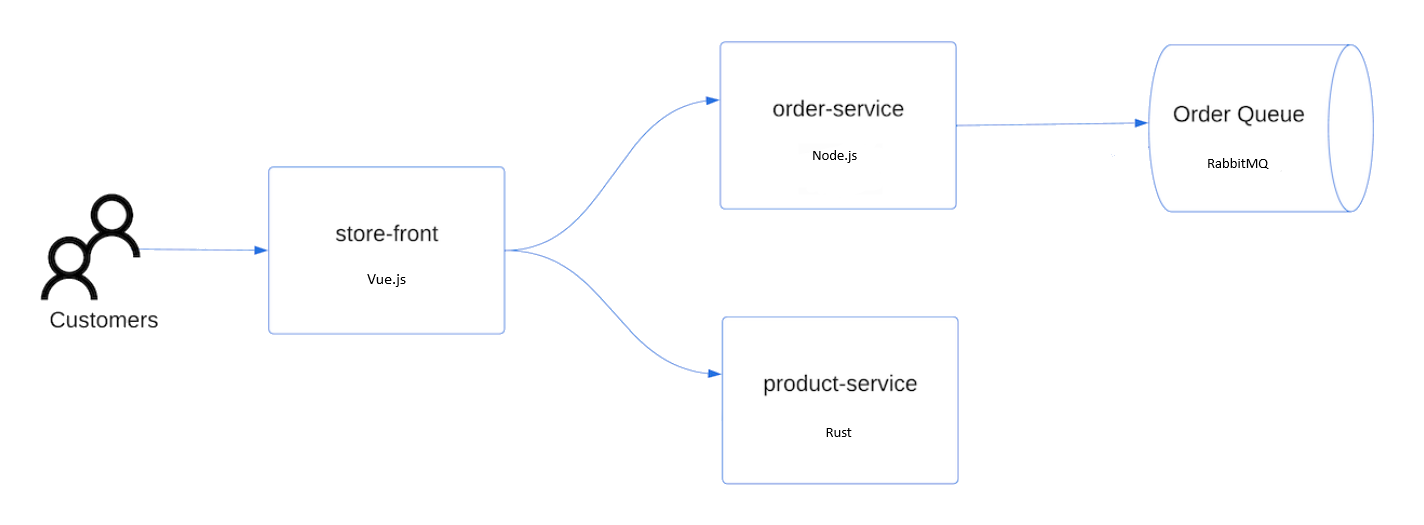
- Front sklepu: aplikacja internetowa dla klientów do wyświetlania produktów i składania zamówień.
- Usługa produktu: wyświetla informacje o produkcie.
- Usługa zamówień: składa zamówienia.
- Rabbit MQ: system kolejkowania komunikatów dla kolejki zamówień.
Note
Nie zalecamy uruchamiania kontenerów stanowych, takich jak RabbitMQ, bez stałego przechowywania danych w środowisku produkcyjnym. Są one używane tutaj dla uproszczenia, ale zalecamy korzystanie z usług zarządzanych, takich jak Azure Cosmos DB lub Azure Service Bus.
Utwórz plik o nazwie
aks-store-quickstart.yamli skopiuj go w następującym manifeście:apiVersion: apps/v1 kind: Deployment metadata: name: rabbitmq spec: replicas: 1 selector: matchLabels: app: rabbitmq template: metadata: labels: app: rabbitmq spec: nodeSelector: "kubernetes.io/os": linux containers: - name: rabbitmq image: mcr.microsoft.com/mirror/docker/library/rabbitmq:3.10-management-alpine ports: - containerPort: 5672 name: rabbitmq-amqp - containerPort: 15672 name: rabbitmq-http env: - name: RABBITMQ_DEFAULT_USER value: "username" - name: RABBITMQ_DEFAULT_PASS value: "password" resources: requests: cpu: 10m memory: 128Mi limits: cpu: 250m memory: 256Mi volumeMounts: - name: rabbitmq-enabled-plugins mountPath: /etc/rabbitmq/enabled_plugins subPath: enabled_plugins volumes: - name: rabbitmq-enabled-plugins configMap: name: rabbitmq-enabled-plugins items: - key: rabbitmq_enabled_plugins path: enabled_plugins --- apiVersion: v1 data: rabbitmq_enabled_plugins: | [rabbitmq_management,rabbitmq_prometheus,rabbitmq_amqp1_0]. kind: ConfigMap metadata: name: rabbitmq-enabled-plugins --- apiVersion: v1 kind: Service metadata: name: rabbitmq spec: selector: app: rabbitmq ports: - name: rabbitmq-amqp port: 5672 targetPort: 5672 - name: rabbitmq-http port: 15672 targetPort: 15672 type: ClusterIP --- apiVersion: apps/v1 kind: Deployment metadata: name: order-service spec: replicas: 1 selector: matchLabels: app: order-service template: metadata: labels: app: order-service spec: nodeSelector: "kubernetes.io/os": linux containers: - name: order-service image: ghcr.io/azure-samples/aks-store-demo/order-service:latest ports: - containerPort: 3000 env: - name: ORDER_QUEUE_HOSTNAME value: "rabbitmq" - name: ORDER_QUEUE_PORT value: "5672" - name: ORDER_QUEUE_USERNAME value: "username" - name: ORDER_QUEUE_PASSWORD value: "password" - name: ORDER_QUEUE_NAME value: "orders" - name: FASTIFY_ADDRESS value: "0.0.0.0" resources: requests: cpu: 1m memory: 50Mi limits: cpu: 75m memory: 128Mi initContainers: - name: wait-for-rabbitmq image: busybox command: ['sh', '-c', 'until nc -zv rabbitmq 5672; do echo waiting for rabbitmq; sleep 2; done;'] resources: requests: cpu: 1m memory: 50Mi limits: cpu: 75m memory: 128Mi --- apiVersion: v1 kind: Service metadata: name: order-service spec: type: ClusterIP ports: - name: http port: 3000 targetPort: 3000 selector: app: order-service --- apiVersion: apps/v1 kind: Deployment metadata: name: product-service spec: replicas: 1 selector: matchLabels: app: product-service template: metadata: labels: app: product-service spec: nodeSelector: "kubernetes.io/os": linux containers: - name: product-service image: ghcr.io/azure-samples/aks-store-demo/product-service:latest ports: - containerPort: 3002 resources: requests: cpu: 1m memory: 1Mi limits: cpu: 1m memory: 7Mi --- apiVersion: v1 kind: Service metadata: name: product-service spec: type: ClusterIP ports: - name: http port: 3002 targetPort: 3002 selector: app: product-service --- apiVersion: apps/v1 kind: Deployment metadata: name: store-front spec: replicas: 1 selector: matchLabels: app: store-front template: metadata: labels: app: store-front spec: nodeSelector: "kubernetes.io/os": linux containers: - name: store-front image: ghcr.io/azure-samples/aks-store-demo/store-front:latest ports: - containerPort: 8080 name: store-front env: - name: VUE_APP_ORDER_SERVICE_URL value: "http://order-service:3000/" - name: VUE_APP_PRODUCT_SERVICE_URL value: "http://product-service:3002/" resources: requests: cpu: 1m memory: 200Mi limits: cpu: 1000m memory: 512Mi --- apiVersion: v1 kind: Service metadata: name: store-front spec: ports: - port: 80 targetPort: 8080 selector: app: store-front type: LoadBalancerAby uzyskać podział plików manifestu YAML, zobacz Wdrożenia i manifesty YAML.
Jeśli tworzysz i zapisujesz plik YAML lokalnie, możesz przekazać plik manifestu do katalogu domyślnego w programie CloudShell, wybierając przycisk Przekaż/Pobierz pliki i wybierając plik z lokalnego systemu plików.
Wdróż aplikację przy użyciu
kubectl applypolecenia i określ nazwę manifestu YAML.kubectl apply -f aks-store-quickstart.yamlW poniższych przykładowych danych wyjściowych przedstawiono wdrożenia i usługi:
deployment.apps/rabbitmq created
service/rabbitmq created
deployment.apps/order-service created
service/order-service created
deployment.apps/product-service created
service/product-service created
deployment.apps/store-front created
service/store-front created
Testowanie aplikacji
Sprawdź stan wdrożonych zasobników za pomocą polecenia
kubectl get pods. Upewnij się, że wszystkie zasobniki sąRunningprzed kontynuowaniem.kubectl get podsSprawdź publiczny adres IP aplikacji frontonu sklepu. Monitoruj postęp za pomocą
kubectl get servicepolecenia z argumentem--watch.kubectl get service store-front --watchDane wyjściowe EXTERNAL-IP dla
store-frontusługi początkowo są wyświetlane jako oczekujące:NAME TYPE CLUSTER-IP EXTERNAL-IP PORT(S) AGE store-front LoadBalancer 10.0.100.10 <pending> 80:30025/TCP 4h4mGdy adres EXTERNAL-IP zmieni się z oczekującego na rzeczywisty publiczny adres IP, użyj
CTRL-Cdo zatrzymania procesukubectlobserwacji.Następujące przykładowe dane wyjściowe przedstawiają prawidłowy publiczny adres IP przypisany do usługi:
NAME          TYPE           CLUSTER-IP    EXTERNAL-IP    PORT(S)        AGE
store-front   LoadBalancer   10.0.100.10   20.62.159.19   80:30025/TCP   4h5m
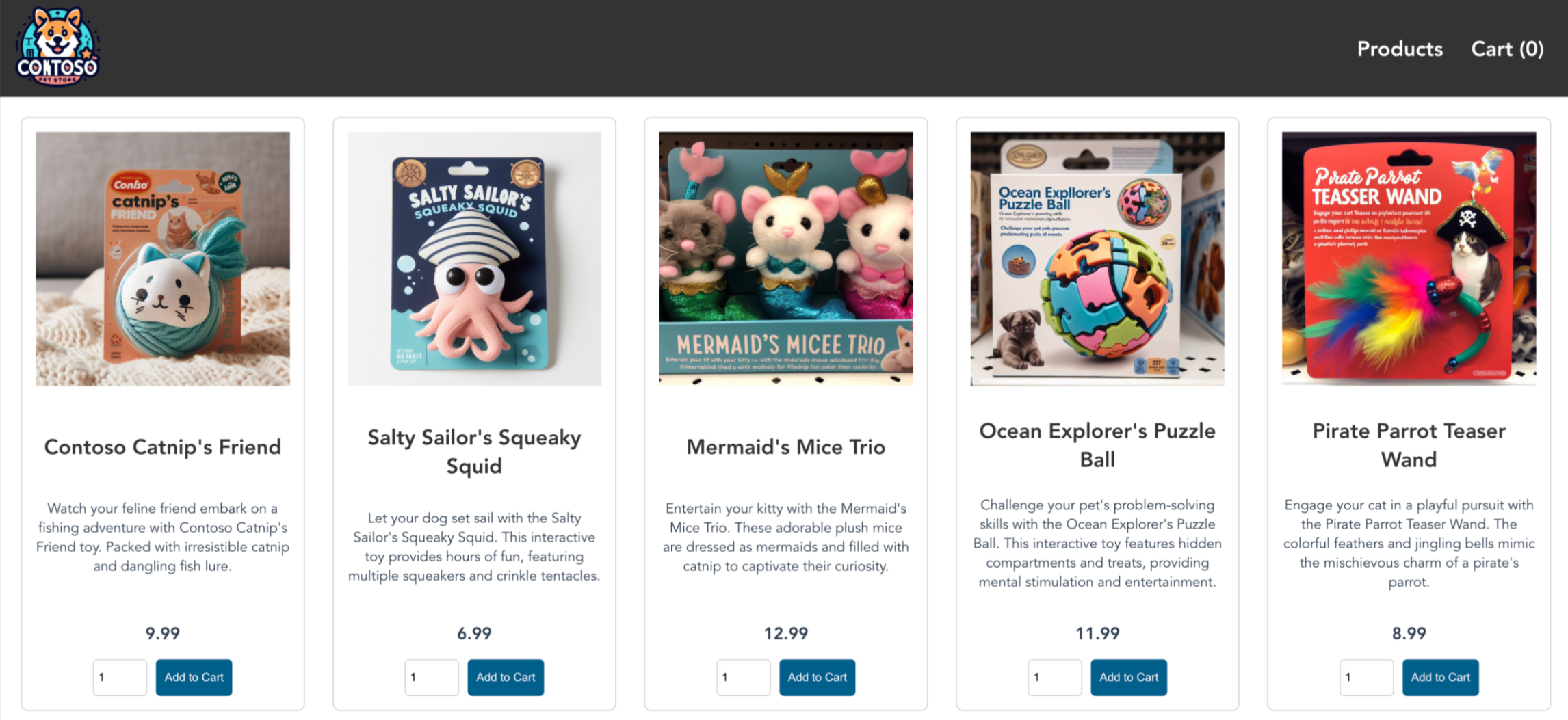
Otwórz przeglądarkę internetową na zewnętrzny adres IP usługi, aby zobaczyć działanie aplikacji ze Sklepu Azure:
Usuwanie klastra
Jeśli nie planujesz przechodzenia przez samouczek AKS, wyczyść niepotrzebne zasoby, aby uniknąć opłat Azure.
Usuń grupę zasobów, usługę kontenera i wszystkie powiązane zasoby przy użyciu az group delete polecenia .
az group delete --name myResourceGroup --yes --no-wait
Note
Klaster usługi AKS został utworzony z użyciem tożsamości zarządzanej przypisanej przez system, która jest domyślną opcją tożsamości używaną w tym szybkim starcie. Platforma zarządza tą tożsamością, więc nie trzeba jej ręcznie usuwać.
Treści powiązane
W tym przewodniku Szybki start wdrożono klaster AKS z ACL for AKS przy użyciu szablonu ARM. Aby dowiedzieć się więcej o usłudze Azure Container Linux (ACL) dla Azure Kubernetes Service (AKS), zobacz Azure Container Linux (ACL) dla Azure Kubernetes Service (AKS).