Notatka
Dostęp do tej strony wymaga autoryzacji. Może spróbować zalogować się lub zmienić katalogi.
Dostęp do tej strony wymaga autoryzacji. Możesz spróbować zmienić katalogi.
W tym artykule opisano, jak tworzyć kopie zapasowe wystąpień SQL Server na maszynach wirtualnych platformy Azure za pomocą kopii zapasowych opartych na migawkach (wersja zapoznawcza). Obejmuje ona wymagania wstępne, kroki konfiguracji zasad tworzenia kopii zapasowych, odnajdywanie bazy danych i operacje tworzenia kopii zapasowych, aby ułatwić zapewnienie bezpiecznych możliwości przechowywania i odzyskiwania danych.
Note
Integracja z funkcją Resiliency nie jest obecnie obsługiwana w przypadku tworzenia kopii zapasowych wystąpień programu SQL Server przy użyciu migawek (wersja zapoznawcza).
Wymagania wstępne
Przed utworzeniem kopii zapasowej migawki SQL Server zapoznaj się z poniższymi wymaganiami wstępnymi:
Znajdź lub utwórz magazyn Recovery Services w tym samym regionie i tej samej subskrypcji co maszyna wirtualna hostująca wystąpienie programu SQL Server.
Sprawdź, czy maszyna wirtualna ma nawiązaną łączność sieciową.
Upewnij się, że bazy danych SQL Server są zgodne z wytycznymi dotyczącymi nazewnictwa baz danych na potrzeby usługi Azure Backup.
Upewnij się, że na maszynie wirtualnej jest zainstalowana .NET wersja 4.6.2 lub nowsza.
Upewnij się, że nie masz żadnych innych rozwiązań do tworzenia kopii zapasowych dla bazy danych. Wyłącz wszystkie inne kopie zapasowe programu SQL Server przed utworzeniem kopii zapasowej bazy danych.
Uprawnienia do tworzenia kopii zapasowych i przywracania dla bazy danych SQL na maszynie wirtualnej Azure
Rozszerzenie Azure Backup na maszynie wirtualnej SQL wymaga uprawnień do tworzenia migawek dysku zarządzanego i przechowywania ich w określonej grupie zasobów zdefiniowanej przez użytkownika w zasadach. Azure Backup używa tożsamości zarządzanej przypisanej przez użytkownika do wykonywania tych akcji. Podczas przywracania Azure Backup używa tożsamości zarządzanej docelowej maszyny wirtualnej do odczytywania migawek z określonej grupy zasobów i przywracania maszyny wirtualnej. Usługa Azure Backup integruje proces przypisywania uprawnień za pośrednictwem wbudowanej roli Azure Backup Snapshot Contributor zarówno w procesie tworzenia kopii zapasowych, jak i przywracania. Szczegóły tożsamości zarządzanej można podać podczas konfigurowania zasad tworzenia kopii zapasowych i podczas operacji przywracania.
W poniższej tabeli przedstawiono rolę i zakres przypisań dla tożsamości zarządzanych utworzonych podczas operacji tworzenia kopii zapasowych i przywracania.
| Utworzono tożsamość zarządzaną | Role | Scope |
|---|---|---|
| Kopia zapasowa MSI (dodane przez użytkownika do zasad tworzenia kopii zapasowych) | współautor migawek Azure Backup | Źródłowa grupa zasobów maszyny wirtualnej, grupa zasobów migawki (może się różnić od źródłowej grupy zasobów maszyny wirtualnej) |
| Przywracanie MSI (dodane przez użytkownika w procesie przywracania; może być inne lub takie samo jak zapasowe MSI) | współautor migawek Azure Backup | Docelowa grupa zasobów maszyny wirtualnej, grupa zasobów migawki, docelowa grupa zasobów (w której są tworzone dyski w celu dołączenia do docelowej maszyny wirtualnej) |
Utwórz zasady tworzenia kopii zapasowych dla wystąpienia programu SQL Server na maszynie wirtualnej platformy Azure (kopia zapasowa typu migawka)
Zasady tworzenia kopii zapasowych określają czas działania kopii zapasowych i czas przechowywania danych. W przypadku kopii zapasowych migawek zasady określają również częstotliwość i przechowywanie zarówno migawek, jak i kopii zapasowych dziennika transakcji. Zasady tworzenia kopii zapasowej wymagają tożsamości zarządzanej przypisanej przez użytkownika oraz grupy zasobów do przechowywania migawek dysków, zanim usługa Azure Backup przeniesie je do magazynu usługi Recovery Services. Możesz utworzyć nową zasadę kopii zapasowej bezpośrednio w magazynie albo podczas konfigurowania kopii zapasowej.
Aby utworzyć nową zasadę tworzenia kopii zapasowych bezpośrednio w sejfie przed skonfigurowaniem kopii zapasowej, wykonaj następujące czynności:
Przejdź do magazynu usługi Recovery Services i wybierz pozycję Zarządzaj zasadami>tworzenia kopii zapasowych.
W okienku Zasady tworzenia kopii zapasowych wybierz pozycję + Dodaj , aby utworzyć nowe zasady.
W okienku Wybierz typ zasad wybierz dla opcji Typ zasad wartość SQL Server na maszynie wirtualnej platformy Azure (kopia zapasowa oparta na migawce) (wersja zapoznawcza).

W obszarze Pełna kopia zapasowa migawki i Kopia zapasowa dziennika wybierz pozycję Edytuj odpowiadające każdemu typowi kopii zapasowej i wprowadź harmonogram tworzenia kopii zapasowych i okresy przechowywania.
Note
Możesz zaplanować kopię zapasową Pełna migawka co 6–24 godziny. W przypadku tworzenia kopii zapasowej dziennika można zaplanować od 15 minut do 24 godzin. Planowanie kopii zapasowych migawki Tylko pełne nie jest obsługiwane; operację tworzenia kopii zapasowej można uruchomić tylko po wybraniu opcji Utwórz kopię zapasową teraz po konfiguracji kopii zapasowej. Dowiedz się , jak uruchamiać kopię zapasową na żądanie.

W poniższej tabeli wymieniono zakresy przechowywania dla zaplanowanych kopii zapasowych:
Punkt kopii zapasowej Zakres okresów przechowywania Migawka natychmiastowego przywracania (warstwa operacyjna) 1–7 dni Dzienny punkt kopii zapasowej 7–9999 dni Cotygodniowy punkt kopii zapasowej 1-5163 tygodnie Miesięczny punkt kopii zapasowej 1–1188 miesięcy Roczny punkt kopii zapasowej 1–99 lat Punkt kopii zapasowej dziennika 7–35 dni Aby włączyć Azure Backup do przechowywania migawek w wybranej grupie zasobów, dla Snapshot identity wybierz pozycję Edit i podaj tożsamość migawki.
W okienku Tożsamość migawki określ grupę zasobów migawki i przypisz tożsamość zarządzaną, a następnie wybierz przycisk OK , aby zachować natychmiastowy punkt odzyskiwania, aby przyspieszyć przywracanie.
Aby utworzyć nową tożsamość zarządzaną, wybierz pozycję Utwórz tożsamość zarządzanąDowiedz się, jak Azure Backup używa tożsamości zarządzanych.
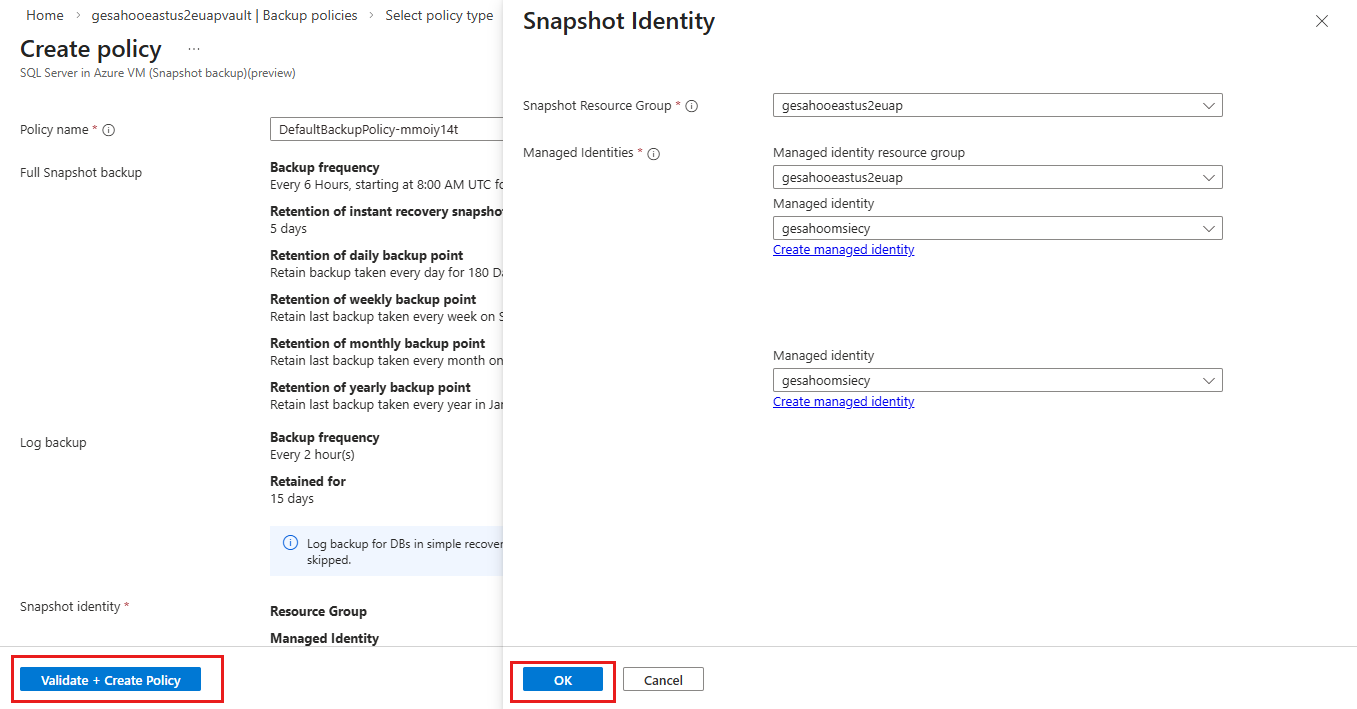
W okienku Tworzenie zasad wybierz pozycję Weryfikuj i utwórz zasady.


Odkryj niechronione wystąpienie SQL Server w ramach subskrypcji
Po wykryciu wystąpienia programu SQL Server usługa Azure Backup przygotowuje maszynę wirtualną w tle na potrzeby tworzenia kopii zapasowej obciążeń. Rejestruje maszynę wirtualną w wybranym sejfie, aby wszystkie bazy danych SQL na tej maszynie wirtualnej były archiwizowane tylko w tym sejfie, instaluje rozszerzenie AzureBackupWindowsWorkload na maszynie wirtualnej i tworzy wymagane konto usługi (NT Service\AzureWLBackupPluginSvc). Azure Backup nie instaluje żadnego agenta w bazach danych SQL.
Aby wykryć niechronioną instancję programu SQL Server w subskrypcji, wykonaj następujące kroki:
Przejdź do magazynu usługi Recovery Services i wybierz + Kopia zapasowa.
W panelu Backup Goal w obszarze Co chcesz objąć kopią zapasową wybierz opcję SQL Server na maszynie wirtualnej platformy Azure (kopia zapasowa typu migawka) (wersja zapoznawcza).
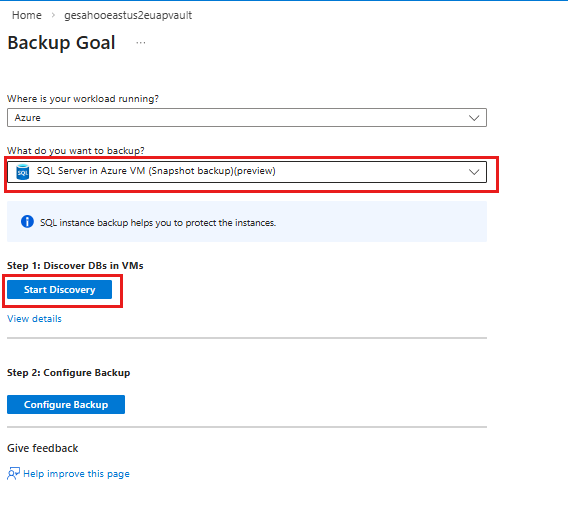
W sekcji Krok 1. Odnajdywanie baz danych na maszynach wirtualnych wybierz pozycję Rozpocznij odnajdywanie.
W okienku Wybierz maszynę wirtualną wybierz maszyny wirtualne z uruchomionymi bazami danych programu SQL Server, a następnie wybierz pozycję Odnajdź bazy danych.
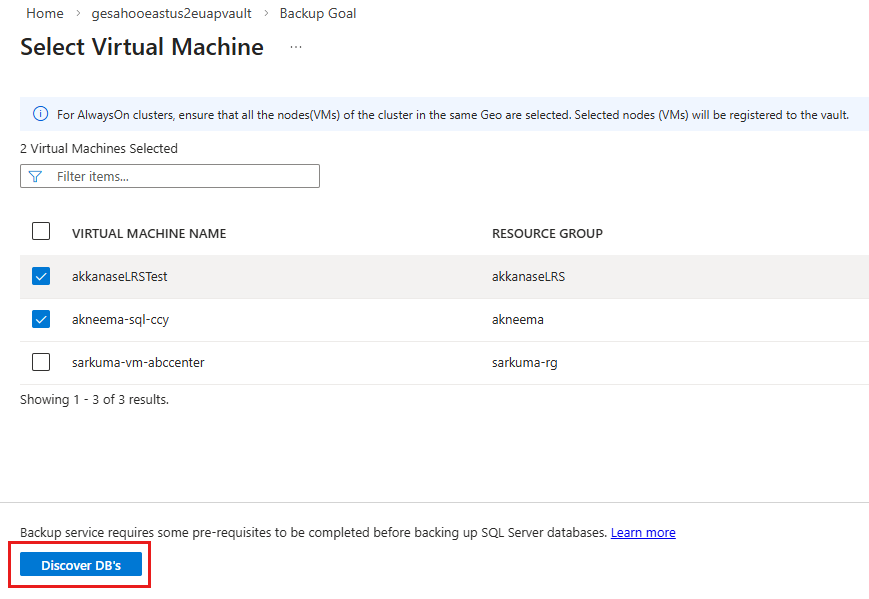
Odnajdywanie bazy danych można śledzić w powiadomieniach. Wymagany czas zależy od liczby baz danych na maszynie wirtualnej. Po zakończeniu odnajdywania Azure Backup odnajduje wszystkie SQL Server bazy danych na maszynie wirtualnej i wyświetla komunikat o powodzeniu.
Skonfiguruj kopię zapasową dla instancji SQL Server
Po zakończeniu odnajdywania wystąpienia SQL Server skonfiguruj kopię zapasową dla wystąpienia, wykonując następujące kroki:
W okienku Cel kopii zapasowej w sekcji Krok 2: Konfigurowanie kopii zapasowej wybierz pozycję Konfiguruj kopię zapasową.
W panelu Konfigurowanie kopii zapasowej w obszarze Zasady tworzenia kopii zapasowych wybierz istniejące zasady tworzenia kopii zapasowych migawek dla wystąpienia.
Aby utworzyć nowe zasady tworzenia kopii zapasowych w podróży, wybierz pozycję Utwórz nowe zasady. Dowiedz się, jak utworzyć nowe zasady kopii zapasowych dla programu SQL Server na maszynie wirtualnej platformy Azure (kopia zapasowa oparta na migawce).

W przypadku kopii zapasowej migawkigrupa zasobów i tożsamość zarządzana są automatycznie dodawane w oparciu o wybór w zasadach tworzenia kopii zapasowych.
W przypadku usług SQL Instances lub AlwaysOn AGs wybierz pozycję + Dodaj/Edytuj , aby dodać wystąpienie, dla którego chcesz utworzyć kopię zapasową, i wybierz w nim bazy danych.
Note
Azure Backup obecnie obsługuje kopie zapasowe 12 baz danych.
Po przypisaniu tożsamości zarządzanej po raz pierwszy element Gotowość tworzenia kopii zapasowej wyświetla błąd Nie przypisano roli/tożsamości. Aby ukończyć przypisanie roli, wybierz pozycję Przypisz brakujące role/tożsamość.
Po zakończeniu przypisania Gotowość tworzenia kopii zapasowej wyświetla stan Sukces.
Jeśli nie masz uprawnień do przypisywania ról, pobierz szablon przypisania tożsamości i udostępnij go administratorowi, który ma wymagany dostęp.
Wybierz pozycję Włącz kopię zapasową , aby zakończyć konfigurację kopii zapasowej.

Uruchamianie kopii zapasowej wystąpienia SQL na żądanie
Aby uruchomić kopię zapasową na żądanie na poziomie wystąpienia SQL, wykonaj następujące kroki:
Przejdź do magazynu Recovery Services i wybierz pozycję Elementy chronione>Elementy kopii zapasowych.
W panelu Backup items wybierz SQL Server w usłudze Azure VM (kopia zapasowa oparta na migawce) (wersja zapoznawcza).
W okienku Backup Items (SQL Server na maszynie wirtualnej platformy Azure (kopia zapasowa oparta na migawkach) (wersja zapoznawcza)), dla wymaganego wystąpienia kopii zapasowej wybierz pozycję Wyświetl szczegóły.
W panelu wybranej instancji kopii zapasowej wybierz pozycję Utwórz teraz kopię zapasową.
W okienku Utwórz kopię zapasową teraz wybierz jeden z obsługiwanych typów kopii zapasowej - Pełna migawka lub Pełna kopia migawki tylko do kopiowania.

Kliknij przycisk OK.

Jeśli chcesz utworzyć kopię zapasową poszczególnych baz danych SQL, Azure Backup obsługuje kopie zapasowe na żądanie na poziomie bazy danych dla wystąpień SQL Server na maszynach wirtualnych Azure. Dowiedz się, jak wyzwalać kopie zapasowe na żądanie na poziomie bazy danych.
Następne kroki
- Przywracanie wystąpienia programu SQL Server lub bazy danych na maszynie wirtualnej platformy Azure z kopii zapasowej typu migawka za pomocą portalu Azure (wersja zapoznawcza).
- Zarządzanie kopiami zapasowymi baz danych i migawek wystąpień programu SQL Server oraz ich monitorowanie (wersja zapoznawcza).