Notatka
Dostęp do tej strony wymaga autoryzacji. Może spróbować zalogować się lub zmienić katalogi.
Dostęp do tej strony wymaga autoryzacji. Możesz spróbować zmienić katalogi.
DOTYCZY: Azure Data Factory Azure Synapse Analytics
Wskazówka
Data Factory w usłudze Microsoft Fabric jest następną generacją Azure Data Factory z prostszą architekturą, wbudowaną sztuczną inteligencją i nowymi funkcjami. Jeśli dopiero zaczynasz integrować dane, zacznij od Fabric Data Factory. Istniejące obciążenia ADF można zaktualizować do Fabric, aby uzyskać dostęp do nowych możliwości w zakresie nauki o danych, analiz w czasie rzeczywistym oraz raportowania.
Przepływy danych są dostępne zarówno w potokach Azure Data Factory, jak i w potokach Azure Synapse Analytics. Ten artykuł dotyczy przepływów danych mapowania. Jeśli dopiero zaczynasz z przekształceń danych, zapoznaj się z artykułem wprowadzającym Przekształcanie danych przy użyciu przepływów mapowania danych.
Wskazówka
Aby uzyskać równoważną transformację (Reference) w przepływie danych Gen2, zobacz Przewodnik po Gen2 przepływie danych dla użytkowników mapowania przepływu danych.
Dodaj nową gałąź, aby wykonywać wiele zestawów operacji i przekształceń względem tego samego strumienia danych. Dodanie nowej gałęzi jest przydatne, gdy chcesz użyć tego samego źródła do wielu ujściów lub do samodzielnego łączenia danych.
Nową gałąź można dodać z listy przekształceń podobnej do innych przekształceń. Nowa gałąź będzie dostępna tylko jako akcja, gdy po przekształceniu, które próbujesz rozgałęzić, istnieje kolejne przekształcenie.
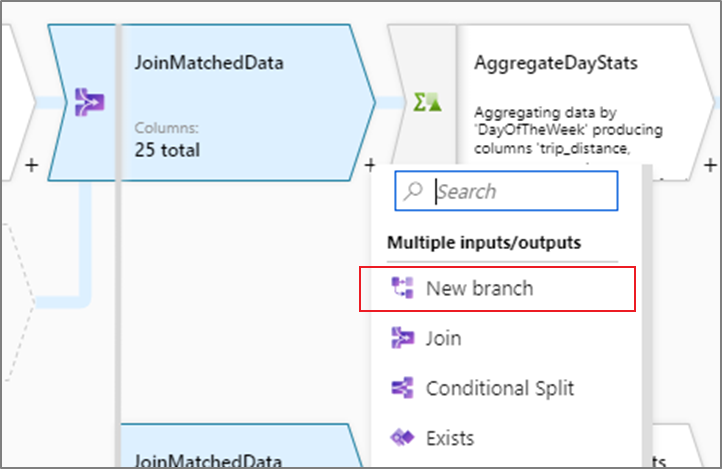
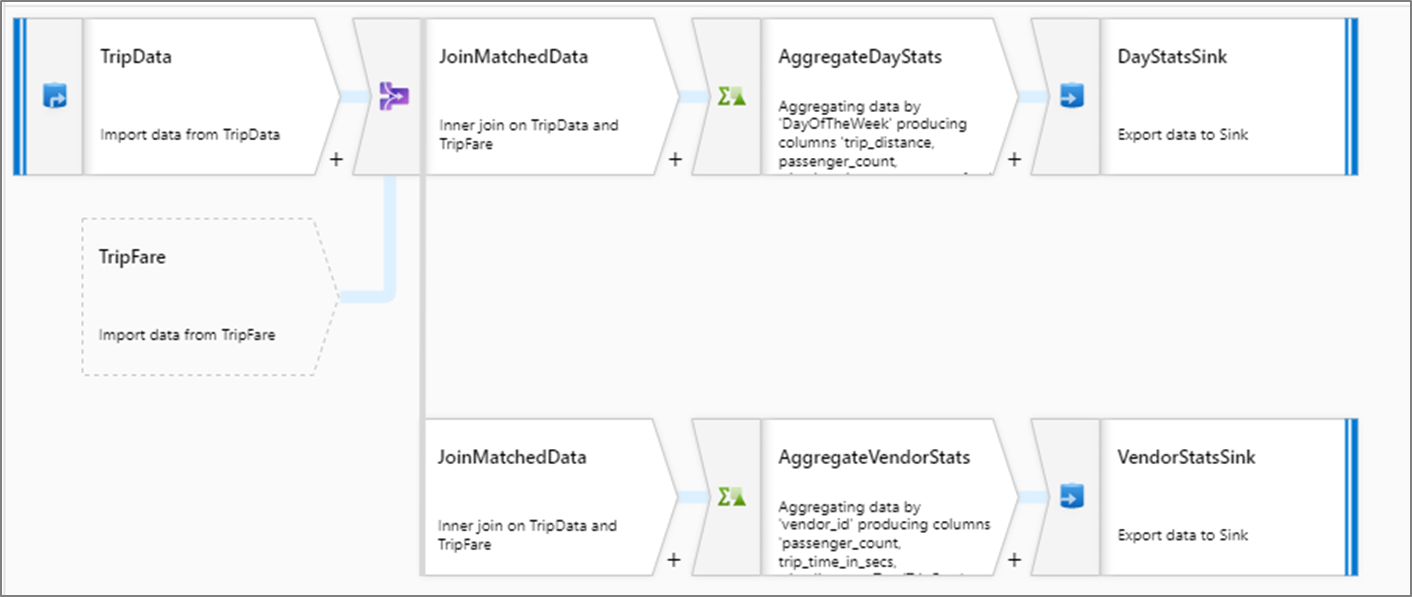
W poniższym przykładzie przepływ danych odczytuje dane dotyczące przejazdów taksówek. Dane wyjściowe zagregowane zarówno przez dzień, jak i dostawcę są wymagane. Zamiast tworzyć dwa oddzielne przepływy danych odczytywane z tego samego źródła, można dodać nową gałąź. W ten sposób oba agregacje można wykonać w ramach tego samego przepływu danych.
Uwaga
Po kliknięciu znaku plus (+) w celu dodania przekształceń do grafu zobaczysz tylko opcję Nowa gałąź, gdy istnieją kolejne bloki przekształcania. Dzieje się tak, ponieważ nowa gałąź tworzy odwołanie do istniejącego strumienia i wymaga dalszego przetwarzania nadrzędnego do działania. Jeśli nie widzisz opcji Nowa gałąź, najpierw dodaj kolumnę pochodną lub inną transformację, a następnie wróć do poprzedniego bloku i zobaczysz opcję Nowa gałąź jako opcję.
Powiązana zawartość
Po rozgałęzianiu możesz chcieć użyć przekształceń przepływu danych