Notatka
Dostęp do tej strony wymaga autoryzacji. Może spróbować zalogować się lub zmienić katalogi.
Dostęp do tej strony wymaga autoryzacji. Możesz spróbować zmienić katalogi.
DOTYCZY: Azure Data Factory
  Azure Synapse Analytics
Tip
Data Factory w usłudze Microsoft Fabric jest następną generacją Azure Data Factory z prostszą architekturą, wbudowaną sztuczną inteligencją i nowymi funkcjami. Jeśli dopiero zaczynasz integrować dane, zacznij od Fabric Data Factory. Istniejące obciążenia ADF można zaktualizować do Fabric, aby uzyskać dostęp do nowych możliwości w zakresie nauki o danych, analiz w czasie rzeczywistym oraz raportowania.
W tym przewodniku Szybki start opisano sposób tworzenia Azure Data Factory przy użyciu zestawu SDK .NET. Potok, który tworzysz w tej fabryce danych, kopiuje dane z jednego folderu do drugiego w magazynie obiektów blob Azure. Aby zapoznać się z samouczkiem dotyczącym przekształcania danych przy użyciu Azure Data Factory, zapoznaj się z Samouczek: Przekształcanie danych przy użyciu platformy Spark.
Wymagania wstępne
subskrypcja Azure
Jeśli nie masz subskrypcji Azure, przed rozpoczęciem utwórz konto free.
roli Azure
Aby utworzyć wystąpienia usługi Data Factory, konto użytkownika używane do logowania się do Azure musi być członkiem roli
Aby tworzyć i zarządzać zasobami podrzędnymi w usłudze Data Factory, w tym zestawami danych, połączonymi usługami, potokami, wyzwalaczami i środowiskami Integration Runtime — mają zastosowanie następujące wymagania:
- Aby utworzyć zasoby podrzędne i zarządzać nimi w portalu Azure, musisz należeć do roli współautora Data Factory na poziomie grupy zasobów lub wyższym.
- Aby utworzyć zasoby podrzędne i zarządzać nimi za pomocą programu PowerShell lub zestawu SDK, rola Contributor na poziomie zasobu lub wyższym jest wystarczająca.
Aby uzyskać przykładowe instrukcje dotyczące dodawania użytkownika do roli, zobacz artykuł Add roles (Dodawanie ról).
Aby uzyskać więcej informacji, zobacz następujące artykuły:
konto Azure Storage
W tej sekcji typu Quickstart użyjesz konta magazynowego Azure ogólnego przeznaczenia (w szczególności usługi Blob Storage) jako źródło i miejsce docelowe magazynów danych. Jeśli nie masz konta Azure Storage do ogólnych zastosowań, zobacz Tworzenie konta magazynu, aby je utworzyć.
Pobierz nazwę konta magazynu
Potrzebujesz nazwy swojego konta Azure Storage na ten szybki start. Poniższa procedura zawiera kroki, aby uzyskać nazwę konta magazynowego:
- W przeglądarce internetowej przejdź do portalu Azure i zaloguj się przy użyciu nazwy użytkownika i hasła Azure.
- W menu portalu Azure wybierz pozycję Wszystkie usługi a następnie wybierz pozycję Storage>Konto magazynu. Możesz również wyszukać i wybrać Konta magazynowe na dowolnej stronie.
- Na stronie Konta magazynowe przefiltruj swoje konto magazynowe (w razie potrzeby), a następnie wybierz swoje konto magazynowe.
Możesz również wyszukać i wybrać Konta magazynowe na dowolnej stronie.
Utwórz kontener blob
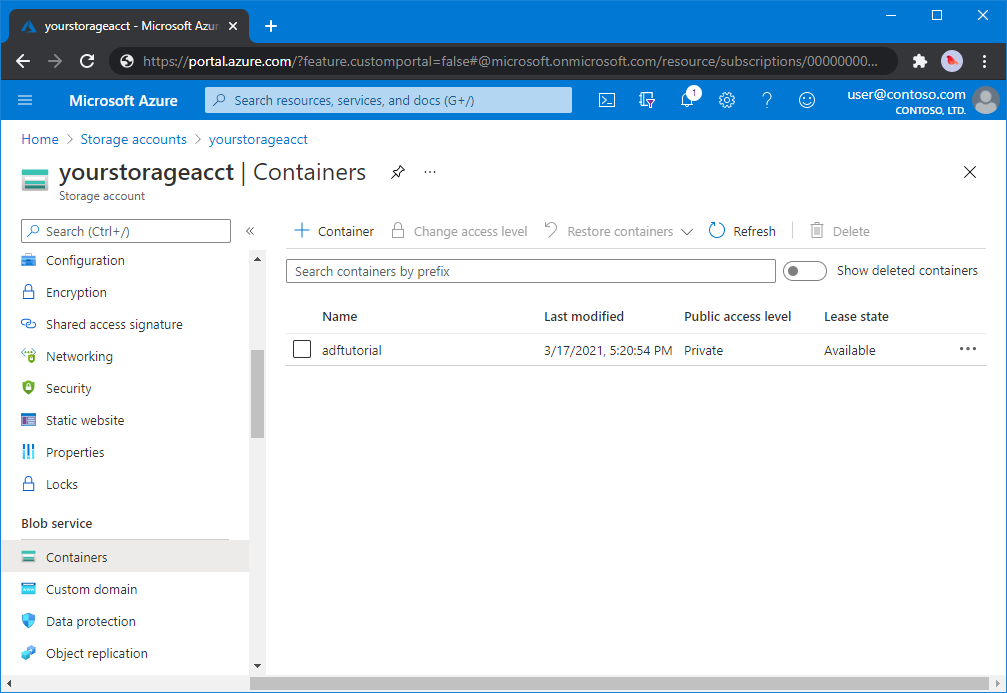
W tej sekcji utworzysz kontener obiektów blob o nazwie adftutorial w usłudze Azure Blob Storage.
Na stronie konta przechowywania wybierz Przegląd>Kontenery.
Na pasku narzędzi strony <nazwa konta> - , wybierz pozycję Kontener.
W oknie dialogowym Nowy kontener wprowadź jako nazwę adftutorial, a następnie wybierz przycisk OK. Strona <Nazwa konta> - Kontenery jest aktualizowana w celu uwzględnienia adftutorial na liście kontenerów.
Dodaj folder wejściowy i plik dla kontenera blobów
W tej sekcji utworzysz folder o nazwie input w utworzonym kontenerze, a następnie przekażesz przykładowy plik do folderu wejściowego. Przed rozpoczęciem otwórz edytor tekstów, taki jak Notatnik, i utwórz plik o nazwie emp.txt z następującą zawartością:
John, Doe
Jane, Doe
Zapisz plik w folderze C:\ADFv2QuickStartPSH . (Jeśli folder jeszcze nie istnieje, utwórz go). Następnie wróć do portalu Azure i wykonaj następujące kroki:
<Na stronie Nazwa konta> - Kontenery, na której przerwałeś, wybierz pozycję adftutorial ze zaktualizowanej listy kontenerów.
- Jeśli okno zostało zamknięte lub zostało otwarte na innej stronie, zaloguj się ponownie do portalu Azure.
- W menu portalu Azure wybierz pozycję Wszystkie usługi a następnie wybierz pozycję Storage>Konto magazynu. Możesz również wyszukać i wybrać Konta magazynowe na dowolnej stronie.
- Wybierz swoje konto magazynu, a następnie wybierz Kontenery>adftutorial.
Na pasku narzędzi strony kontenera adftutorial wybierz pozycję Przekaż.
Na stronie Przekazywanie obiektu blob wybierz pole Pliki, a następnie znajdź i wybierz plik emp.txt.
Rozwiń nagłówek Zaawansowane . Strona jest teraz wyświetlana w następujący sposób:
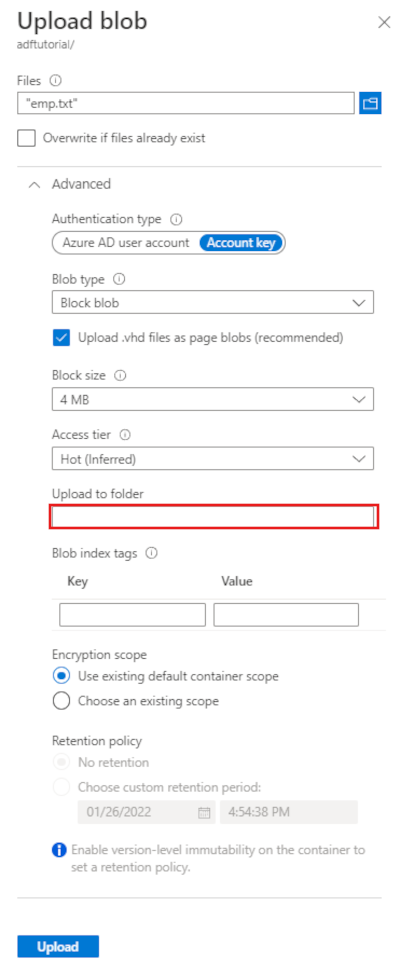
W polu Przekaż do folderu wprowadź dane wejściowe.
Wybierz przycisk Przekaż. Na liście powinien pojawić się plik emp.txt i stan przesyłania.
Wybierz ikonę Zamknij (X), aby zamknąć stronę Przekazywanie obiektu blob.
Pozostaw otwartą stronę kontenera adftutorial . Używasz go do weryfikacji danych wyjściowych na końcu tego przewodnika szybkiego startu.
Visual Studio
Instrukcja krok po kroku w artykule używa "Visual Studio 2019". Procedury dotyczące Visual Studio 2013, 2015 lub 2017 różnią się nieznacznie.
Tworzenie aplikacji w Microsoft Entra ID
W sekcjach Jak użyć portalu, aby utworzyć aplikację Microsoft Entra i jednostkę usługi, która może uzyskiwać dostęp do zasobów, zastosuj się do instrukcji, aby wykonać następujące zadania:
- W Utwórz aplikację Microsoft Entra utwórz aplikację reprezentującą aplikację .NET tworzoną w tym samouczku. W przypadku adresu URL logowania możesz podać fikcyjny adres URL, jak pokazano w artykule (
https://contoso.org/exampleapp). - W sekcji Pobierz wartości logowania zdobądź identyfikator aplikacji i identyfikator dzierżawcy, a następnie zanotuj te wartości, które później wykorzystasz w tym samouczku.
- W obszarze Certyfikaty i wpisy tajne pobierz klucz uwierzytelniania i zanotuj tę wartość, która zostanie użyta w dalszej części tego samouczka.
- W sekcji Przypisz aplikację do roli przypisz aplikację do roli Współautor na poziomie subskrypcji, aby aplikacja mogła tworzyć fabryki danych w subskrypcji.
Tworzenie projektu Visual Studio
Następnie utwórz aplikację konsolową .NET języka C# w Visual Studio:
- Uruchom Visual Studio.
- W oknie Start wybierz pozycję Utwórz nowy projekt>Console App (.NET Framework). .NET wymagana jest wersja 4.5.2 lub nowsza.
- W Nazwa projektu wprowadź ADFv2QuickStart.
- Wybierz polecenie Create (Utwórz), aby utworzyć projekt.
Instalowanie pakietów NuGet
Wybierz Tools>NuGet Menedżer pakietów>Menedżer pakietów Console.
W okienku Menedżer pakietów Console uruchom następujące polecenia, aby zainstalować pakiety. Aby uzyskać więcej informacji, zobacz Azure. ResourceManager.DataFactory pakiet NuGet.
Install-Package Azure.ResourceManager.DataFactory -IncludePrerelease
Install-Package Azure.Identity
Tworzenie fabryki danych
Otwórz Program.cs i dołącz następujące instrukcje, aby dodać odwołania do przestrzeni nazw.
using Azure;
using Azure.Core;
using Azure.Core.Expressions.DataFactory;
using Azure.Identity;
using Azure.ResourceManager;
using Azure.ResourceManager.DataFactory;
using Azure.ResourceManager.DataFactory.Models;
using Azure.ResourceManager.Resources;
using System;
using System.Collections.Generic;
Dodaj do metody Main następujący kod, który określa zmienne. Zastąp symbole zastępcze własnymi wartościami. Aby uzyskać listę regionów Azure, w których usługa Data Factory jest obecnie dostępna, wybierz regiony, które Cię interesują na następującej stronie, a następnie rozwiń węzeł Analytics aby zlokalizować Data Factory: Products available by region. Magazyny danych (Azure Storage, Azure SQL Database i inne) i obliczenia (HDInsight i inne) używane przez fabrykę danych mogą znajdować się w innych regionach.
// Set variables
string tenantID = "<your tenant ID>";
string applicationId = "<your application ID>";
string authenticationKey = "<your authentication key for the application>";
string subscriptionId = "<your subscription ID where the data factory resides>";
string resourceGroup = "<your resource group where the data factory resides>";
string region = "<the location of your resource group>";
string dataFactoryName =
    "<specify the name of data factory to create. It must be globally unique.>";
string storageAccountName = "<your storage account name to copy data>";
string storageKey = "<your storage account key>";
// specify the container and input folder from which all files
// need to be copied to the output folder.
string inputBlobContainer = "<blob container to copy data from, e.g. containername>";
string inputBlobPath = "<path to existing blob(s) to copy data from, e.g. inputdir/file>";
//specify the contains and output folder where the files are copied
string outputBlobContainer = "<blob container to copy data from, e.g. containername>";
string outputBlobPath = "<the blob path to copy data to, e.g. outputdir/file>";

// name of the Azure Storage linked service, blob dataset, and the pipeline
string storageLinkedServiceName = "AzureStorageLinkedService";
string blobDatasetName = "BlobDataset";
string pipelineName = "Adfv2QuickStartPipeline";
Dodaj do metody Main poniższy kod, który tworzy fabrykę danych.
ArmClient armClient = new ArmClient(
    new ClientSecretCredential(tenantID, applicationId, authenticationKey, new TokenCredentialOptions
    {
        AuthorityHost = AzureAuthorityHosts.AzurePublicCloud
    }),
    subscriptionId,
    new ArmClientOptions { Environment = ArmEnvironment.AzurePublicCloud }
);

ResourceIdentifier resourceIdentifier = SubscriptionResource.CreateResourceIdentifier(subscriptionId);
SubscriptionResource subscriptionResource = armClient.GetSubscriptionResource(resourceIdentifier);

Console.WriteLine("Get an existing resource group " + resourceGroupName + "...");
var resourceGroupOperation = subscriptionResource.GetResourceGroups().Get(resourceGroupName);
ResourceGroupResource resourceGroupResource = resourceGroupOperation.Value;

Console.WriteLine("Create a data factory " + dataFactoryName + "...");
DataFactoryData dataFactoryData = new DataFactoryData(AzureLocation.EastUS2);
var dataFactoryOperation = resourceGroupResource.GetDataFactories().CreateOrUpdate(WaitUntil.Completed, dataFactoryName, dataFactoryData);
Console.WriteLine(dataFactoryOperation.WaitForCompletionResponse().Content);

// Get the data factory resource
DataFactoryResource dataFactoryResource = dataFactoryOperation.Value;
Tworzenie usługi połączonej
Dodaj następujący kod do metody Main, która tworzy połączoną usługę Azure Storage.
Połączone usługi tworzy się w fabryce danych w celu połączenia magazynów danych i usług obliczeniowych z fabryką danych. W tym przewodniku Szybki start musisz utworzyć tylko jedną połączoną usługę Azure Blob Storage, zarówno jako źródło kopiowania, jak i cel kopiowania; w przykładzie jest nazywana "AzureBlobStorageLinkedService".
// Create an Azure Storage linked service
Console.WriteLine("Create a linked service " + storageLinkedServiceName + "...");
AzureBlobStorageLinkedService azureBlobStorage = new AzureBlobStorageLinkedService()
{
    ConnectionString = azureBlobStorageConnectionString
};

DataFactoryLinkedServiceData linkedServiceData = new DataFactoryLinkedServiceData(azureBlobStorage);

var linkedServiceOperation = dataFactoryResource.GetDataFactoryLinkedServices().CreateOrUpdate(WaitUntil.Completed, storageLinkedServiceName, linkedServiceData);
Console.WriteLine(linkedServiceOperation.WaitForCompletionResponse().Content);
Tworzenie zestawu danych
Dodaj następujący kod do metody Main , która tworzy rozdzielany zestaw danych tekstowych.
Zdefiniuj zestaw danych, który reprezentuje dane do skopiowania ze źródła do ujścia. W tym przykładzie ten rozdzielany tekstowy zestaw danych odwołuje się do połączonej usługi Azure Blob Storage utworzonej w poprzednim kroku. Zestaw danych przyjmuje dwa parametry, których wartość jest ustawiana w działaniu wykorzystującym zestaw danych. Parametry są używane do konstruowania "kontenera" i "folderPath" wskazującego, gdzie znajdują się/są przechowywane dane.
// Create an Azure Blob dataset
DataFactoryLinkedServiceReference linkedServiceReference = new DataFactoryLinkedServiceReference(DataFactoryLinkedServiceReferenceType.LinkedServiceReference, storageLinkedServiceName);
DelimitedTextDataset delimitedTextDataset = new DelimitedTextDataset(linkedServiceReference)
{
    DataLocation = new AzureBlobStorageLocation
    {
        Container = DataFactoryElement<string>.FromExpression("@dataset().container"),
        FileName = DataFactoryElement<string>.FromExpression("@dataset().path")
    },
    Parameters =
    {
        new KeyValuePair<string, EntityParameterSpecification>("container",new EntityParameterSpecification(EntityParameterType.String)),
        new KeyValuePair<string, EntityParameterSpecification>("path",new EntityParameterSpecification(EntityParameterType.String))
    },
    FirstRowAsHeader = false,
    QuoteChar = "\"",
    EscapeChar = "\\",
    ColumnDelimiter = ","
};

DataFactoryDatasetData datasetData = new DataFactoryDatasetData(delimitedTextDataset);

var datasetOperation = dataFactoryResource.GetDataFactoryDatasets().CreateOrUpdate(WaitUntil.Completed, blobDatasetName, datasetData);
Console.WriteLine(datasetOperation.WaitForCompletionResponse().Content);
Utwórz potok
Dodaj do metody Main poniższy kod, który tworzy potok danych z działaniem kopiowania.
W tym przykładzie ten potok zawiera jedno zadanie i przyjmuje cztery parametry: wejściowy kontener obiektów blob i ścieżkę, oraz wyjściowy kontener obiektów blob i ścieżkę. Wartości tych parametrów są ustawiane po wyzwoleniu/uruchomieniu potoku. Działanie kopiowania dotyczy tego samego zestawu danych obiektu blob, który został utworzony w poprzednim kroku jako wejście i wyjście. Gdy zestaw danych jest używany jako wejściowy zestaw danych, określono kontener wejściowy i ścieżkę. A gdy zestaw danych jest używany jako wyjściowy zestaw danych, zostanie określony kontener wyjściowy i ścieżka.
// Create a pipeline with a copy activity
Console.WriteLine("Creating pipeline " + pipelineName + "...");
DataFactoryPipelineData pipelineData = new DataFactoryPipelineData()
{
    Parameters =
    {
        new KeyValuePair<string, EntityParameterSpecification>("inputContainer",new EntityParameterSpecification(EntityParameterType.String)),
        new KeyValuePair<string, EntityParameterSpecification>("inputPath",new EntityParameterSpecification(EntityParameterType.String)),
        new KeyValuePair<string, EntityParameterSpecification>("outputContainer",new EntityParameterSpecification(EntityParameterType.String)),
        new KeyValuePair<string, EntityParameterSpecification>("outputPath",new EntityParameterSpecification(EntityParameterType.String))
    },
    Activities =
    {
        new CopyActivity("CopyFromBlobToBlob",new DataFactoryBlobSource(),new DataFactoryBlobSink())
        {
            Inputs =
            {
                new DatasetReference(DatasetReferenceType.DatasetReference,blobDatasetName)
                {
                    Parameters =
                    {
                        new KeyValuePair<string, BinaryData>("container", BinaryData.FromString("\"@pipeline().parameters.inputContainer\"")),
                        new KeyValuePair<string, BinaryData>("path", BinaryData.FromString("\"@pipeline().parameters.inputPath\""))
                    }
                }
            },
            Outputs =
            {
                new DatasetReference(DatasetReferenceType.DatasetReference,blobDatasetName)
                {
                    Parameters =
                    {
                        new KeyValuePair<string, BinaryData>("container", BinaryData.FromString("\"@pipeline().parameters.outputContainer\"")),
                        new KeyValuePair<string, BinaryData>("path", BinaryData.FromString("\"@pipeline().parameters.outputPath\""))
                    }
                }
            }
        }
    }
};

var pipelineOperation = dataFactoryResource.GetDataFactoryPipelines().CreateOrUpdate(WaitUntil.Completed, pipelineName, pipelineData);
Console.WriteLine(pipelineOperation.WaitForCompletionResponse().Content);
Tworzenie przebiegu potoku
Dodaj następujący kod do metody Main , która wyzwala uruchomienie potoku.
Ten kod ustawia również wartości parametrów inputContainer, inputPath, outputContainer i outputPath określonych w potoku, zastępując je rzeczywistymi wartościami ścieżek blobów źródła i odbiornika.
// Create a pipeline run
Console.WriteLine("Creating pipeline run...");
Dictionary<string, BinaryData> parameters = new Dictionary<string, BinaryData>()
{
    { "inputContainer",BinaryData.FromObjectAsJson(inputBlobContainer) },
    { "inputPath",BinaryData.FromObjectAsJson(inputBlobPath) },
    { "outputContainer",BinaryData.FromObjectAsJson(outputBlobContainer) },
    { "outputPath",BinaryData.FromObjectAsJson(outputBlobPath) }
};

var pipelineResource = dataFactoryResource.GetDataFactoryPipeline(pipelineName);
var runResponse = pipelineResource.Value.CreateRun(parameters);
Console.WriteLine("Pipeline run ID: " + runResponse.Value.RunId);
Monitorowanie przebiegu potoku
Dodaj do metody Main poniższy kod, aby stale sprawdzać stan do momentu zakończenia kopiowania danych.
// Monitor the pipeline run
Console.WriteLine("Checking pipeline run status...");
DataFactoryPipelineRunInfo pipelineRun;
while (true)
{
    pipelineRun = dataFactoryResource.GetPipelineRun(runResponse.Value.RunId.ToString());
    Console.WriteLine("Status: " + pipelineRun.Status);
    if (pipelineRun.Status == "InProgress" || pipelineRun.Status == "Queued")
        System.Threading.Thread.Sleep(15000);
    else
        break;
}
Dodaj następujący kod do metody Main , która pobiera szczegóły przebiegu działania kopiowania, takie jak rozmiar odczytanych lub zapisanych danych.
// Check the copy activity run details
Console.WriteLine("Checking copy activity run details...");

var queryResponse = dataFactoryResource.GetActivityRun(pipelineRun.RunId.ToString(),
    new RunFilterContent(DateTime.UtcNow.AddMinutes(-10), DateTime.UtcNow.AddMinutes(10)));

var enumerator = queryResponse.GetEnumerator();
enumerator.MoveNext();

if (pipelineRun.Status == "Succeeded")
    Console.WriteLine(enumerator.Current.Output);
else
    Console.WriteLine(enumerator.Current.Error);
Console.WriteLine("\nPress any key to exit...");
Console.ReadKey();
Uruchamianie kodu
Zbuduj i uruchom aplikację, a następnie zweryfikuj wykonanie potoku.
Konsola wyświetla postęp procesu tworzenia fabryki danych, usługi powiązanej, zestawów danych, potoku oraz uruchamiania potoku. Następnie sprawdza stan uruchomienia potoku. Poczekaj, aż zobaczysz szczegóły działania kopiowania, w tym rozmiar danych odczytanych/zapisanych. Następnie użyj narzędzi takich jak Eksplorator usługi Azure Storage, aby sprawdzić, czy obiekty *blob* zostały skopiowane do ścieżki "outputBlobPath" ze ścieżki "inputBlobPath", zgodnie z ustawieniami w zmiennych.
Przykładowe dane wyjściowe
Create a data factory quickstart-adf...
{
  "name": "quickstart-adf",
  "type": "Microsoft.DataFactory/factories",
  "properties": {
    "provisioningState": "Succeeded",
    "version": "2018-06-01"
  },
  "location": "eastus2"
}
Create a linked service AzureBlobStorage...
{
  "name": "AzureBlobStorage",
  "type": "Microsoft.DataFactory/factories/linkedservices",
  "properties": {
    "type": "AzureBlobStorage",
    "typeProperties": {
      "connectionString": "DefaultEndpointsProtocol=https;AccountName=<storageAccountName>;",
      "encryptedCredential": "<encryptedCredential>"
    }
  }
}
Creating dataset BlobDelimitedDataset...
{
  "name": "BlobDelimitedDataset",
  "type": "Microsoft.DataFactory/factories/datasets",
  "properties": {
    "type": "DelimitedText",
    "linkedServiceName": {
      "type": "LinkedServiceReference",
      "referenceName": "AzureBlobStorage"
    },
    "parameters": {
      "container": {
        "type": "String"
      },
      "path": {
        "type": "String"
      }
    },
    "typeProperties": {
      "location": {
        "container": {
          "type": "Expression",
          "value": "@dataset().container"
        },
        "type": "AzureBlobStorageLocation",
        "fileName": {
          "type": "Expression",
          "value": "@dataset().path"
        }
      },
      "columnDelimiter": ",",
      "quoteChar": "\"",
      "escapeChar": "\\",
      "firstRowAsHeader": false
    }
  }
}
Creating pipeline Adfv2QuickStartPipeline...
{
  "properties": {
    "activities": [
      {
        "inputs": [
          {
            "type": "DatasetReference",
            "referenceName": "BlobDelimitedDataset",
            "parameters": {
              "container": "@pipeline().parameters.inputContainer",
              "path": "@pipeline().parameters.inputPath"
            }
          }
        ],
        "outputs": [
          {
            "type": "DatasetReference",
            "referenceName": "BlobDelimitedDataset",
            "parameters": {
              "container": "@pipeline().parameters.outputContainer",
              "path": "@pipeline().parameters.outputPath"
            }
          }
        ],
        "name": "CopyFromBlobToBlob",
        "type": "Copy",
        "typeProperties": {
          "source": {
            "type": "BlobSource"
          },
          "sink": {
            "type": "BlobSink"
          }
        }
      }
    ],
    "parameters": {
      "inputContainer": {
        "type": "String"
      },
      "inputPath": {
        "type": "String"
      },
      "outputContainer": {
        "type": "String"
      },
      "outputPath": {
        "type": "String"
      }
    }
  }
}
Creating pipeline run...
Pipeline run ID: 3aa26ffc-5bee-4db9-8bac-ccbc2d7b51c1
Checking pipeline run status...
Status: InProgress
Status: Succeeded
Checking copy activity run details...
{
  "dataRead": 1048,
  "dataWritten": 1048,
  "filesRead": 1,
  "filesWritten": 1,
  "sourcePeakConnections": 1,
  "sinkPeakConnections": 1,
  "copyDuration": 8,
  "throughput": 1.048,
  "errors": [],
  "effectiveIntegrationRuntime": "AutoResolveIntegrationRuntime (East US 2)",
  "usedDataIntegrationUnits": 4,
  "billingReference": {
    "activityType": "DataMovement",
    "billableDuration": [
      {
        "meterType": "AzureIR",
        "duration": 0.06666666666666667,
        "unit": "DIUHours"
      }
    ],
    "totalBillableDuration": [
      {
        "meterType": "AzureIR",
        "duration": 0.06666666666666667,
        "unit": "DIUHours"
      }
    ]
  },
  "usedParallelCopies": 1,
  "executionDetails": [
    {
      "source": {
        "type": "AzureBlobStorage"
      },
      "sink": {
        "type": "AzureBlobStorage"
      },
      "status": "Succeeded",
      "start": "2023-12-15T10:25:33.9991558Z",
      "duration": 8,
      "usedDataIntegrationUnits": 4,
      "usedParallelCopies": 1,
      "profile": {
        "queue": {
          "status": "Completed",
          "duration": 5
        },
        "transfer": {
          "status": "Completed",
          "duration": 1,
          "details": {
            "listingSource": {
              "type": "AzureBlobStorage",
              "workingDuration": 0
            },
            "readingFromSource": {
              "type": "AzureBlobStorage",
              "workingDuration": 0
            },
            "writingToSink": {
              "type": "AzureBlobStorage",
              "workingDuration": 0
            }
          }
        }
      },
      "detailedDurations": {
        "queuingDuration": 5,
        "transferDuration": 1
      }
    }
  ],
  "dataConsistencyVerification": {
    "VerificationResult": "NotVerified"
  }
}

Press any key to exit...
Sprawdzanie danych wyjściowych
Potok automatycznie tworzy folder wyjściowy w zasobie blob adftutorial. Następnie kopiuje plik emp.txt z folderu wejściowego do folderu wyjściowego.
- W portalu Azure, na stronie kontenera adftutorial, na której zatrzymaliśmy się w sekcji Dodaj folder wejściowy i plik dla kontenera obiektów blob powyżej, wybierz Odśwież, aby zobaczyć folder wyjściowy.
- Na liście folderów wybierz pozycję output.
- Upewnij się, że plik emp.txt jest kopiowany do folderu wyjściowego.
Czyszczenie zasobów
Aby programowo usunąć fabrykę danych, dodaj do programu następujące wiersze kodu:
Console.WriteLine("Deleting the data factory");
dataFactoryResource.Delete(WaitUntil.Completed);
Następne kroki
Przepływ pracy w tym przykładzie kopiuje dane z jednej lokalizacji do drugiej w magazynie obiektów blob Azure. Zapoznaj się z samouczkami, aby dowiedzieć się więcej o korzystaniu z usługi Data Factory w dalszych scenariuszach.