Notatka
Dostęp do tej strony wymaga autoryzacji. Może spróbować zalogować się lub zmienić katalogi.
Dostęp do tej strony wymaga autoryzacji. Możesz spróbować zmienić katalogi.
DOTYCZY: Azure Data Factory
  Azure Synapse Analytics
Tip
Data Factory w usłudze Microsoft Fabric jest następną generacją Azure Data Factory z prostszą architekturą, wbudowaną sztuczną inteligencją i nowymi funkcjami. Jeśli dopiero zaczynasz integrować dane, zacznij od Fabric Data Factory. Istniejące obciążenia ADF można zaktualizować do Fabric, aby uzyskać dostęp do nowych możliwości w zakresie nauki o danych, analiz w czasie rzeczywistym oraz raportowania.
Witamy w Azure Data Factory! Ten artykuł pomoże Ci utworzyć swój pierwszy Data Factory i pipeline w ciągu pięciu minut.
Szablon Azure Resource Manager (szablon usługi ARM) w tym artykule tworzy i konfiguruje wszystko, czego potrzebujesz. Następnie możesz przejść do fabryki danych demo i uruchomić potok, który przenosi przykładowe dane z jednego folderu w Azure Blob Storage do innego folderu.
Wymagania wstępne
Jeśli nie masz subskrypcji Azure, przed rozpoczęciem utwórz konto free.
Podsumowanie wideo
Poniższy film wideo zawiera przewodnik po przykładzie w tym artykule:
Krok 1: Użyj demonstracji do tworzenia zasobów
W tym scenariuszu demonstracyjnym używasz aktywności kopiowania w fabryce danych, aby skopiować blob moviesDB2.csv nazwany z folderu wejściowego w Azure Blob Storage do folderu wyjściowego. W rzeczywistym scenariuszu ta operacja kopiowania mogłaby odbywać się pomiędzy dowolnym z wielu obsługiwanych źródeł danych i trybów dostępnych w Azure Data Factory. Może również obejmować przekształcenia w danych.
Wybierz poniższy przycisk.

Wybranie przycisku spowoduje utworzenie następujących zasobów Azure:
- Konto Azure Data Factory
- Fabryka danych zawierająca pipeline z jedną aktywnością kopiowania
- Konto Azure Blob Storage z moviesDB2.csv przesłanym do folderu wejściowego jako źródło
- Połączona usługa łącząca fabrykę danych z usługą Blob Storage
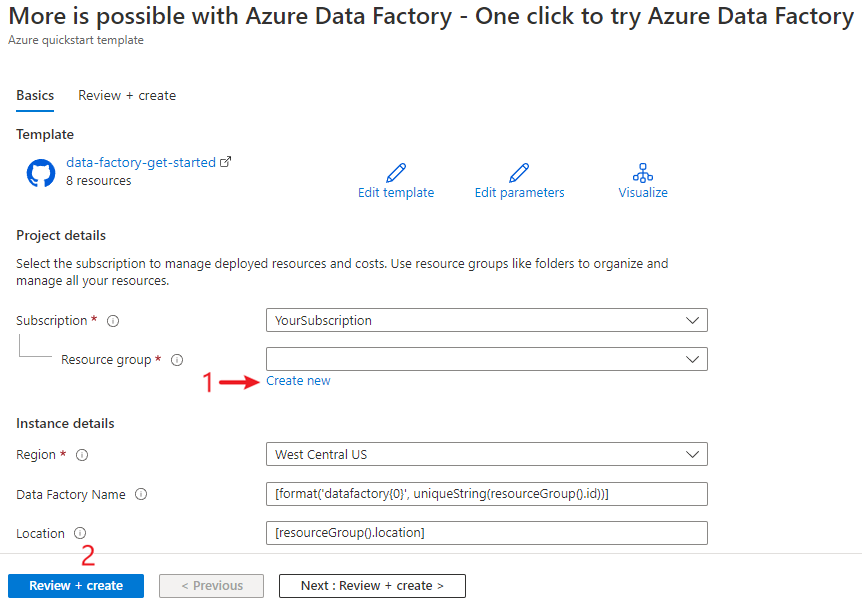
Zostanie przekierowana do strony konfiguracji w celu wdrożenia szablonu. Na tej stronie:
W obszarze Grupa zasobów wybierz pozycję Utwórz nową , aby utworzyć grupę zasobów. Możesz pozostawić wszystkie inne wartości z ich wartościami domyślnymi.
Wybierz Przejrzyj i utwórz, a następnie wybierz Utwórz, aby wdrożyć zasoby.
Uwaga
Musisz przypisać rolę do tożsamości zarządzanej podczas wdrażania szablonu. Ten etap wymaga roli Właściciela, Administratora Dostępu użytkownika lub Operatora Zarządzanej Tożsamości.
Wszystkie zasoby w tej demonstracji są tworzone w nowo utworzonej grupie zasobów, dzięki czemu można je później łatwo usunąć.
Krok 2. Przegląd wdrożonych zasobów
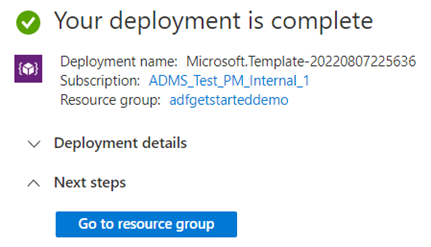
W komunikacie, który pokazuje pomyślne zakończenie wdrożenia, wybierz pozycję Przejdź do grupy zasobów.
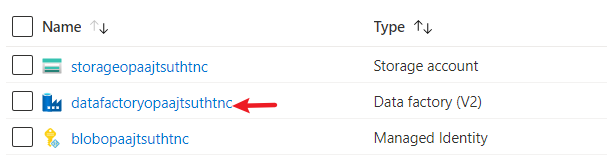
Grupa zasobów obejmuje nową fabrykę danych, konto Blob Storage i tożsamość zarządzaną utworzoną przez wdrożenie. Aby wyświetlić fabrykę danych, wybierz ją w grupie zasobów.
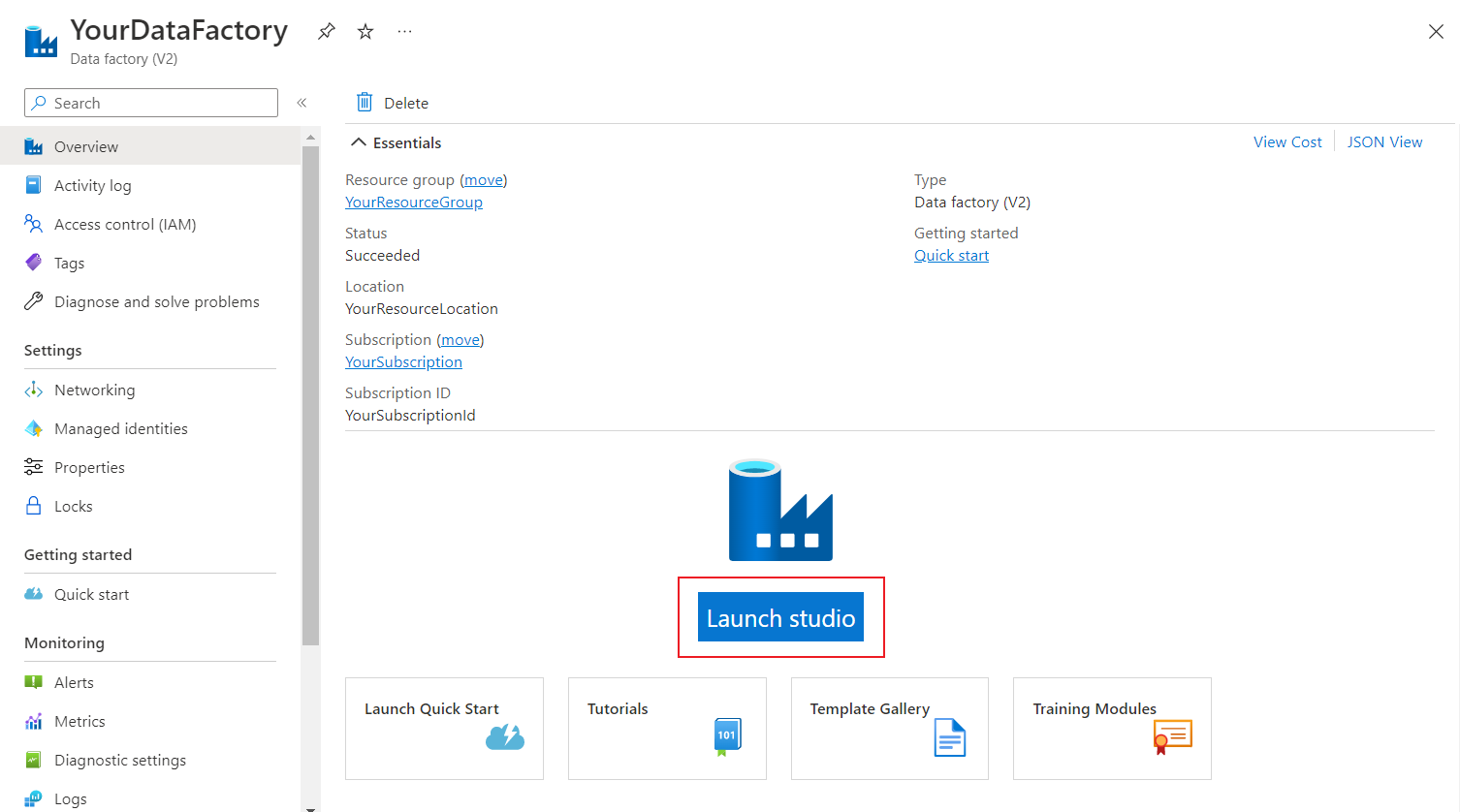
Wybierz przycisk Uruchom studio .
W programie Azure Data Factory Studio:
- Wybierz kartę Autor
 .
. - Wybierz potok utworzony przez szablon.
- Sprawdź dane źródłowe, wybierając pozycję Otwórz.
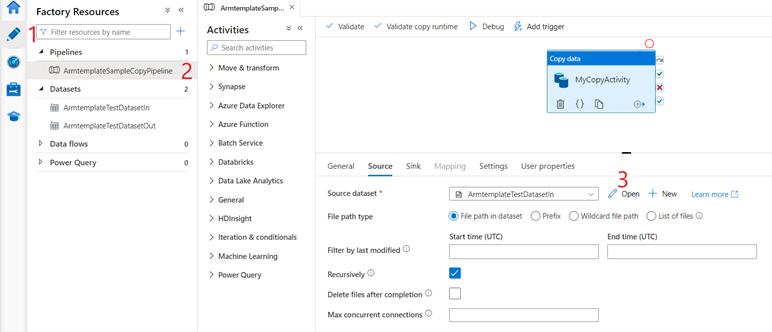
- Wybierz kartę Autor
W źródłowym zestawie danych wybierz pozycję Przeglądaj , aby wyświetlić plik wejściowy utworzony dla pokazu.
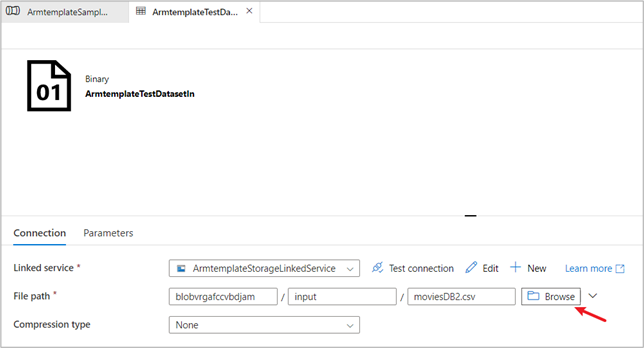
Zwróć uwagę na
moviesDB2.csvplik, który jest już przesłany do folderu wejściowego.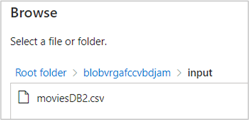
Krok 3: Uruchom potok demonstracyjny
Wybierz pozycję Dodaj wyzwalacz, a następnie wybierz pozycję Wyzwól teraz.

W okienku po prawej stronie w obszarze Uruchamianie potoku wybierz przycisk OK.
Monitoruj potok
Wybierz kartę Monitor
 . Ta karta zawiera omówienie przebiegów potoków, w tym czas rozpoczęcia i stan.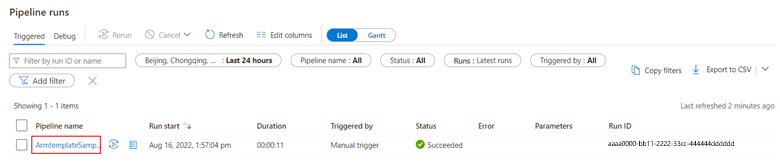
W tym skróconym przewodniku pipeline ma tylko jeden typ aktywności: Kopiowanie danych. Wybierz nazwę kanału, aby zobaczyć szczegóły wyników działania kopiowania.
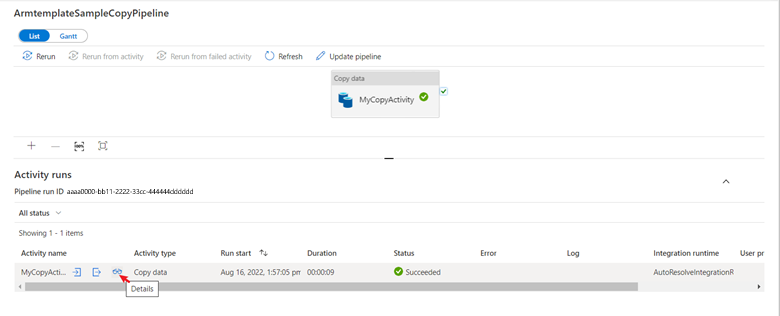
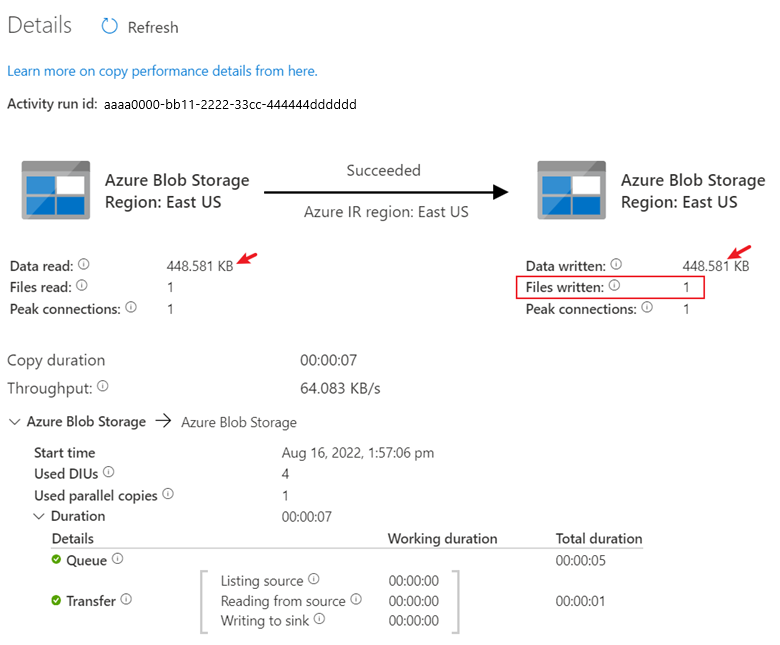
Wybierz ikonę Szczegóły , aby wyświetlić szczegółowy proces kopiowania. W wynikach rozmiary odczytu izapisu danych są takie same, a aktywność odczytuje i zapisuje jeden plik. Te informacje dowodzą, że Azure Data Factory pomyślnie skopiował wszystkie dane do miejsca docelowego.
Czyszczenie zasobów
Wszystkie zasoby utworzone w tym artykule można wyczyścić na jeden z dwóch sposobów:
Możesz usuń całą grupę zasobów Azure zawierającą wszystkie utworzone w niej zasoby.
Jeśli chcesz zachować niektóre zasoby bez zmian, przejdź do grupy zasobów i usuń tylko określone zasoby, które chcesz usunąć.
Na przykład, jeśli używasz tego szablonu do skonfigurowania fabryki danych w celu wykorzystania jej w innym samouczku, możesz usunąć inne zasoby, pozostawiając jedynie fabrykę danych.
Powiązana zawartość
W tym artykule utworzyłeś fabrykę danych, która zawierała proces z działaniem kopiowania. Aby dowiedzieć się więcej na temat Azure Data Factory, przejdź do następującego artykułu i modułu szkoleniowego: