Notatka
Dostęp do tej strony wymaga autoryzacji. Może spróbować zalogować się lub zmienić katalogi.
Dostęp do tej strony wymaga autoryzacji. Możesz spróbować zmienić katalogi.
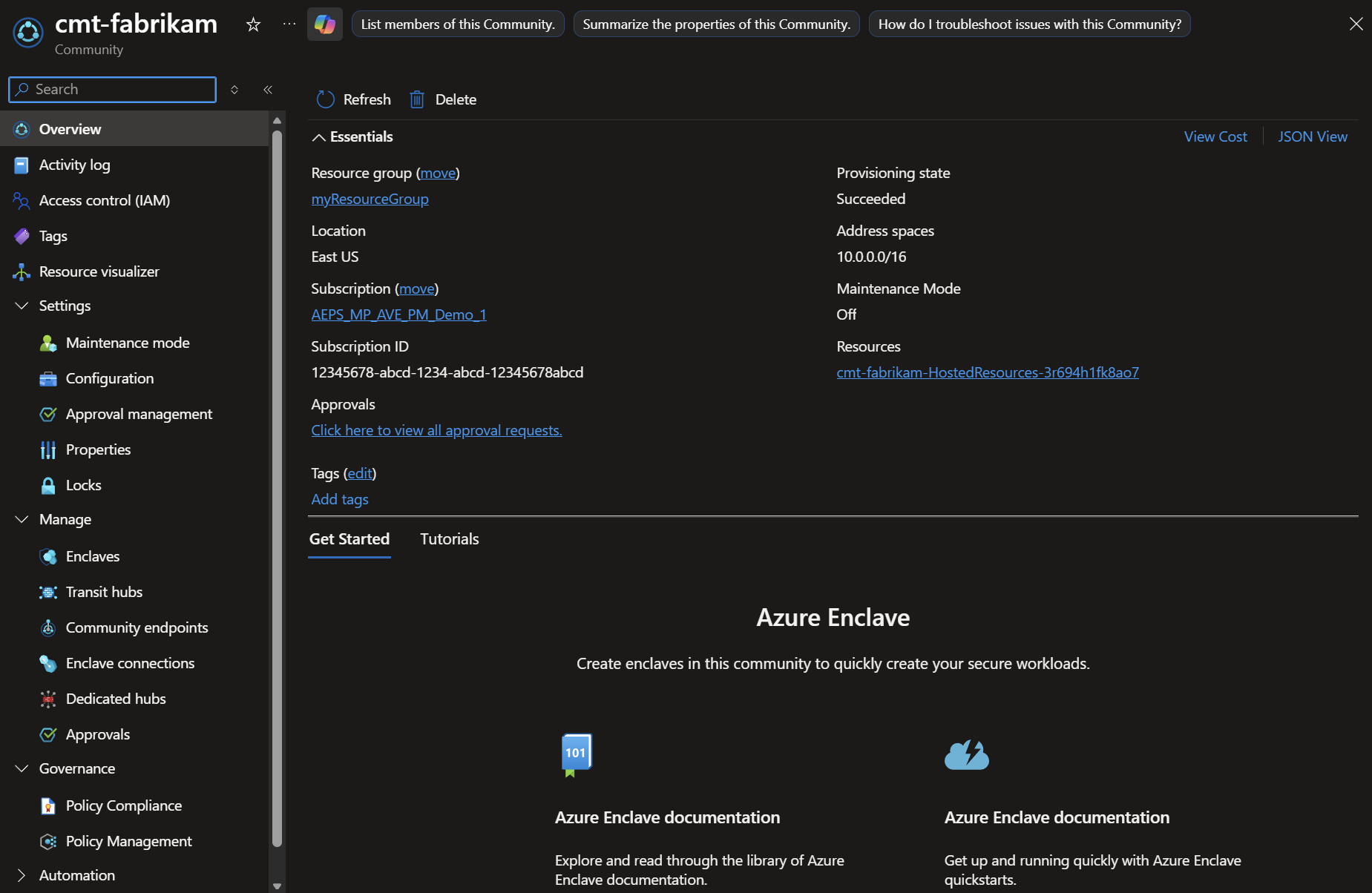
Wspólnoty to odizolowane sieci hubów, które w bezpieczny i logiczny sposób grupują wiele enklaw w celu zapewnienia nadzoru, zarządzania i bezpieczeństwa. Właściciel społeczności może umożliwić łączność z innymi społecznościami lub sieciami lokalnymi za pośrednictwem centrów tranzytowych lub punktów końcowych.
Prerequisites
Aby uzyskać dostęp do Azure enklawy, potrzebujesz subskrypcji Azure. Jeśli jeszcze go nie masz, utwórz bezpłatne konto, a następnie zaloguj się do portalu Azure.
Tworzenie społeczności
Wpisz
Azure Enclavew wyszukiwarce.W
Serviceswybierz pozycjęAzure Enclave. Kierujesz się do strony głównej enklawy Azure.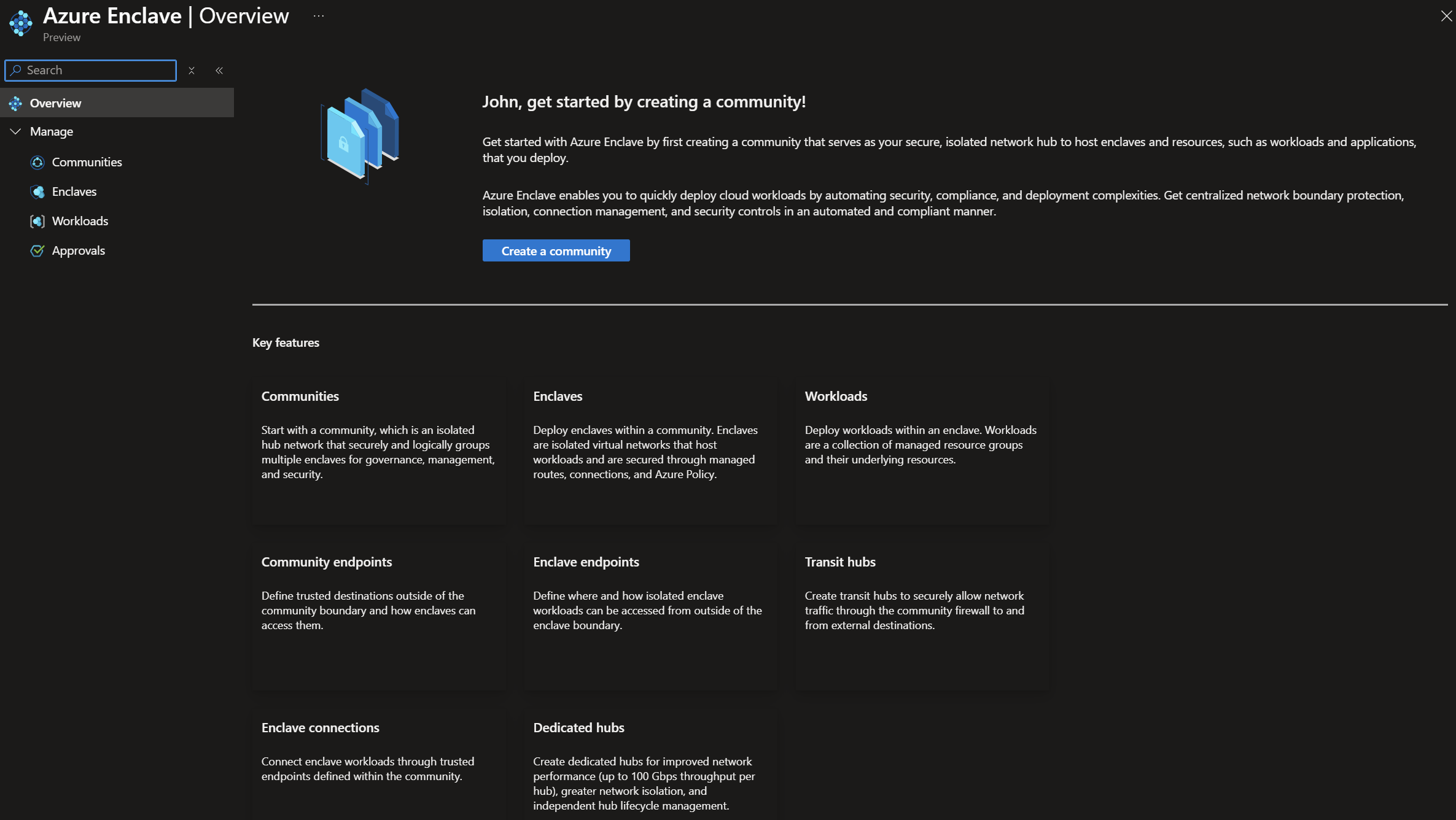
Wybierz przycisk
Create a community. Wdrożenie społecznościowe może potrwać kilka minut.Wprowadź szczegóły dotyczące społeczności na karcie
Basics:-
Subscription: wybierz subskrypcję Azure. -
Resource group: Utwórz nową grupę zasobów lub wybierz istniejącą. -
Community name: wprowadź nazwę społeczności, taką jakMy-Community. -
Region: wybierz region Azure, w którym jest tworzona społeczność. -
Community address space: Wprowadź przestrzeń adresów IP społeczności, na przykład10.0.0.0/16.
Note
192.168.0.0/16jest zarezerwowany jako zakres enklaw zarządzanych przez platformę. Nie twórz społeczności z żadną przestrzenią adresową nakładającą się lub obejmującą ten zakres, taki jak192.0.0.0/8lub192.128.0.0/9, ponieważ powoduje konflikty z zakresami adresów IP zarządzania enklawami zarządzanymi przez platformę.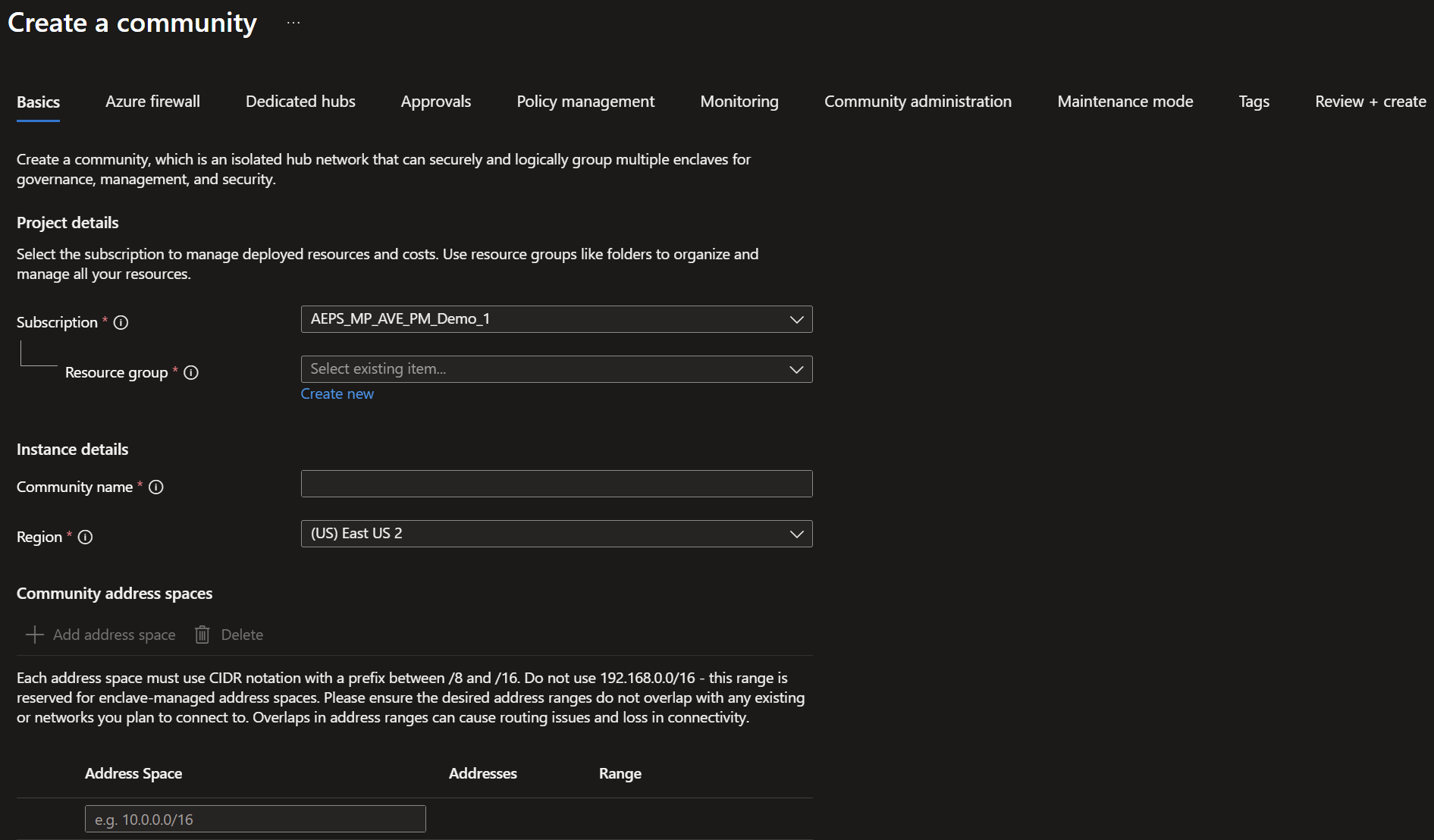
-
Wybierz opcję
Next. Na karcieAzure firewallzdecyduj, czy chcesz użyć innego typu zapory dla zabezpieczonych koncentratorów usługi Community Virtual WAN.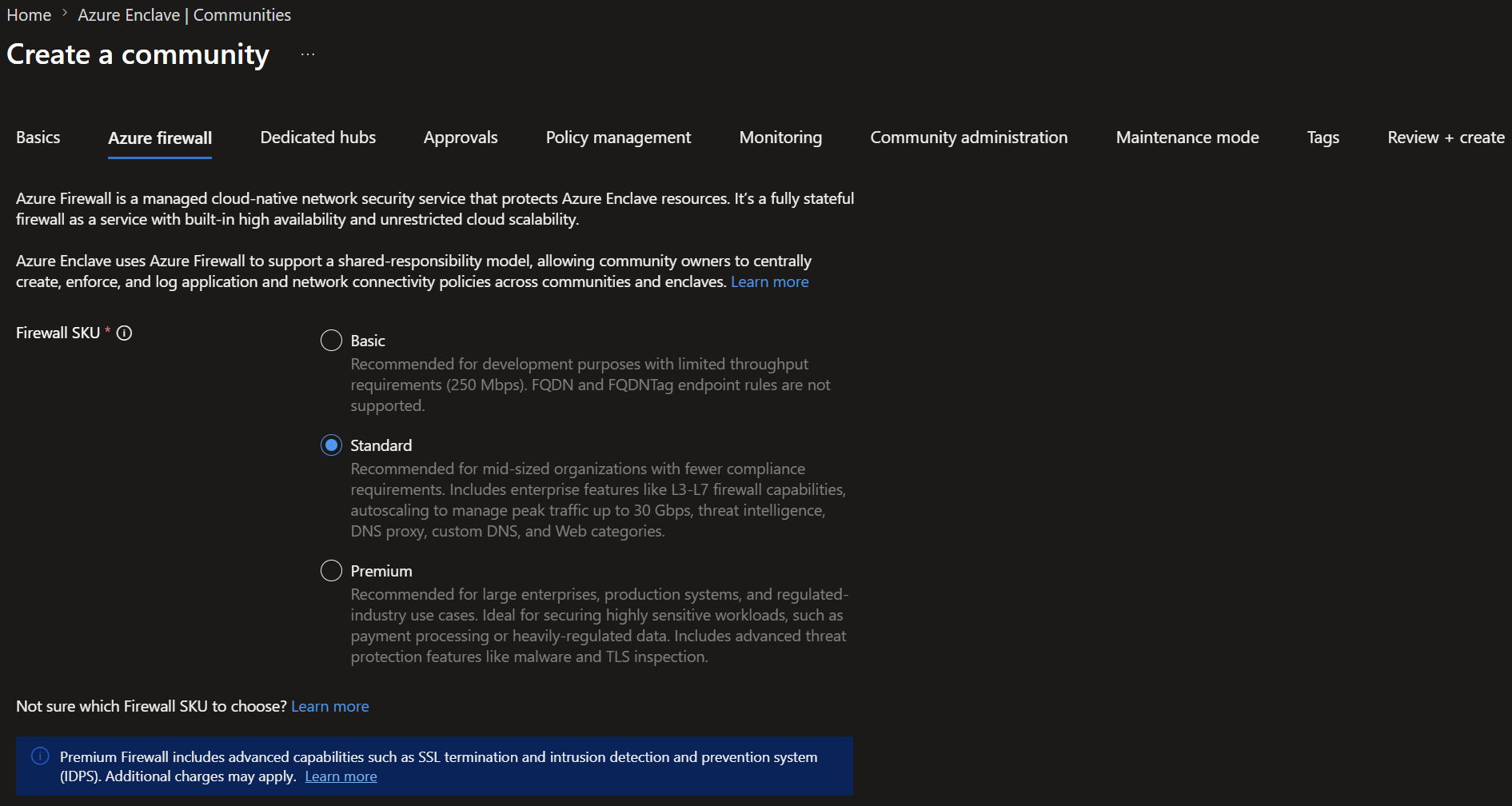
Wybierz opcję
Next. Na karcieDedicated hubsutwórz wszystkie potrzebne dedykowane huby.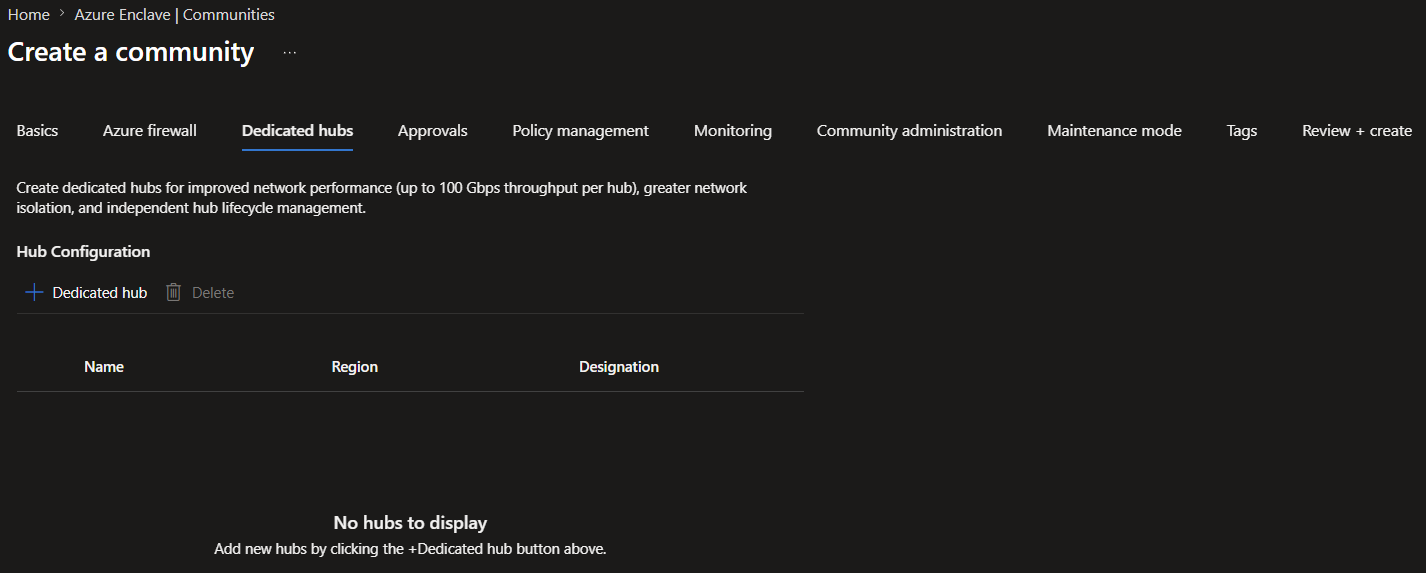
Wybierz opcję
Next. Na karcieApprovalszdecyduj, które ustawienia zatwierdzania zastosować do swojej społeczności i enklaw.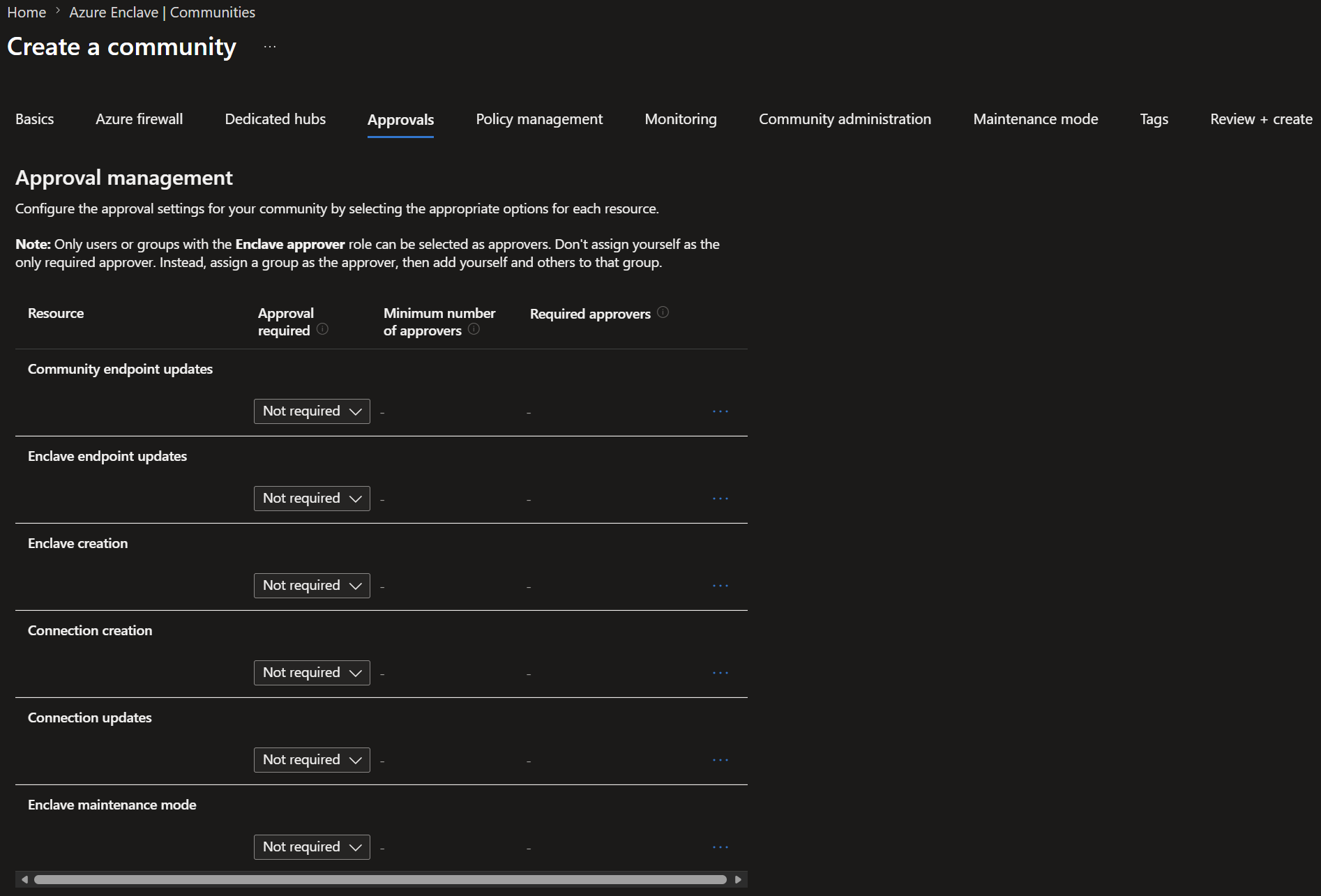
Wybierz opcję
Next. Na karciePolicy managementdostosuj ustawienia zgodnie z potrzebami.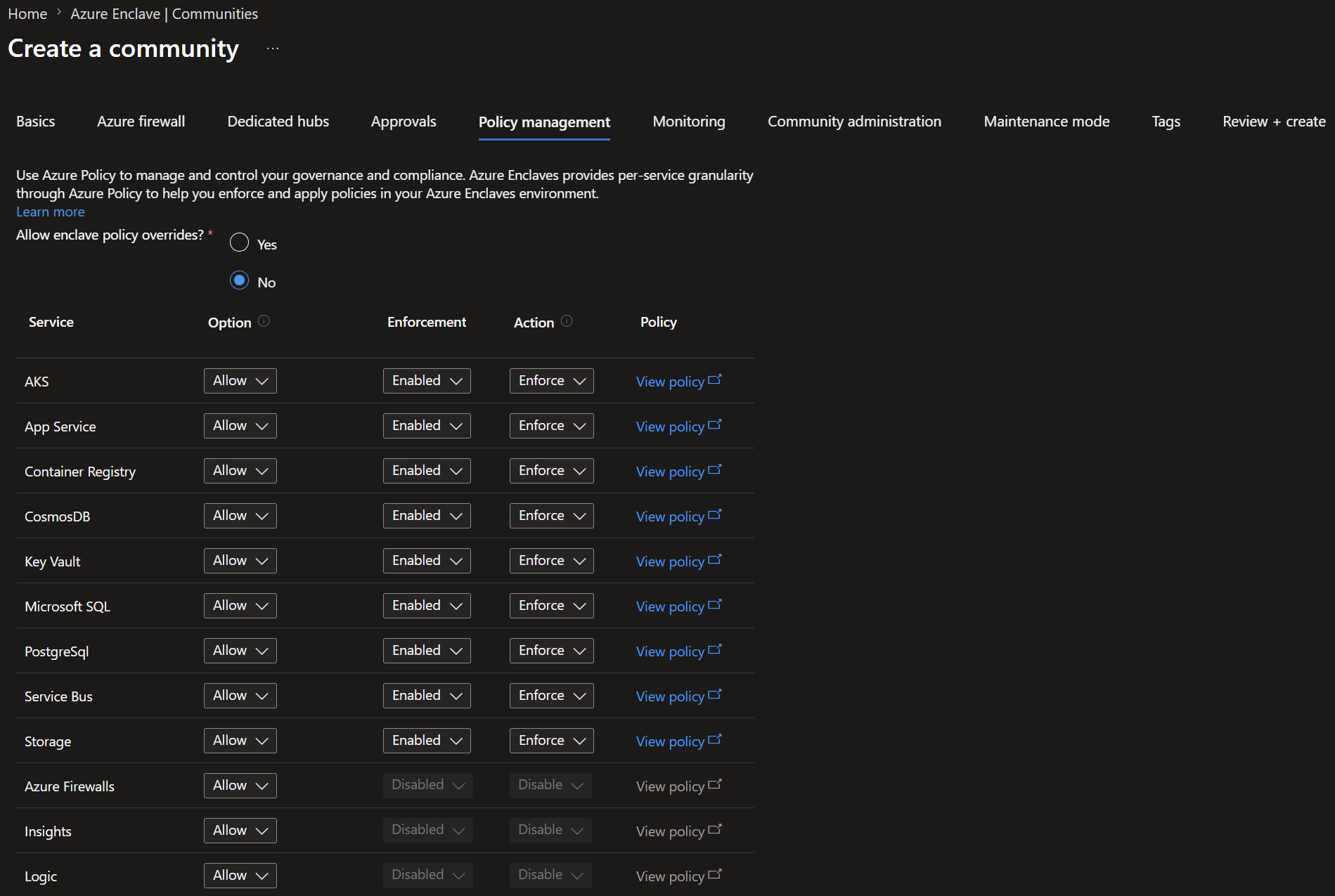
Note
W obszarze zarządzania społecznością możesz skonfigurować następujące ustawienia dla każdej usługi:
-
Enforcement: określa, czy reguły usługi są aktywnie wymuszane. -
Audit Only: monitoruje usługi bez aktywnego wymuszania reguł. Użyj trybu inspekcji, aby zrozumieć wpływ potencjalnych zasad nadzoru przed ich wyegzekwowaniem. -
Options: Określa działanie zasad usługi:-
Allow: usługa jest dozwolona. -
Deny: usługa nie jest dozwolona. -
ExceptionOnly: usługa nie jest domyślnie dozwolona, ale można wykonać ręczne wykluczenia z zasad .
-
-
Wybierz opcję
Next. Na karcieMonitoringskonfiguruj monitorowanie dla swojej społeczności.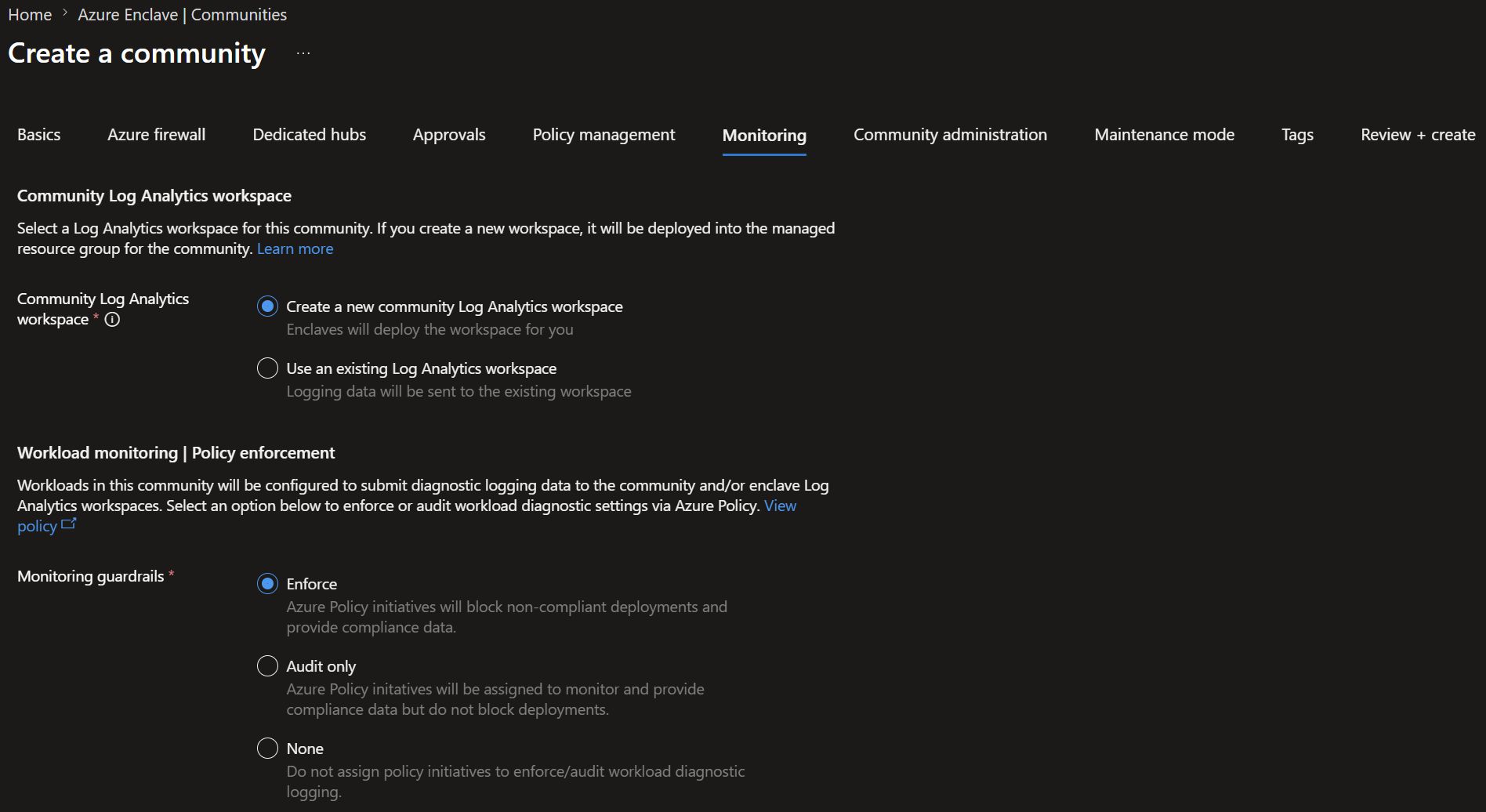
Wybierz opcję
Next. Na karcieCommunity administrationwybierz użytkowników i grupy, które mają otrzymać przypisania ról platformy Azure w grupie zasobów zarządzanej przez społeczność.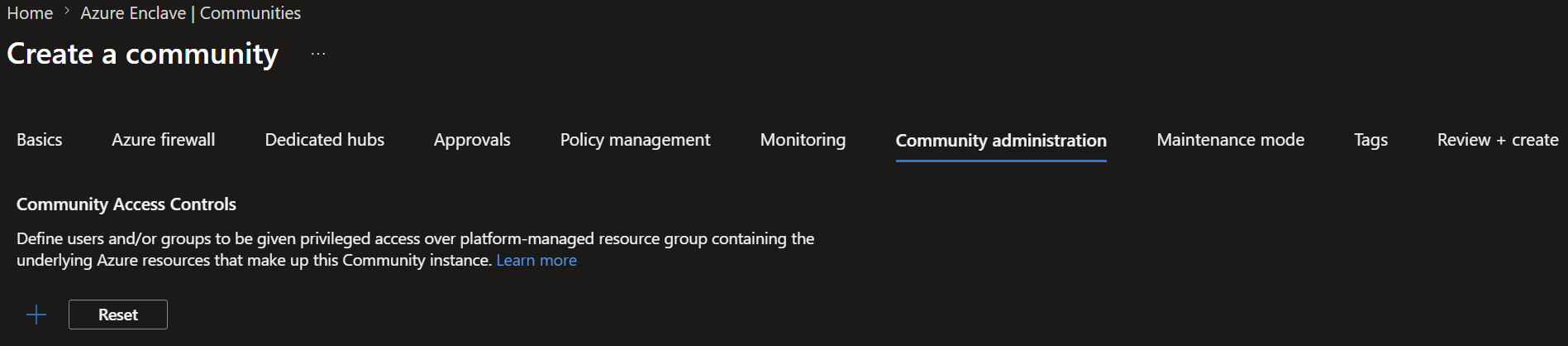
Wybierz opcję
Next.Maintenance modeNa karcie wybierz, czy tryb konserwacji jest włączony po utworzeniu społeczności. Tryb konserwacji społeczności umożliwia zmiany zasobów zarządzanych, które mają kluczowe znaczenie dla bezpieczeństwa społeczności, co ułatwia szybkie modyfikowanie zasobów społeczności po utworzeniu społeczności. Dowiedz się więcej o trybie konserwacji.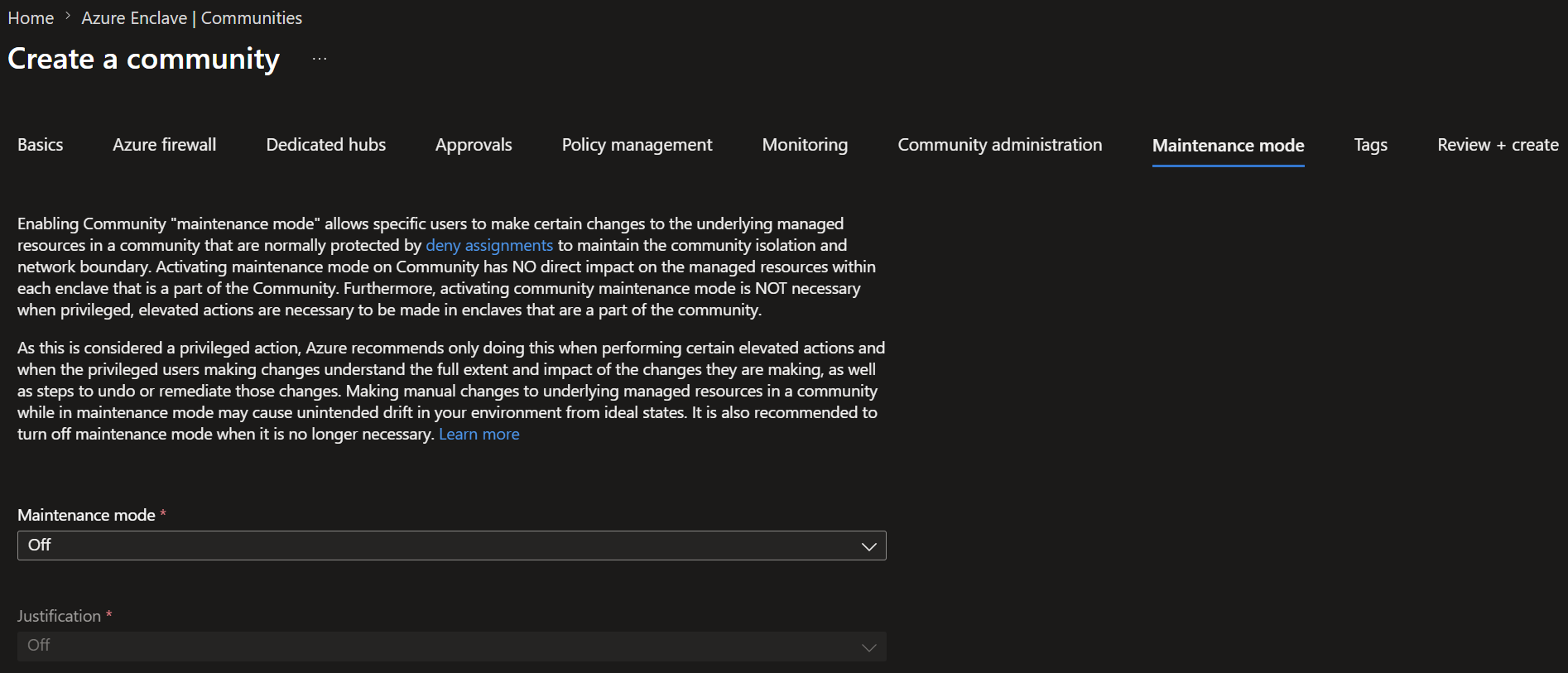
Wybierz
Next, a następnie wprowadź dowolne tagi dla swojej społeczności.Wybierz
Next, a następnieReview + create, zweryfikuj, czy szczegóły dotyczące enklawy są poprawne, a następnie wybierzCreate.