Notatka
Dostęp do tej strony wymaga autoryzacji. Może spróbować zalogować się lub zmienić katalogi.
Dostęp do tej strony wymaga autoryzacji. Możesz spróbować zmienić katalogi.
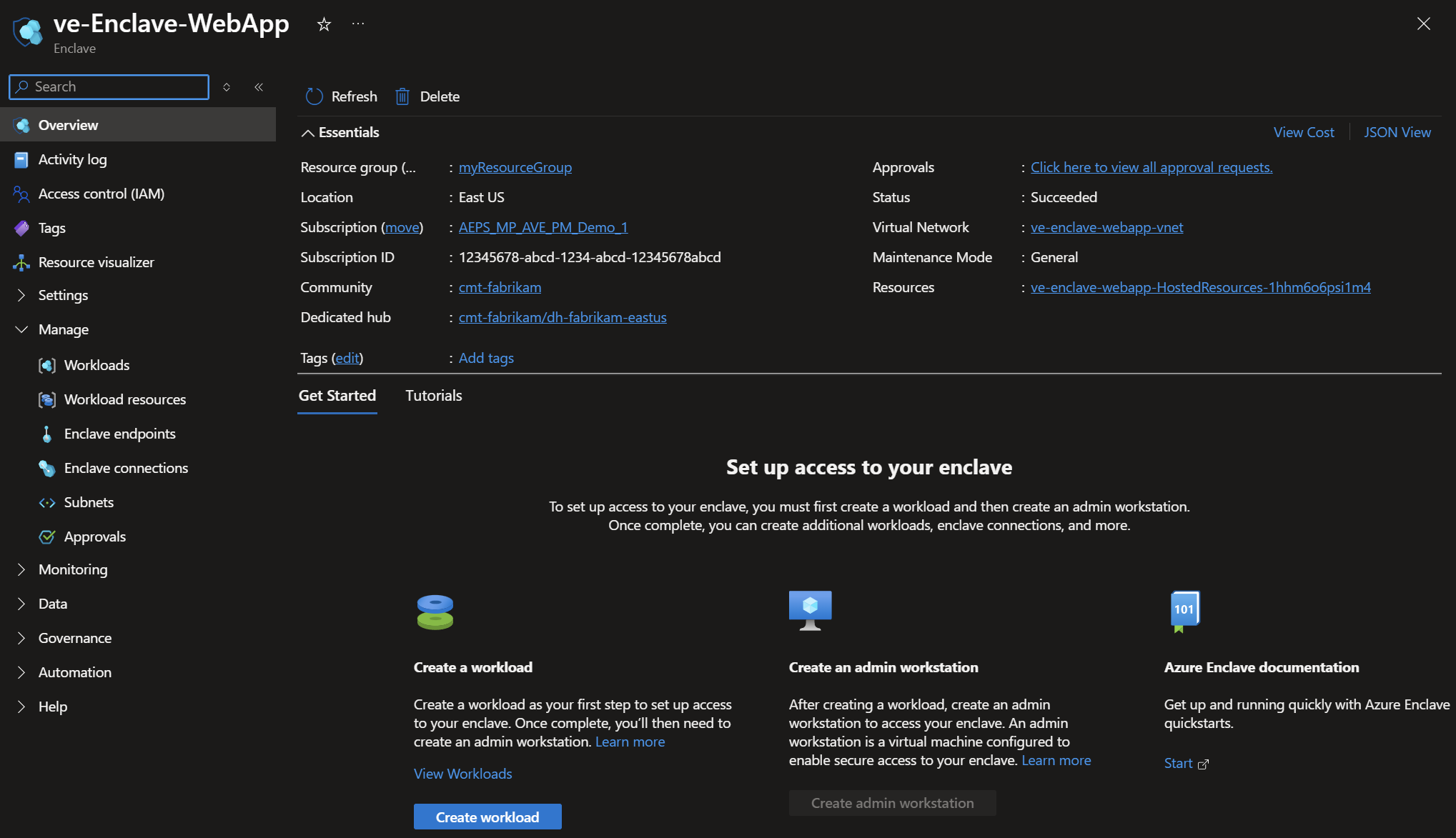
Enklawa to izolowana Azure Virtual Network, która należy do społeczności i hostuje co najmniej jedno obciążenie. Obciążenia w enklawie są odizolowane od innych enklaw w tej samej społeczności, chyba że jawnie włączysz łączność przez utworzenie punktów końcowych i połączeń.
W tym przewodniku z instrukcjami utworzysz enklawę w portalu Azure.
Prerequisites
- Aby uzyskać dostęp do Azure enklawy, potrzebujesz subskrypcji Azure. Jeśli nie masz jeszcze subskrypcji, przed rozpoczęciem utwórz bezpłatne konto .
- Przed utworzeniem enklawy należy utworzyć społeczność przy użyciu portalu Azure.
- Jeśli używasz lokalnego lub niestandardowego systemu DNS, zaplanuj sposób rozpoznawania prywatnych punktów końcowych w enklawie zasobów dla Azure Storage, Key Vault i Log Analytics.
Zaloguj się do Azure
Zaloguj się do portalu Azure.
Tworzenie enklawy
Wdrożenie enklawy może potrwać kilka minut. Po zakończeniu wdrażania otwórz enklawę i sprawdź, czy Status to Succeeded.
Wpisz
Azure Enclavew wyszukiwarce.W
Serviceswybierz pozycjęAzure Enclave.Na stronie
Azure EnclavewybierzEnclavesw menu po lewej stronie.
Na stronie
Enclaveswybierz pozycjęCreate.Wprowadź szczegóły enklawy na
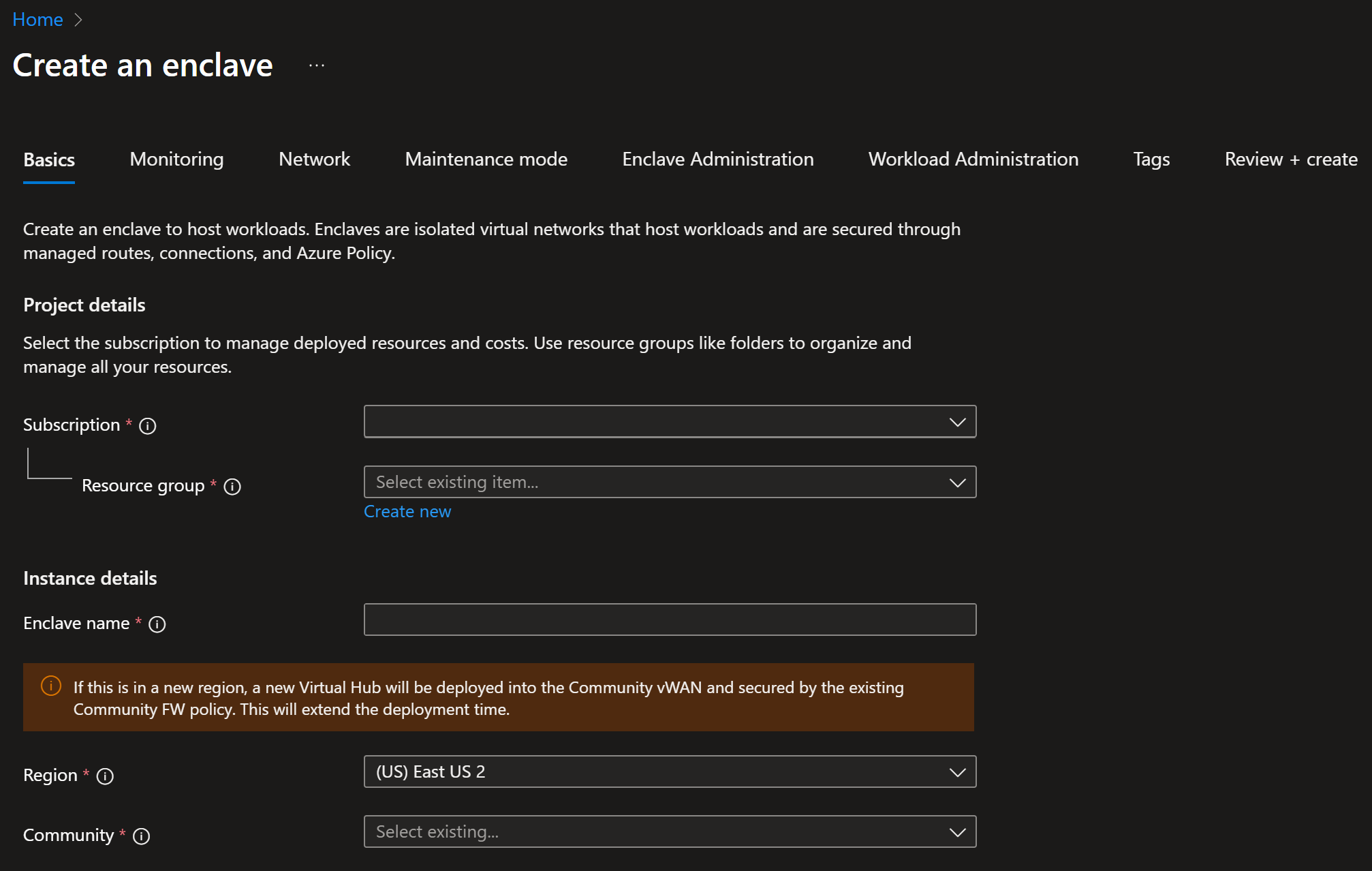
Basicskarcie:-
Subscription: Wybierz istniejącą subskrypcję. -
Resource group: Utwórz nową grupę zasobów lub wybierz istniejącą grupę zasobów. -
Enclave name: Wprowadź nazwę enklawy, na przykładMy-Enclave. -
Region: wybierz region Azure, w którym jest tworzona enklawa. -
Select a community: Wybierz istniejącą społeczność. -
Dedicated hub: Wybierz dedykowany koncentrator dla tej enklawy.
-
Wybierz opcję
Next.NetworkNa karcie wybierz rozmiar sieci, wybierz, czy komunikacja podsieci enklawy jest domyślnie dozwolona, utwórz podsieci i włącz Azure Bastion zgodnie z potrzebami. Aby uzyskać wskazówki dotyczące planowania, zobacz Azure Virtual Network pojęcia i najlepsze rozwiązania oraz Planowanie sieci wirtualnych.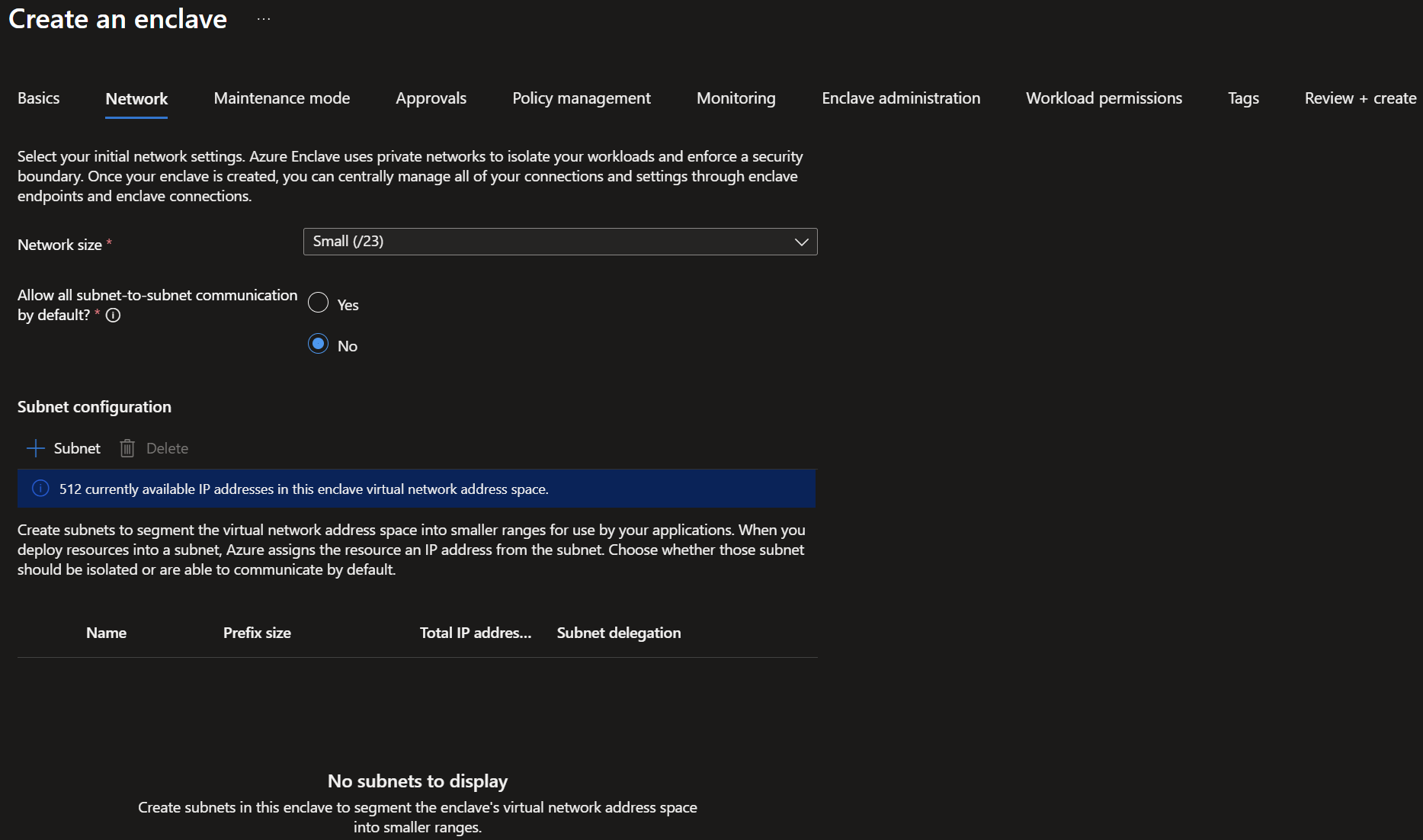
Note
Azure Enclave automatycznie przydziela kolejny najlepiej dopasowany blok sieciowej przestrzeni adresowej na podstawie istniejących sieci przydzielonych do społeczności docelowej.
Wybierz opcję
Next. Na karcieMaintenance modewybierz, czy zażądać włączenia trybu konserwacji podczas tworzenia enklawy. Tryb konserwacji umożliwia uprzywilejowane zmiany zasobów zarządzanych, które mają krytyczne znaczenie dla zabezpieczeń enklawy. Dowiedz się więcej o trybie konserwacji.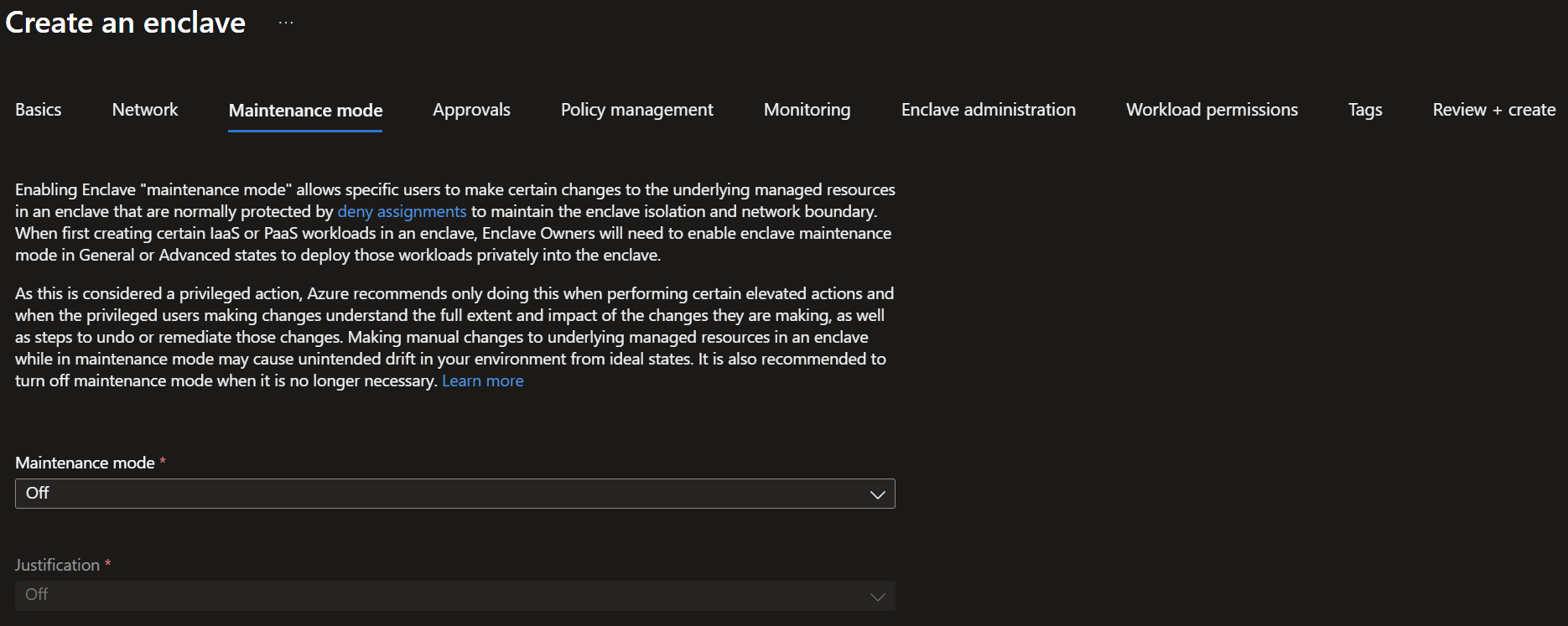
Wybierz
Nexti na karcieApprovalszdecyduj, które ustawienia zatwierdzania zastosować do swojej enklawy.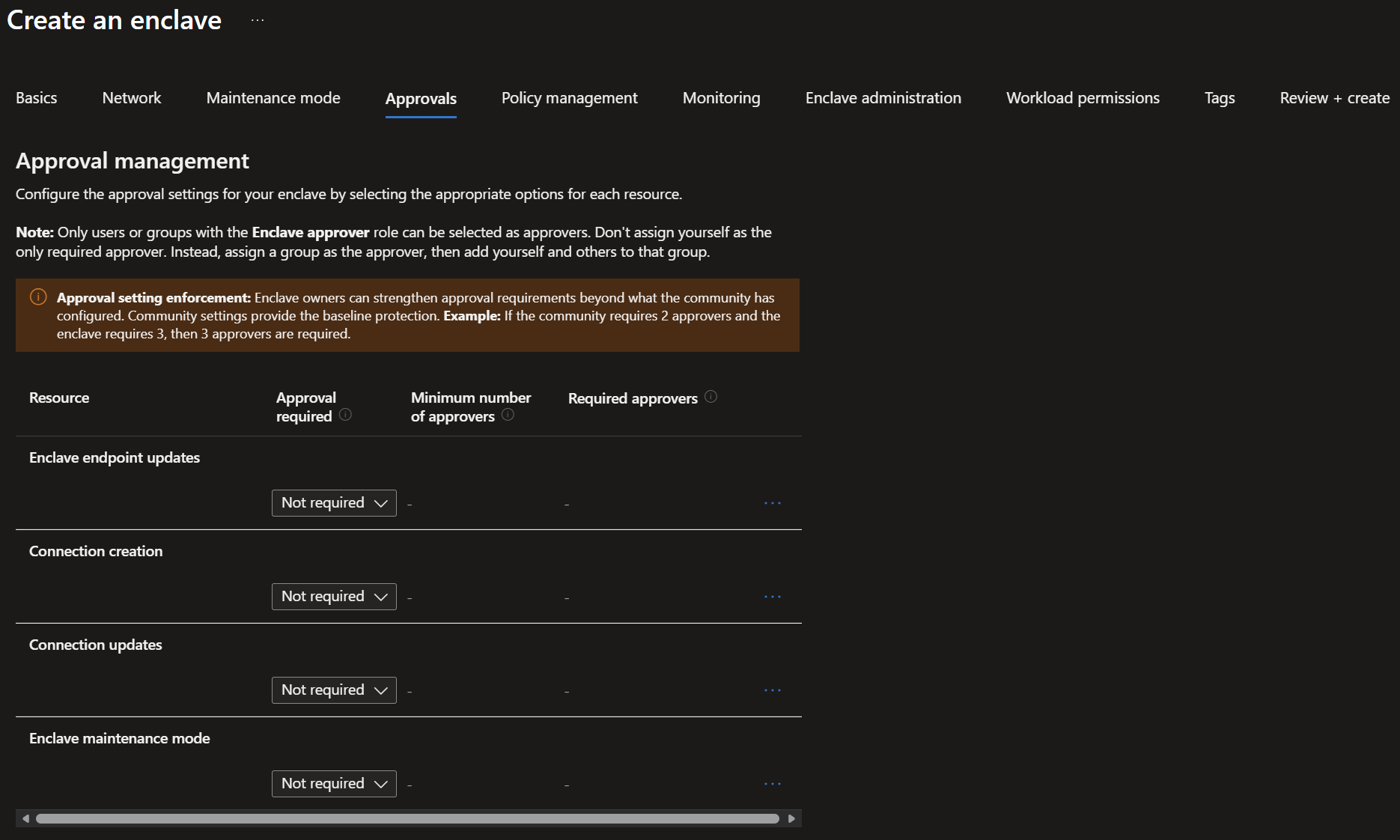
Wybierz
Nextna karciePolicy managementi dostosuj ustawienia według potrzeb.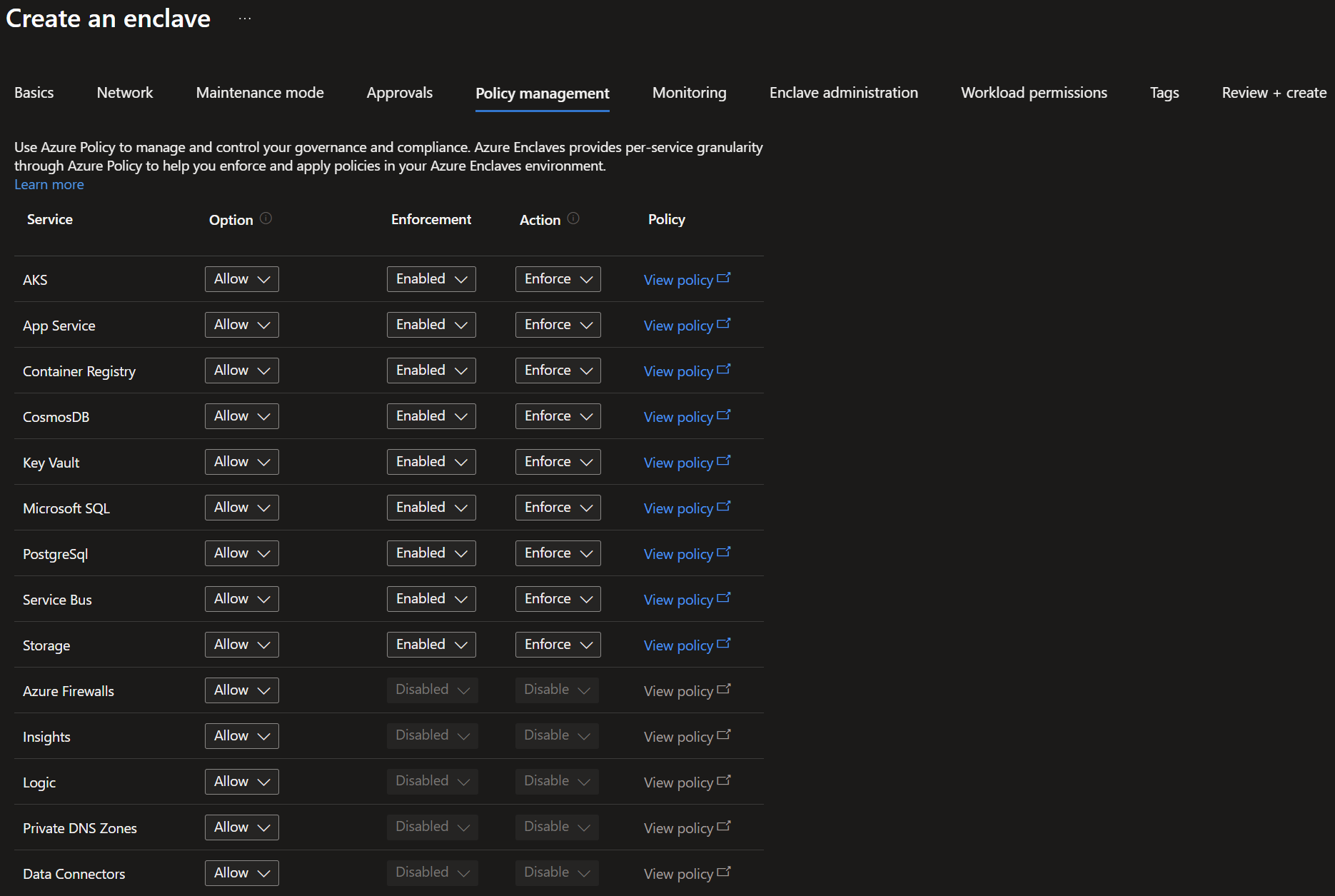
Wybierz opcję
Next. Na karcieMonitoringwybierz miejsce przechowywania dzienników enklawy.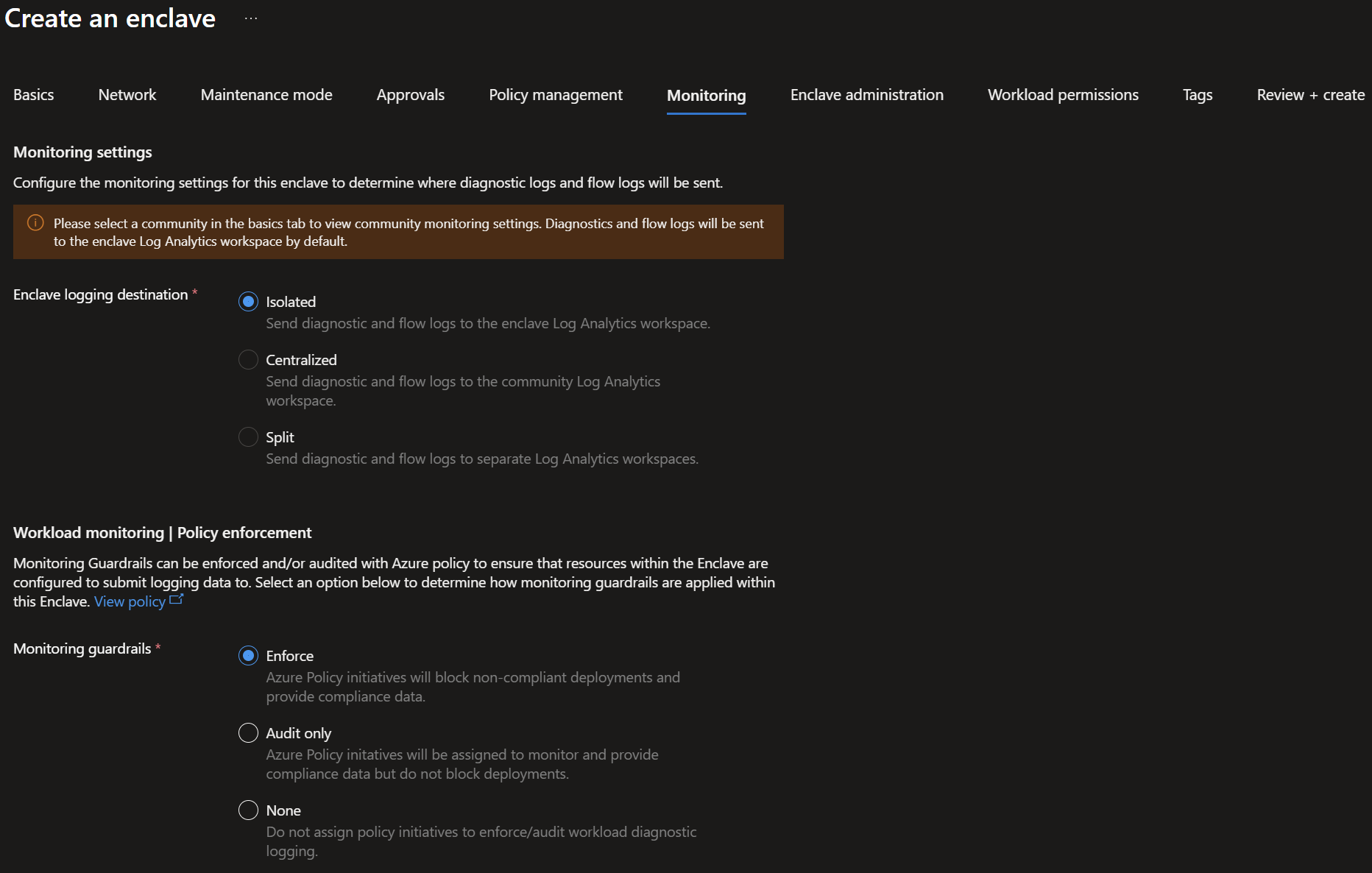
Wybierz opcję
Next.Enclave administrationNa karcie wybierz użytkowników i grupy, które powinny mieć uprzywilejowany dostęp do zarządzanej grupy zasobów dla enklawy.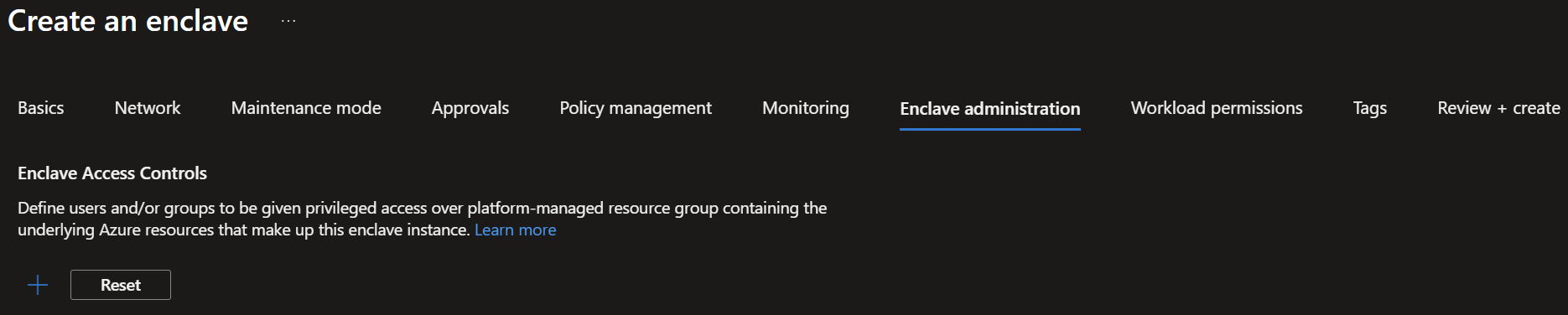
Wybierz opcję
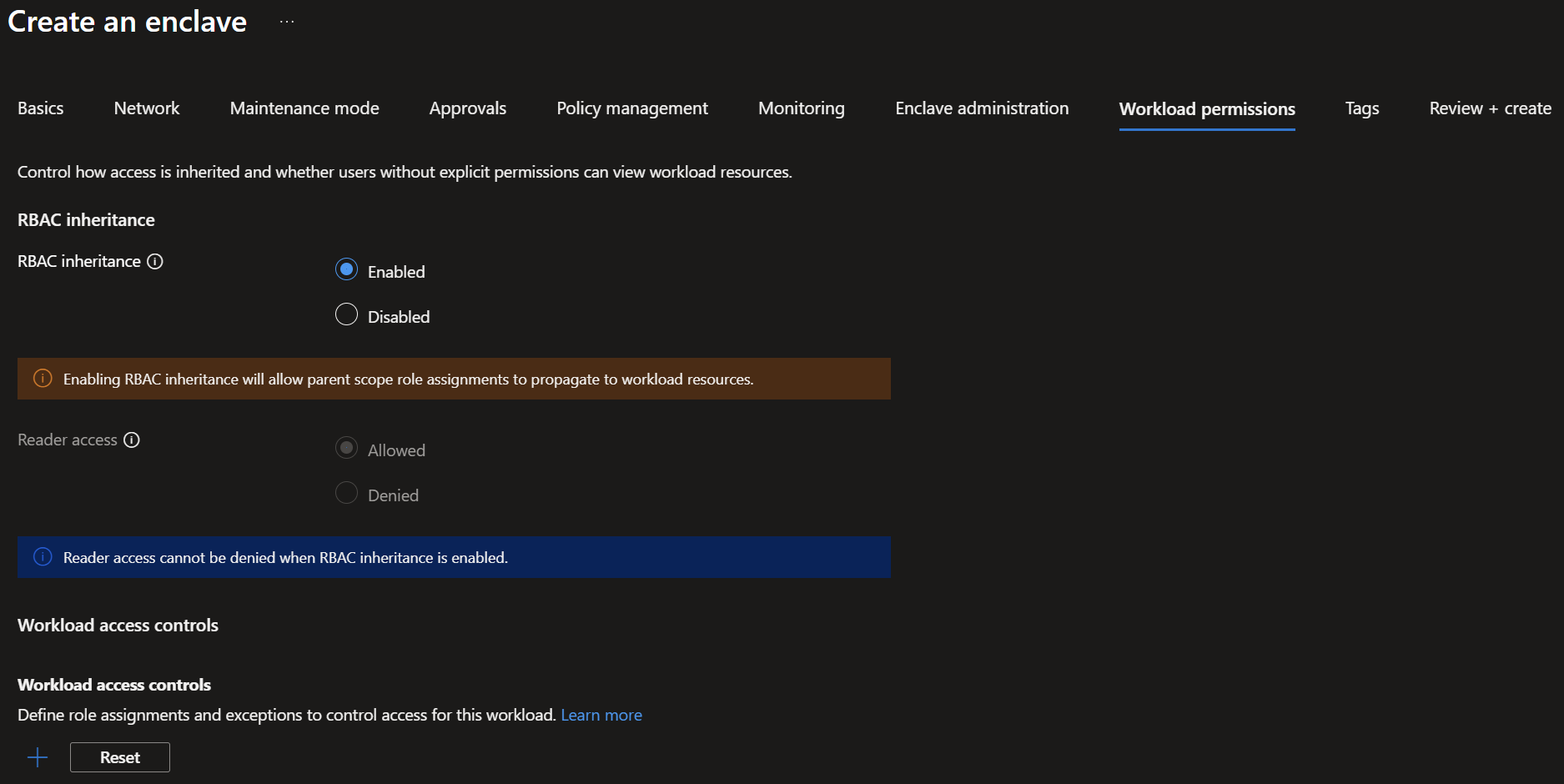
Next. Na karcieWorkload permissionswybierz użytkowników i grupy, które powinny mieć uprzywilejowany dostęp do grup zasobów obciążeń tworzonych dla ich zasobów.RBAC Inheritance- Włączone: standardowe dziedziczenie Azure RBAC jest włączone dla zasobów obciążeń.
- Wyłączone: tylko uprawnienia zdefiniowane w obszarze ustawienia administratora obciążenia mają zastosowanie do zasobów obciążenia.
Reader Access- Dozwolone: standardowe dziedziczenie RBAC na poziomie Standard jest włączone tylko dla uprawnień do odczytu zasobów obciążeń.
- Odmowa: dostęp do odczytu jest zabroniony, chyba że został jawnie zdefiniowany w ustawieniach administratora obciążenia.
-
Workload Access Controls: Zdefiniuj przypisania ról i wykluczenia przypisań odmowy dla grup zasobów obciążenia.
Wybierz pozycję
Next, a następnie utwórz dowolne tagi dla enklawy.Wybierz pozycję
Next, a następnie wybierz pozycjęReview + create, sprawdź, czy szczegóły enklawy są poprawne, a następnie wybierz pozycjęCreate.