Notatka
Dostęp do tej strony wymaga autoryzacji. Może spróbować zalogować się lub zmienić katalogi.
Dostęp do tej strony wymaga autoryzacji. Możesz spróbować zmienić katalogi.
Dotyczy: ✔️ Front Door (wersja klasyczna)
Ważne
Azure Front Door (classic) przechodzi na emeryturę 31 marca 2027 roku. Ponieważ usługa jest wycofywana, nie obsługuje już tworzenia profili, wdrażania nowych domen ani zarządzanych certyfikatów. Aby uniknąć zakłóceń usługi, zmigruj do Azure Front Door w wersji Standard lub Premium. Aby uzyskać więcej informacji, zobacz wycofanie z użycia klasycznej wersji Azure Front Door.
Warstwy Usługi Azure Front Door Standard i Premium oferują zaawansowane funkcje sieci dostarczania w chmurze, zwiększone zabezpieczenia i lepszą wydajność dzięki globalnej sieci firmy Microsoft. Ten przewodnik ułatwia migrowanie profilu usługi Azure Front Door (wersja klasyczna) do profilu warstwy Standardowa lub Premium.
Wymagania wstępne
- Przejrzyj migrację z usługi Azure Front Door (classic) do warstwy Standard lub Premium.
- Upewnij się, że profil usługi Azure Front Door (wersja klasyczna) spełnia wymagania dotyczące migracji:
- Usługi Azure Front Door Standard i Premium wymagają, aby wszystkie domeny niestandardowe używały protokołu HTTPS. Jeśli nie masz własnego certyfikatu, użyj zarządzanego certyfikatu Azure Front Door, który jest darmowy i zarządzany dla Ciebie.
- Koligacja sesji jest włączona w ustawieniach grupy źródeł dla profilów usługi Azure Front Door Standard lub Premium. W usłudze Azure Front Door (wersja klasyczna) koligacja sesji jest ustawiana na poziomie domeny. Podczas migracji ustawienia koligacji sesji są oparte na profilu usługi Azure Front Door (wersja klasyczna). Jeśli masz dwie domeny w klasycznym profilu, które współdzielą tę samą pulę zaplecza (grupę źródłową), powiązanie sesji musi być spójne w obu domenach, aby weryfikacja migracji została zaliczona.
Uwaga / Notatka
Nie musisz wprowadzać żadnych zmian DNS przed ani w trakcie migracji. Jednak po zakończeniu migracji i przepływie ruchu przez nowy profil Azure Front Door, musisz zaktualizować swoje rekordy DNS. Aby uzyskać więcej informacji, zobacz Post-migration endpoint cutover.
Weryfikowanie zgodności
Przejdź do swojego zasobu Azure Front Door (classic) i wybierz Migrację w Ustawieniach.
Wybierz pozycję Weryfikuj , aby sprawdzić, czy profil usługi Azure Front Door (klasyczny) jest zgodny z migracją. Walidacja może potrwać do dwóch minut w zależności od złożoności profilu.
Jeśli migracja nie jest zgodna, wybierz pozycję Wyświetl błędy , aby wyświetlić listę błędów i zaleceń dotyczących ich rozwiązywania.
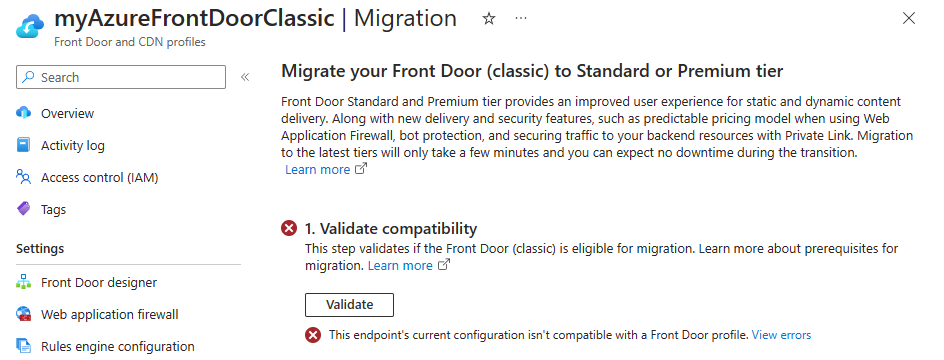
Gdy Twój profil Azure Front Door (classic) przejdzie weryfikację i będzie kompatybilny z migracją, przejdź do fazy przygotowań.
Przygotowanie do migracji
Sprawdź domyślną nazwę nowego profilu Azure Front Door. Zmień nazwę, jeśli chcesz.
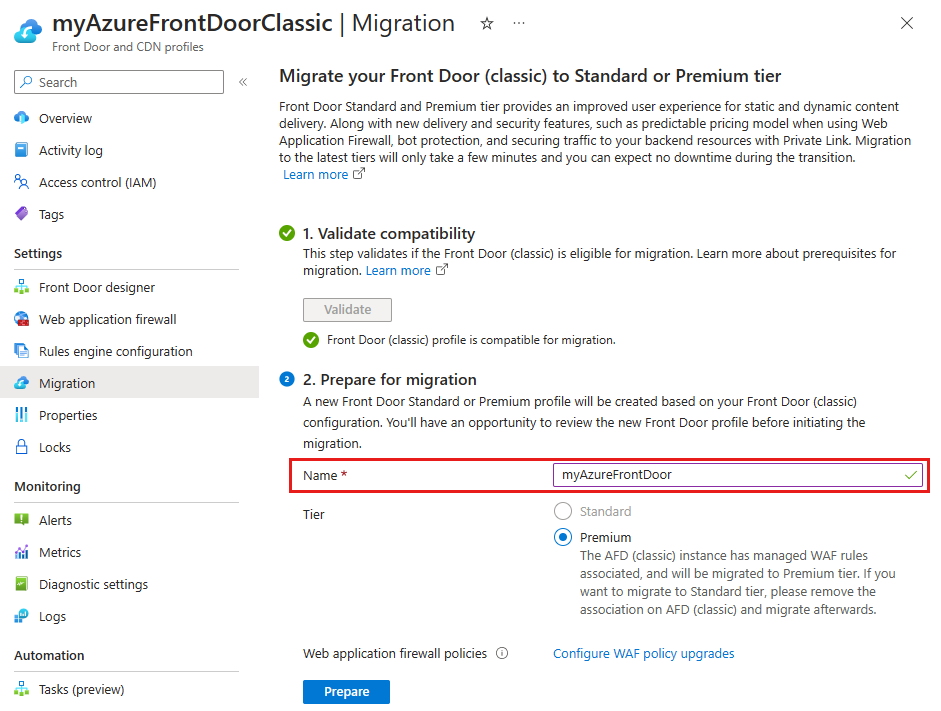
Sprawdź automatycznie wybraną warstwę Azure Front Door na podstawie zasad WAF usługi Azure Front Door (wersja klasyczna).
- Standardowa — wybrana, jeśli masz tylko niestandardowe reguły zapory aplikacji internetowej skojarzone z profilem usługi Azure Front Door (wersja klasyczna). Możesz wybrać upgrade do poziomu Premium.
- Premium — wybierz to ustawienie, jeśli używasz reguł WAF zarządzanych w usłudze Azure Front Door (wersja klasyczna). Aby użyć warstwy Standard, usuń zarządzane reguły WAF z profilu usługi Azure Front Door (wersja Classic).
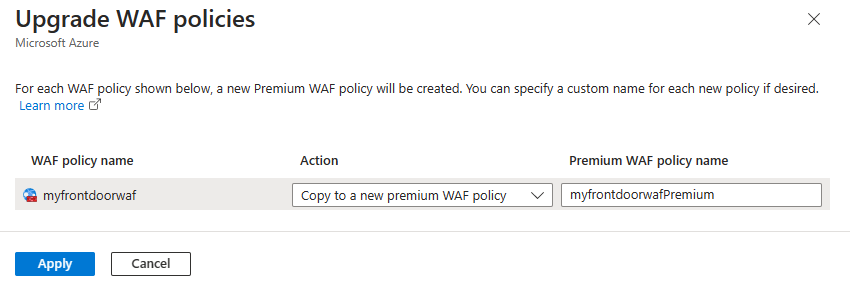
Wybierz Skonfiguruj uaktualnienia zasad WAF, aby zdecydować, czy uaktualnić swoje bieżące zasady WAF, czy użyć istniejących zgodnych zasad WAF.
Uwaga / Notatka
Link Konfigurowanie uaktualnień zasad zapory aplikacji internetowej jest wyświetlany tylko wtedy, gdy masz zasady zapory aplikacji internetowej skojarzone z profilem usługi Azure Front Door (wersja klasyczna).
Dla każdej zasady zapory aplikacji internetowej skojarzonej z profilem usługi Azure Front Door (wersja klasyczna) wybierz akcję. Możesz skopiować zasady zapory aplikacji internetowej, aby pasować do warstwy, do której przeprowadzasz migrację, lub użyć istniejących zgodnych zasad zapory aplikacji internetowej. Możesz również zmienić nazwę zasad zapory aplikacji internetowej z domyślnej podanej nazwy. Po zakończeniu wybierz pozycję Apply aby zapisać ustawienia zapory aplikacji internetowej Azure Front Door.
Wybierz pozycję Przygotuj, a po wyświetleniu monitu wybierz pozycję Tak , aby potwierdzić, że chcesz kontynuować proces migracji. Po potwierdzeniu nie można wprowadzać dalszych zmian w profilu Azure Front Door (klasycznym).
Wybierz link, który zostanie wyświetlony, aby wyświetlić konfigurację nowego profilu usługi Azure Front Door. Przejrzyj każde ustawienie, aby upewnić się, że są poprawne. Po zakończeniu wybierz ikonę X w prawym górnym rogu, aby powrócić do ekranu migracji.
Włącz tożsamości zarządzane
Jeśli używasz własnego certyfikatu, musisz włączyć zarządzaną tożsamość, aby Azure Front Door mógł uzyskać dostęp do certyfikatu w Twoim Azure Key Vault. Tożsamość zarządzana to funkcja Microsoft Entra ID, której można używać do bezpiecznego łączenia się z innymi usługami Azure bez zarządzania poświadczeniami. Aby uzyskać więcej informacji, zobacz Co to są tożsamości zarządzane dla zasobów platformy Azure?
Uwaga / Notatka
Jeśli nie używasz własnego certyfikatu, nie musisz włączać zarządzanych tożsamości ani udzielać dostępu do Key Vault. Możesz przejść do fazy migracji .
Wybierz pozycję Włącz , a następnie wybierz opcję Przypisane przez system lub Użytkownik przypisany w zależności od typu tożsamości zarządzanej, której chcesz użyć.
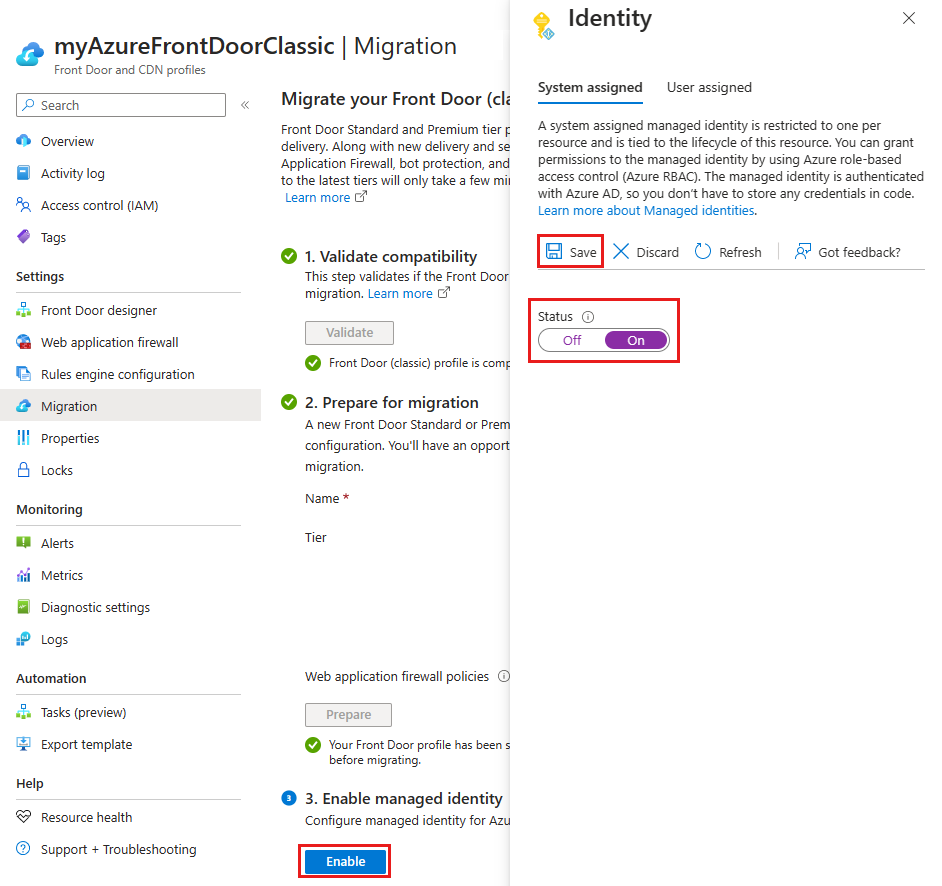
- Przypisane przez system — przełącz stan na Włączone , a następnie wybierz pozycję Zapisz.
- Przypisane przez użytkownika — aby utworzyć tożsamość zarządzaną przypisaną przez użytkownika, zobacz Tworzenie tożsamości przypisanej przez użytkownika. Jeśli masz już tożsamość zarządzaną przypisaną przez użytkownika, wybierz tożsamość, a następnie wybierz pozycję Dodaj.
Zamknij stronę, aby powrócić do strony migracji. Zobaczysz, że tożsamości zarządzane zostały pomyślnie włączone.
Udzielanie tożsamości zarządzanej dostępu do usługi Azure Key Vault
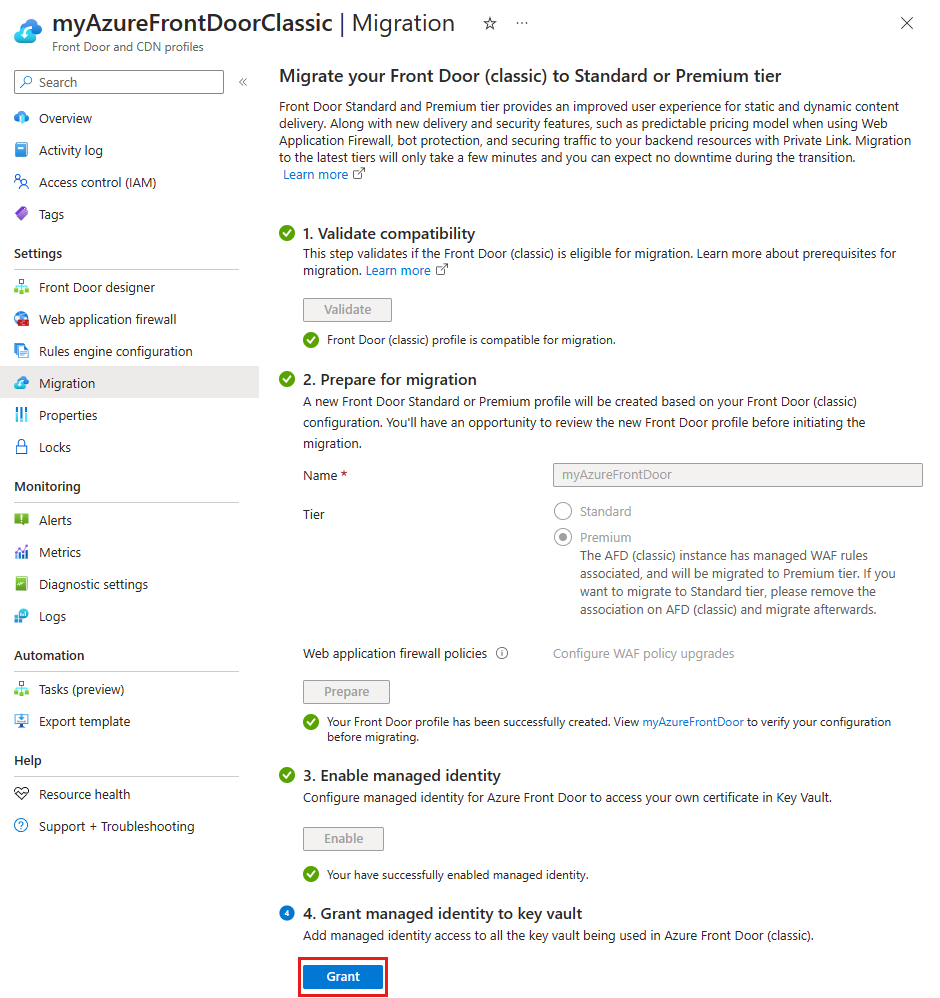
Wybierz Udziel, aby dodać tożsamość zarządzaną do wszystkich usług Azure Key Vault używanych z klasycznym profilem Azure Front Door.
Migracja
Wybierz pozycję Migruj , aby rozpocząć proces migracji. Potwierdź, wybierając pozycję Tak po wyświetleniu monitu. Czas trwania migracji zależy od złożoności profilu usługi Azure Front Door (wersja klasyczna).
Uwaga / Notatka
Jeśli anulujesz migrację, zostanie usunięty tylko nowy profil usługi Azure Front Door. Musisz ręcznie usunąć wszystkie nowe kopie polityk zapory aplikacji internetowej.
Po zakończeniu migracji wybierz baner w górnej części strony lub link w komunikacie o powodzeniu, aby uzyskać dostęp do nowego profilu usługi Azure Front Door.
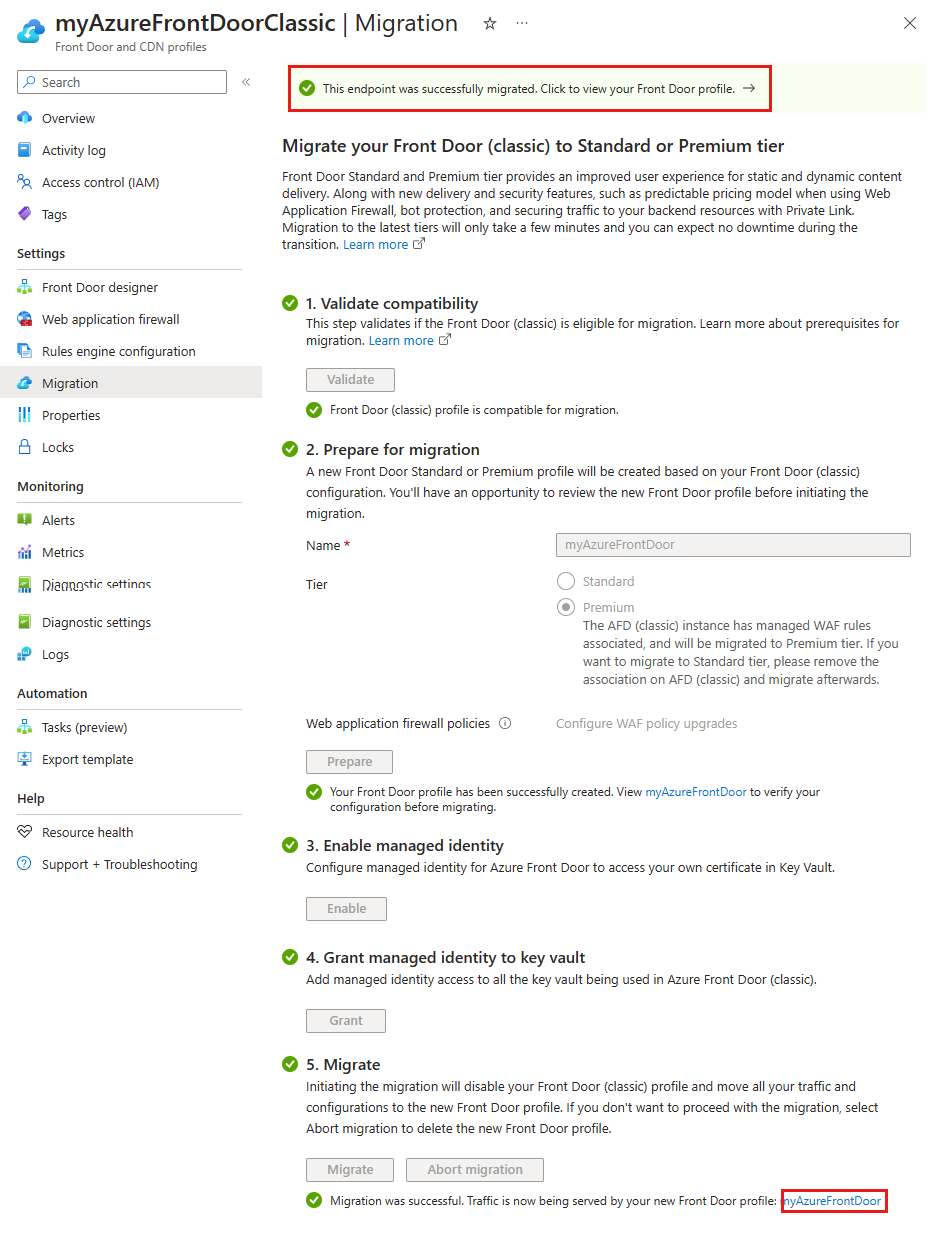
Profil usługi Azure Front Door (wersja klasyczna) jest teraz wyłączony i można go usunąć z subskrypcji.
Ostrzeżenie
Usunięcie nowego profilu po migracji spowoduje usunięcie środowiska produkcyjnego, co jest nieodwracalne.
Przełączanie punktów końcowych po migracji
Usługa Azure Front Door (wersja klasyczna) używa innej w pełni kwalifikowanej nazwy domeny (FQDN) niż Azure Front Door Standard lub Premium. Na przykład klasyczny punkt końcowy może mieć contoso.azurefd.netwartość , a punkt końcowy w warstwie Standardowa lub Premium może mieć wartość contoso-mdjf2jfgjf82mnzx.z01.azurefd.net. Aby uzyskać więcej informacji, zobacz Punkty końcowe w usłudze Azure Front Door.
Mimo że Azure Front Door automatycznie kieruje ruch z klasycznego endpointu do nowego profilu Standard lub Premium bez żadnych zmian konfiguracji, musisz wykonać następujące działania po migracji, w zależności od sytuacji:
Domeny niestandardowe: Zaktualizuj rekord DNS, aby wskazywał na nowy punkt końcowy Azure Front Door Standard/Premium.
Bezpośrednie użycie klasycznego domyślnego endpointu: Zamień klasyczną nazwę hosta nową nazwą hosta w aplikacjach, klientach i integracjach.
Oba punkty końcowe pozostają funkcjonalne podczas przejścia, więc możesz wprowadzać i walidować tę zmianę bez przestojów.
Ostrzeżenie
Przeprowadź przełączenie na nowy punkt końcowy usługi Azure Front Door Standard/Premium do 31 marca 2028 r. Od 1 kwietnia 2028 roku klasyczne endpointy nie są już wspierane i mogą przestać działać. Domeny niestandardowe, aplikacje lub klienci, którzy nadal zależą od klasycznego endpointu, mogą przestać otrzymywać ruch.