Nuta
Dostęp do tej strony wymaga autoryzacji. Możesz spróbować zalogować się lub zmienić katalogi.
Dostęp do tej strony wymaga autoryzacji. Możesz spróbować zmienić katalogi.
Dotyczy: Azure Logic Apps (Consumption + Standard)
Aby uruchomić dowolny przepływ pracy w usłudze Azure Logic Apps, zawsze dodaj wyzwalacz jako pierwszy krok. Następnie kontynuuj przepływ pracy, dodając akcję. Wyzwalacz określa harmonogram użycia lub warunek, który ma zostać spełniony, aby przepływ pracy był uruchamiany.
Po wyzwalaczu należy dodać co najmniej jedną kolejną akcję, aby przepływ pracy wykonywał żądane zadania. Wyzwalacz i akcje współpracują ze sobą, aby zdefiniować logikę i strukturę przepływu pracy.
W tym przewodniku pokazano, jak dodać wyzwalacz i akcję dla przepływów pracy aplikacji logiki Zużycie i Standardowa.
Wymagania wstępne
Konto i subskrypcja platformy Azure. Jeśli nie masz subskrypcji platformy Azure, zarejestruj się w celu założenia bezpłatnego konta platformy Azure.
Zasób i przepływ pracy aplikacji logiki na podstawie tego, czy chcesz dodać wyzwalacz, czy akcję:
Dodaj Warunek wstępny Wyzwalacz Musisz zacząć od zasobu aplikacji Logic Apps i pustego przepływu pracy. Akcja Musisz zacząć od zasobu aplikacji logicznej oraz przepływu pracy, który zawiera co najmniej wyzwalacz. Możesz użyć dowolnego wyzwalacza, który pasuje do konkretnego scenariusza. Więcej informacji można znaleźć w następującej dokumentacji:
Tworzenie przykładowego przepływu pracy aplikacji logicznej typu Consumption w portalu Azure
Utwórz przykładowy przepływ pracy aplikacji logiki Standard w portalu Azure
Mimo że w przykładach tego przewodnika użyto portalu Azure, możesz również użyć programu Visual Studio Code do zbudowania przepływu pracy aplikacji Logic Apps. Więcej informacji można znaleźć w następującej dokumentacji:
Dodawanie wyzwalacza w celu uruchomienia przepływu pracy
W witrynie Azure Portal otwórz zasób aplikacji logiki Zużycie i pusty przepływ pracy w projektancie.
W projektancie wybierz pozycję Dodaj wyzwalacz, jeśli nie został jeszcze wybrany.
Zostanie otwarte okienko Dodawanie wyzwalacza i zostanie wyświetlone dostępne kolekcje operacji i łączniki, które udostępniają wyzwalacze, na przykład:
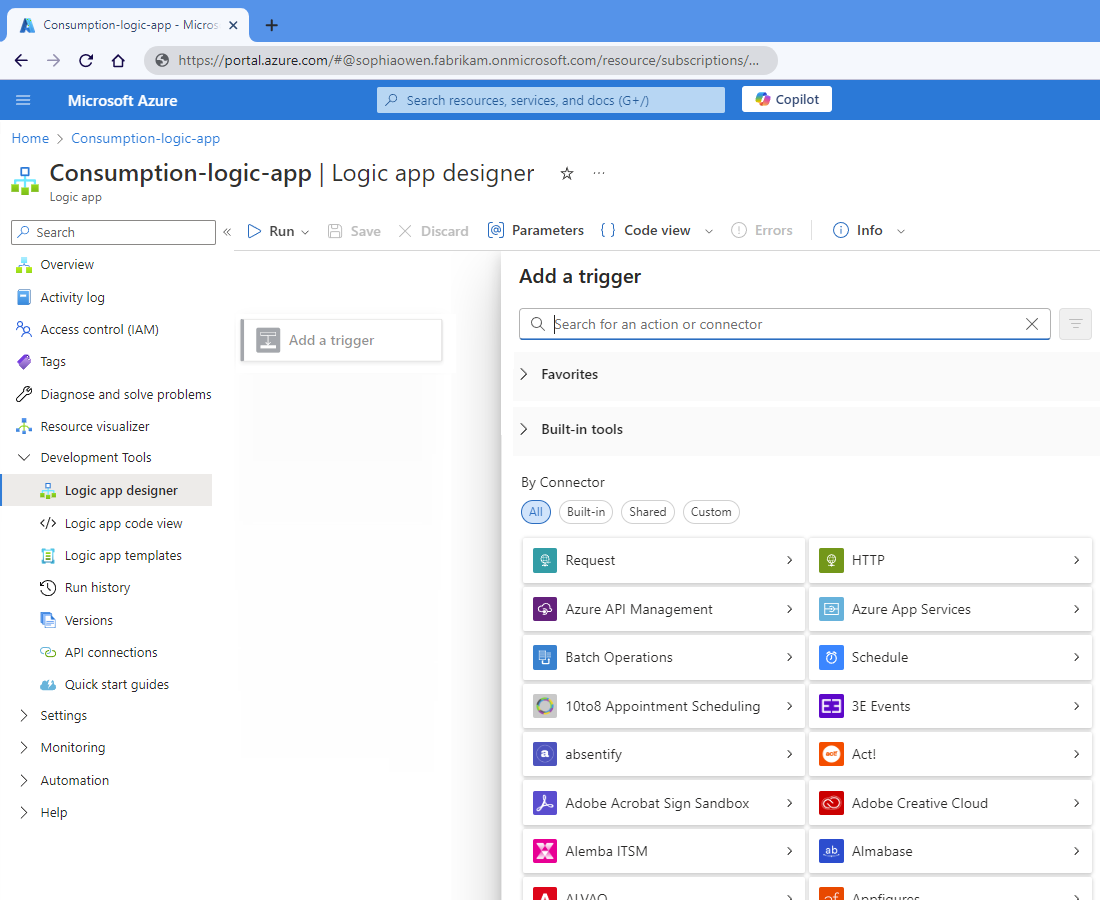
Wybierz jedną z opcji:
Filtruj według Kroki i opis Według nazwy W polu wyszukiwania wprowadź nazwę łącznika, kolekcji operacji lub wyzwalacza, na przykład:
- Outlook.com: łącznik zawierający różne wyzwalacze do pracy z kontem programu Outlook.
- Harmonogram: kolekcja operacji zawierająca wyzwalacze, takie jak cykl i okno przewijania.
- Po nadejściu nowej wiadomości e-mail: wyzwalacz, który uruchamia przepływ pracy po nadejściu nowej wiadomości na określonym koncie e-mail.Według lokalizacji środowiska uruchomieniowego W obszarze Według łącznika wybierz jedną z następujących opcji:
- Wbudowane: kolekcje operacji z wyzwalaczami uruchamianymi bezpośrednio i natywnie za pomocą środowiska uruchomieniowego usługi Azure Logic Apps.
- Udostępnione: łączniki z wyzwalaczami zarządzanymi przez firmę Microsoft, hostowanymi i uruchamianymi na wielodostępnej platformie Azure. Ta grupa łączy starsze grupy Standard i Enterprise z wcześniejszych wersji projektanta.
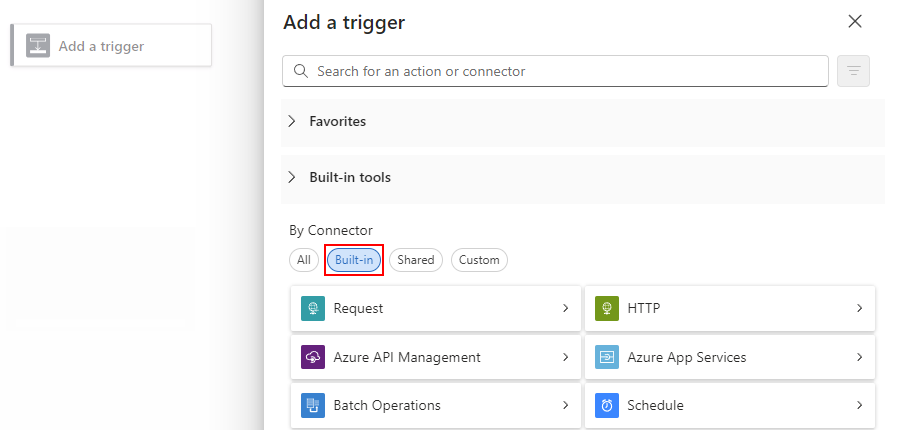
- Niestandardowe: wszystkie łączniki z wyzwalaczami, które zostały przez ciebie utworzone i zainstalowane.W poniższym przykładzie pokazano pustego projektanta przepływu pracy z otwartym okienkiem Dodaj wyzwalacz i wybraną opcją Wbudowana . Lista zawiera dostępne kolekcje operacji, które są wyświetlane w określonej kolejności.
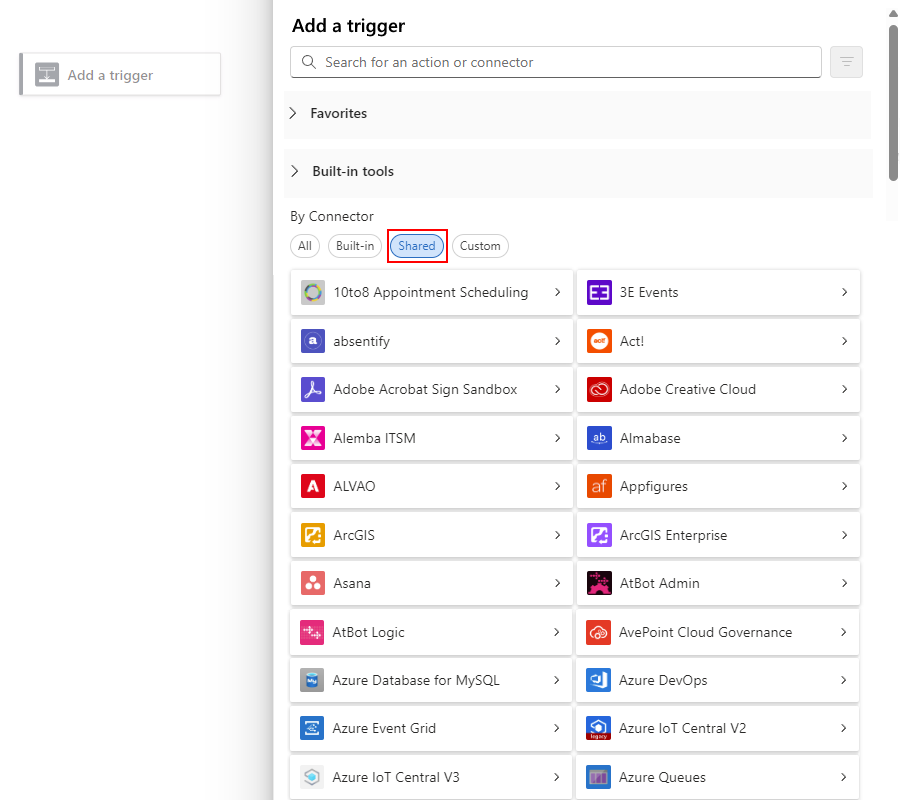
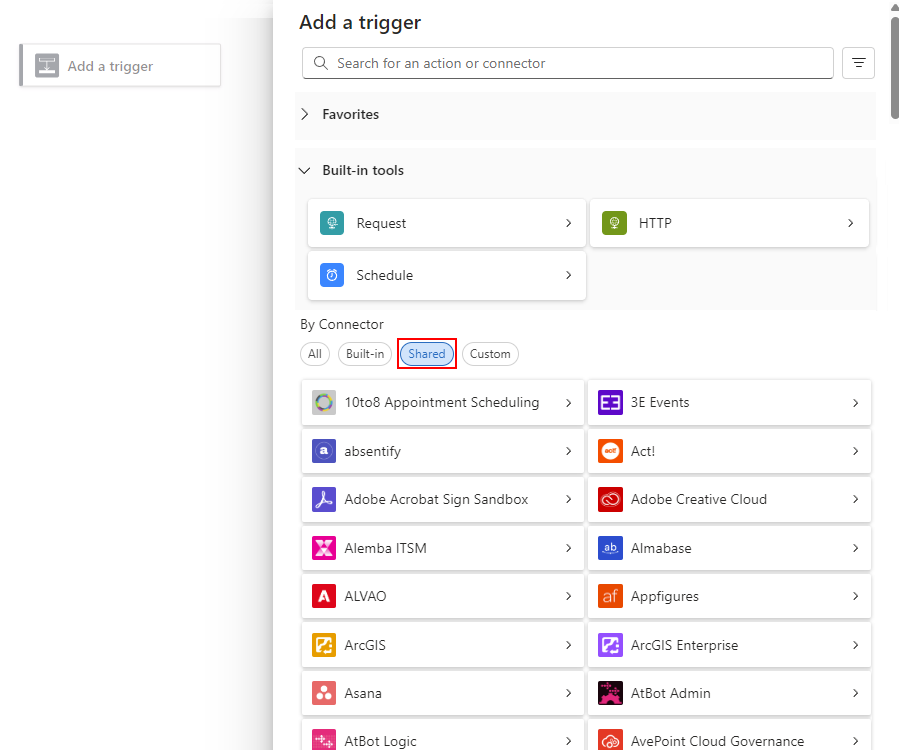
W poniższym przykładzie pokazano pustego projektanta przepływu pracy z otwartym okienkiem Dodaj wyzwalacz i wybraną opcją Udostępnione . Lista zawiera dostępne łączniki, które są wyświetlane w określonej kolejności.
Z listy wyzwalaczy wybierz odpowiedni wyzwalacz. Jeśli istnieje więcej wyzwalaczy niż są wyświetlane, wybierz pozycję Zobacz więcej.
Jeśli zostanie wyświetlone okienko Tworzenie połączenia, podaj wymagane informacje o połączeniu , które różnią się w zależności od łącznika. Po zakończeniu wybierz pozycję Zaloguj się lub Utwórz nowy , aby ukończyć połączenie.
Po pojawieniu się pola informacji o wyzwalaczu podaj informacje dotyczące wybranego wyzwalacza.
Zapisz przepływ pracy. Na pasku narzędzi projektanta wybierz pozycję Zapisz.
Dodawanie akcji w celu uruchomienia zadania
W witrynie Azure Portal otwórz zasób aplikacji logiki Zużycie i przepływ pracy w projektancie.
W projektancie wybierz jedną z opcji:
Aby dodać akcję w ostatnim kroku przepływu pracy, wybierz znak plus (+), a następnie wybierz pozycję Dodaj akcję.
Aby dodać akcję między istniejącymi krokami, wybierz znak plus (+) na strzałki łączenia, a następnie wybierz pozycję Dodaj akcję.
Zostanie otwarte okienko Dodawanie akcji i zostanie wyświetlone dostępne łączniki, które udostępniają akcje, na przykład:
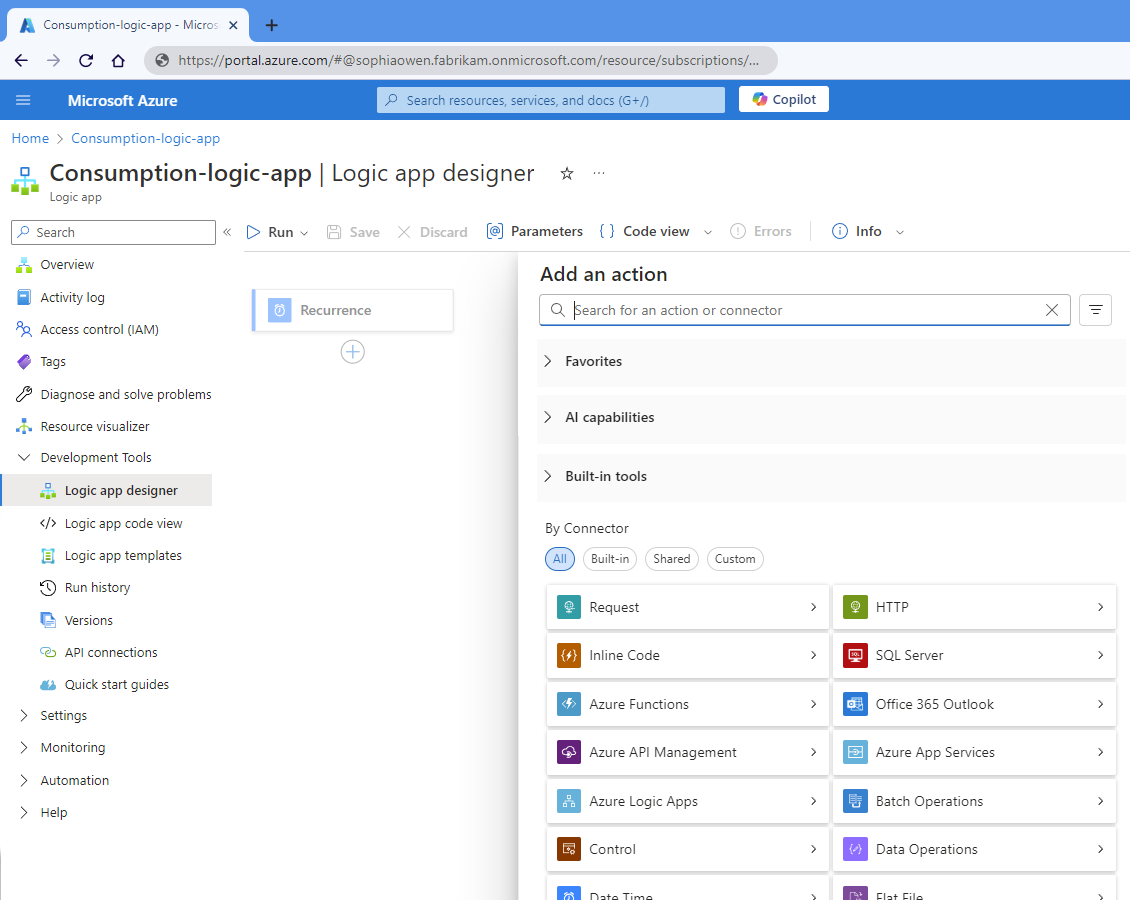
Wybierz jedną z opcji:
Filtruj według Kroki i opis Według nazwy W polu wyszukiwania wprowadź nazwę łącznika, kolekcji operacji lub działania, na przykład:
- Outlook.com: łącznik zawierający różne akcje do pracy z kontem programu Outlook.
- Kontrola: zbiór operacji, który obejmuje działania, takie jak Warunek i Dla każdego.
- Wyślij wiadomość e-mail (V3): Akcja, która wysyła wiadomość do określonego konta e-mail.Według lokalizacji środowiska uruchomieniowego W obszarze Według łącznika wybierz jedną z następujących opcji:
- Wbudowane: kolekcje operacji z akcjami uruchamianymi bezpośrednio i natywnie za pomocą środowiska uruchomieniowego usługi Azure Logic Apps.
- Udostępnione: łączniki z akcjami zarządzanymi przez firmę Microsoft, hostowanymi i uruchamianymi na wielodostępnej platformie Azure. Ta grupa łączy starsze grupy Standard i Enterprise z wcześniejszych wersji projektanta.
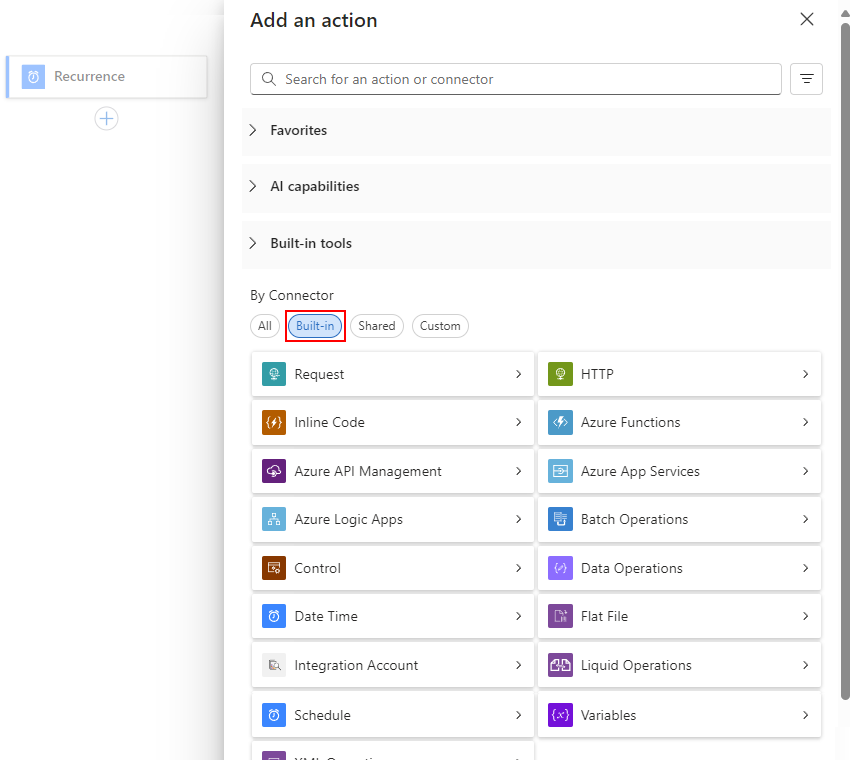
- Niestandardowe: wszystkie łączniki z utworzonymi i zainstalowanymi akcjami.Poniższy przykład przedstawia projektanta przepływu pracy z otwartym okienkiem Dodaj akcję i wybraną opcją Wbudowana . Lista zawiera dostępne kolekcje operacji, które są wyświetlane w określonej kolejności.
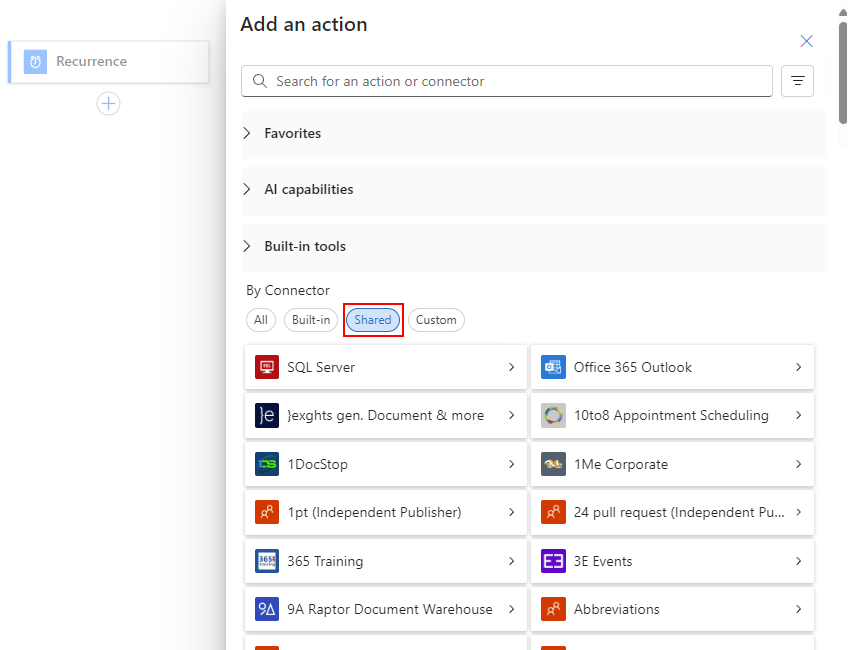
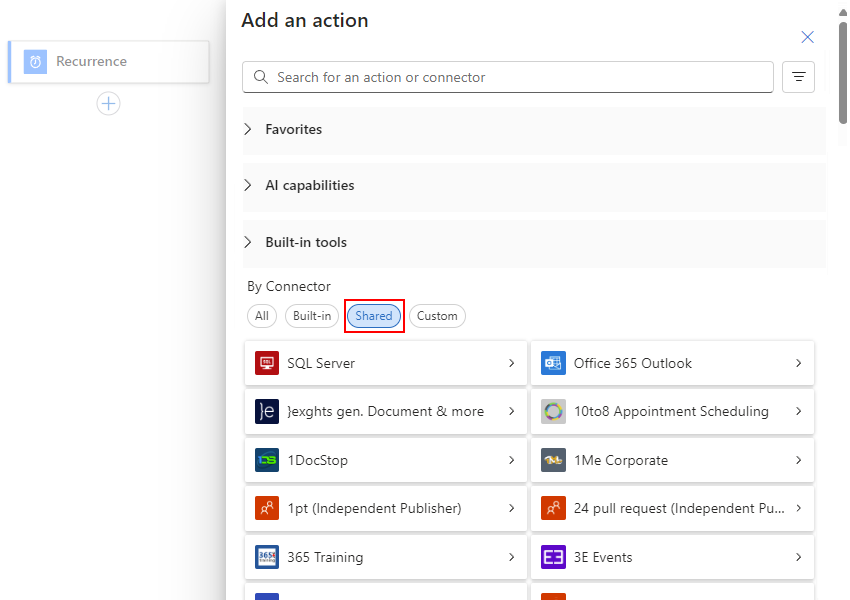
W poniższym przykładzie przedstawiono projektanta przepływu pracy z otwartym okienkiem Dodaj akcję i wybraną opcją Udostępnione . Lista zawiera dostępne łączniki, które są wyświetlane w określonej kolejności.
Z listy akcji wybierz odpowiednią akcję. Jeśli istnieje więcej akcji niż są wyświetlane, wybierz pozycję Zobacz więcej.
Jeśli zostanie wyświetlone okienko Tworzenie połączenia, podaj wymagane informacje o połączeniu , które różnią się w zależności od łącznika. Po zakończeniu wybierz pozycję Zaloguj się lub Utwórz nowy , aby ukończyć połączenie.
Po pojawieniu się pola informacji o akcji podaj informacje dotyczące wybranej akcji.
Zapisz przepływ pracy. Na pasku narzędzi projektanta wybierz pozycję Zapisz.
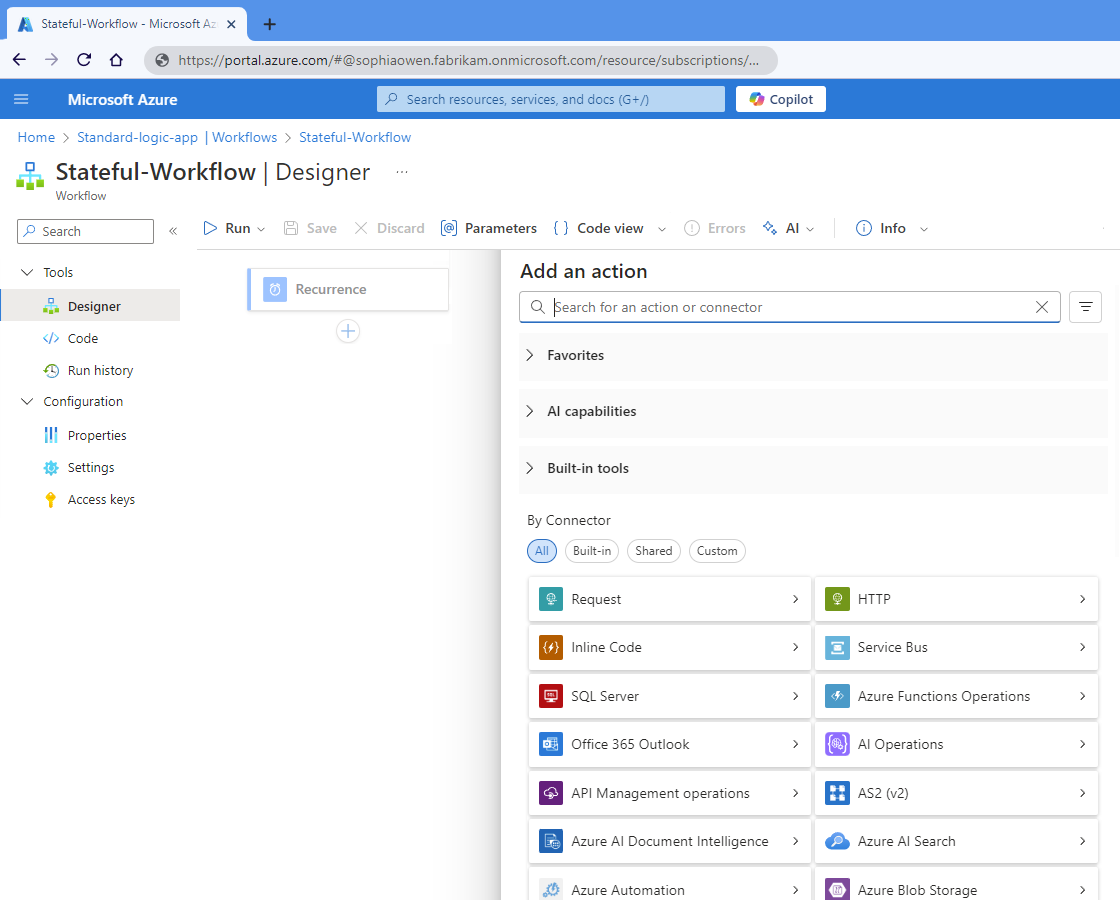
Łączniki, wyzwalacze i akcje w projektancie
W projektancie przepływu pracy możesz wybierać spośród ponad 1400 wyzwalaczy i akcji łączników, które zbiorczo nazywane są operacjami. Usługa Azure Logic Apps organizuje operacje w kolekcjach, takich jak planowanie i operacje na danych, lub łączniki, takie jak usługa Azure Blob Storage i program SQL Server. Kolekcje i łączniki mogą obejmować wyzwalacze, akcje lub oba te elementy.
Po otwarciu okienka Dodawanie wyzwalacza lub Dodawanie akcji galeria wyświetla listę dostępnych kolekcji i łączników od lewej do prawej na podstawie popularności. Po wybraniu kolekcji lub łącznika dostępne wyzwalacze lub akcje są wyświetlane alfabetycznie w kolejności rosnącej.
Operacje wbudowane
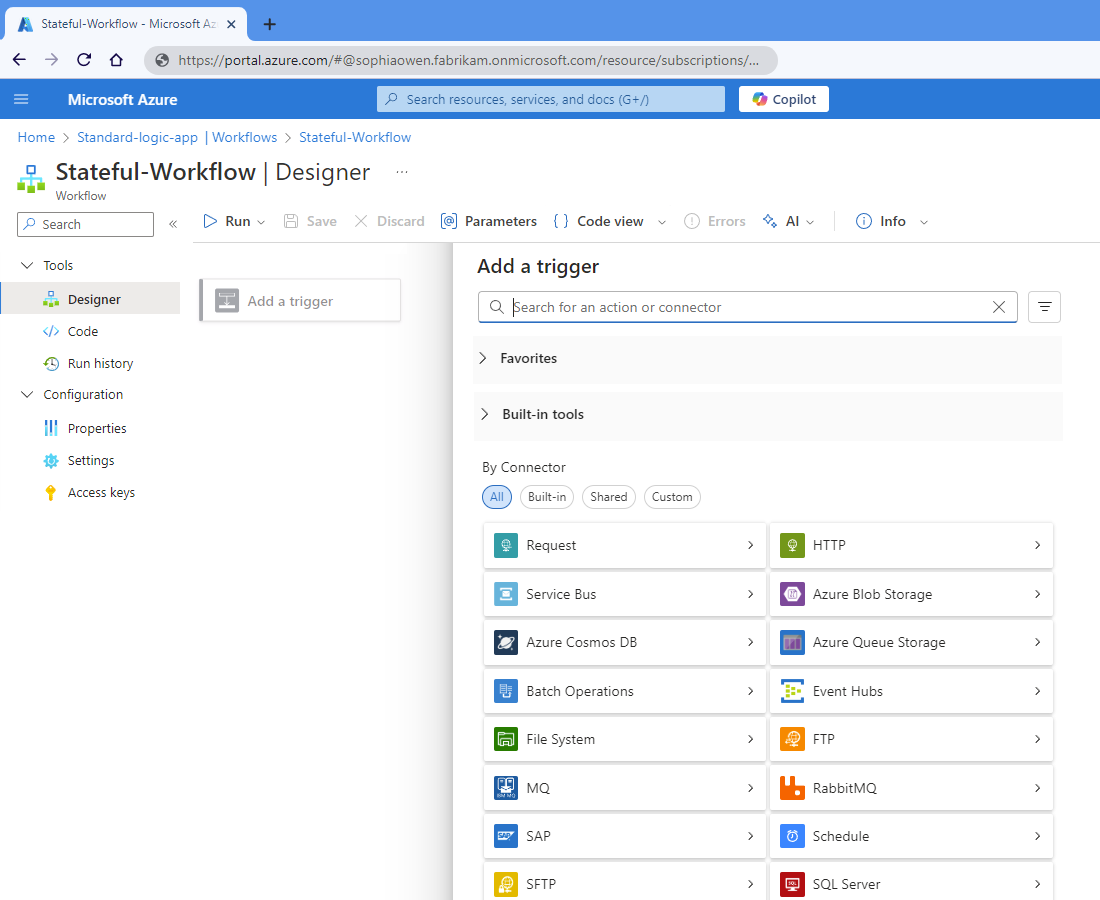
Poniższy przykład standardowego workflowu przedstawia kolekcje wbudowanych operacji i łączników podczas dodawania wyzwalacza.
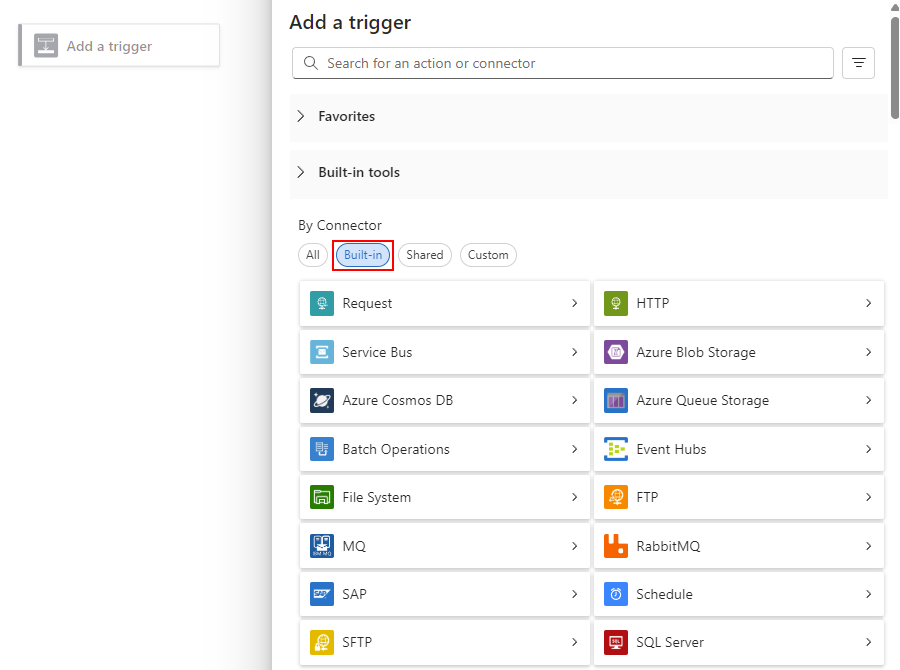
Po wybraniu kolekcji lub łącznika wyzwalacze są wyświetlane na podstawie nazwy kolekcji lub łącznika.
W poniższym przykładzie pokazano wybraną kolekcję Harmonogram i jej wyzwalacze:
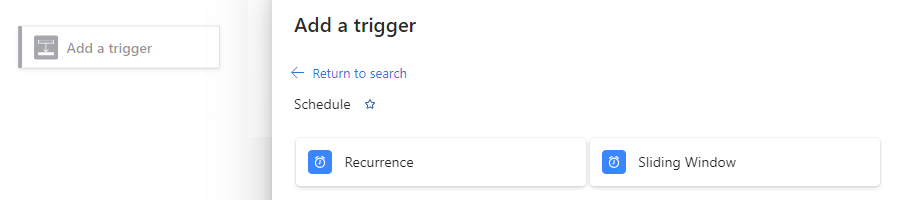
W poniższym przykładzie pokazano wbudowane kolekcje i łączniki podczas dodawania akcji:
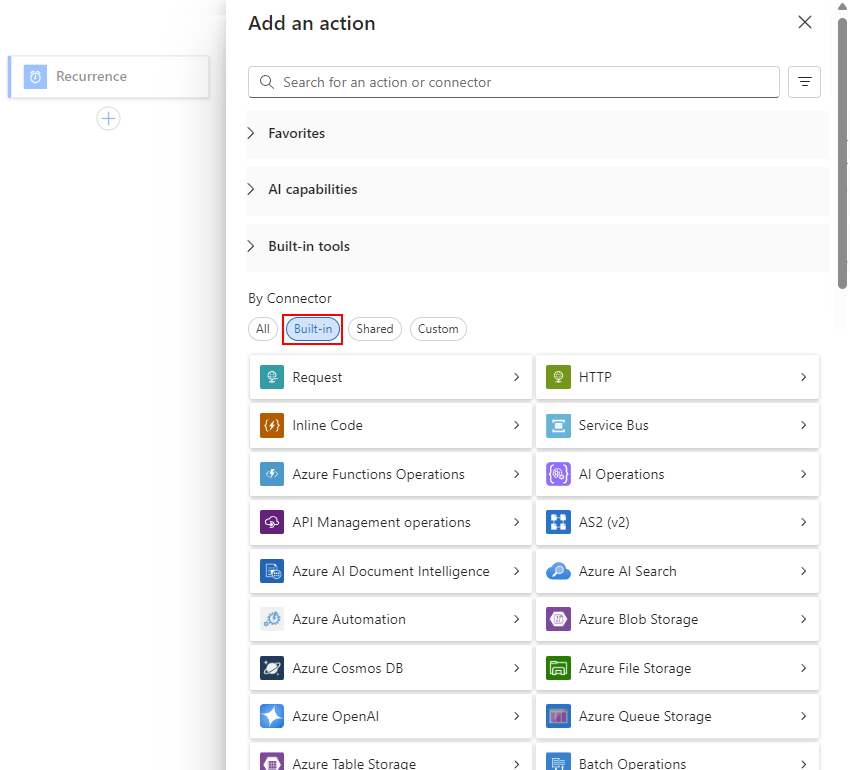
W poniższym przykładzie pokazano wybrany łącznik usługi Azure Queue Storage i jego akcje:
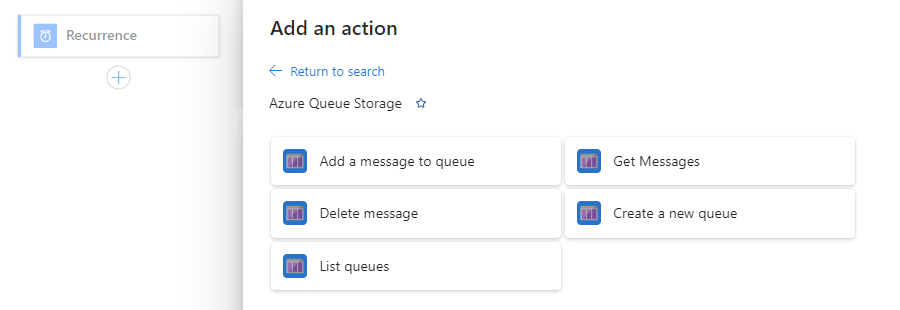
Operacje udostępnione (Azure)
Poniższy przykład standardowego przepływu pracy przedstawia galerię łączników udostępnionych podczas dodawania wyzwalacza:
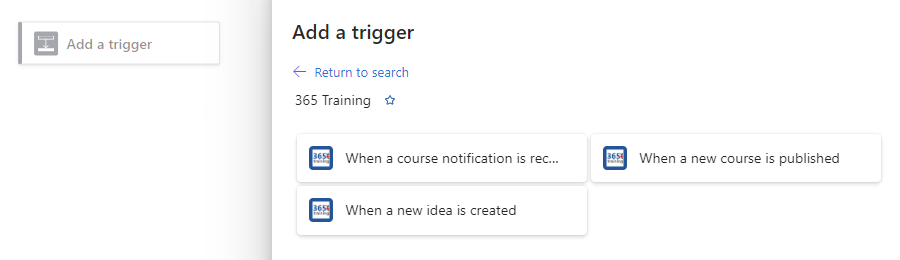
Po wybraniu kolekcji lub łącznika wyzwalacze są wyświetlane na podstawie nazwy kolekcji lub łącznika.
W poniższym przykładzie pokazano wybrany łącznik trenowania 365 i jego wyzwalacze:
W poniższym przykładzie pokazano galerię łączników udostępnionych podczas dodawania akcji:
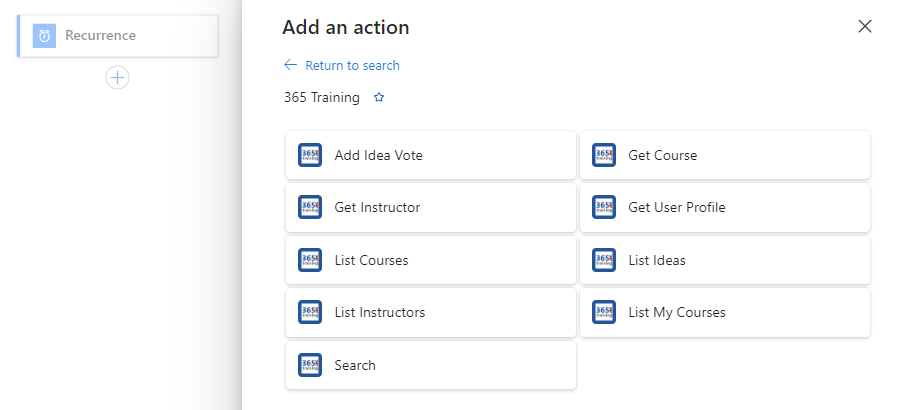
W poniższym przykładzie pokazano wybrany łącznik trenowania 365 i jego akcje:
Więcej informacji można znaleźć w następującej dokumentacji:
- Wbudowane operacje i łączniki w usłudze Azure Logic Apps
- Łączniki zarządzane przez firmę Microsoft w usłudze Azure Logic Apps
- Łączniki niestandardowe w usłudze Azure Logic Apps
- Rozliczenia i ceny operacji w przepływach pracy Zużycie
- Rozliczenia i ceny operacji w przepływach pracy w warstwie Standardowa