Notatka
Dostęp do tej strony wymaga autoryzacji. Może spróbować zalogować się lub zmienić katalogi.
Dostęp do tej strony wymaga autoryzacji. Możesz spróbować zmienić katalogi.
Uwaga
Plany Basic, Standardi Enterprise weszły w okres wycofywania 17 marca 2025 r. Aby uzyskać więcej informacji, zobacz ogłoszenie o wycofaniu usługi Azure Spring Apps.
Ten artykuł dotyczy:✅ Podstawowa/Standardowa ✅ Enterprise
W tym artykule pokazano, jak monitorować zdarzenia cyklu życia aplikacji i konfigurować alerty za pomocą dziennika aktywności platformy Azure i usługi Azure Service Health.
Usługa Azure Spring Apps udostępnia wbudowane narzędzia do monitorowania stanu i kondycji aplikacji. Zdarzenia cyklu życia aplikacji ułatwiają zrozumienie wszelkich zmian wprowadzonych w aplikacjach, dzięki czemu można podjąć odpowiednie działania.
Wymagania wstępne
- Subskrypcja platformy Azure. Jeśli nie masz subskrypcji platformy Azure, przed rozpoczęciem utwórz bezpłatne konto.
- Wdrożone wystąpienie usługi Azure Spring Apps oraz co najmniej jedna aplikacja już utworzona w tym wystąpieniu. Aby uzyskać więcej informacji, zobacz Szybki start: wdrażanie pierwszej aplikacji Spring Boot w usłudze Azure Spring Apps.
Monitorowanie zdarzeń cyklu życia aplikacji wyzwalanych przez użytkowników w dziennikach aktywności platformy Azure
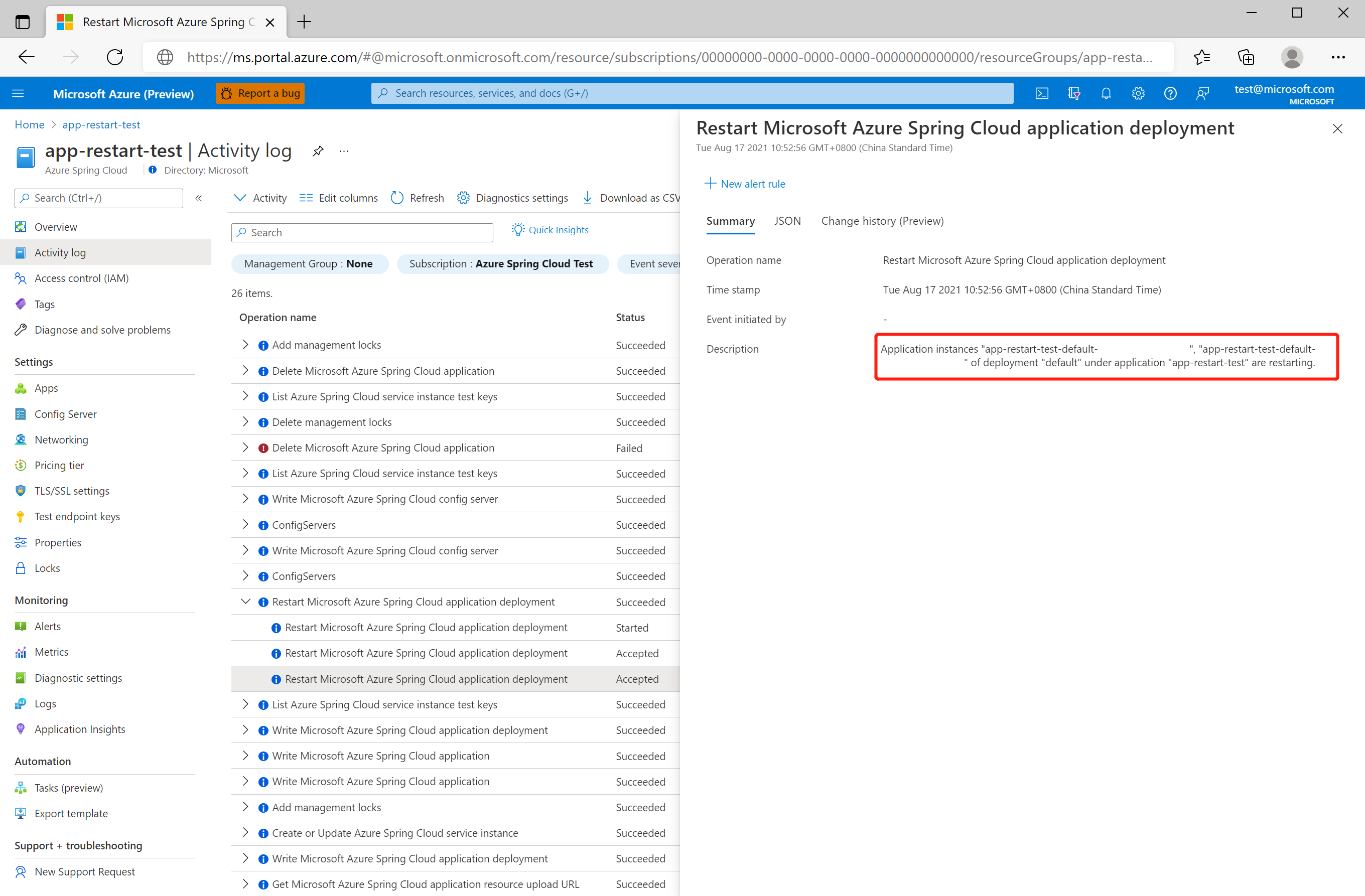
Dzienniki aktywności platformy Azure zawierają zdarzenia zasobów emitowane przez operacje wykonywane na zasobach w ramach subskrypcji. Następujące szczegóły dotyczące zdarzeń cyklu życia aplikacji (takich jak uruchamianie, zatrzymywanie i ponowne uruchamianie) są dodawane do dzienników aktywności platformy Azure:
- Godzina wykonania operacji.
- Stan operacji.
- Które instancje są tworzone, gdy uruchamiasz swoją aplikację.
- Które wystąpienia są usuwane po zatrzymaniu aplikacji.
- Które wystąpienia są usuwane i tworzone po ponownym uruchomieniu aplikacji.
Aby wyświetlić wystąpienia, których dotyczy problem podczas ponownego uruchamiania aplikacji, przejdź do wystąpienia usługi Azure Spring Apps w witrynie Azure Portal i wybierz pozycję Dziennik aktywności w okienku nawigacji.
Monitorowanie zdarzeń cyklu życia aplikacji w usłudze Azure Service Health
Usługa Azure Resource Health ułatwia diagnozowanie i uzyskiwanie pomocy technicznej w przypadku problemów, które mogą mieć wpływ na dostępność usługi. Te problemy obejmują zdarzenia usług, planowane okresy konserwacji i regionalne awarie. Zdarzenia ponownego uruchamiania aplikacji są dodawane do usługi Azure Service Health. Obejmują one zarówno nieoczekiwane zdarzenia (na przykład nieplanowaną awarię aplikacji) i zaplanowane akcje (na przykład planowaną konserwację).
Monitorowanie nieplanowanych zdarzeń cyklu życia aplikacji
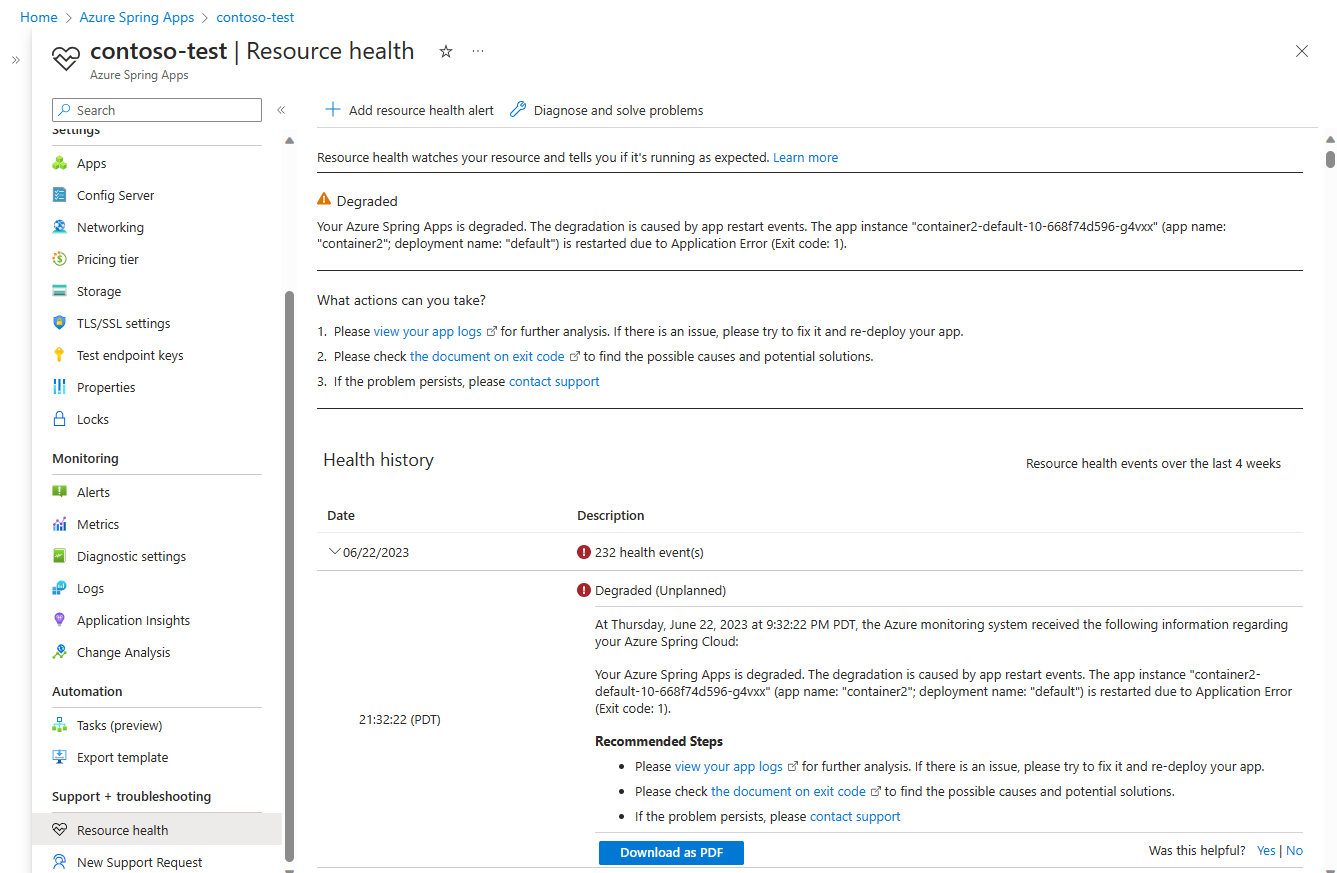
Po ponownym uruchomieniu aplikacji z powodu nieplanowanych zdarzeń, wystąpienie usługi Azure Spring Apps wyświetla stan obniżonej wydajności w sekcji Kondycja zasobów w portalu Azure. Zdegradowany oznacza, że zasób wykrył potencjalną utratę wydajności, chociaż jest nadal dostępny do użycia. Przykłady nieplanowanych zdarzeń to awaria aplikacji, awaria kontroli kondycji i awaria systemu.
Na stronie głównej platformy Azure wybierz pozycję Service Health , a następnie wybierz pozycję Resource Health.
W historii kondycji można znaleźć najnowszy stan, główną przyczynę i wystąpienia, których dotyczy problem.
Monitorowanie zdarzeń cyklu życia planowanej aplikacji
Aplikacja może zostać ponownie uruchomiona podczas konserwacji platformy. Powiadomienie o konserwacji można otrzymać z wyprzedzeniem na stronie Planowana konserwacja usługi Azure Service Health.
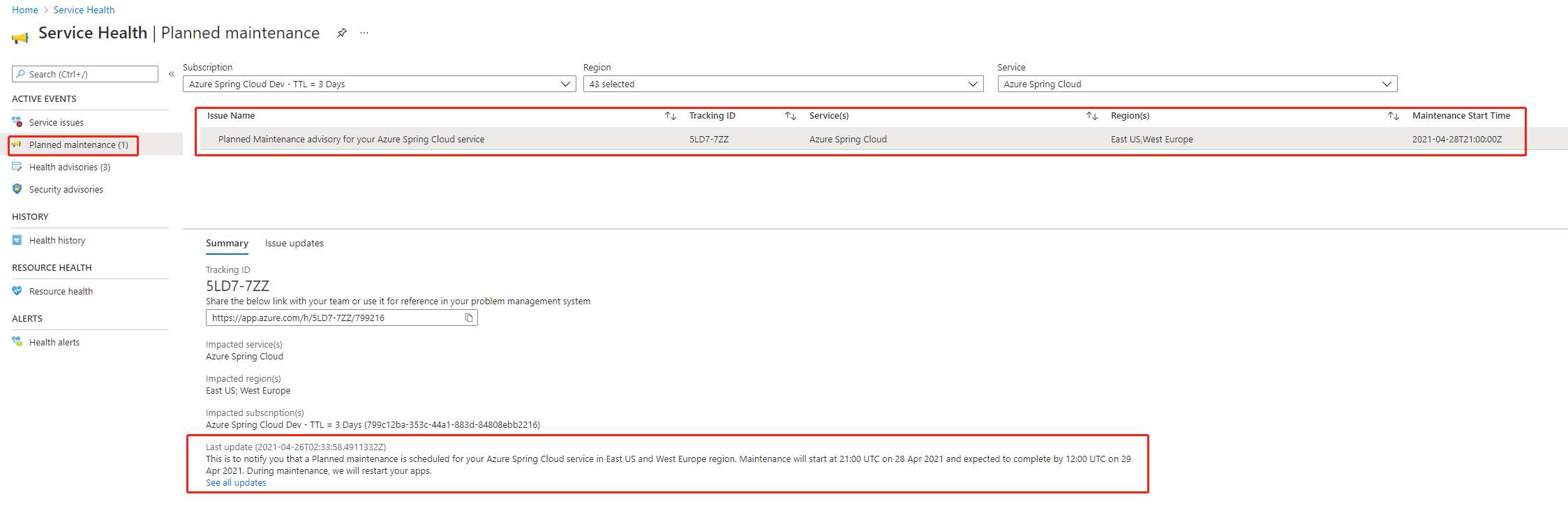
W przypadku konserwacji platformy, wystąpienie usługi Azure Spring Apps pokazuje stan zdegradowany. Jeśli ponowne uruchomienie jest wymagane podczas konserwacji platformy, usługa Azure Spring Apps przeprowadza aktualizację stopniową w celu przyrostowej aktualizacji aplikacji. Aktualizacje stopniowe są przeznaczone do aktualizowania obciążeń bez przestojów. Najnowszy stan można znaleźć na stronie historii kondycji.

Uwaga
Obecnie usługa Azure Spring Apps wykonuje jedną regularną planowaną konserwację, aby uaktualnić podstawową wersję kubernetes co 2–4 miesiące. Aby uzyskać szczegółowy harmonogram konserwacji, zobacz powiadomienia na stronie Azure Service Health.
Konfigurowanie alertów
Możesz skonfigurować alerty dla zdarzeń cyklu życia aplikacji. Powiadomienia o kondycji usługi są również przechowywane w dzienniku aktywności platformy Azure. Dziennik aktywności przechowuje dużą ilość informacji, dlatego istnieje oddzielny interfejs użytkownika, który ułatwia wyświetlanie i konfigurowanie alertów dotyczących powiadomień o kondycji usługi.
Poniższa lista zawiera opis kluczowych kroków niezbędnych do skonfigurowania alertu:
- Skonfiguruj grupę akcji z działaniami, które należy podjąć, gdy alert zostanie uruchomiony. Przykładowe typy akcji obejmują wysyłanie połączenia głosowego, wiadomości SMS, poczty e-mail; lub wyzwalanie różnych typów akcji automatycznych. Różne alerty mogą używać tej samej grupy akcji lub różnych grup akcji w zależności od wymagań użytkownika.
- Konfigurowanie reguł alertów. Alerty używają grup akcji do powiadamiania użytkowników o wyzwoleniu alertu dla określonego zdarzenia cyklu życia aplikacji.
Konfigurowanie alertów w dzienniku aktywności
Wykonaj następujące kroki, aby utworzyć regułę alertu dziennika aktywności w witrynie Azure Portal:
Przejdź do wystąpienia usługi Azure Spring Apps i wybierz pozycję Dziennik aktywności w okienku nawigacji.
Wybierz dowolny dziennik, aby otworzyć okienko szczegółów, a następnie wybierz pozycję Nowa reguła alertu.
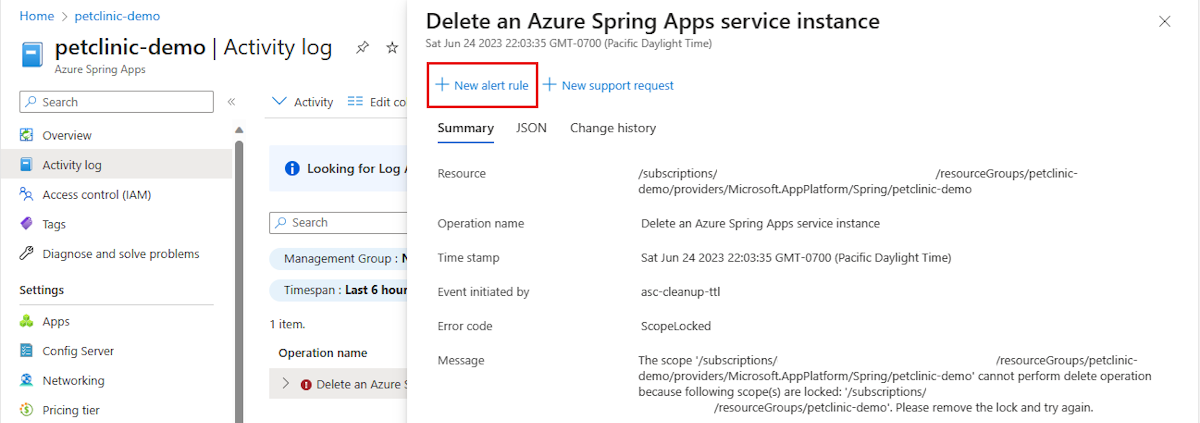
Domyślnie alerty są ograniczone do bieżącej subskrypcji. Wybierz kartę Zakres , aby wybrać inną subskrypcję.
Wybierz kartę Warunek . Wybierz pozycję Nazwa sygnału, aby skonfigurować kryteria warunku.
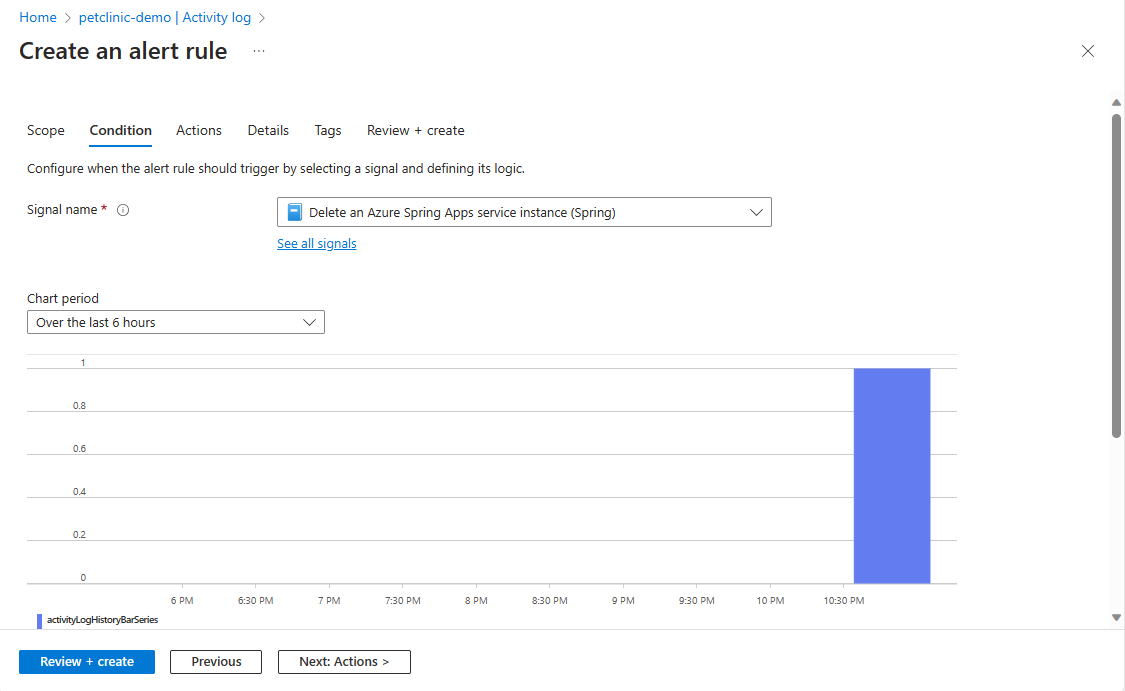
Wybierz kartę Akcje . Dodaj grupy akcji do zastosowania do reguły alertu.
Wybierz pozycję Przeglądanie i tworzenie, a następnie wybierz pozycję Utwórz.
Konfigurowanie alertów w celu monitorowania zdarzeń cyklu życia aplikacji w usłudze Azure Service Health
Wykonaj poniższe kroki, aby utworzyć regułę alertu dla powiadomień o kondycji usługi w witrynie Azure Portal.
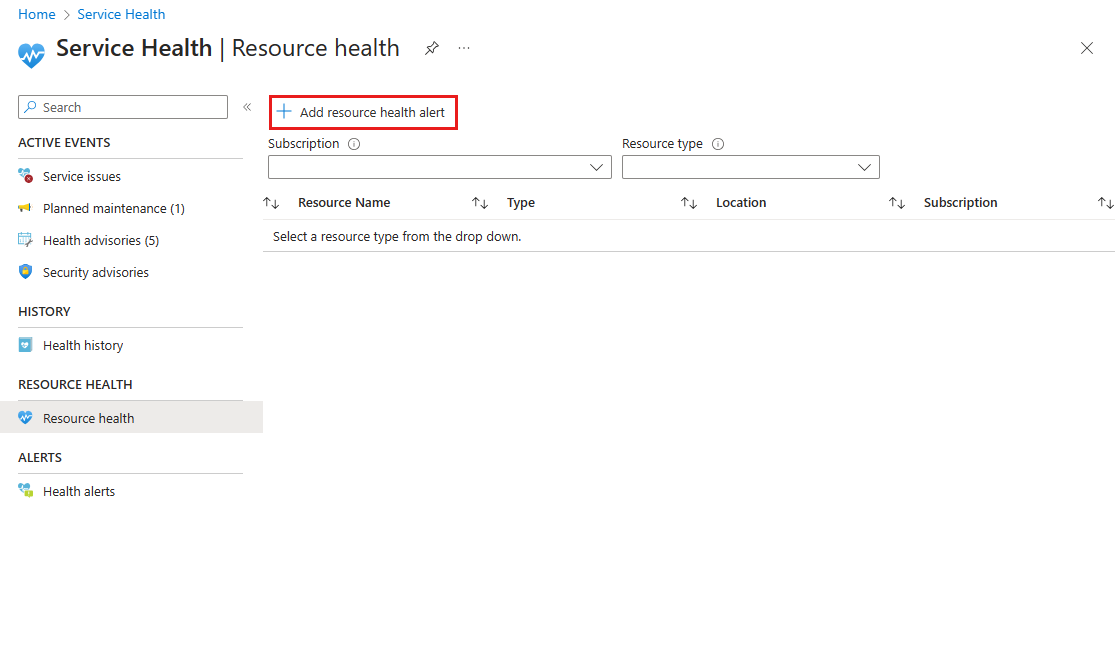
Na stronie głównej platformy Azure wybierz pozycję Kondycja usługi , a następnie wybierz pozycję Kondycja zasobu w okienku nawigacji.
Wybierz pozycję Dodaj alert dotyczący kondycji zasobów.
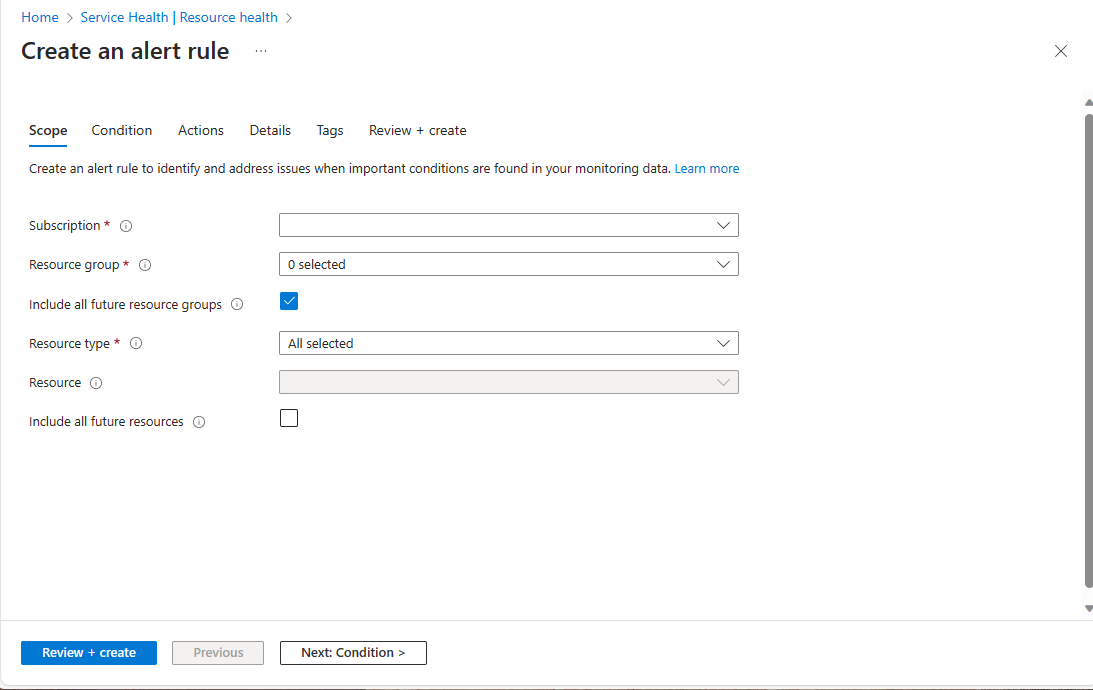
Wybierz kartę Zakres . Określ zasoby, które mają zostać zastosowane do reguły alertu.
Wybierz kartę Warunek . Zdefiniuj kryteria wyzwalania reguły alertu.
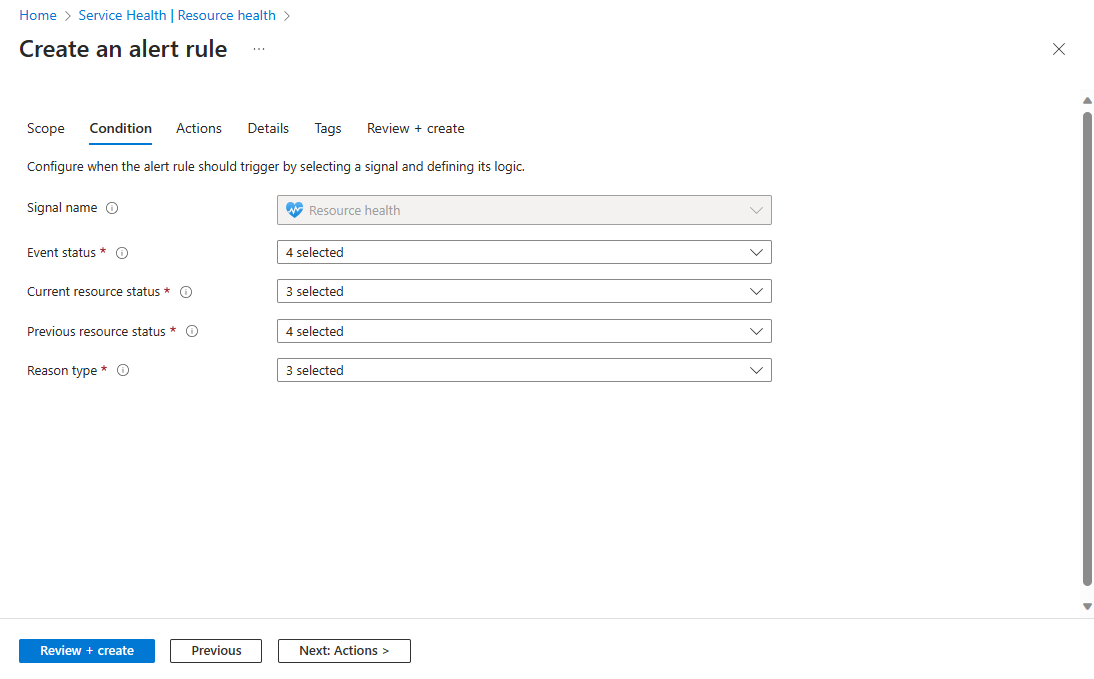
Wybierz kartę Akcje . Dodaj grupy akcji do zastosowania do reguły alertu.
Wybierz pozycję Przeglądanie i tworzenie, a następnie wybierz pozycję Utwórz.
Konfigurowanie alertów w celu monitorowania powiadomienia o planowanej konserwacji
Wykonaj następujące kroki, aby utworzyć regułę alertu dla powiadomień o planowanej konserwacji w witrynie Azure Portal:
Na stronie głównej platformy Azure wybierz pozycję Service Health , a następnie wybierz pozycję Alerty dotyczące kondycji w okienku nawigacji.
Wybierz pozycję Dodaj alert dotyczący kondycji usługi.
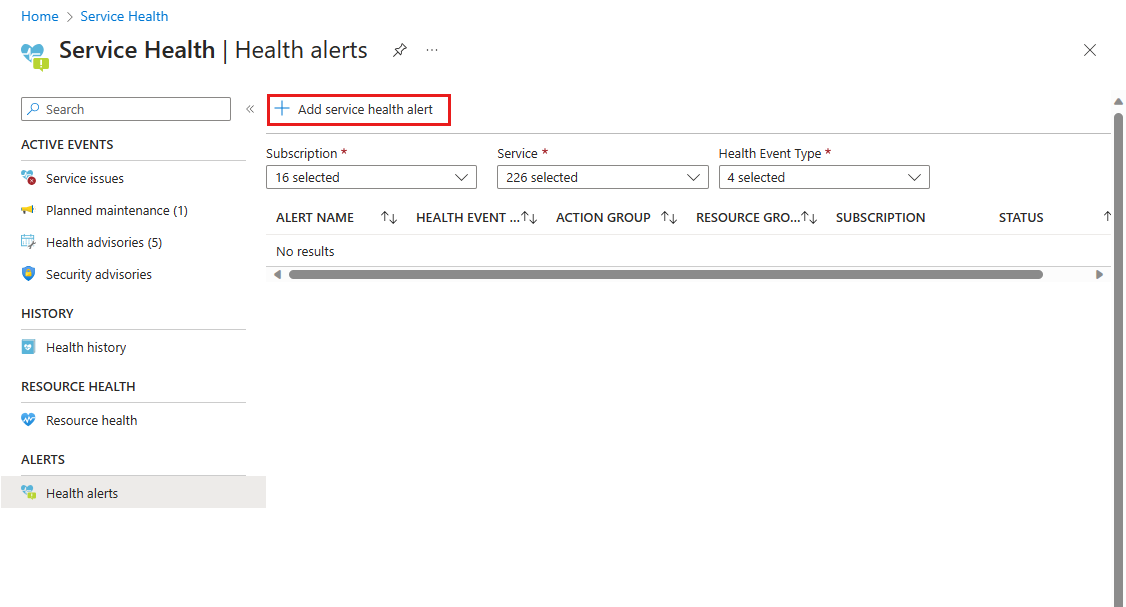
Podaj wartości ustawień na kartach Zakres, Warunek i Akcje .
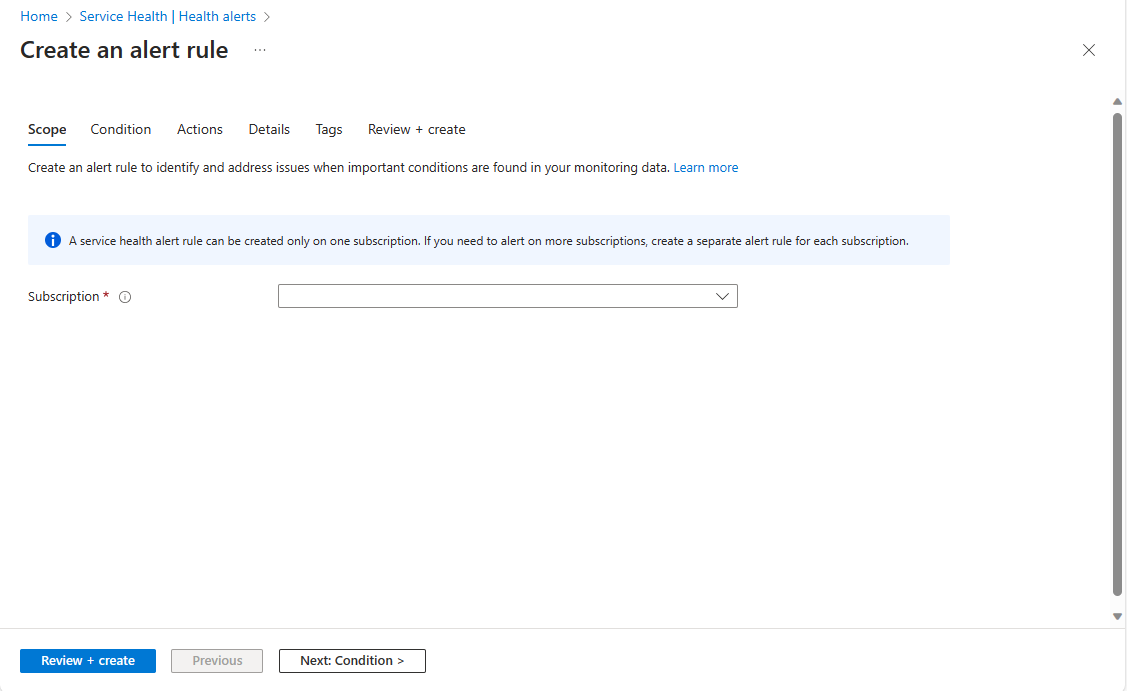
Wybierz pozycję Przeglądanie i tworzenie, a następnie wybierz pozycję Utwórz.
Następne kroki
Samodzielne diagnozowanie i rozwiązywanie problemów w usłudze Azure Spring Apps