Notatka
Dostęp do tej strony wymaga autoryzacji. Może spróbować zalogować się lub zmienić katalogi.
Dostęp do tej strony wymaga autoryzacji. Możesz spróbować zmienić katalogi.
Możesz użyć Power BI jako wyjścia dla zadania w usłudze Stream Analytics, aby zapewnić bogate doświadczenie wizualizacji wyników analizy. Ta funkcja umożliwia korzystanie z operacyjnych pulpitów nawigacyjnych, generowania raportów i raportowania opartego na metrykach.
Uwaga
Power BI dane wyjściowe z usługi Stream Analytics nie są obecnie dostępne w Microsoft Azure obsługiwanych przez firmę 21Vianet i Azure Germany (T-Systems International).
Ważne
Przesyłanie strumieniowe w czasie rzeczywistym w Power BI jest przestarzałe. Aby uzyskać więcej informacji na temat wycofywania przesyłania strumieniowego w czasie rzeczywistym w Power BI, zobacz blog. Od 31 października 2027 r. nie można tworzyć zadań usługi Stream Analytics z łącznikiem danych wyjściowych Power BI, a istniejące zadania uruchomione za pomocą łącznika Power BI są zatrzymywane. Microsoft zaleca eksplorowanie analizy Real-Time w Microsoft Fabric. Jeśli interesuje Cię migracja do Fabric Real-Time Intelligence, możesz użyć wskazówek podanych w tym blogu. Jeśli potrzebujesz dodatkowych wskazówek dotyczących migracji z Microsoft, takich jak przegląd architektury lub wyjaśnienie dotyczące określonych możliwości, wypełnij żądanie here.
Konfiguracja danych wyjściowych
W poniższej tabeli wymieniono nazwy właściwości i ich opisy w celu skonfigurowania danych wyjściowych usługi Power BI.
| Nazwa właściwości | Opis |
|---|---|
| Alias danych wyjściowych | Podaj przyjazną nazwę, która będzie używana w zapytaniach, aby przekierować ich wyniki do tych danych wyjściowych usługi Power BI. |
| Obszar roboczy grupy | Aby włączyć udostępnianie danych innym użytkownikom Power BI, wybierz grupy na koncie Power BI lub wybierz pozycję My Workspace jeśli nie chcesz zapisywać w grupie. Aktualizowanie istniejącej grupy wymaga odnowienia uwierzytelniania usługi Power BI. |
| Nazwa zestawu danych | Podaj nazwę zestawu danych, której ma używać usługa Power BI podczas generowania danych wyjściowych. |
| Nazwa tabeli | Podaj nazwę tabeli w obszarze zestawu danych wyjściowych usługi Power BI. Obecnie dane wyjściowe usługi Power BI z zadań usługi Stream Analytics mogą zawierać tylko jedną tabelę w zestawie danych. |
| Autoryzowanie połączenia | Autoryzuj przy użyciu Power BI, aby skonfigurować ustawienia danych wyjściowych. Po udzieleniu tego dostępu wyjściowego do pulpitu nawigacyjnego Power BI możesz odwołać dostęp, zmieniając hasło konta użytkownika, usuwając dane wyjściowe zadania lub usuwając zadanie usługi Stream Analytics. |
Aby zapoznać się z przewodnikiem konfigurowania danych wyjściowych i pulpitu nawigacyjnego usługi Power BI, zobacz samouczek: analizowanie fałszywych danych połączeń za pomocą usługi Stream Analytics i wizualizowanie wyników na pulpicie nawigacyjnym usługi Power BI.
Uwaga
Nie twórz jawnie zestawu danych i tabeli na pulpicie nawigacyjnym usługi Power BI. Zestaw danych i tabela są wypełniane automatycznie po uruchomieniu zadania, a zadanie rozpoczyna pompowanie danych wyjściowych do Power BI. Jeśli zapytanie zadania nie generuje żadnych wyników, zestaw danych i tabela nie są tworzone. Jeśli usługa Power BI miała już zestaw danych i tabelę o takiej samej nazwie jak ta podana w tym zadaniu usługi Stream Analytics, istniejące dane zostaną zastąpione.
Tworzenie schematu
Azure Stream Analytics tworzy dla Ciebie zestaw danych Power BI i schemat tabeli, jeśli jeszcze nie istnieją. We wszystkich innych przypadkach tabela jest aktualizowana przy użyciu nowych wartości. Obecnie w zestawie danych może istnieć tylko jedna tabela.
Usługa Power BI używa polityki przechowywania FIFO (pierwsze weszło, pierwsze wyszło). Dane są zbierane w tabeli do momentu osiągnięcia 200 000 wierszy.
Uwaga
Nie używaj wielu danych wyjściowych do zapisu w tym samym zestawie danych, ponieważ może to spowodować kilka problemów. Każde dane wyjściowe próbuje niezależnie utworzyć zestaw danych Power BI, co może spowodować powstanie wielu zestawów danych o tej samej nazwie. Ponadto, jeśli dane wyjściowe nie mają spójnych schematów, zestaw danych zmienia schemat na każdym zapisie, co prowadzi do zbyt wielu żądań zmiany schematu. Nawet jeśli uniknąć tych problemów, wiele danych wyjściowych jest mniej wydajnych niż pojedyncze scalone dane wyjściowe.
Konwertowanie typu danych z usługi Stream Analytics na usługę Power BI
Usługa Azure Stream Analytics aktualizuje model danych dynamicznie w czasie wykonywania, gdy schemat wyjściowy ulegnie zmianie. Śledzi zmiany nazw kolumn, zmiany typu kolumny oraz dodawanie lub usuwanie kolumn.
W tej tabeli opisano konwersje typów danych z typów danych usługi Stream Analytics na typy modelu EDM (Entity Data Model) usługi Power BI, jeśli zestaw danych i tabela usługi Power BI nie istnieją.
| Z usługi Stream Analytics | Do usługi Power BI |
|---|---|
| bigint | Int64 |
| nvarchar(max) | String |
| data/godzina | Data i czas |
| float | double |
| Tablica rekordów | Typ ciągu, wartość IRecordstała lub IArray |
Aktualizuj schemat
Usługa Stream Analytics wnioskuje schemat modelu danych na podstawie pierwszego zestawu zdarzeń w wynikach. Później, w razie potrzeby, aktualizuje schemat modelu danych w celu uwzględnienia zdarzeń przychodzących, które mogą nie mieścić się w oryginalnym schemacie.
Unikaj używania SELECT * zapytania, aby zapobiec aktualizacjom schematu dynamicznego w wierszach. Oprócz potencjalnych konsekwencji związanych z wydajnością może to spowodować niepewność co do czasu potrzebnego na wyniki. Wybierz dokładne pola, które chcesz wyświetlić na pulpicie nawigacyjnym Power BI. Ponadto upewnij się, że wartości danych są zgodne z wybranym typem danych.
| Poprzedni/aktualny | Int64 | String | Data i czas | double |
|---|---|---|---|---|
| Int64 | Int64 | String | String | double |
| double | double | String | String | double |
| String | String | String | String | String |
| Data i czas | String | String | Data i czas | String |
Ograniczenia i najlepsze rozwiązania
Obecnie można wywołać Power BI mniej więcej raz na sekundę. Wizualizacje przesyłane strumieniowo obsługują pakiety o rozmiarze 15 KB. Po przekroczeniu tego rozmiaru, przesyłane strumieniowo wizualizacje przestają działać (ale wypychanie nadal funkcjonuje). Ze względu na te ograniczenia Power BI działa najlepiej, gdy Azure Stream Analytics znacznie zmniejsza obciążenie danych. Użyj okna przesuwnego lub okna skaczącego, aby upewnić się, że dane są wysyłane co najwyżej raz na sekundę i że zapytanie spełnia wymagania dotyczące przepływności. Aby uzyskać więcej informacji na temat rozmiaru partii danych wyjściowych, zobacz Limity interfejsu API REST usługi Power BI.
Użyj następującego równania, aby obliczyć wartość dla okna w sekundach.
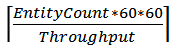
Na przykład:
- Masz 1000 urządzeń wysyłających dane w odstępach jednego sekundy.
- Używasz jednostki magazynowej (SKU) usługi Power BI Pro, która obsługuje 1000 000 wierszy na godzinę.
- Chcesz opublikować średnią ilość danych na urządzenie w usłudze Power BI.
W rezultacie równanie staje się następujące:

Biorąc pod uwagę tę konfigurację, można zmienić oryginalne zapytanie na następujące:
    SELECT
        MAX(hmdt) AS hmdt,
        MAX(temp) AS temp,
        System.TimeStamp AS time,
        dspl
    INTO "CallStream-PowerBI"
    FROM
        Input TIMESTAMP BY time
    GROUP BY
        TUMBLINGWINDOW(ss,4),
        dspl
Odnawianie autoryzacji
Jeśli hasło zostało zmienione od momentu utworzenia zadania lub ostatniego uwierzytelnienia, ponownie uwierzytelnij konto Power BI. Jeśli uwierzytelnianie wieloskładnikowe Microsoft Entra jest skonfigurowane w dzierżawie Microsoft Entra, należy również odnawiać autoryzację usługi Power BI co dwa tygodnie. Jeśli nie odnowisz, mogą pojawić się objawy, takie jak brak danych wyjściowych zadania lub problemy widoczne w dziennikach Authenticate user error operacji.
Podobnie, jeśli zadanie zostanie uruchomione po wygaśnięciu tokenu, wystąpi błąd i zadanie zakończy się niepowodzeniem. Aby rozwiązać ten problem, zatrzymaj uruchomione zadanie i przejdź do danych wyjściowych Power BI. Aby uniknąć utraty danych, wybierz link Odnów autoryzację, a następnie ponownie uruchom zadanie od czasu ostatniego zatrzymania.
Po odświeżeniu autoryzacji za pomocą Power BI w obszarze autoryzacji pojawi się zielony alert, aby pokazać, że problem został rozwiązany. Aby wyeliminować to ograniczenie, użyj tożsamości zarządzanej, aby uwierzytelnić zadanie Azure Stream Analytics do Power BI.