Notatka
Dostęp do tej strony wymaga autoryzacji. Może spróbować zalogować się lub zmienić katalogi.
Dostęp do tej strony wymaga autoryzacji. Możesz spróbować zmienić katalogi.
Tip
Microsoft Fabric Data Warehouse to magazyn relacyjny w skali przedsiębiorstwa na podstawie bazy danych data lake z architekturą gotową do użycia w przyszłości, wbudowaną sztuczną inteligencją i nowymi funkcjami. Jeśli dopiero zaczynasz korzystać z magazynowania danych, zacznij od Fabric Data Warehouse. Istniejące obciążenia dedykowanej puli SQL mogą zostać zaktualizowane do Fabric, aby uzyskać dostęp do nowych możliwości w zakresie nauki o danych, analizy w czasie rzeczywistym i raportowania.
W tym samouczku omówimy kroki łączenia programu Power BI Desktop z bezserwerową pulą SQL.
Wymagania wstępne
Do wystawiania zapytań potrzebne są następujące narzędzia:
Wybrany klient SQL:
- Visual Studio Code
- SQL Server Management Studio
Zainstalowany program Power BI Desktop
Parametry:
| Parametr | Opis |
|---|---|
| Adres punktu końcowego usługi puli SQL bezserwerowej | Będzie używana jako nazwa serwera |
| Bezserwerowy region punktu końcowego usługi puli SQL | Będzie używany do określania, jakiej pamięci będziemy używać w próbkach |
| Nazwa użytkownika i hasło dostępu do punktu końcowego | Będzie używany do uzyskiwania dostępu do punktu końcowego |
| Baza danych używana do tworzenia widoków | Ta baza danych będzie używana jako punkt początkowy w przykładach |
Konfiguracja pierwszego uruchomienia
Przed użyciem przykładów należy wykonać dwa kroki:
- Utwórz bazę danych dla Twoich widoków
- Tworzenie poświadczeń używanych przez bezserwerową pulę SQL w celu uzyskiwania dostępu do plików w magazynie
Tworzenie bazy danych
W tym artykule wprowadzającym należy utworzyć własną bazę danych do wykorzystania jako demonstrację. Do utworzenia widoków potrzebna jest baza danych. Ta baza danych będzie używana w niektórych przykładowych zapytaniach w tej dokumentacji.
Uwaga
Bazy danych są używane tylko do wyświetlania metadanych, a nie dla rzeczywistych danych.
Zanotuj używaną nazwę bazy danych. Będzie ona potrzebna później.
DROP DATABASE IF EXISTS demo;
Utwórz poświadczenia
Przed uruchomieniem zapytań musimy utworzyć poświadczenia. To poświadczenie będzie używane przez bezserwerową usługę puli SQL w celu uzyskania dostępu do plików w magazynie.
Uwaga
Musisz utworzyć poświadczenia na potrzeby dostępu do konta magazynowego. Mimo że bezserwerowa pula SQL może uzyskiwać dostęp do magazynu z różnych regionów, posiadanie magazynu i obszaru roboczego usługi Azure Synapse w tym samym regionie zapewni lepszą wydajność.
Fragment kodu przedstawiający sposób tworzenia poświadczeń dla kontenerów danych spisu, uruchom polecenie:
IF EXISTS (SELECT * FROM sys.credentials WHERE name = 'https://azureopendatastorage.blob.core.windows.net/censusdatacontainer')
DROP CREDENTIAL [https://azureopendatastorage.blob.core.windows.net/censusdatacontainer];
GO

-- Create credentials for Census Data container which resides in an azure open data storage account
-- There is no secret. We are using public storage account which doesn't need secret
CREATE CREDENTIAL [https://azureopendatastorage.blob.core.windows.net/censusdatacontainer]
WITH IDENTITY='SHARED ACCESS SIGNATURE',
SECRET = '';
GO
Tworzenie raportu programu Power BI Desktop
Otwórz aplikację power BI Desktop i wybierz opcję Pobierz dane .
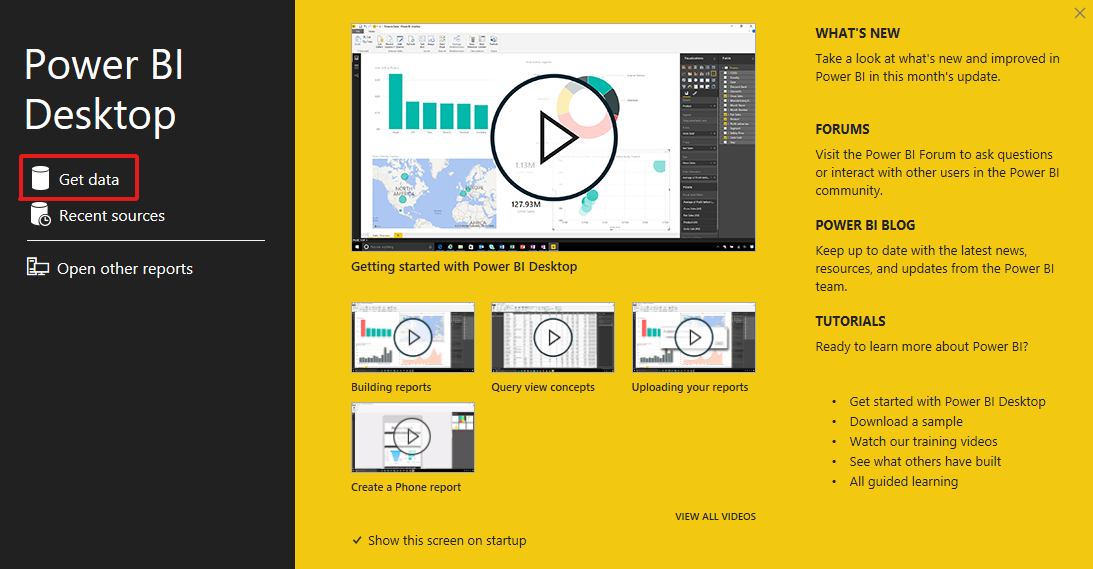
Krok 1. Wybieranie źródła danych
Wybierz pozycję Azure w menu, a następnie pozycję Azure SQL Database.
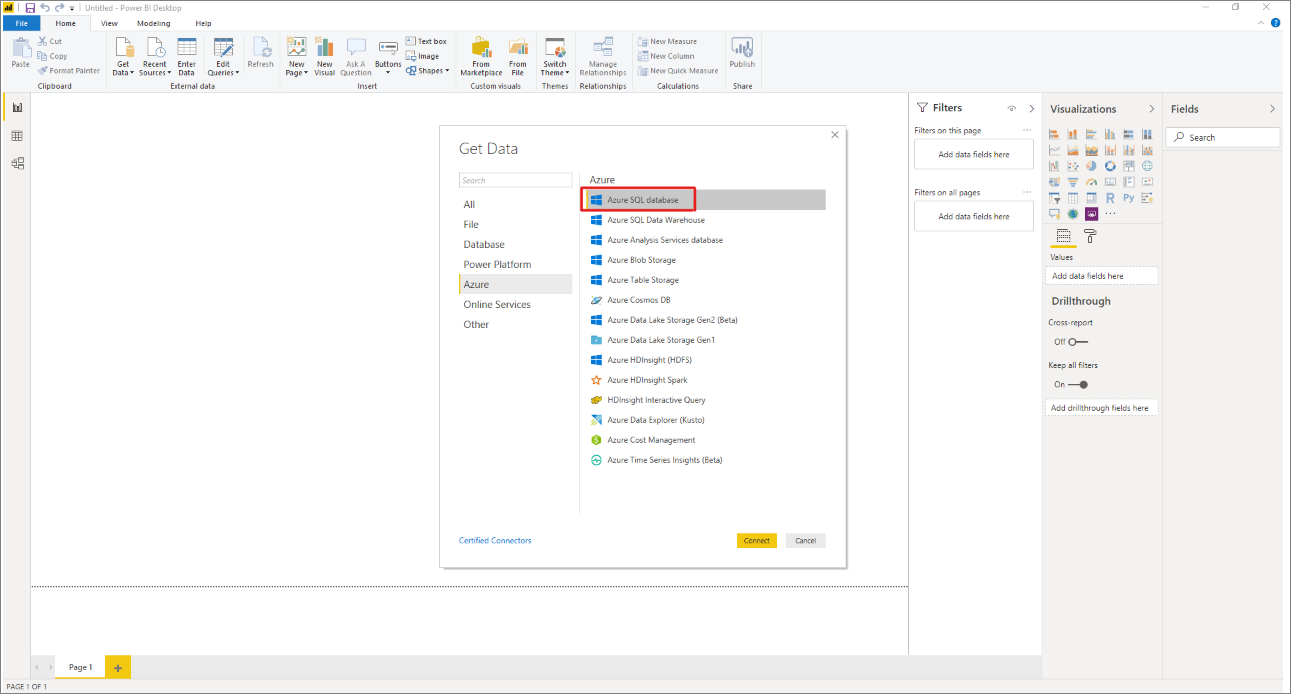
Krok 2. Wybieranie bazy danych
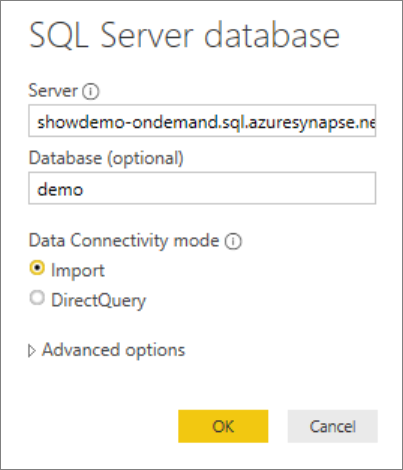
Zapisz adres URL bazy danych i nazwę bazy danych, w której znajduje się widok.
Następne kroki
Użyj narzędzia sqlcmd, aby nawiązać połączenie z bezserwerową pulą SQL i dedykowaną pulą SQL w usłudze Synapse SQL i wykonywać względem nich zapytania .