Notatka
Dostęp do tej strony wymaga autoryzacji. Może spróbować zalogować się lub zmienić katalogi.
Dostęp do tej strony wymaga autoryzacji. Możesz spróbować zmienić katalogi.
Note
Nie jest to najnowsza wersja tego artykułu. Aby zapoznać się z aktualną wersją, zobacz artykuł w wersji .NET 10.
Warning
Ta wersja ASP.NET Core nie jest już obsługiwana. Aby uzyskać więcej informacji, zobacz zasady pomocy technicznej platformy .NET i platformy .NET Core. Aby zapoznać się z aktualną wersją, zobacz artykuł w wersji .NET 10.
W tym samouczku przedstawiono podstawy tworzenia aplikacji w czasie rzeczywistym przy użyciu polecenia SignalR. Dowiesz się, jak:
- Utwórz projekt internetowy.
- Dodaj bibliotekę SignalR klienta.
- Utwórz SignalR centrum.
- Skonfiguruj projekt tak, aby używał SignalR.
- Dodaj kod, który wysyła komunikaty z dowolnego klienta do wszystkich połączonych klientów.
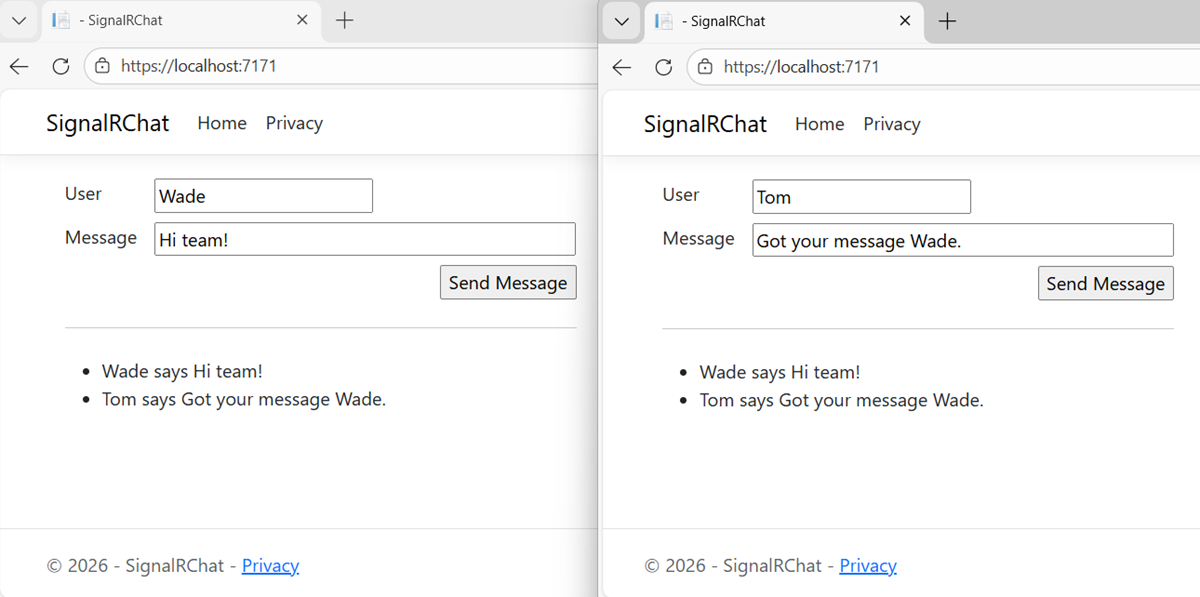
Na końcu będziesz mieć działającą aplikację do czatu:
Prerequisites
- w programie Visual Studio
- Visual Studio Code
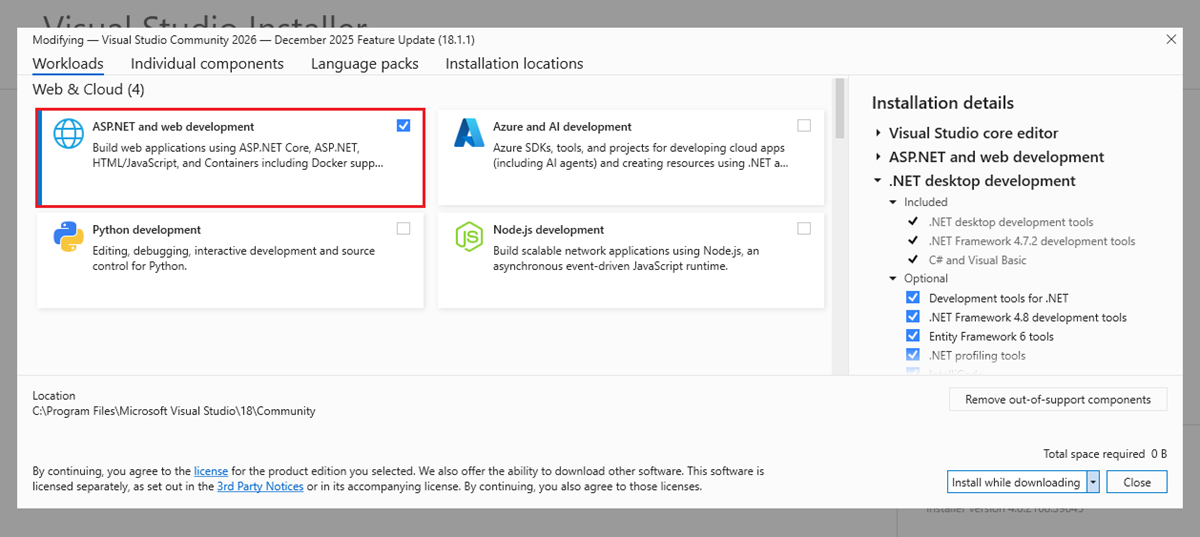
Najnowsza wersja programu Visual Studio z obciążeniem tworzenia aplikacji internetowych i ASP.NET .
Tworzenie projektu aplikacji internetowej
- w programie Visual Studio
- Visual Studio Code
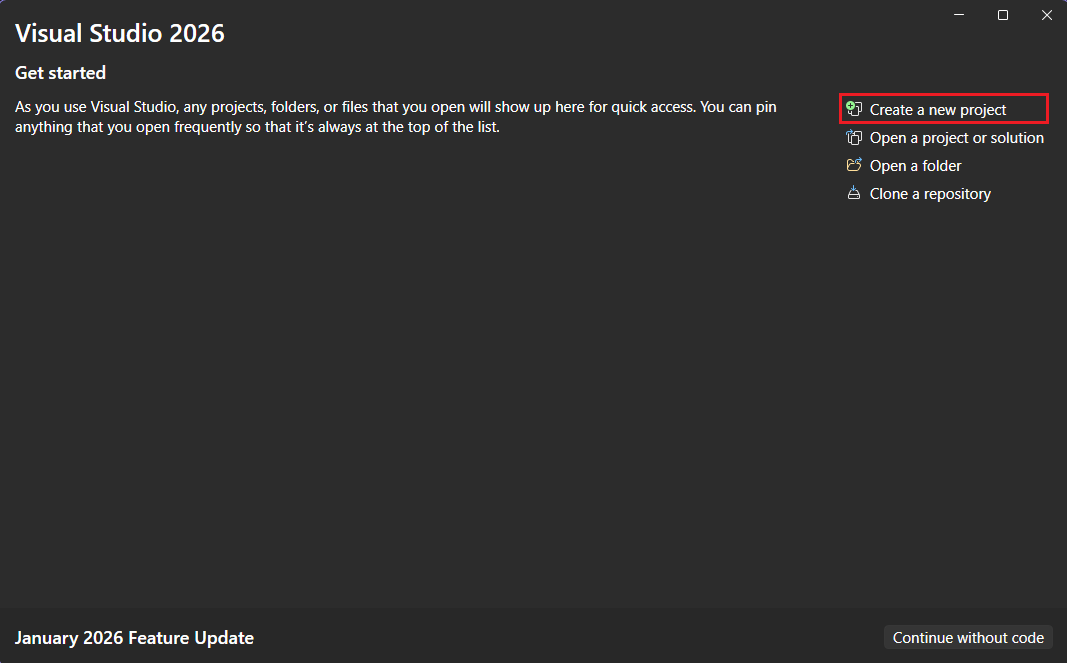
Uruchom najnowszą wersję programu Visual Studio i wybierz pozycję Utwórz nowy projekt.
W oknie dialogowym Tworzenie nowego projektu wybierz pozycję ASP.NET Core Web App (Razor Strony), a następnie wybierz przycisk Dalej.

W oknie dialogowym Konfigurowanie nowego projektu wprowadź SignalRChat w polu Nazwa projektu. Ważne jest, aby nadać projektowi nazwę SignalRChat, z zachowaniem wielkości liter, tak aby przestrzenie nazw były zgodne z kodem w samouczku.
Wybierz Dalej.
W oknie dialogowym Dodatkowe informacje wybierz pozycję .NET 10.0 (obsługa długoterminowa), a następnie wybierz pozycję Utwórz.

Dodawanie biblioteki SignalR klienta
Biblioteka serwera SignalR jest uwzględniona we współużytkowanym frameworku ASP.NET Core. Biblioteka klienta języka JavaScript nie jest automatycznie uwzględniana w projekcie. Na potrzeby tego samouczka użyj Menedżera bibliotek (LibMan), aby pobrać bibliotekę kliencką z unpkg.
unpkgto szybka, globalna sieć dostarczania zawartości dla wszystkich elementów w witrynie npm.
- w programie Visual Studio
- Visual Studio Code
W Eksploratorze rozwiązań kliknij projekt prawym przyciskiem myszy, a następnie wybierz pozycję Dodaj>Biblioteka po stronie klienta.
W oknie dialogowym Dodawanie biblioteki po stronie klienta:
- Wybierz pozycję unpkg dla dostawcy
- Wprowadź
@microsoft/signalr@latestdla Biblioteka. - Wybierz Wybierz określone pliki, rozwiń folder dist/browser, a następnie wybierz
signalr.jsisignalr.min.js. - Ustaw lokalizację docelową na
wwwroot/js/signalr/. - Wybierz Zainstaluj.
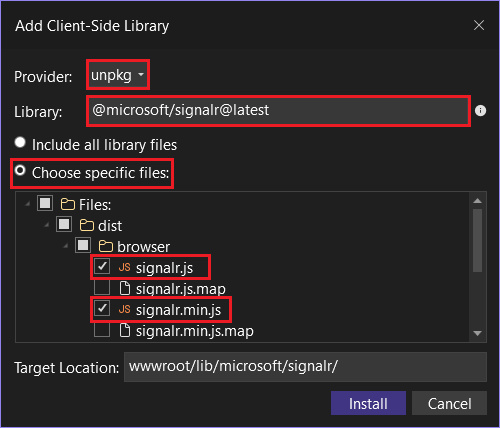
Biblioteka LibMan tworzy wwwroot/js/signalr folder i kopiuje do niego wybrane pliki. Plik libman.json jest tworzony przy użyciu następującego kodu:
{
  "version": "3.0",
  "defaultProvider": "unpkg",
  "libraries": [
    {
      "library": "@microsoft/signalr@latest",
      "destination": "wwwroot/lib/microsoft/signalr/",
      "files": [
        "dist/browser/signalr.js",
        "dist/browser/signalr.min.js"
      ]
    }
  ]
}
Utwórz SignalR koncentrator
Hub to klasa, która służy jako mechanizm wysokiego poziomu obsługujący komunikację między klientem a serwerem.
W folderze projektu SignalRChat utwórz Hubs folder.
W folderze Hubs utwórz klasę ChatHub przy użyciu następującego kodu:
using Microsoft.AspNetCore.SignalR;

namespace SignalRChat.Hubs
{
    public class ChatHub : Hub
    {
        public async Task SendMessage(string user, string message)
        {
            await Clients.All.SendAsync("ReceiveMessage", user, message);
        }
    }
}
Klasa ChatHub dziedziczy z SignalRHub klasy . Klasa Hub zarządza połączeniami, grupami i obsługą komunikatów.
Metoda SendMessage może być wywoływana przez połączonego klienta w celu wysłania komunikatu do wszystkich klientów. Kod klienta JavaScript, który wywołuje metodę, jest wyświetlany w dalszej części samouczka.
SignalR kod jest asynchroniczny, aby zapewnić maksymalną skalowalność.
Skonfiguruj SignalR
Serwer SignalR musi być skonfigurowany tak, aby przekazywać żądania SignalR do SignalR. Dodaj następujący wyróżniony kod do Program.cs pliku.
using SignalRChat.Hubs;

var builder = WebApplication.CreateBuilder(args);

// Add services to the container.
builder.Services.AddRazorPages();
builder.Services.AddSignalR();

var app = builder.Build();

// Configure the HTTP request pipeline.
if (!app.Environment.IsDevelopment())
{
    app.UseExceptionHandler("/Error");
    // The default HSTS value is 30 days. You may want to change this for production scenarios, see https://aka.ms/aspnetcore-hsts.
    app.UseHsts();
}

app.UseHttpsRedirection();

app.UseRouting();

app.UseAuthorization();

app.MapStaticAssets();
app.MapHub<ChatHub>("/chatHub");
app.MapRazorPages()
   .WithStaticAssets();

app.Run();
Powyższy wyróżniony kod dodaje SignalR do systemów wstrzykiwania zależności i routingu ASP.NET Core.
Dodawanie SignalR kodu klienta
Zastąp zawartość w Pages/Index.cshtml pliku następującym kodem:
@page
<div class="container">
    <div class="row p-1">
        <div class="col-1">User</div>
        <div class="col-5"><input type="text" id="userInput" /></div>
    </div>
    <div class="row p-1">
        <div class="col-1">Message</div>
        <div class="col-5"><input type="text" class="w-100" id="messageInput" /></div>
    </div>
    <div class="row p-1">
        <div class="col-6 text-end">
            <input type="button" id="sendButton" value="Send Message" />
        </div>
    </div>
    <div class="row p-1">
        <div class="col-6">
            <hr />
        </div>
    </div>
    <div class="row p-1">
        <div class="col-6">
            <ul id="messagesList"></ul>
        </div>
    </div>
</div>
<script src="~/lib/microsoft/signalr/dist/browser/signalr.js"></script>
<script src="~/js/chat.js"></script>
Powyższy znacznik:
- Tworzy pola tekstowe i przycisk przesyłania.
- Tworzy listę z elementem
id="messagesList"służącą do wyświetlania komunikatów odbieranych z SignalR centrum. - Zawiera odwołania w skrypcie do SignalR, a kod aplikacji
chat.jszostanie utworzony w następnym kroku.
W folderze wwwroot/js utwórz chat.js plik z następującym kodem:
"use strict";

var connection = new signalR.HubConnectionBuilder().withUrl("/chatHub").build();

//Disable the send button until connection is established.
document.getElementById("sendButton").disabled = true;

connection.on("ReceiveMessage", function (user, message) {
    var li = document.createElement("li");
    document.getElementById("messagesList").appendChild(li);
    // We can assign user-supplied strings to an element's textContent because it
    // is not interpreted as markup. If you're assigning in any other way, you
    // should be aware of possible script injection concerns.
    li.textContent = `${user} says ${message}`;
});

connection.start().then(function () {
    document.getElementById("sendButton").disabled = false;
}).catch(function (err) {
    return console.error(err.toString());
});

document.getElementById("sendButton").addEventListener("click", function (event) {
    var user = document.getElementById("userInput").value;
    var message = document.getElementById("messageInput").value;
    connection.invoke("SendMessage", user, message).catch(function (err) {
        return console.error(err.toString());
    });
    event.preventDefault();
});
Powyższy kod JavaScript:
- Tworzy i uruchamia połączenie.
- Dodaje do przycisku przesyłania procedurę obsługi, która wysyła komunikaty do centrum.
- Dołącza do obiektu połączenia procedurę obsługi, która odbiera komunikaty z hubu i dodaje je do listy.
Uruchom aplikację
- w programie Visual Studio
- Visual Studio Code
Naciśnij Ctrl+F5, aby uruchomić aplikację bez debugowania.
Skopiuj adres URL z paska adresu, otwórz inne okno przeglądarki lub kartę i wklej adres URL do paska adresu.
Wybierz jedną z przeglądarek, wprowadź nazwę i komunikat, a następnie wybierz przycisk Wyślij wiadomość .
Nazwa i komunikat są wyświetlane na obu stronach natychmiast.
Tip
Jeśli aplikacja nie działa, otwórz narzędzia deweloperskie przeglądarki (F12) i przejdź do konsoli. Poszukaj możliwych błędów związanych z kodem HTML i JavaScript. Na przykład jeśli signalr.js został umieszczony w innym folderze, niż wskazano, odwołanie do tego pliku nie zadziała, co spowoduje błąd 404 w konsoli.

ERR_SPDY_INADEQUATE_TRANSPORT_SECURITY Jeśli w przeglądarce Chrome wystąpił błąd, uruchom następujące polecenia, aby zaktualizować certyfikat dewelopera:
dotnet dev-certs https --clean
dotnet dev-certs https --trust
Publikowanie na platformie Azure
Aby uzyskać informacje na temat wdrażania na platformie Azure, zobacz Szybki start: wdrażanie aplikacji internetowej ASP.NET. Aby uzyskać więcej informacji na temat usługi platformy Azure SignalR , zobacz Co to jest usługa platformy Azure SignalR ?.
Dalsze kroki
W tym samouczku przedstawiono podstawy tworzenia aplikacji w czasie rzeczywistym przy użyciu polecenia SignalR. Dowiesz się, jak:
- Utwórz projekt internetowy.
- Dodaj bibliotekę SignalR klienta.
- Utwórz SignalR centrum.
- Skonfiguruj projekt tak, aby używał SignalR.
- Dodaj kod, który wysyła komunikaty z dowolnego klienta do wszystkich połączonych klientów.
Na końcu będziesz mieć działającą aplikację do czatu:

Prerequisites
- w programie Visual Studio
- Visual Studio Code
Visual Studio 2022 z obciążeniem ASP.NET i tworzenia aplikacji internetowych.
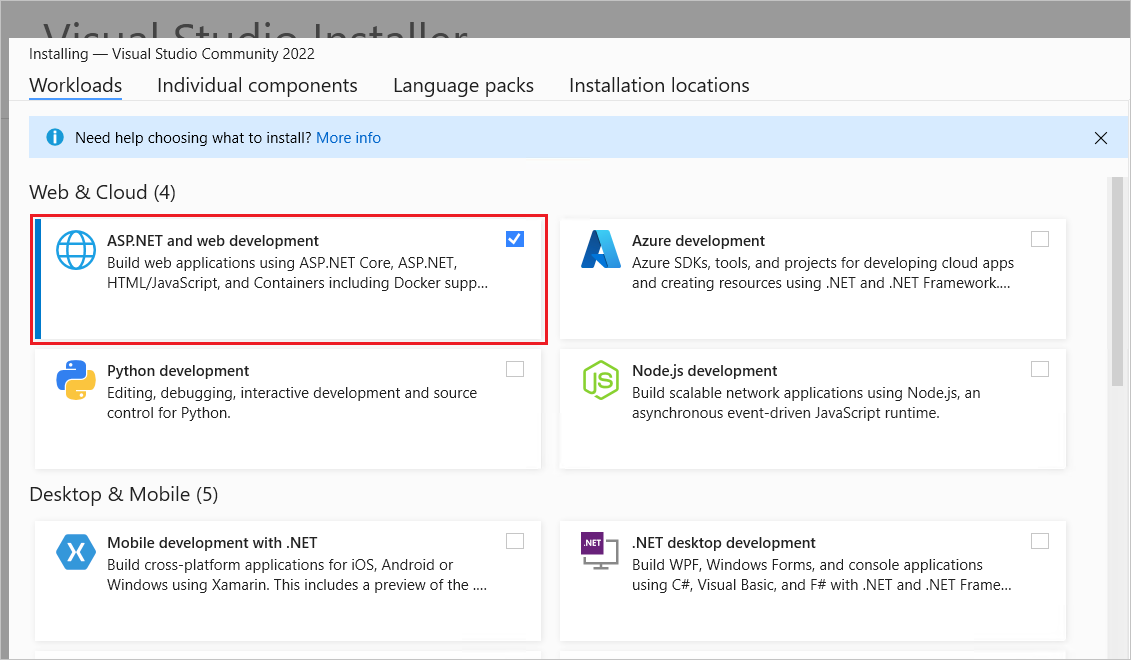
Tworzenie projektu aplikacji internetowej
- w programie Visual Studio
- Visual Studio Code
Uruchom program Visual Studio 2022 i wybierz pozycję Utwórz nowy projekt.

W oknie dialogowym Tworzenie nowego projektu wybierz pozycję ASP.NET Core Web App (Razor Strony), a następnie wybierz przycisk Dalej.

W oknie dialogowym Konfigurowanie nowego projektu wprowadź SignalRChat w polu Nazwa projektu. Ważne jest, aby nadać projektowi nazwę SignalRChat, z zachowaniem wielkości liter, tak aby przestrzenie nazw były zgodne z kodem w samouczku.
Wybierz Dalej.
W oknie dialogowym Dodatkowe informacje wybierz pozycję .NET 8.0 (obsługa długoterminowa), a następnie wybierz pozycję Utwórz.

Dodawanie biblioteki SignalR klienta
Biblioteka serwera SignalR jest uwzględniona we współużytkowanym frameworku ASP.NET Core. Biblioteka klienta języka JavaScript nie jest automatycznie uwzględniana w projekcie. Na potrzeby tego samouczka użyj Menedżera bibliotek (LibMan), aby pobrać bibliotekę kliencką z unpkg.
unpkgto szybka, globalna sieć dostarczania zawartości dla wszystkich elementów w witrynie npm.
- w programie Visual Studio
- Visual Studio Code
W Eksploratorze rozwiązań kliknij projekt prawym przyciskiem myszy, a następnie wybierz pozycję Dodaj>Biblioteka po stronie klienta.
W oknie dialogowym Dodawanie biblioteki po stronie klienta:
- Wybierz pozycję unpkg dla dostawcy
- Wprowadź
@microsoft/signalr@latestdla Biblioteka. - Wybierz Wybierz określone pliki, rozwiń folder dist/browser, a następnie wybierz
signalr.jsisignalr.min.js. - Ustaw lokalizację docelową na
wwwroot/js/signalr/. - Wybierz Zainstaluj.

Biblioteka LibMan tworzy wwwroot/js/signalr folder i kopiuje do niego wybrane pliki.
Utwórz SignalR koncentrator
Hub to klasa, która służy jako mechanizm wysokiego poziomu obsługujący komunikację między klientem a serwerem.
W folderze projektu SignalRChat utwórz Hubs folder.
W folderze Hubs utwórz klasę ChatHub przy użyciu następującego kodu:
using Microsoft.AspNetCore.SignalR;

namespace SignalRChat.Hubs
{
    public class ChatHub : Hub
    {
        public async Task SendMessage(string user, string message)
        {
            await Clients.All.SendAsync("ReceiveMessage", user, message);
        }
    }
}
Klasa ChatHub dziedziczy z SignalRHub klasy . Klasa Hub zarządza połączeniami, grupami i obsługą komunikatów.
Metoda SendMessage może być wywoływana przez połączonego klienta w celu wysłania komunikatu do wszystkich klientów. Kod klienta JavaScript, który wywołuje metodę, jest wyświetlany w dalszej części samouczka.
SignalR kod jest asynchroniczny, aby zapewnić maksymalną skalowalność.
Skonfiguruj SignalR
Serwer SignalR musi być skonfigurowany tak, aby przekazywać żądania SignalR do SignalR. Dodaj następujący wyróżniony kod do Program.cs pliku.
using SignalRChat.Hubs;

var builder = WebApplication.CreateBuilder(args);

// Add services to the container.
builder.Services.AddRazorPages();
builder.Services.AddSignalR();

var app = builder.Build();

// Configure the HTTP request pipeline.
if (!app.Environment.IsDevelopment())
{
    app.UseExceptionHandler("/Error");
    // The default HSTS value is 30 days. You may want to change this for production scenarios, see https://aka.ms/aspnetcore-hsts.
    app.UseHsts();
}

app.UseHttpsRedirection();
app.UseStaticFiles();

app.UseRouting();

app.UseAuthorization();

app.MapRazorPages();
app.MapHub<ChatHub>("/chatHub");

app.Run();
Powyższy wyróżniony kod dodaje SignalR do systemów wstrzykiwania zależności i routingu ASP.NET Core.
Dodawanie SignalR kodu klienta
Zastąp zawartość w Pages/Index.cshtml pliku następującym kodem:
@page
<div class="container">
    <div class="row p-1">
        <div class="col-1">User</div>
        <div class="col-5"><input type="text" id="userInput" /></div>
    </div>
    <div class="row p-1">
        <div class="col-1">Message</div>
        <div class="col-5"><input type="text" class="w-100" id="messageInput" /></div>
    </div>
    <div class="row p-1">
        <div class="col-6 text-end">
            <input type="button" id="sendButton" value="Send Message" />
        </div>
    </div>
    <div class="row p-1">
        <div class="col-6">
            <hr />
        </div>
    </div>
    <div class="row p-1">
        <div class="col-6">
            <ul id="messagesList"></ul>
        </div>
    </div>
</div>
<script src="~/js/signalr/dist/browser/signalr.js"></script>
<script src="~/js/chat.js"></script>
Powyższy znacznik:
- Tworzy pola tekstowe i przycisk przesyłania.
- Tworzy listę z elementem
id="messagesList"służącą do wyświetlania komunikatów odbieranych z SignalR centrum. - Zawiera odwołania w skrypcie do SignalR, a kod aplikacji
chat.jszostanie utworzony w następnym kroku.
W folderze wwwroot/js utwórz chat.js plik z następującym kodem:
"use strict";

var connection = new signalR.HubConnectionBuilder().withUrl("/chatHub").build();

//Disable the send button until connection is established.
document.getElementById("sendButton").disabled = true;

connection.on("ReceiveMessage", function (user, message) {
    var li = document.createElement("li");
    document.getElementById("messagesList").appendChild(li);
    // We can assign user-supplied strings to an element's textContent because it
    // is not interpreted as markup. If you're assigning in any other way, you
    // should be aware of possible script injection concerns.
    li.textContent = `${user} says ${message}`;
});

connection.start().then(function () {
    document.getElementById("sendButton").disabled = false;
}).catch(function (err) {
    return console.error(err.toString());
});

document.getElementById("sendButton").addEventListener("click", function (event) {
    var user = document.getElementById("userInput").value;
    var message = document.getElementById("messageInput").value;
    connection.invoke("SendMessage", user, message).catch(function (err) {
        return console.error(err.toString());
    });
    event.preventDefault();
});
Powyższy kod JavaScript:
- Tworzy i uruchamia połączenie.
- Dodaje do przycisku przesyłania procedurę obsługi, która wysyła komunikaty do centrum.
- Dołącza do obiektu połączenia procedurę obsługi, która odbiera komunikaty z hubu i dodaje je do listy.
Uruchom aplikację
- w programie Visual Studio
- Visual Studio Code
Naciśnij Ctrl+F5, aby uruchomić aplikację bez debugowania.
Skopiuj adres URL z paska adresu, otwórz inne okno przeglądarki lub kartę i wklej adres URL do paska adresu.
Wybierz jedną z przeglądarek, wprowadź nazwę i komunikat, a następnie wybierz przycisk Wyślij wiadomość .
Nazwa i komunikat są wyświetlane na obu stronach natychmiast.
Tip
Jeśli aplikacja nie działa, otwórz narzędzia deweloperskie przeglądarki (F12) i przejdź do konsoli. Poszukaj możliwych błędów związanych z kodem HTML i JavaScript. Na przykład jeśli signalr.js został umieszczony w innym folderze, niż wskazano, odwołanie do tego pliku nie zadziała, co spowoduje błąd 404 w konsoli.
ERR_SPDY_INADEQUATE_TRANSPORT_SECURITY Jeśli w przeglądarce Chrome wystąpił błąd, uruchom następujące polecenia, aby zaktualizować certyfikat dewelopera:
dotnet dev-certs https --clean
dotnet dev-certs https --trust
Publikowanie na platformie Azure
Aby uzyskać informacje na temat wdrażania na platformie Azure, zobacz Szybki start: wdrażanie aplikacji internetowej ASP.NET. Aby uzyskać więcej informacji na temat usługi platformy Azure SignalR , zobacz Co to jest usługa platformy Azure SignalR ?.
Dalsze kroki
W tym samouczku przedstawiono podstawy tworzenia aplikacji w czasie rzeczywistym przy użyciu polecenia SignalR. Dowiesz się, jak:
- Utwórz projekt internetowy.
- Dodaj bibliotekę SignalR klienta.
- Utwórz SignalR centrum.
- Skonfiguruj projekt tak, aby używał SignalR.
- Dodaj kod, który wysyła komunikaty z dowolnego klienta do wszystkich połączonych klientów.
Na końcu będziesz mieć działającą aplikację do czatu:
Prerequisites
- w programie Visual Studio
- Visual Studio Code
- Visual Studio dla komputerów Mac
Visual Studio 2022 z obciążeniem ASP.NET i tworzenia aplikacji internetowych.
Tworzenie projektu aplikacji internetowej
- w programie Visual Studio
- Visual Studio Code
- Visual Studio dla komputerów Mac
Uruchom program Visual Studio 2022 i wybierz pozycję Utwórz nowy projekt.

W oknie dialogowym Tworzenie nowego projektu wybierz pozycję ASP.NET Core Web App, a następnie wybierz pozycję Dalej.

W oknie dialogowym Konfigurowanie nowego projektu wprowadź SignalRChat w polu Nazwa projektu. Ważne jest, aby nadać projektowi nazwę SignalRChat, z zachowaniem wielkości liter, tak aby przestrzenie nazw były zgodne z kodem w samouczku.
Wybierz Dalej.
W oknie dialogowym Dodatkowe informacje wybierz pozycję .NET 7.0 (obsługa terminów standardowych), a następnie wybierz pozycję Utwórz.


Dodawanie biblioteki SignalR klienta
Biblioteka serwera SignalR jest uwzględniona we współużytkowanym frameworku ASP.NET Core. Biblioteka klienta języka JavaScript nie jest automatycznie uwzględniana w projekcie. Na potrzeby tego samouczka użyj Menedżera bibliotek (LibMan), aby pobrać bibliotekę kliencką z unpkg.
unpkgto szybka, globalna sieć dostarczania zawartości dla wszystkich elementów w witrynie npm.
- w programie Visual Studio
- Visual Studio Code
- Visual Studio dla komputerów Mac
W Eksploratorze rozwiązań kliknij projekt prawym przyciskiem myszy, a następnie wybierz pozycję Dodaj>Biblioteka po stronie klienta.
W oknie dialogowym Dodawanie biblioteki po stronie klienta:
- Wybierz pozycję unpkg dla dostawcy
- Wprowadź
@microsoft/signalr@latestdla Biblioteka. - Wybierz Wybierz określone pliki, rozwiń folder dist/browser, a następnie wybierz
signalr.jsisignalr.min.js. - Ustaw lokalizację docelową na
wwwroot/js/signalr/. - Wybierz Zainstaluj.

Biblioteka LibMan tworzy wwwroot/js/signalr folder i kopiuje do niego wybrane pliki.
Utwórz SignalR koncentrator
Hub to klasa, która służy jako mechanizm wysokiego poziomu obsługujący komunikację między klientem a serwerem.
W folderze projektu SignalRChat utwórz Hubs folder.
W folderze Hubs utwórz klasę ChatHub przy użyciu następującego kodu:
using Microsoft.AspNetCore.SignalR;

namespace SignalRChat.Hubs
{
    public class ChatHub : Hub
    {
        public async Task SendMessage(string user, string message)
        {
            await Clients.All.SendAsync("ReceiveMessage", user, message);
        }
    }
}
Klasa ChatHub dziedziczy z SignalRHub klasy . Klasa Hub zarządza połączeniami, grupami i obsługą komunikatów.
Metoda SendMessage może być wywoływana przez połączonego klienta w celu wysłania komunikatu do wszystkich klientów. Kod klienta JavaScript, który wywołuje metodę, jest wyświetlany w dalszej części samouczka.
SignalR kod jest asynchroniczny, aby zapewnić maksymalną skalowalność.
Skonfiguruj SignalR
Serwer SignalR musi być skonfigurowany tak, aby przekazywać żądania SignalR do SignalR. Dodaj następujący wyróżniony kod do Program.cs pliku.
using SignalRChat.Hubs;

var builder = WebApplication.CreateBuilder(args);

// Add services to the container.
builder.Services.AddRazorPages();
builder.Services.AddSignalR();

var app = builder.Build();

// Configure the HTTP request pipeline.
if (!app.Environment.IsDevelopment())
{
    app.UseExceptionHandler("/Error");
    // The default HSTS value is 30 days. You may want to change this for production scenarios, see https://aka.ms/aspnetcore-hsts.
    app.UseHsts();
}

app.UseHttpsRedirection();
app.UseStaticFiles();

app.UseRouting();

app.UseAuthorization();

app.MapRazorPages();
app.MapHub<ChatHub>("/chatHub");

app.Run();
Powyższy wyróżniony kod dodaje SignalR do systemów wstrzykiwania zależności i routingu ASP.NET Core.
Dodawanie SignalR kodu klienta
Zastąp zawartość w Pages/Index.cshtml pliku następującym kodem:
@page
<div class="container">
    <div class="row p-1">
        <div class="col-1">User</div>
        <div class="col-5"><input type="text" id="userInput" /></div>
    </div>
    <div class="row p-1">
        <div class="col-1">Message</div>
        <div class="col-5"><input type="text" class="w-100" id="messageInput" /></div>
    </div>
    <div class="row p-1">
        <div class="col-6 text-end">
            <input type="button" id="sendButton" value="Send Message" />
        </div>
    </div>
    <div class="row p-1">
        <div class="col-6">
            <hr />
        </div>
    </div>
    <div class="row p-1">
        <div class="col-6">
            <ul id="messagesList"></ul>
        </div>
    </div>
</div>
<script src="~/js/signalr/dist/browser/signalr.js"></script>
<script src="~/js/chat.js"></script>
Powyższy znacznik:
- Tworzy pola tekstowe i przycisk przesyłania.
- Tworzy listę z elementem
id="messagesList"służącą do wyświetlania komunikatów odbieranych z SignalR centrum. - Zawiera odwołania w skrypcie do SignalR, a kod aplikacji
chat.jszostanie utworzony w następnym kroku.
W folderze wwwroot/js utwórz chat.js plik z następującym kodem:
"use strict";

var connection = new signalR.HubConnectionBuilder().withUrl("/chatHub").build();

//Disable the send button until connection is established.
document.getElementById("sendButton").disabled = true;

connection.on("ReceiveMessage", function (user, message) {
    var li = document.createElement("li");
    document.getElementById("messagesList").appendChild(li);
    // We can assign user-supplied strings to an element's textContent because it
    // is not interpreted as markup. If you're assigning in any other way, you
    // should be aware of possible script injection concerns.
    li.textContent = `${user} says ${message}`;
});

connection.start().then(function () {
    document.getElementById("sendButton").disabled = false;
}).catch(function (err) {
    return console.error(err.toString());
});

document.getElementById("sendButton").addEventListener("click", function (event) {
    var user = document.getElementById("userInput").value;
    var message = document.getElementById("messageInput").value;
    connection.invoke("SendMessage", user, message).catch(function (err) {
        return console.error(err.toString());
    });
    event.preventDefault();
});
Powyższy kod JavaScript:
- Tworzy i uruchamia połączenie.
- Dodaje do przycisku przesyłania procedurę obsługi, która wysyła komunikaty do centrum.
- Dołącza do obiektu połączenia procedurę obsługi, która odbiera komunikaty z hubu i dodaje je do listy.
Uruchom aplikację
- w programie Visual Studio
- Visual Studio Code
- Visual Studio dla komputerów Mac
Naciśnij Ctrl+F5, aby uruchomić aplikację bez debugowania.
Skopiuj adres URL z paska adresu, otwórz inne okno przeglądarki lub kartę i wklej adres URL do paska adresu.
Wybierz jedną z przeglądarek, wprowadź nazwę i komunikat, a następnie wybierz przycisk Wyślij wiadomość .
Nazwa i komunikat są wyświetlane na obu stronach natychmiast.
Tip
Jeśli aplikacja nie działa, otwórz narzędzia deweloperskie przeglądarki (F12) i przejdź do konsoli. Poszukaj możliwych błędów związanych z kodem HTML i JavaScript. Na przykład jeśli signalr.js został umieszczony w innym folderze, niż wskazano, odwołanie do tego pliku nie zadziała, co spowoduje błąd 404 w konsoli.
ERR_SPDY_INADEQUATE_TRANSPORT_SECURITY Jeśli w przeglądarce Chrome wystąpił błąd, uruchom następujące polecenia, aby zaktualizować certyfikat dewelopera:
dotnet dev-certs https --clean
dotnet dev-certs https --trust
Publikowanie na platformie Azure
Aby uzyskać informacje na temat wdrażania na platformie Azure, zobacz Szybki start: wdrażanie aplikacji internetowej ASP.NET. Aby uzyskać więcej informacji na temat usługi platformy Azure SignalR , zobacz Co to jest usługa platformy Azure SignalR ?.
Dalsze kroki
W tym samouczku przedstawiono podstawy tworzenia aplikacji w czasie rzeczywistym przy użyciu polecenia SignalR. Dowiesz się, jak:
- Utwórz projekt internetowy.
- Dodaj bibliotekę SignalR klienta.
- Utwórz SignalR centrum.
- Skonfiguruj projekt tak, aby używał SignalR.
- Dodaj kod, który wysyła komunikaty z dowolnego klienta do wszystkich połączonych klientów.
Na końcu będziesz mieć działającą aplikację do czatu:

Prerequisites
- w programie Visual Studio
- Visual Studio Code
- Visual Studio dla komputerów Mac
- Visual Studio 2022 z obciążeniem ASP.NET i tworzenia aplikacji internetowych.
- SDK .NET 6
Tworzenie projektu aplikacji internetowej
- w programie Visual Studio
- Visual Studio Code
- Visual Studio dla komputerów Mac
Uruchom program Visual Studio 2022 i wybierz pozycję Utwórz nowy projekt.

W oknie dialogowym Tworzenie nowego projektu wybierz pozycję ASP.NET Core Web App, a następnie wybierz pozycję Dalej.

W oknie dialogowym Konfigurowanie nowego projektu wprowadź SignalRChat w polu Nazwa projektu. Ważne jest, aby nadać projektowi nazwę SignalRChat, z zachowaniem wielkości liter, tak aby przestrzenie nazw były zgodne z kodem w samouczku.
Wybierz Dalej.
W oknie dialogowym Dodatkowe informacje wybierz pozycję .NET 6.0 (obsługa długoterminowa), a następnie wybierz pozycję Utwórz.


Dodawanie biblioteki SignalR klienta
Biblioteka serwera SignalR jest uwzględniona we współużytkowanym frameworku ASP.NET Core. Biblioteka klienta języka JavaScript nie jest automatycznie uwzględniana w projekcie. Na potrzeby tego samouczka użyj Menedżera bibliotek (LibMan), aby pobrać bibliotekę kliencką z unpkg.
unpkgto szybka, globalna sieć dostarczania zawartości dla wszystkich elementów w witrynie npm.
- w programie Visual Studio
- Visual Studio Code
- Visual Studio dla komputerów Mac
W Eksploratorze rozwiązań kliknij projekt prawym przyciskiem myszy, a następnie wybierz pozycję Dodaj>Biblioteka po stronie klienta.
W oknie dialogowym Dodawanie biblioteki po stronie klienta:
- Wybierz pozycję unpkg dla dostawcy
- Wprowadź
@microsoft/signalr@latestdla Biblioteka. - Wybierz Wybierz określone pliki, rozwiń folder dist/browser, a następnie wybierz
signalr.jsisignalr.min.js. - Ustaw lokalizację docelową na
wwwroot/js/signalr/. - Wybierz Zainstaluj.

Biblioteka LibMan tworzy wwwroot/js/signalr folder i kopiuje do niego wybrane pliki.
Utwórz SignalR koncentrator
Hub to klasa, która służy jako mechanizm wysokiego poziomu obsługujący komunikację między klientem a serwerem.
W folderze projektu SignalRChat utwórz Hubs folder.
W folderze Hubs utwórz klasę ChatHub przy użyciu następującego kodu:
using Microsoft.AspNetCore.SignalR;

namespace SignalRChat.Hubs
{
    public class ChatHub : Hub
    {
        public async Task SendMessage(string user, string message)
        {
            await Clients.All.SendAsync("ReceiveMessage", user, message);
        }
    }
}
Klasa ChatHub dziedziczy z SignalRHub klasy . Klasa Hub zarządza połączeniami, grupami i obsługą komunikatów.
Metoda SendMessage może być wywoływana przez połączonego klienta w celu wysłania komunikatu do wszystkich klientów. Kod klienta JavaScript, który wywołuje metodę, jest wyświetlany w dalszej części samouczka.
SignalR kod jest asynchroniczny, aby zapewnić maksymalną skalowalność.
Skonfiguruj SignalR
Serwer SignalR musi być skonfigurowany tak, aby przekazywać żądania SignalR do SignalR. Dodaj następujący wyróżniony kod do Program.cs pliku.
using SignalRChat.Hubs;

var builder = WebApplication.CreateBuilder(args);

builder.Services.AddRazorPages();
builder.Services.AddSignalR();

var app = builder.Build();

if (!app.Environment.IsDevelopment())
{
    app.UseExceptionHandler("/Error");
    app.UseHsts();
}

app.UseHttpsRedirection();
app.UseStaticFiles();

app.UseRouting();

app.UseAuthorization();

app.MapRazorPages();
app.MapHub<ChatHub>("/chatHub");

app.Run();
Powyższy wyróżniony kod dodaje SignalR do systemów wstrzykiwania zależności i routingu ASP.NET Core.
Dodawanie SignalR kodu klienta
Zastąp zawartość w Pages/Index.cshtml pliku następującym kodem:
@page
    <div class="container">
        <div class="row p-1">
            <div class="col-1">User</div>
            <div class="col-5"><input type="text" id="userInput" /></div>
        </div>
        <div class="row p-1">
            <div class="col-1">Message</div>
            <div class="col-5"><input type="text" class="w-100" id="messageInput" /></div>
        </div>
        <div class="row p-1">
            <div class="col-6 text-end">
                <input type="button" id="sendButton" value="Send Message" />
            </div>
        </div>
        <div class="row p-1">
            <div class="col-6">
                <hr />
            </div>
        </div>
        <div class="row p-1">
            <div class="col-6">
                <ul id="messagesList"></ul>
            </div>
        </div>
    </div>
<script src="~/js/signalr/dist/browser/signalr.js"></script>
<script src="~/js/chat.js"></script>
Powyższy znacznik:
- Tworzy pola tekstowe i przycisk przesyłania.
- Tworzy listę z elementem
id="messagesList"służącą do wyświetlania komunikatów odbieranych z SignalR centrum. - Zawiera odwołania w skrypcie do SignalR, a kod aplikacji
chat.jszostanie utworzony w następnym kroku.
W folderze wwwroot/js utwórz chat.js plik z następującym kodem:
"use strict";

var connection = new signalR.HubConnectionBuilder().withUrl("/chatHub").build();

//Disable the send button until connection is established.
document.getElementById("sendButton").disabled = true;

connection.on("ReceiveMessage", function (user, message) {
    var li = document.createElement("li");
    document.getElementById("messagesList").appendChild(li);
    // We can assign user-supplied strings to an element's textContent because it
    // is not interpreted as markup. If you're assigning in any other way, you
    // should be aware of possible script injection concerns.
    li.textContent = `${user} says ${message}`;
});

connection.start().then(function () {
    document.getElementById("sendButton").disabled = false;
}).catch(function (err) {
    return console.error(err.toString());
});

document.getElementById("sendButton").addEventListener("click", function (event) {
    var user = document.getElementById("userInput").value;
    var message = document.getElementById("messageInput").value;
    connection.invoke("SendMessage", user, message).catch(function (err) {
        return console.error(err.toString());
    });
    event.preventDefault();
});
Powyższy kod JavaScript:
- Tworzy i uruchamia połączenie.
- Dodaje do przycisku przesyłania procedurę obsługi, która wysyła komunikaty do centrum.
- Dołącza do obiektu połączenia procedurę obsługi, która odbiera komunikaty z hubu i dodaje je do listy.
Uruchom aplikację
- w programie Visual Studio
- Visual Studio Code
- Visual Studio dla komputerów Mac
Naciśnij CTRL+F5, aby uruchomić aplikację bez debugowania.
Skopiuj adres URL z paska adresu, otwórz inne okno przeglądarki lub kartę i wklej adres URL do paska adresu.
Wybierz jedną z przeglądarek, wprowadź nazwę i komunikat, a następnie wybierz przycisk Wyślij wiadomość .
Nazwa i komunikat są wyświetlane na obu stronach natychmiast.
Tip
Jeśli aplikacja nie działa, otwórz narzędzia deweloperskie przeglądarki (F12) i przejdź do konsoli. Poszukaj możliwych błędów związanych z kodem HTML i JavaScript. Na przykład jeśli signalr.js został umieszczony w innym folderze, niż wskazano, odwołanie do tego pliku nie zadziała, co spowoduje błąd 404 w konsoli.

ERR_SPDY_INADEQUATE_TRANSPORT_SECURITY Jeśli w przeglądarce Chrome wystąpił błąd, uruchom następujące polecenia, aby zaktualizować certyfikat dewelopera:
dotnet dev-certs https --clean
dotnet dev-certs https --trust
Publikowanie na platformie Azure
Aby uzyskać informacje na temat wdrażania na platformie Azure, zobacz Szybki start: wdrażanie aplikacji internetowej ASP.NET. Aby uzyskać więcej informacji na temat usługi platformy Azure SignalR , zobacz Co to jest usługa platformy Azure SignalR ?.
Dalsze kroki
W tym samouczku przedstawiono podstawy tworzenia aplikacji w czasie rzeczywistym przy użyciu polecenia SignalR. Dowiesz się, jak:
- Utwórz projekt internetowy.
- Dodaj bibliotekę SignalR klienta.
- Utwórz SignalR centrum.
- Skonfiguruj projekt tak, aby używał SignalR.
- Dodaj kod, który wysyła komunikaty z dowolnego klienta do wszystkich połączonych klientów.
Na końcu będziesz mieć działającą aplikację do czatu:
Prerequisites
- w programie Visual Studio
- Visual Studio Code
- Visual Studio dla komputerów Mac
- Visual Studio 2019 w wersji 16.4 lub nowszej z obciążeniem ASP.NET i tworzenie aplikacji internetowych
- Zestaw .NET Core SDK 3.1
Tworzenie projektu aplikacji internetowej
- w programie Visual Studio
- Visual Studio Code
- Visual Studio dla komputerów Mac
- Z menu wybierz pozycję Plik > nowy projekt.
- W oknie dialogowym Tworzenie nowego projektu wybierz pozycję ASP.NET Core Web Application, a następnie wybierz przycisk Dalej.
- W oknie dialogowym Konfigurowanie nowego projektu nadaj projektowi nazwę SignalRChat, a następnie wybierz pozycję Utwórz.
- W oknie dialogowym Tworzenie nowej aplikacji internetowej platformy ASP.NET Core wybierz pozycję .NET Core i ASP.NET Core 3.1.
- Wybierz pozycję Aplikacja internetowa, aby utworzyć projekt używający Razor stron, a następnie wybierz pozycję Utwórz.

Dodawanie biblioteki SignalR klienta
Biblioteka serwera SignalR wchodzi w skład współużytkowanej platformy ASP.NET Core 3.1. Biblioteka klienta języka JavaScript nie jest automatycznie uwzględniana w projekcie. Na potrzeby tego samouczka użyjesz Menedżera bibliotek (LibMan), aby pobrać bibliotekę kliencką z unpkg. unpkg to sieć dostarczania zawartości (CDN), która może dostarczać wszystko, co znajduje się w npm, menedżerze pakietów Node.js.
- w programie Visual Studio
- Visual Studio Code
- Visual Studio dla komputerów Mac
- W Eksploratorze rozwiązań kliknij projekt prawym przyciskiem myszy, a następnie wybierz pozycję Dodaj>Biblioteka po stronie klienta.
- W oknie dialogowym Dodawanie biblioteki po stronie klienta w polu Dostawca wybierz pozycję unpkg.
- W polu Biblioteka wprowadź wartość
@microsoft/signalr@latest. - Wybierz Wybierz określone pliki, rozwiń folder dist/browser, a następnie wybierz
signalr.jsisignalr.min.js. - Ustaw lokalizację docelową na wwwroot/js/signalr/
- Wybierz pozycję Zainstaluj
Biblioteka LibMan tworzy folder wwwroot/js/signalr i kopiuje do niego wybrane pliki.
Utwórz SignalR koncentrator
Hub to klasa, która służy jako mechanizm wysokiego poziomu obsługujący komunikację między klientem a serwerem.
- W folderze projektu SignalRChat utwórz folder Hubs .
- W folderze Hubs utwórz
ChatHub.csplik z następującym kodem:
using Microsoft.AspNetCore.SignalR;
using System.Threading.Tasks;

namespace SignalRChat.Hubs
{
    public class ChatHub : Hub
    {
        public async Task SendMessage(string user, string message)
        {
            await Clients.All.SendAsync("ReceiveMessage", user, message);
        }
    }
}
Klasa ChatHub dziedziczy z SignalRHub klasy . Klasa Hub zarządza połączeniami, grupami i obsługą komunikatów.
Metoda SendMessage może być wywoływana przez połączonego klienta w celu wysłania komunikatu do wszystkich klientów. Kod klienta JavaScript, który wywołuje metodę, jest wyświetlany w dalszej części samouczka.
SignalR kod jest asynchroniczny, aby zapewnić maksymalną skalowalność.
Skonfiguruj SignalR
Serwer SignalR musi być skonfigurowany tak, aby przekazywać żądania SignalR do SignalR.
Dodaj następujący wyróżniony kod do
Startup.cspliku.using System; using System.Collections.Generic; using System.Linq; using System.Threading.Tasks; using Microsoft.AspNetCore.Builder; using Microsoft.AspNetCore.Hosting; using Microsoft.AspNetCore.HttpsPolicy; using Microsoft.Extensions.Configuration; using Microsoft.Extensions.DependencyInjection; using Microsoft.Extensions.Hosting; using SignalRChat.Hubs; namespace SignalRChat { public class Startup { public Startup(IConfiguration configuration) { Configuration = configuration; } public IConfiguration Configuration { get; } // This method gets called by the runtime. Use this method to add services to the container. public void ConfigureServices(IServiceCollection services) { services.AddRazorPages(); services.AddSignalR(); } // This method gets called by the runtime. Use this method to configure the HTTP request pipeline. public void Configure(IApplicationBuilder app, IWebHostEnvironment env) { if (env.IsDevelopment()) { app.UseDeveloperExceptionPage(); } else { app.UseExceptionHandler("/Error"); // The default HSTS value is 30 days. You may want to change this for production scenarios, see https://aka.ms/aspnetcore-hsts. app.UseHsts(); } app.UseHttpsRedirection(); app.UseStaticFiles(); app.UseRouting(); app.UseAuthorization(); app.UseEndpoints(endpoints => { endpoints.MapRazorPages(); endpoints.MapHub<ChatHub>("/chatHub"); }); } } }Te zmiany dodają SignalR do systemów wstrzykiwania zależności i routingu ASP.NET Core.
Dodawanie SignalR kodu klienta
Zastąp zawartość w
Pages/Index.cshtmlpliku następującym kodem:@page <div class="container"> <div class="row p-1"> <div class="col-1">User</div> <div class="col-5"><input type="text" id="userInput" /></div> </div> <div class="row p-1"> <div class="col-1">Message</div> <div class="col-5"><input type="text" class="w-100" id="messageInput" /></div> </div> <div class="row p-1"> <div class="col-6 text-end"> <input type="button" id="sendButton" value="Send Message" /> </div> </div> <div class="row p-1"> <div class="col-6"> <hr /> </div> </div> <div class="row p-1"> <div class="col-6"> <ul id="messagesList"></ul> </div> </div> </div> <script src="~/js/signalr/dist/browser/signalr.js"></script> <script src="~/js/chat.js"></script>Powyższy kod:
- Tworzy pola tekstowe dla nazwy i tekstu wiadomości oraz przycisk przesyłania.
- Tworzy listę z elementem
id="messagesList"służącą do wyświetlania komunikatów odbieranych z SignalR centrum. - Zawiera odwołania w skrypcie do SignalR oraz do kodu aplikacji
chat.js, który utworzysz w następnym kroku.
W folderze wwwroot/js utwórz
chat.jsplik z następującym kodem:"use strict"; var connection = new signalR.HubConnectionBuilder().withUrl("/chatHub").build(); //Disable send button until connection is established document.getElementById("sendButton").disabled = true; connection.on("ReceiveMessage", function (user, message) { var li = document.createElement("li"); document.getElementById("messagesList").appendChild(li); // We can assign user-supplied strings to an element's textContent because it // is not interpreted as markup. If you're assigning in any other way, you // should be aware of possible script injection concerns. li.textContent = `${user} says ${message}`; }); connection.start().then(function () { document.getElementById("sendButton").disabled = false; }).catch(function (err) { return console.error(err.toString()); }); document.getElementById("sendButton").addEventListener("click", function (event) { var user = document.getElementById("userInput").value; var message = document.getElementById("messageInput").value; connection.invoke("SendMessage", user, message).catch(function (err) { return console.error(err.toString()); }); event.preventDefault(); });Powyższy kod:
- Tworzy i uruchamia połączenie.
- Dodaje do przycisku przesyłania procedurę obsługi, która wysyła komunikaty do centrum.
- Dołącza do obiektu połączenia procedurę obsługi, która odbiera komunikaty z hubu i dodaje je do listy.
Uruchom aplikację
- w programie Visual Studio
- Visual Studio Code
- Visual Studio dla komputerów Mac
- Naciśnij CTRL+F5 , aby uruchomić aplikację bez debugowania.
- Skopiuj adres URL z paska adresu, otwórz inne okno przeglądarki lub kartę i wklej adres URL do paska adresu.
- Wybierz jedną z przeglądarek, wprowadź nazwę i komunikat, a następnie wybierz przycisk Wyślij wiadomość . Nazwa i komunikat są wyświetlane na obu stronach natychmiast.
Tip
Jeśli aplikacja nie działa, otwórz narzędzia deweloperskie przeglądarki (F12) i przejdź do konsoli. Mogą pojawić się błędy związane z kodem HTML i JavaScript. Załóżmy na przykład, że umieścisz
signalr.jsw innym folderze niż w lokalizacji kierowanej. W takim przypadku odwołanie do tego pliku nie będzie działać i w konsoli zostanie wyświetlony błąd 404.
Jeśli wystąpi błąd ERR_SPDY_INADEQUATE_TRANSPORT_SECURITY w przeglądarce Chrome, uruchom następujące polecenia, aby zaktualizować certyfikat dewelopera:
dotnet dev-certs https --clean
dotnet dev-certs https --trust
Publikowanie na platformie Azure
Aby uzyskać informacje na temat wdrażania na platformie Azure, zobacz Szybki start: wdrażanie aplikacji internetowej ASP.NET.
Dalsze kroki
Współpracuj z nami w serwisie GitHub
Źródło tej zawartości można znaleźć w witrynie GitHub, gdzie można również tworzyć i przeglądać problemy i żądania ściągnięcia. Więcej informacji znajdziesz w naszym przewodniku dla współtwórców.
