Nuta
Dostęp do tej strony wymaga autoryzacji. Możesz spróbować się zalogować lub zmienić katalog.
Dostęp do tej strony wymaga autoryzacji. Możesz spróbować zmienić katalogi.
Skorzystaj z tego artykułu, aby dowiedzieć się, jak skonfigurować wymagania dotyczące rozpoczynania pracy z niestandardowym modułem NER i tworzenia projektu.
Wymagania wstępne
Przed rozpoczęciem korzystania z niestandardowego modułu NER potrzebne są następujące elementy:
- Subskrypcja platformy Azure — utwórz bezpłatnie.
Tworzenie zasobu języka
Przed rozpoczęciem korzystania z niestandardowego modułu NER potrzebny jest zasób języka platformy Azure w narzędziach Foundry Tools. Zalecamy utworzenie zasobu językowego i połączenie z nim konta magazynu w portalu Azure. Utworzenie zasobu w witrynie Azure Portal umożliwia jednoczesne utworzenie konta usługi Azure Storage ze wszystkimi wymaganymi uprawnieniami wstępnie skonfigurowanymi. Możesz również przeczytać więcej w artykule, aby dowiedzieć się, jak używać istniejącego zasobu i skonfigurować go do pracy z niestandardowym rozpoznawaniem nazwanych jednostek.
Potrzebujesz również konta usługi Azure Storage, na którym zapisujesz .txt dokumenty używane do trenowania modelu wyodrębniającego jednostki.
Uwaga
- Aby utworzyć zasób języka, musisz mieć przypisaną rolę właściciela w grupie zasobów.
- Jeśli łączysz istniejące konto magazynu, musisz mieć przypisaną rolę właściciela.
Tworzenie zasobu językowego i połączenie konta magazynu
Zasób można utworzyć na następujące sposoby:
- Azure Portal
- PowerShell
Uwaga
Nie należy przenosić konta magazynu do innej grupy zasobów lub subskrypcji po połączeniu z zasobem Azure Language.
Tworzenie nowego zasobu w witrynie Azure Portal
Zaloguj się do witryny Azure Portal , aby utworzyć nowy zasób Azure Language in Foundry Tools.
W wyświetlonym oknie wybierz Niestandardową klasyfikację tekstu i niestandardowe rozpoznawanie nazwanych obiektów z dostępnych funkcji własnych. Wybierz pozycję Kontynuuj, aby utworzyć zasób w dolnej części ekranu.
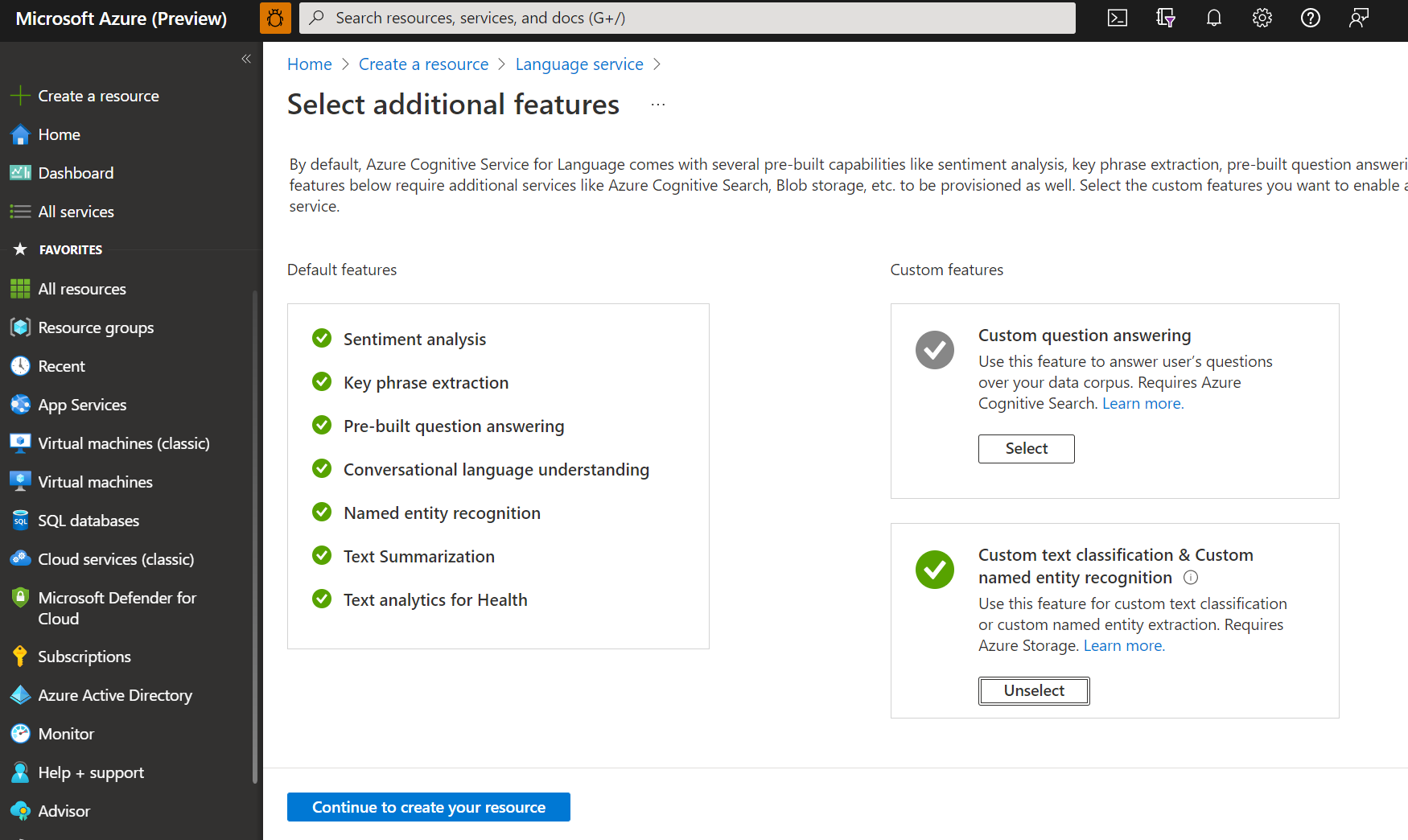
Utwórz zasób języka z następującymi szczegółami.
Nazwa/nazwisko opis Subskrypcja Swoją subskrypcję platformy Azure. Grupa zasobów Grupa zasobów zawierająca Twój zasób. Możesz użyć istniejącej lub utworzyć nową. Rejon Region dla zasobu językowego. Na przykład "Zachodnie stany USA 2". Nazwa/nazwisko Nazwa twojego zasobu. Poziom cenowy Warstwa cenowa zasobu Language. Aby wypróbować usługę, możesz użyć warstwy Bezpłatna (F0). Uwaga
Jeśli zostanie wyświetlony komunikat "Twoje konto, którego używasz do logowania, nie jest właścicielem wybranej grupy zasobów konta magazynowego", Twoje konto musi mieć przypisaną rolę właściciela w grupie zasobów, zanim będzie można utworzyć zasób językowy. Skontaktuj się z właścicielem subskrypcji platformy Azure, aby uzyskać pomoc.
W sekcji Niestandardowa klasyfikacja tekstu i niestandardowe rozpoznawanie nazwanych encji wybierz istniejące konto magazynu lub wybierz Nowe konto magazynu. Te wartości mają na celu ułatwienie rozpoczęcia pracy i niekoniecznie są to wartości konta przechowywania, które chcesz używać dla środowisk produkcyjnych. Aby uniknąć opóźnień podczas kompilowania projektu, połącz się z kontami magazynowymi w tym samym regionie, w którym znajduje się zasób językowy.
Wartość konta magazynu Zalecana wartość Nazwa konta magazynu Dowolna nazwa Typ konta magazynowego Standardowe lokalnie nadmiarowe przechowywanie (LRS) Upewnij się, że zaznaczono powiadomienie o odpowiedzialnej sztucznej inteligencji . Wybierz pozycję Przejrzyj i utwórz w dolnej części strony, a następnie wybierz pozycję Utwórz.
Tworzenie nowego zasobu językowego przy użyciu programu PowerShell
Można utworzyć nowe zasoby i konto magazynu przy użyciu następujących plików CLI szablonów i parametrów, które są hostowane w usłudze GitHub.
Edytuj następujące wartości w pliku parametrów:
| Nazwa parametru | Opis wartości |
|---|---|
name |
Nazwa zasobu języka |
location |
Region, w którym jest hostowany zasób. Aby uzyskać więcej informacji, zobacz Limity usług. |
sku |
Poziom cenowy zasobu. |
storageResourceName |
Nazwa konta magazynu |
storageLocation |
Region, w której jest hostowane konto przechowywania. |
storageSkuType |
SKU konta magazynowego. |
storageResourceGroupName |
Grupa zasobów konta magazynowego |
Użyj następującego polecenia programu PowerShell, aby wdrożyć szablon usługi Azure Resource Manager (ARM) przy użyciu edytowanych plików.
New-AzResourceGroupDeployment -Name ExampleDeployment -ResourceGroupName ExampleResourceGroup `
  -TemplateFile <path-to-arm-template> `
  -TemplateParameterFile <path-to-parameters-file>
Zapoznaj się z dokumentacją szablonu usługi ARM, aby uzyskać informacje na temat wdrażania szablonów i plików parametrów.
Uwaga
- Proces łączenia konta magazynu z zasobem językowym jest nieodwracalny. Nie można go odłączyć później.
- Zasób językowy można połączyć tylko z jednym kontem magazynowym.
Korzystanie z istniejącego zasobu języka
Możesz użyć istniejącego zasobu języka, aby rozpocząć pracę z niestandardowym modułem NER, o ile ten zasób spełnia następujące wymagania:
| Wymaganie | opis |
|---|---|
| Regiony | Upewnij się, że istniejący zasób jest aprowizowany w jednym z obsługiwanych regionów. Jeśli nie, musisz utworzyć nowy zasób w jednym z tych regionów. |
| Poziom cenowy | Dowiedz się więcej o obsługiwanych warstwach cenowych. |
| Tożsamość zarządzana | Upewnij się, że ustawienie zarządzanej tożsamości zasobu jest włączone. W przeciwnym razie przeczytaj następną sekcję. |
Aby użyć niestandardowego rozpoznawania nazwanych jednostek, musisz utworzyć konto usługi Azure Storage , jeśli jeszcze go nie masz.
Włącz zarządzanie tożsamościami dla zasobu
Zasób językowy musi mieć zarządzanie tożsamościami, aby mógł być używany w portalu Azure:
- Przejdź do swojego zasobu językowego
- W menu po lewej stronie w sekcji Zarządzanie zasobami wybierz pozycję Tożsamość
- Na karcie Przypisane przez system upewnij się, że ustawiono Stan na Włączone
Włączanie niestandardowej funkcji rozpoznawania nazwanych jednostek
Upewnij się, że w Azure portal włączono funkcję niestandardowej klasyfikacji tekstu/niestandardowego rozpoznawania nazwanych jednostek.
- Przejdź do zasobu Language w witrynie Azure Portal.
- W menu po lewej stronie w sekcji Zarządzanie zasobami wybierz pozycję Funkcje.
- Włącz niestandardową klasyfikację tekstu/niestandardowe rozpoznawanie nazwanych jednostek.
- Połącz konto magazynowe.
- Wybierz Zastosuj.
Ważne
Upewnij się, że użytkownik, dokonując zmian, ma przypisaną rolę współautora danych obiektu blob magazynu.
Dodawanie wymaganych ról
Wykonaj poniższe kroki, aby ustawić wymagane role dla zasobu językowego i konta przechowywania.
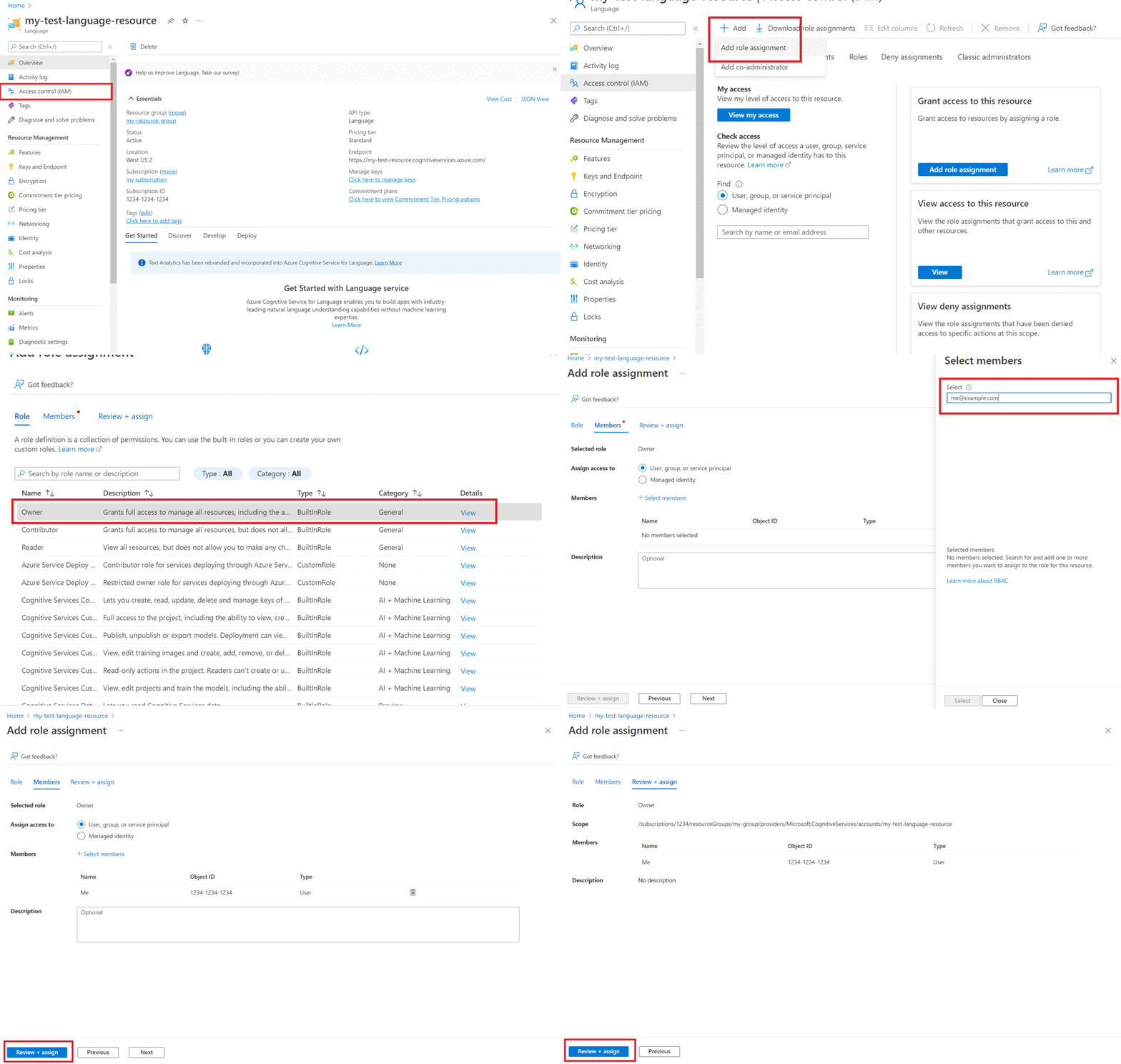
Role dla zasobu Azure Language w Foundry Tools
Przejdź do swojego konta magazynu lub zasobu językowego w witrynie Azure Portal.
Wybierz pozycję Kontrola dostępu (IAM) w panelu po lewej stronie.
Wybierz Dodaj, aby dodać przypisania ról, a następnie wybierz odpowiednią rolę dla twojego konta.
Musisz mieć przypisaną rolę właściciela lub współautora w zasobie Język.
W obszarze Przypisz dostęp do wybierz pozycję Użytkownik, grupa lub jednostka usługi
Wybierz członków
Wybierz nazwę użytkownika. Nazwy użytkowników można wyszukać w polu Wybierz . Powtórz to dla wszystkich ról.
Powtórz te kroki dla wszystkich kont użytkowników, które potrzebują dostępu do tego zasobu.
Role dla konta magazynowego
- Przejdź do strony swojego konta magazynowego w portalu Azure.
- Wybierz pozycję Kontrola dostępu (IAM) w panelu po lewej stronie.
- Wybierz Dodaj, aby dodać przypisania ról, a następnie wybierz rolę Współautor danych obiektu blob usługi Storage na koncie magazynu.
- W obszarze Przypisz dostęp do wybierz Tożsamość zarządzaną.
- Wybierz członków
- Wybierz swoją subskrypcję i język jako tożsamość zarządzaną. Nazwy użytkowników można wyszukać w polu Wybierz .
Role użytkownika
Ważne
Jeśli pominiesz ten krok, podczas próby nawiązania połączenia z projektem niestandardowym wystąpi błąd 403. Ważne jest, aby bieżący użytkownik miał tę rolę, aby uzyskać dostęp do danych blob konta magazynowego, nawet jeśli jesteś właścicielem tego konta.
- Przejdź do strony swojego konta magazynowego w portalu Azure.
- Wybierz pozycję Kontrola dostępu (IAM) w panelu po lewej stronie.
- Wybierz Dodaj, aby dodać przypisania ról, a następnie wybierz rolę Współautor danych obiektu blob usługi Storage na koncie magazynu.
- W obszarze Przypisz dostęp do wybierz pozycję Użytkownik, grupa lub jednostka usługi.
- Wybierz członków
- Wybierz użytkownika. Nazwy użytkowników można wyszukać w polu Wybierz .
Ważne
Jeśli masz sieć wirtualną lub prywatny punkt końcowy, wybierz pozycję Zezwalaj usługom platformy Azure z listy zaufanych usług na dostęp do tego konta magazynowego w witrynie Azure Portal.
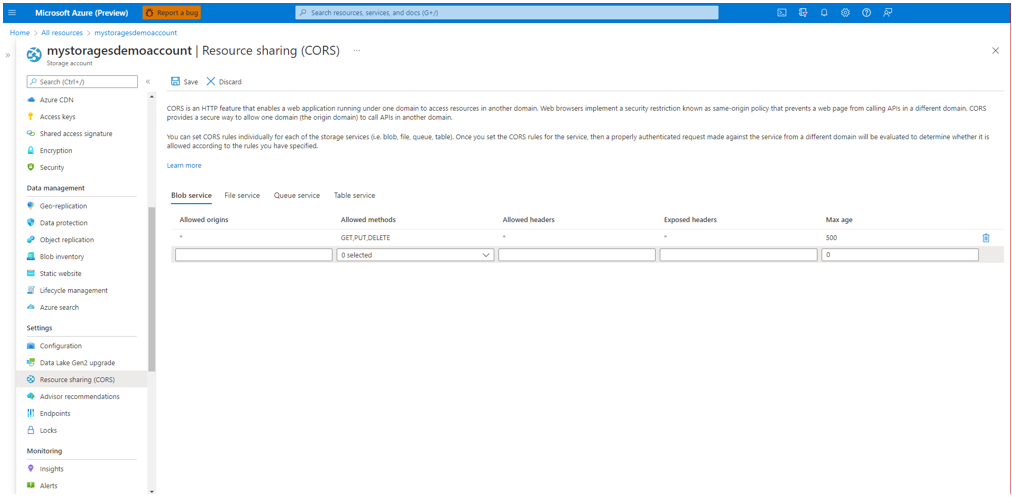
Włącz CORS dla Twojego konta magazynowego
Upewnij się, że metody (GET, PUT, DELETE) są dozwolone podczas włączania współużytkowania zasobów między źródłami (CORS).
Ustaw pole dozwolonych źródeł na wartość https://language.cognitive.azure.com. Zezwalaj na wszystkie nagłówki, dodając * do dozwolonych wartości nagłówka i ustaw maksymalny wiek na 500.
Tworzenie niestandardowego projektu rozpoznawania jednostek nazwanych (interfejs API REST)
Po skonfigurowaniu zasobu i kontenera magazynu utwórz nowy niestandardowy projekt NER. Projekt to obszar roboczy umożliwiający tworzenie niestandardowych modeli sztucznej inteligencji na podstawie danych. Tylko ty możesz uzyskać dostęp do projektu wraz z innymi osobami, które mają dostęp do używanego zasobu platformy Azure. Jeśli dane zostały oznaczone etykietą, możesz użyć jej do rozpoczęcia pracy, importując projekt.
Aby rozpocząć tworzenie niestandardowego modelu rozpoznawania jednostek nazwanych, należy utworzyć projekt. Tworzenie projektu umożliwia etykietowanie danych, trenowanie, ocenianie, ulepszanie i wdrażanie modeli.
Uwaga
Nazwa projektu jest czuła na wielkość liter we wszystkich operacjach.
Utwórz żądanie PATCH przy użyciu następującego adresu URL, nagłówków i treści JSON, aby utworzyć projekt.
Adres URL żądania
Użyj następującego adresu URL, aby utworzyć projekt. Zastąp następujące pola zastępcze własnymi wartościami.
{Endpoint}/language/authoring/analyze-text/projects/{projectName}?api-version={API-VERSION}
| Symbol zastępczy | Wartość | Przykład |
|---|---|---|
{ENDPOINT} |
Punkt końcowy do uwierzytelniania żądania interfejsu API. | https://<your-custom-subdomain>.cognitiveservices.azure.com |
{PROJECT-NAME} |
Nazwa projektu. Ta wartość jest rozróżniana pod względem wielkości liter. | myProject |
{API-VERSION} |
Wersja wywoływanego interfejsu API. Wartość, do których odwołuje się, dotyczy najnowszej wydanej wersji. Aby uzyskać więcej informacji, zobaczCykl życia modelu. | 2022-05-01 |
Nagłówki zapytań
Użyj następującego nagłówka, aby uwierzytelnić żądanie.
| Klucz | Wymagane | Typ | Wartość |
|---|---|---|---|
Ocp-Apim-Subscription-Key |
Prawda | ciąg | Klucz do twojego zasobu. Służy do uwierzytelniania żądań interfejsu API. |
Content-Type |
Prawda | ciąg | application/merge-patch+json |
Ciało żądania
Użyj następującego kodu JSON w żądaniu. Zastąp następujące pola zastępcze własnymi wartościami.
{
  "projectName": "{PROJECT-NAME}",
  "language": "{LANGUAGE-CODE}",
  "projectKind": "CustomEntityRecognition",
  "description": "Project description",
  "multilingual": "True",
  "storageInputContainerName": "{CONTAINER-NAME}"
}
| Klucz | Symbol zastępczy | Wartość | Przykład |
|---|---|---|---|
| nazwa projektu | {PROJECT-NAME} |
Nazwa projektu. Ta wartość jest rozróżniana pod względem wielkości liter. | myProject |
| język | {LANGUAGE-CODE} |
Ciąg określający kod języka dokumentów używanych w projekcie. Jeśli projekt jest projektem wielojęzycznym, wybierz kod języka najczęściej reprezentowanego w dokumentach. Zobacz Obsługa języka, aby dowiedzieć się więcej na temat obsługiwanych kodów języków. | en-us |
| rodzajProjektu | CustomEntityRecognition |
Rodzaj projektu. | CustomEntityRecognition |
| wielojęzyczny | true |
Wartość logiczna, która umożliwia posiadanie dokumentów w wielu językach w zestawie danych, a po wdrożeniu modelu można wykonywać zapytania dotyczące modelu w dowolnym obsługiwanym języku (niekoniecznie zawarte w dokumentach szkoleniowych). Zobacz Obsługa języków, aby dowiedzieć się więcej o obsłudze wielojęzycznej. | true |
| nazwaKonteneraDanychWejściowych | {CONTAINER-NAME |
Nazwa kontenera usługi Azure Storage, do którego przekazano dokumenty. | myContainer |
To żądanie zwraca odpowiedź 201, co oznacza, że projekt został utworzony.
To żądanie zwraca błąd, jeśli:
- Wybrany zasób nie ma odpowiednich uprawnień dla konta przechowywania.
Importowanie projektu (interfejs API REST)
Jeśli dane są już oznaczone, możesz ich użyć, aby rozpocząć korzystanie z usługi. Upewnij się, że dane oznaczone etykietami są zgodne z akceptowanymi formatami danych.
Prześlij żądanie POST przy użyciu następującego adresu URL, nagłówków i treści JSON, aby zaimportować plik etykiet. Upewnij się, że plik etykiet jest zgodne z akceptowanym formatem.
Jeśli projekt o tej samej nazwie już istnieje, dane tego projektu zostaną zastąpione.
{Endpoint}/language/authoring/analyze-text/projects/{projectName}/:import?api-version={API-VERSION}
| Symbol zastępczy | Wartość | Przykład |
|---|---|---|
{ENDPOINT} |
Punkt końcowy do uwierzytelniania żądania interfejsu API. | https://<your-custom-subdomain>.cognitiveservices.azure.com |
{PROJECT-NAME} |
Nazwa projektu. Ta wartość jest rozróżniana pod względem wielkości liter. | myProject |
{API-VERSION} |
Wersja wywoływanego interfejsu API. Wartość, do której się tutaj odwołujemy, dotyczy najnowszej wydanej wersji. Aby uzyskać więcej informacji, zobaczCykl życia modelu. | 2022-05-01 |
Nagłówki
Użyj następującego nagłówka, aby uwierzytelnić żądanie.
| Klucz | Wartość |
|---|---|
Ocp-Apim-Subscription-Key |
Klucz do twojego zasobu. Służy do uwierzytelniania żądań interfejsu API. |
Treść
Użyj następującego kodu JSON w żądaniu. Zastąp wartości symboli zastępczych własnymi wartościami.
{
    "projectFileVersion": "{API-VERSION}",
    "stringIndexType": "Utf16CodeUnit",
    "metadata": {
        "projectName": "{PROJECT-NAME}",
        "projectKind": "CustomEntityRecognition",
        "description": "Trying out custom NER",
        "language": "{LANGUAGE-CODE}",
        "multilingual": true,
        "storageInputContainerName": "{CONTAINER-NAME}",
        "settings": {}
    },
    "assets": {
    "projectKind": "CustomEntityRecognition",
        "entities": [
            {
                "category": "Entity1"
            },
            {
                "category": "Entity2"
            }
        ],
        "documents": [
            {
                "location": "{DOCUMENT-NAME}",
                "language": "{LANGUAGE-CODE}",
                "dataset": "{DATASET}",
                "entities": [
                    {
                        "regionOffset": 0,
                        "regionLength": 500,
                        "labels": [
                            {
                                "category": "Entity1",
                                "offset": 25,
                                "length": 10
                            },
                            {
                                "category": "Entity2",
                                "offset": 120,
                                "length": 8
                            }
                        ]
                    }
                ]
            },
            {
                "location": "{DOCUMENT-NAME}",
                "language": "{LANGUAGE-CODE}",
                "dataset": "{DATASET}",
                "entities": [
                    {
                        "regionOffset": 0,
                        "regionLength": 100,
                        "labels": [
                            {
                                "category": "Entity2",
                                "offset": 20,
                                "length": 5
                            }
                        ]
                    }
                ]
            }
        ]
    }
}
| Klucz | Symbol zastępczy | Wartość | Przykład |
|---|---|---|---|
api-version |
{API-VERSION} |
Wersja wywoływanego interfejsu API. Używana tutaj wersja musi być tą samą wersją interfejsu API w adresie URL. Dowiedz się więcej o innych dostępnych wersjach interfejsu API | 2022-03-01-preview |
projectName |
{PROJECT-NAME} |
Nazwa projektu. Ta wartość jest rozróżniana pod względem wielkości liter. | myProject |
projectKind |
CustomEntityRecognition |
Rodzaj projektu. | CustomEntityRecognition |
language |
{LANGUAGE-CODE} |
Ciąg określający kod języka dokumentów używanych w projekcie. Jeśli projekt jest projektem wielojęzycznym, wybierz kod języka większości dokumentów. | en-us |
multilingual |
true |
Wartość logiczna, która umożliwia posiadanie dokumentów w wielu językach w zestawie danych, a po wdrożeniu modelu można wykonywać zapytania względem modelu w dowolnym obsługiwanym języku (niekoniecznie zawarte w dokumentach szkoleniowych. Aby uzyskać informacje na temat obsługi wielojęzycznej, zobacz obsługa języków. | true |
storageInputContainerName |
{CONTAINER-NAME} | Nazwa kontenera usługi Azure Storage zawierającego przekazane dokumenty. | myContainer |
entities |
Tablica zawierająca wszystkie typy jednostek, które masz w projekcie i które zostały wyodrębnione z twoich dokumentów. | ||
documents |
Tablica zawierająca wszystkie dokumenty w projekcie i listę jednostek oznaczonych w każdym dokumencie. | [] | |
location |
{DOCUMENT-NAME} |
Lokalizacja dokumentów w kontenerze magazynu. | doc1.txt |
dataset |
{DATASET} |
Zestaw testowy, do którego ten plik przechodzi po podzieleniu przed szkoleniem. Aby uzyskać więcej informacji, zobaczHow to train a model (Jak trenować model). Możliwe wartości dla tego pola to Train i Test. |
Train |
Po wysłaniu żądania interfejsu API otrzymasz odpowiedź wskazującą 202 , że zadanie zostało przesłane poprawnie. W nagłówkach tej odpowiedzi wyodrębnij wartość operation-location. Oto przykład formatu:
{ENDPOINT}/language/authoring/analyze-text/projects/{PROJECT-NAME}/import/jobs/{JOB-ID}?api-version={API-VERSION}
{JOB-ID} służy do identyfikowania żądania, ponieważ ta operacja jest asynchroniczna. Ten adres URL służy do pobierania stanu zadania importu.
Możliwe scenariusze błędów dla tego żądania:
- Wybrany zasób nie ma odpowiednich uprawnień dla konta przechowywania.
- Określona
storageInputContainerNamewartość nie istnieje. - Jest używany nieprawidłowy kod języka lub jeśli typ kodu języka nie jest ciągiem.
-
multilingualwartość jest ciągiem, a nie wartością logiczną.
Pobieranie szczegółów projektu (interfejs API REST)
Użyj następującego żądania GET , aby uzyskać szczegóły projektu. Zastąp wartości symboli zastępczych własnymi wartościami.
{ENDPOINT}/language/authoring/analyze-text/projects/{PROJECT-NAME}?api-version={API-VERSION}
| Symbol zastępczy | Wartość | Przykład |
|---|---|---|
{ENDPOINT} |
Punkt końcowy do uwierzytelniania żądania interfejsu API. | https://<your-custom-subdomain>.cognitiveservices.azure.com |
{PROJECT-NAME} |
Nazwa projektu. Ta wartość jest rozróżniana pod względem wielkości liter. | myProject |
{API-VERSION} |
Wersja wywoływanego interfejsu API. Aby uzyskać więcej informacji, zobaczCykl życia modelu. | 2022-05-01 |
Nagłówki
Użyj następującego nagłówka, aby uwierzytelnić żądanie.
| Klucz | Wartość |
|---|---|
Ocp-Apim-Subscription-Key |
Klucz do twojego zasobu. Służy do uwierzytelniania żądań interfejsu API. |
Treść odpowiedzi
    {
        "createdDateTime": "2021-10-19T23:24:41.572Z",
        "lastModifiedDateTime": "2021-10-19T23:24:41.572Z",
        "lastTrainedDateTime": "2021-10-19T23:24:41.572Z",
        "lastDeployedDateTime": "2021-10-19T23:24:41.572Z",
        "projectKind": "CustomEntityRecognition",
        "storageInputContainerName": "{CONTAINER-NAME}",
        "projectName": "{PROJECT-NAME}",
        "multilingual": false,
        "description": "Project description",
        "language": "{LANGUAGE-CODE}"
    }
| Wartość | Symbol zastępczy | opis | Przykład |
|---|---|---|---|
projectKind |
CustomEntityRecognition |
Rodzaj projektu. | CustomEntityRecognition |
storageInputContainerName |
{CONTAINER-NAME} |
Nazwa kontenera usługi Azure Storage dla przekazanych dokumentów. | myContainer |
projectName |
{PROJECT-NAME} |
Nazwa projektu. Ta wartość jest rozróżniana pod względem wielkości liter. | myProject |
multilingual |
true |
Wartość logiczna, która umożliwia posiadanie dokumentów w wielu językach w zestawie danych, a po wdrożeniu modelu można wykonywać zapytania względem modelu w dowolnym obsługiwanym języku (niekoniecznie zawarte w dokumentach szkoleniowych. Aby uzyskać więcej informacji na temat obsługi wielojęzycznej, zobacz Obsługa języków. | true |
language |
{LANGUAGE-CODE} |
Ciąg określający kod języka dokumentów używanych w projekcie. Jeśli projekt jest wielojęzycznym projektem, wybierz kod języka dla większości dokumentów. | en-us |
Po wysłaniu żądania API otrzymasz odpowiedź 200 wskazującą powodzenie oraz treść odpowiedzi JSON ze szczegółami projektu.
Usuwanie projektu (interfejs API REST)
Jeśli projekt nie jest już potrzebny, możesz go usunąć za pomocą następującego żądania DELETE . Zastąp wartości symboli zastępczych własnymi wartościami.
{Endpoint}/language/authoring/analyze-text/projects/{projectName}?api-version={API-VERSION}
| Symbol zastępczy | Wartość | Przykład |
|---|---|---|
{ENDPOINT} |
Punkt końcowy do uwierzytelniania żądania interfejsu API. | https://<your-custom-subdomain>.cognitiveservices.azure.com |
{PROJECT-NAME} |
Nazwa projektu. Ta wartość jest rozróżniana pod względem wielkości liter. | myProject |
{API-VERSION} |
Wersja wywoływanego interfejsu API. Wartość, do których odwołuje się, dotyczy najnowszej wersji wydanej. Aby uzyskać więcej informacji, zobaczCykl życia modelu. | 2022-05-01 |
Nagłówki
Użyj następującego nagłówka, aby uwierzytelnić żądanie.
| Klucz | Wartość |
|---|---|
| Ocp-Apim –Subscription-Key | Klucz do twojego zasobu. Służy do uwierzytelniania żądań interfejsu API. |
Po wysłaniu żądania API otrzymasz odpowiedź wskazującą 202 powodzenie, co oznacza, że projekt został usunięty. Wyniki pomyślnego wywołania z nagłówkiem Operation-Location służącym do sprawdzania stanu zadania.
Następne kroki
Należy zapoznać się ze schematem projektu używanym do etykietowania danych.
Po utworzeniu projektu można rozpocząć etykietowanie danych. Proces ten informuje model ekstrakcji jednostek, jak interpretować tekst, i jest wykorzystywany do trenowania oraz oceny.