Notatka
Dostęp do tej strony wymaga autoryzacji. Może spróbować zalogować się lub zmienić katalogi.
Dostęp do tej strony wymaga autoryzacji. Możesz spróbować zmienić katalogi.
Dotyczy: ✔️ AKS Automatic
Azure Kubernetes Service (AKS) Automatic to zarządzane środowisko Kubernetes, które automatyzuje konfigurację i operacje klastra AKS oraz osadza konfiguracje zgodne z najlepszymi praktykami. Usługa AKS Automatic obejmuje również [umowę SLA dotyczącą gotowości zasobnika][azure-sla], która gwarantuje 99,9% kwalifikujących się operacji gotowości zasobnika w ciągu 5 minut, gwarantując niezawodną infrastrukturę samonaprawiania dla aplikacji. W tym przewodniku Szybki start dowiesz się, jak:
- Wdróż automatyczny klaster AKS.
- Uruchom przykładową aplikację z wieloma kontenerami z grupą mikrousług i frontonów internetowych symulujących scenariusz sprzedaży detalicznej.
Zanim rozpoczniesz
- Ten szybki start zakłada, że masz podstawową wiedzę na temat pojęć związanych z platformą Kubernetes. Aby uzyskać więcej informacji, zobacz Podstawowe pojęcia Kubernetes dla Azure Kubernetes Service (AKS).
- Usługa AKS Automatic umożliwia integrację z usługą Azure Policy w klastrze usługi AKS, ale należy wstępnie zarejestrować dostawcę zasobów
Microsoft.PolicyInsightsw ramach subskrypcji. Aby uzyskać więcej informacji, zobacz Azure dostawcy zasobów i typy.
Użyj interfejsu Bash w Azure Cloud Shell. Aby uzyskać więcej informacji, zobacz Rozpocznij pracę z Azure Cloud Shell.

Jeśli wolisz uruchamiać lokalnie polecenia interfejsu wiersza polecenia, zainstaluj Azure CLI. Jeśli korzystasz z Windows lub macOS, rozważ uruchomienie Azure CLI w kontenerze platformy Docker. Aby uzyskać więcej informacji, zobacz Jak uruchomić Azure CLI w kontenerze platformy Docker.
Jeśli używasz instalacji lokalnej, zaloguj się do Azure CLI przy użyciu polecenia az login. Aby zakończyć proces uwierzytelniania, wykonaj kroki wyświetlane w terminalu. Aby uzyskać inne opcje logowania, zobacz Uwierzytelnianie w Azure przy użyciu Azure CLI.
Po wyświetleniu monitu zainstaluj rozszerzenie Azure CLI podczas pierwszego użycia. Aby uzyskać więcej informacji na temat rozszerzeń, zobacz Używanie rozszerzeń i zarządzanie nimi za pomocą Azure CLI.
Uruchom az version, aby sprawdzić zainstalowaną wersję i biblioteki zależne. Aby przeprowadzić uaktualnienie do najnowszej wersji, uruchom polecenie az upgrade.
- Azure CLI w wersji 2.86.0 lub nowszej. Aby znaleźć wersję, uruchom
az --versionpolecenie . Jeśli musisz zainstalować lub uaktualnić, zobacz Install Azure CLI. - Jeśli masz wiele subskrypcji Azure, wybierz odpowiedni identyfikator subskrypcji do rozliczania zasobów przy użyciu polecenia
az account set.
- Aby wdrożyć plik Bicep, musisz mieć dostęp do zapisu w zasobach, które tworzysz, oraz dostęp do wykonywania wszystkich operacji na zasobie typu
Microsoft.Resources/deployments. Aby na przykład utworzyć maszynę wirtualną, musisz mieć uprawnieniaMicrosoft.Compute/virtualMachines/writeiMicrosoft.Resources/deployments/*. Aby uzyskać listę ról i uprawnień, zobacz wbudowane role Azure.
- Zainstaluj i skonfiguruj rozwiązanie Terraform.
Uwaga
Ten przykład tworzy automatyczny klaster AKS przy użyciu zasobu azurerm_kubernetes_automatic_cluster dostawcy AzureRM, co wymaga dostawcy AzureRM w wersji v4.81 lub nowszej. Równoważny przykład, który zamiast tego używa dostawcy AzAPI, znajdziesz tutaj: 101-aks-automatic-azapi. Użyj AzAPI, gdy potrzebujesz bezpośredniej kontroli nad ładunkiem żądania API klastra zarządzanego albo wersji API lub właściwości, których dostawca AzureRM jeszcze nie udostępnia.
Ważne
Począwszy od wersji AKS 1.36 nowe klastry AKS Automatic będą domyślnie włączać Kubernetes Gateway API za pośrednictwem dodatku routingu aplikacji zamiast Managed NGINX Ingress z dodatkiem routingu aplikacji ze względu na wycofanie upstreamowego Ingress NGINX.
Nie ma to wpływu na istniejące klastry automatyczne, ale należy rozpocząć migrację do interfejsu API usługi Kubernetes Gateway za pośrednictwem dodatku routingu aplikacji.
Ograniczenia
Następujące ograniczenia dotyczą klastrów automatycznych usługi AKS:
- Usługa AKS Automatic jest ogólnie dostępna w następujących regionach:
australiacentral,australiaeast,australiasoutheast,westus3,austriaeast,belgiumcentral,brazilsouth,canadacentral,canadaeast,centralindia,centralus,chilecentral,denmarkeast,eastasia,eastus,eastus2,francecentral,germanywestcentral,indonesiacentral,israelcentral,italynorth,japaneast,japanwest,koreacentral,koreasouth,malaysiawest,mexicocentral,newzealandnorth,northcentralus,northeurope,norwayeast,polandcentral,southafricanorth,southcentralus,southeastasia,southindia,spaincentral,swedencentral,switzerlandnorth,uaenorth,uksouth,ukwest,westcentralus,westeurope,westus,westus2. - Nowe klastry AKS Automatic mają domyślnie włączone zarządzane pule węzłów systemowych i LocalDNS. W żadnym regionie nie można utworzyć klastrów AKS Automatic bez zarządzanych pul węzłów systemowych.
- Klaster automatyczny AKS ma wstępnie skonfigurowaną blokadę grupy zasobów węzłów, która nie pozwala na wprowadzanie zmian w grupie zasobów
MC_, uniemożliwiając tworzenie łączy sieci wirtualnej w domyślnej prywatnej strefie DNS. W przypadku scenariuszy między sieciami wirtualnymi (VNet) lub niestandardowymi systemami DNS użyj niestandardowej sieci i prywatnego DNS, postępując zgodnie z instrukcjami podanymi w Utwórz prywatny klaster usługi Azure Kubernetes (AKS) automatyczny w niestandardowej sieci wirtualnej. - Azure CLI wymagana jest wersja 2.86.0 lub nowsza. Aby znaleźć wersję, uruchom
az --versionpolecenie . Jeśli musisz zainstalować lub uaktualnić, zobacz Install Azure CLI. - Następujące rozszerzenia nie są obsługiwane:
- Węzły systemu Windows nie są obsługiwane.
- Migracja z podstawowego poziomu SKU usługi AKS do automatycznego poziomu SKU nie jest obsługiwana.
- Migracja z istniejącego klastra automatycznego usługi AKS bez zarządzanych pul węzłów systemu do usługi AKS Automatic z zarządzanymi pulami węzłów systemu jest obsługiwana w wersji zapoznawczej w regionach, w których zarządzane pule węzłów systemu są ogólnie dostępne. Migracja z usługi AKS Automatic z zarządzanymi pulami węzłów systemu z powrotem do usługi AKS Automatic bez zarządzanych pul węzłów systemu nie jest obsługiwana.
Tworzenie grupy zasobów
Grupa zasobów Azure to grupa logiczna, w której Azure zasoby są wdrażane i zarządzane.
Utwórz grupę zasobów przy użyciu polecenia az group create. Poniższy przykład tworzy grupę zasobów o nazwie myResourceGroup w lokalizacji canadacentral :
az group create --name myResourceGroup --location canadacentral
Następujące przykładowe dane wyjściowe przypominają pomyślne utworzenie grupy zasobów:
{
  "id": "/subscriptions/<guid>/resourceGroups/myResourceGroup",
  "location": "canadacentral",
  "managedBy": null,
  "name": "myResourceGroup",
  "properties": {
    "provisioningState": "Succeeded"
  },
  "tags": null
}
Utwórz automatyczny klaster AKS
Utwórz automatyzowany klaster usługi AKS, używając polecenia az aks create z ustawionym parametrem --sku na wartość automatic. W poniższym przykładzie tworzony jest klaster o nazwie myAKSAutomaticCluster z włączoną funkcją Managed Prometheus i włączoną integracją usługi Container Insights:
az aks create \
    --resource-group myResourceGroup \
    --name myAKSAutomaticCluster \
    --sku automatic
    --enable-hosted-system
Po zakończeniu wdrożenia w danych wyjściowych jest wyświetlana właściwość hostedSystemProfile, a właściwość enabled ma wartość true. Możesz również uruchomić następujące polecenie, aby wyświetlić hostedSystemProfile właściwości:
az aks show \
  --resource-group myResourceGroup \
  --name myAKSAutomaticCluster \
  --query hostedSystemProfile
{
  "enabled": true,
  "nodeSubnetId": null,
  "systemNodeSubnetId": null
}
Tworzenie automatycznego klastra Kubernetes
Aby utworzyć klaster AKS Automatic, wyszukaj i wybierz Usługi Kubernetes. Spowoduje to przejście do strony Centrum Kubernetes (wersja zapoznawcza).
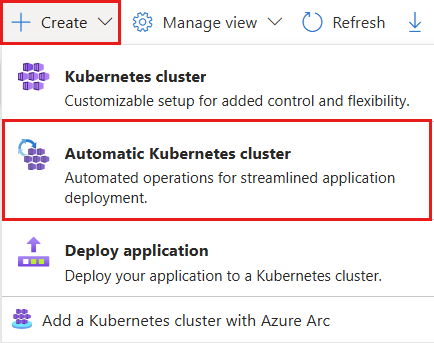
Na stronie Centrum Kubernetes (wersja zapoznawcza) wybierz pozycję Utwórz>automatyczny klaster Kubernetes.
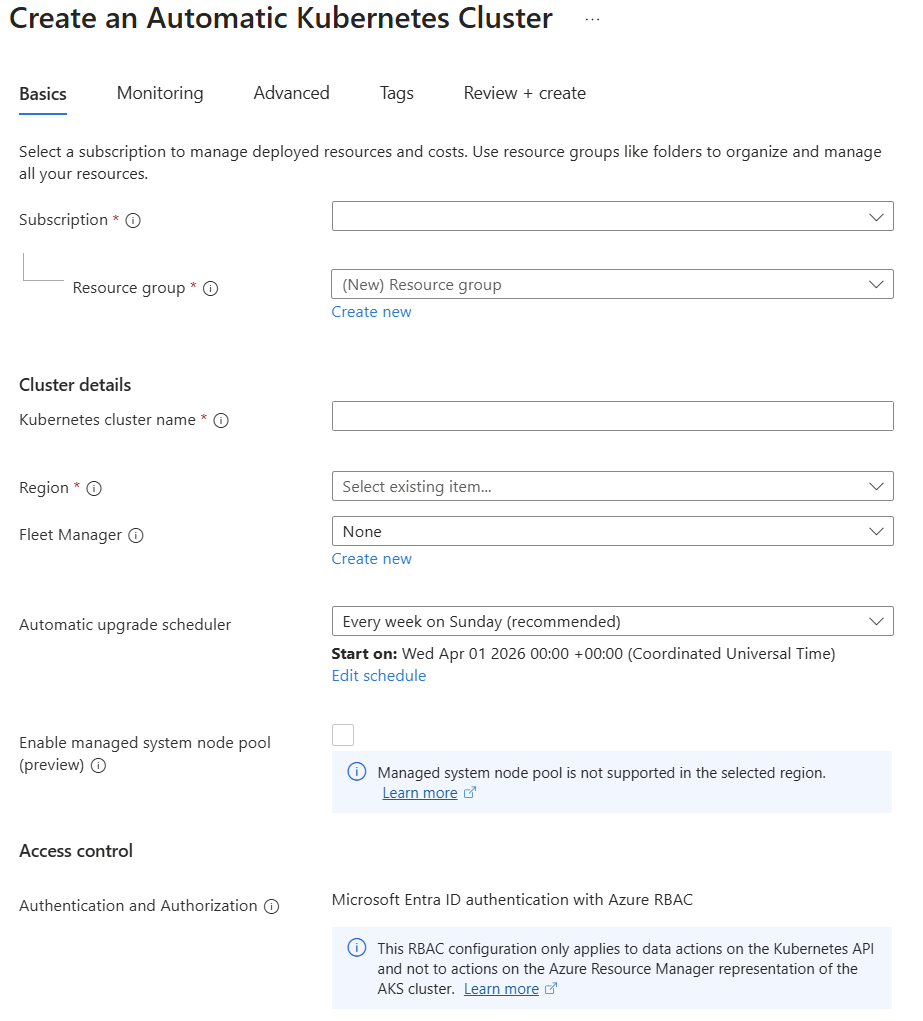
Na karcie Podstawy wypełnij wszystkie wymagane pola (Subskrypcja, Grupa zasobów, Nazwa klastra Kubernetes i Region), a następnie wybierz pozycję Dalej.
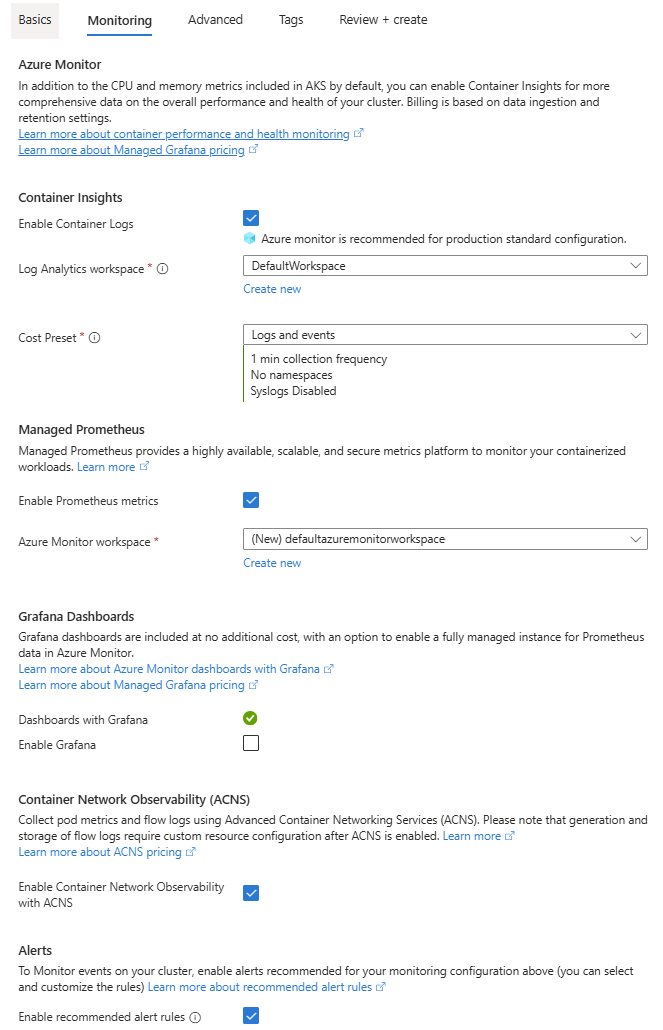
Na karcie Monitoring wybierz żądane konfiguracje monitorowania z Azure Monitor (Container Insights), Managed Prometheus, Grafana Dashboards i Alerts, a następnie wybierz pozycję Next.
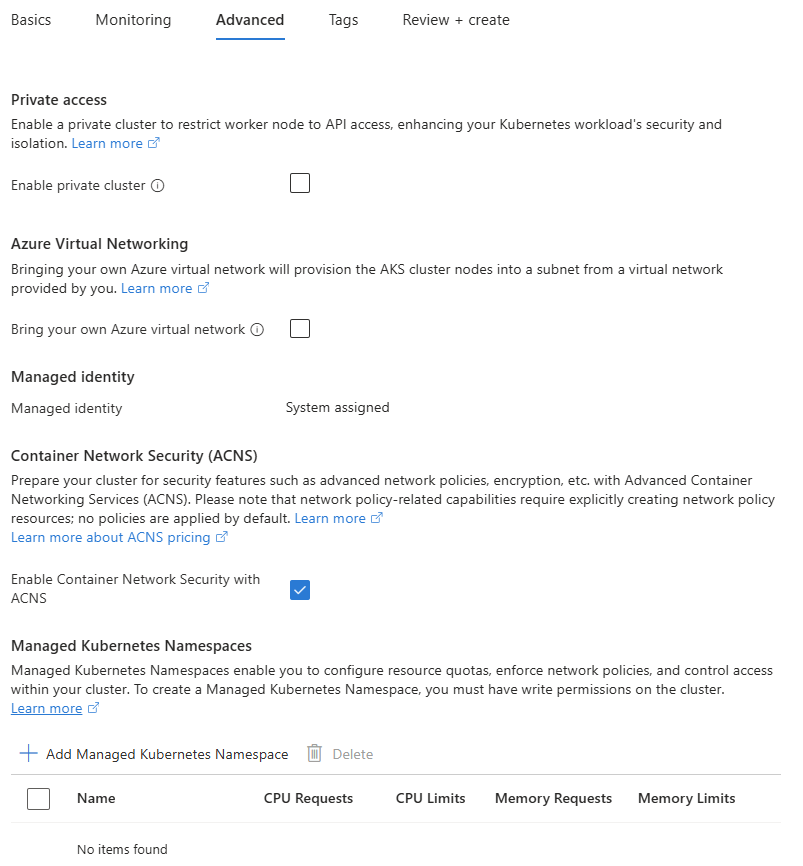
Na karcie Advanced wybierz żądane zaawansowane konfiguracje: Dostęp prywatny, Azure Virtual Network, zarządzana tożsamość, Zabezpieczenia Sieci Kontenerowej (ACNS) i zarządzane przestrzenie nazw Kubernetes, a następnie wybierz pozycję Przegląd + utwórz.
Przejrzyj konfiguracje na karcie Przeglądanie i tworzenie , a następnie wybierz pozycję Utwórz , aby wdrożyć klaster automatyczny usługi AKS.
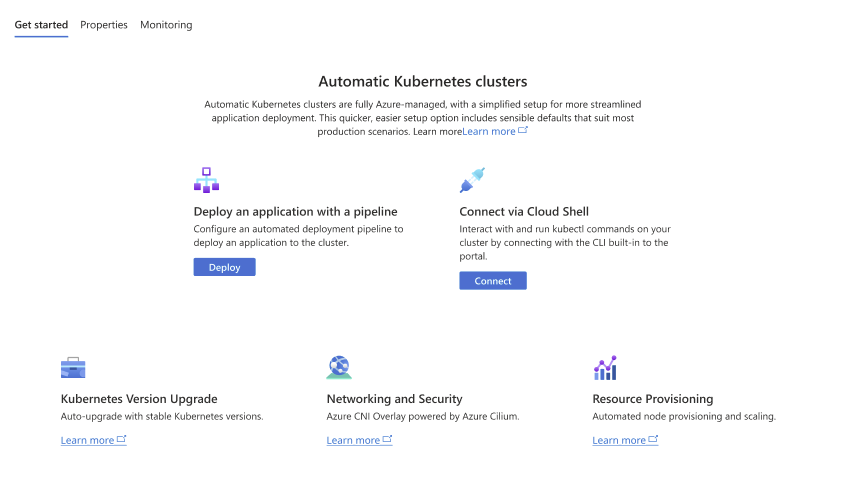
Rozpocznij konfigurowanie swojej pierwszej aplikacji z GitHub i ustaw zautomatyzowany proces wdrażania.
Przejrzyj plik Bicep
Poniższy plik Bicep definiuje klaster automatyczny usługi AKS:
@description('The name of the managed cluster resource.')
param clusterName string = 'myAKSAutomaticCluster'

@description('The location of the managed cluster resource.')
param location string = resourceGroup().location

resource aks 'Microsoft.ContainerService/managedClusters@2026-02-01' ' = {
  name: clusterName
  location: location
  sku: {
    name: 'Automatic'
  }
  identity: {
    type: 'SystemAssigned'
  }
}
Aby uzyskać więcej informacji na temat zasobu zdefiniowanego w pliku Bicep, zobacz Microsoft.ContainerService/managedClusters odniesienie.
Wdróż plik Bicep
Zapisz plik Bicep jako main.bicep na komputer lokalny.
Ważne
Plik Bicep ustawia parametr
clusterNamena ciąg myAKSAutomaticCluster. Jeśli chcesz użyć innej nazwy klastra, pamiętaj o zaktualizowaniu ciągu do preferowanej nazwy klastra przed zapisaniem pliku na komputerze.Wdróż plik Bicep przy użyciu polecenia [
az deployment group create][az-deployment-group-create].az deployment group create --resource-group myResourceGroup --template-file main.bicepUtworzenie klastra AKS może potrwać kilka minut. Przed przejściem do następnego kroku poczekaj na pomyślne wdrożenie klastra.
Przejrzyj kod narzędzia Terraform
Uwaga
Przykładowy kod dla tego artykułu znajduje się w repozytorium Azure Terraform na GitHubie. Możesz wyświetlić plik dziennika zawierający wyniki testu z bieżących i poprzednich wersji programu Terraform.
Zobacz więcej artykułów i przykładowego kodu pokazującego, jak zarządzać zasobami platformy Azure przy użyciu narzędzia Terraform.
Utwórz katalog, aby przetestować przykładowy kod programu Terraform i ustawić go jako bieżący katalog.
Utwórz plik o nazwie
providers.tfi wstaw następujący kod:terraform { required_version = ">= 1.0" required_providers { azurerm = { source = "hashicorp/azurerm" version = "~>5.0" } random = { source = "hashicorp/random" version = "~>3.0" } } } provider "azurerm" { features {} }Stwórz plik o nazwie
main.tfi dodaj następujący kod:# Create a random name for the resource group using random_pet resource "random_pet" "rg_name" { prefix = var.resource_group_name_prefix } # Create a resource group using the generated random name resource "azurerm_resource_group" "rg" { location = var.resource_group_location name = random_pet.rg_name.id } # Create a random name for the AKS Automatic cluster resource "random_pet" "cluster_name" { prefix = var.cluster_name_prefix } # Create the AKS Automatic cluster resource "azurerm_kubernetes_automatic_cluster" "aks_automatic" { name = random_pet.cluster_name.id location = azurerm_resource_group.rg.location resource_group_name = azurerm_resource_group.rg.name identity { type = "SystemAssigned" } }Stwórz plik o nazwie
variables.tfi dodaj następujący kod:variable "resource_group_location" { type = string default = "westus2" description = "Location of the resource group." } variable "resource_group_name_prefix" { type = string default = "rg" description = "Prefix of the resource group name that's combined with a random ID so name is unique in your Azure subscription." } variable "cluster_name_prefix" { type = string default = "aks-automatic" description = "Prefix of the AKS Automatic cluster name that's combined with a random ID so the name is unique in your Azure subscription." }Utwórz plik o nazwie
outputs.tfi wstaw następujący kod:output "resource_group_name" { value = azurerm_resource_group.rg.name } output "cluster_name" { value = azurerm_kubernetes_automatic_cluster.aks_automatic.name } output "cluster_id" { value = azurerm_kubernetes_automatic_cluster.aks_automatic.id } output "node_resource_group_id" { value = azurerm_kubernetes_automatic_cluster.aks_automatic.node_resource_group_id } output "fully_qualified_domain_name" { value = azurerm_kubernetes_automatic_cluster.aks_automatic.fully_qualified_domain_name }
Inicjowanie narzędzia Terraform
Uruchom terraform init, aby zainicjalizować wdrożenie Terraform. To polecenie pobiera dostawców Azure wymaganych do zarządzania zasobami Azure.
terraform init -upgrade
Tworzenie planu wykonania programu Terraform
Uruchom terraform plan, aby utworzyć plan realizacji.
terraform plan -out main.tfplan
Zastosuj plan wykonawczy Terraform
Uruchom terraform apply, aby zastosować plan wykonawczy do infrastruktury chmury.
terraform apply main.tfplan
Utworzenie klastra AKS Automatic zajmuje kilka minut.
Weryfikowanie klastra
Pobierz nazwę grupy zasobów Azure i nazwę klastra.
resource_group_name=$(terraform output -raw resource_group_name)
cluster_name=$(terraform output -raw cluster_name)
Uruchom az aks show, aby wyświetlić informacje o klastrze i potwierdzić, że korzysta on z jednostki SKU
Automatic.az aks show --resource-group $resource_group_name --name $cluster_name --query "{name:name, sku:sku, provisioningState:provisioningState}"
Łączenie z klastrem
Aby zarządzać klastrem Kubernetes, użyj klienta wiersza polecenia kubernetes kubectl.
kubectl jest już zainstalowany, jeśli używasz Azure Cloud Shell. Można zainstalować kubectl lokalnie za pomocą polecenia az aks install-cli. Klastry automatyczne AKS są konfigurowane przy użyciu Microsoft Entra ID dla kontroli dostępu opartej na rolach (RBAC) platformy Kubernetes.
Uwaga
Podczas tworzenia klastra przy użyciu Azure CLI użytkownikowi są przypisane role wbudowane dla .
Skonfiguruj
kubectl, aby nawiązać połączenie z klastrem Kubernetes za pomocą poleceniaaz aks get-credentials. To polecenie pobiera poświadczenia i konfiguruje Kubernetes CLI do ich użycia.az aks get-credentials --resource-group myResourceGroup --name myAKSAutomaticCluster
Skonfiguruj
kubectl, aby połączyć się z klastrem Kubernetes za pomocą poleceniaaz aks get-credentials. To polecenie pobiera poświadczenia i konfiguruje Kubernetes CLI do ich użycia.az aks get-credentials --resource-group $resource_group_name --name $cluster_name
Zweryfikuj połączenie z klastrem, używając polecenia
kubectl get. To polecenie zwraca listę węzłów klastra.kubectl get nodesPoniższy przykładowy wynik pokazuje, jak pojawia się monit o zalogowanie się:
To sign in, use a web browser to open the page https://microsoft.com/devicelogin and enter the code AAAAAAAAA to authenticate.Po zalogowaniu poniższy przykładowy wynik pokazuje zarządzane pule węzłów systemowych. Upewnij się, że stan węzła to Gotowe.
NAME                           STATUS   ROLES    AGE   VERSION
aks-hostedpool-16652789-vms1   Ready    <none>   19m   v1.34.7
aks-hostedpool-16652789-vms2   Ready    <none>   19m   v1.34.7
aks-hostedpool-16652789-vms3   Ready    <none>   19m   v1.34.7
aks-system-surge-zq4d2         Ready    <none>   19m   v1.34.7
Wdrażanie aplikacji
Aby wdrożyć aplikację, należy użyć pliku manifestu, aby utworzyć wszystkie obiekty wymagane do uruchomienia aplikacji AKS Store. Plik manifestu Kubernetes definiuje żądany stan klastra, taki jak jakie obrazy kontenerów mają być uruchamiane. Manifest obejmuje następujące wdrożenia i usługi Kubernetes:
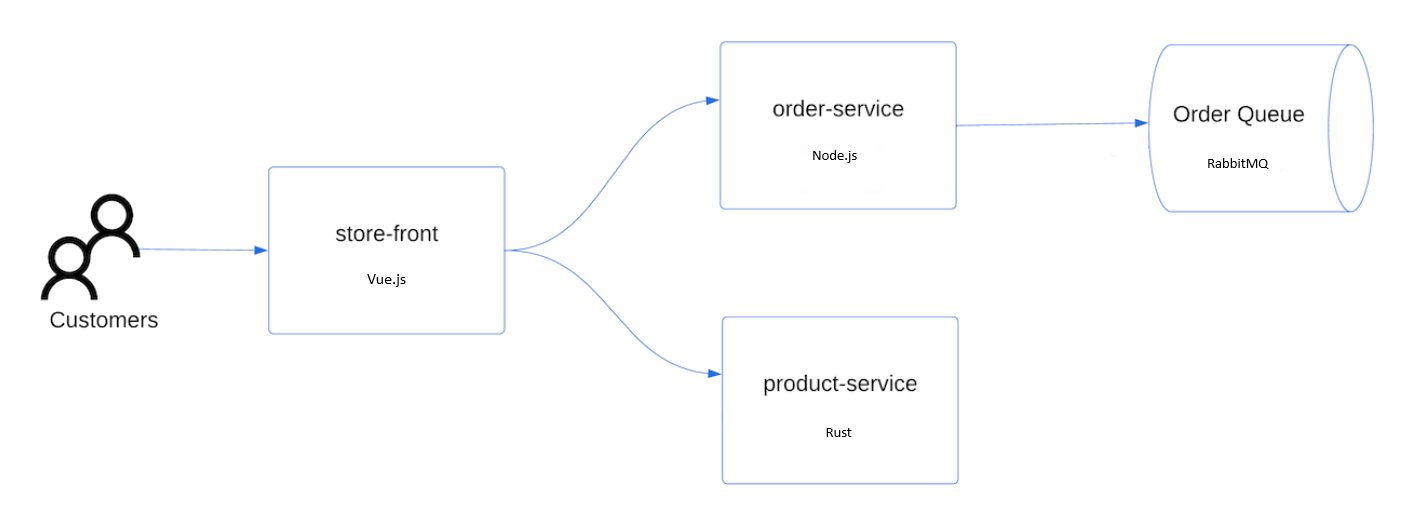
- Front sklepu: aplikacja internetowa dla klientów do wyświetlania produktów i składania zamówień.
- Usługa produktu: wyświetla informacje o produkcie.
- Usługa zamówień: składa zamówienia.
- Rabbit MQ: kolejka komunikatów dla kolejki zamówień.
Uwaga
Nie zalecamy uruchamiania kontenerów stanowych, takich jak Rabbit MQ, bez trwałej pamięci w produkcyjnym środowisku. Są one używane tutaj dla uproszczenia, ale zalecamy korzystanie z usług zarządzanych, takich jak Azure Cosmos DB lub Azure Service Bus.
Utwórz przestrzeń nazw
aks-store-demow celu wdrożenia zasobów platformy Kubernetes.kubectl create ns aks-store-demoWdróż aplikację przy użyciu
kubectl applypolecenia waks-store-demoprzestrzeni nazw. Plik YAML definiujący wdrożenie znajduje się na GitHub.kubectl apply -n aks-store-demo -f https://raw.githubusercontent.com/Azure-Samples/aks-store-demo/main/aks-store-ingress-quickstart.yamlNastępujące przykładowe dane wyjściowe przedstawiają wdrożenia i usługi:
statefulset.apps/rabbitmq created
configmap/rabbitmq-enabled-plugins created
service/rabbitmq created
deployment.apps/order-service created
service/order-service created
deployment.apps/product-service created
service/product-service created
deployment.apps/store-front created
service/store-front created
ingress/store-front created
Testowanie aplikacji
Podczas uruchamiania aplikacji usługa Kubernetes uwidacznia fronton aplikacji w Internecie. Ten proces może potrwać kilka minut.
Sprawdź status wdrożonych podów za pomocą polecenia kubectl get pods. Przed kontynuowaniem upewnij się, że wszystkie zasobniki są
Runninggotowe. Jeśli jest to pierwsze wdrażane obciążenie robocze, utworzenie przez automatyczne aprowizowanie węzłów puli węzłów do uruchamiania zasobników może potrwać kilka minut.kubectl get pods -n aks-store-demoSprawdź publiczny adres IP aplikacji frontonu sklepu. Monitoruj postęp, używając polecenia kubectl get service z argumentem
--watch.kubectl get ingress store-front -n aks-store-demo --watchDane wyjściowe ADRESU dla
store-frontusługi początkowo są puste:NAME CLASS HOSTS ADDRESS PORTS AGE store-front webapprouting.kubernetes.azure.com * 80 12mGdy adres zmieni się z pustego na rzeczywisty publiczny adres IP, użyj polecenia
CTRL-C, aby zatrzymaćkubectlproces oglądania.Następujące przykładowe dane wyjściowe pokazują prawidłowy publiczny adres IP przypisany do usługi:
NAME          CLASS                                HOSTS   ADDRESS        PORTS   AGE
store-front   webapprouting.kubernetes.azure.com   *       4.255.22.196   80      12m
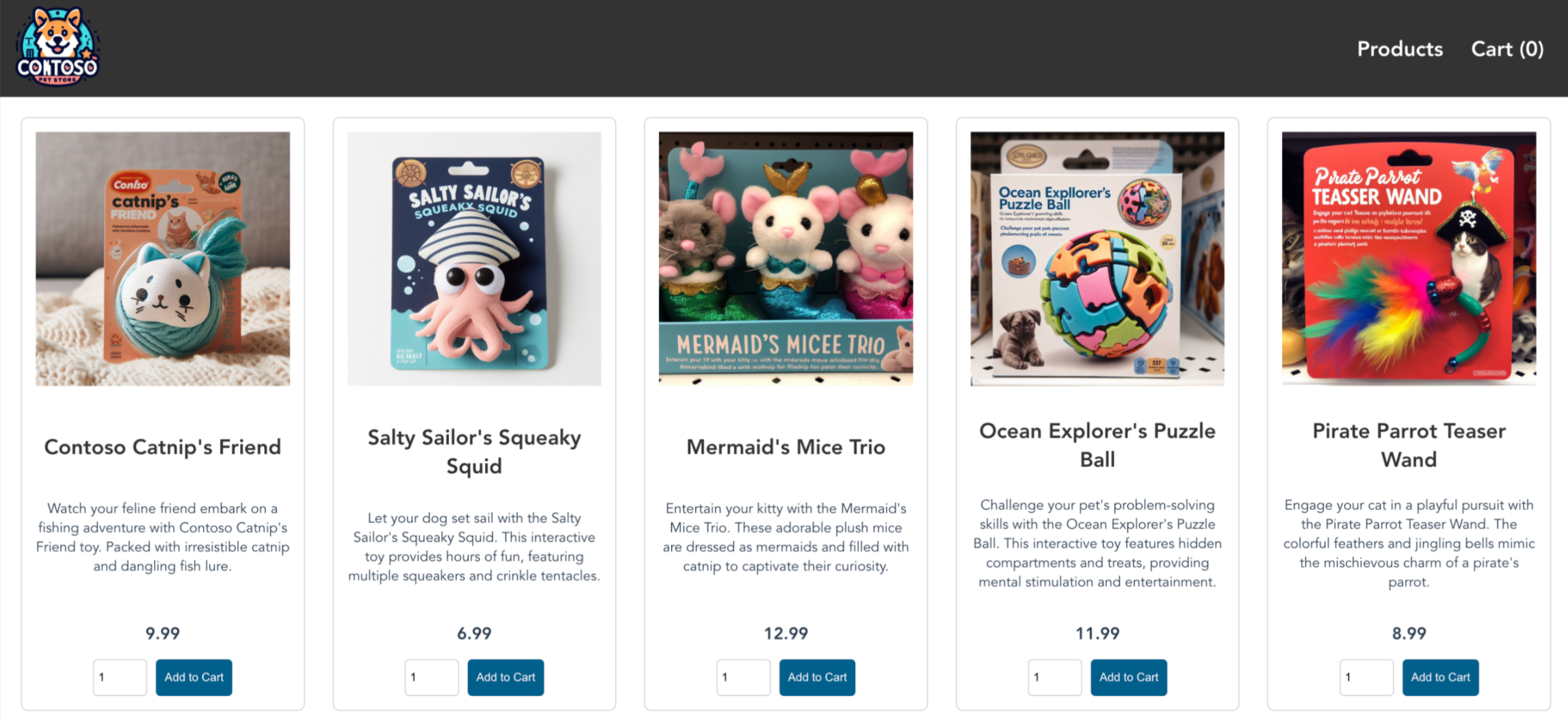
Otwórz przeglądarkę internetową i przejdź do zewnętrznego adresu IP twojego ruchu przychodzącego, aby zobaczyć aplikację Azure Store w działaniu.
Usuwanie klastra
Jeśli nie planujesz przechodzenia przez samouczek AKS, wyczyść niepotrzebne zasoby, aby uniknąć opłat Azure.
Usuń grupę zasobów, usługę kontenera i wszystkie powiązane zasoby przy użyciu az group delete polecenia .
az group delete --name myResourceGroup --yes --no-wait
Uwaga
Klaster AKS został utworzony przy użyciu tożsamości zarządzanej przypisanej przez system, która jest domyślną opcją tożsamości używaną w tym przewodniku szybkiego startu. Platforma zarządza tą tożsamością, więc nie trzeba jej ręcznie usuwać.
Jeśli nie potrzebujesz już zasobów utworzonych przy użyciu narzędzia Terraform, uruchom plan terraform i określ flagę destroy .
terraform plan -destroy -out main.destroy.tfplan
Uruchom terraform apply, aby zastosować plan wykonania.
terraform apply main.destroy.tfplan
Treści powiązane
W tym szybkim przewodniku wdrożono klaster Kubernetes przy pomocy AKS Automatic, a następnie wdrożono prostą aplikację wielokontenerową. Ta przykładowa aplikacja służy tylko do celów demonstracyjnych i nie reprezentuje wszystkich najlepszych rozwiązań dla aplikacji Kubernetes. Aby uzyskać wskazówki dotyczące tworzenia pełnych rozwiązań za pomocą usługi AKS dla środowiska produkcyjnego, zobacz Wskazówki dotyczące rozwiązania AKS.
Aby dowiedzieć się więcej o usłudze AKS Automatyczny, zobacz Wprowadzenie do automatycznego Azure Kubernetes Service (AKS)